Citrix XenServerは、仮想マシンの展開と管理を可能にするサーバー仮想化プラットフォームです。これはオープンソースでコミュニティ主導の完全な製品と機能スイートを持っており、世界中のインフラでXenServerを仮想化ツールとして利用する数千の企業を集めています。
XenServerのバックアップは、多数のユーザーが存在することや、データ破損、ハードウェア障害、システムダウンなどによる深刻な影響を考慮すると、非常に重要です。この記事では、XenServer(Citrix Hypervisor)の仮想マシンを簡単にバックアップするための6つの方法について説明します。その前に、XenServerバックアップに関するすべての細かい点に注意を払う必要があります。
方法 1: OVF/OVA ファイルとしてエクスポートしてバックアップ
1. XenCenter で、対象の仮想マシンの電源を切るか、一時停止します。
2. リソース ペインでターゲットプールまたはホストを右クリックし、> エクスポート を選択してウィザードを開きます。
3. エクスポートファイルの名前と保存先を指定します > 形式 リストから OVF/OVA パッケージ (*.ovf, *.ova) を選択します > 次へ。
4. 利用可能な仮想マシンからパッケージに含めるVMを選択し、次へをクリックします。
5. オプションでソフトウェアの法的保護のためにパッケージにEULA文書を追加します(追加 > 対象ファイルに移動 > EULAファイル リストから選択 > 表示)。次へ をクリックします。
6. 高度なオプション ページで、マニフェスト、署名、出力ファイルのオプションを指定するか、そのまま 次へ をクリックして続行してください。
パッケージ内のファイル一覧を提供するために、マニフェストを作成する ボックスを選択して作成してください。
OVFパッケージに署名を選択する > 証明書を特定(X.509を使用し、.psxファイルとしてエクスポートする。SHA-256のメッセージダイジェストをエクスポートする際にはCSPとして「Microsoft Enhanced RSA and AES Cryptographic Provider」を使用する) > プライベートキーのパスワード欄にエクスポート/証明書のパスワードを入力する。
1つのtar出力ファイルの場合は、OVAパッケージを作成する(単一のOVAエクスポートファイル)を選択してください。または、他の形式を選択してください。
OVFファイルの圧縮を選択して、パッケージ内の.VHDファイルを圧縮します。
7. XenCenter 8.2.2 およびそれ以前のバージョンで Transfer VM ネットワークを設定します。送信先ホストでネットワークを選択し、「DHCPを使用してネットワーク設定を自動取得」 または 「これらのネットワーク設定を使用」 を選択して、自動または手動で設定を構成します。 次へ をクリックします。
8. 設定を確認し、エクスポートされたパッケージを検証するために完了時にエクスポートを検証するを選択して、開始するには完了をクリックします。
方法 2: xe CLI スクリプトを使用する XenServer バックアップ
Xe CLI は、Citrix Hypervisor および XenServer にデフォルトでインストールまたは含まれているコマンドラインインターフェースです。
仮想マシン全体をバックアップする (オフライン):
xe vm-export vm=vm_uuid filename=backup
VMのメタデータのみをバックアップする:
xe vm-export vm=vm_uuid filename=backup metadata=true
ホスト構成およびソフトウェアのバックアップ
xe host-backup host=host file-name=hostbackup
ホストをバックアップするために、次のコマンドを実行してください:
xe host-backup file-name=filename -h hostname -u root -pw password
方法 3:PowerShell を使用した XenServer バックアップ
この方法は XenServer および XCP-ng 上で実行され、XenServer 7.0 および XCP-ng 7.5 でテストされています。GitHub に移動してソースコードをご確認ください。
方法4: XenCenterを使用したXenServerのバックアップ
1. XenCenterで、リソースペイン > サーバーメニュー > サーバーバックアップからサーバーを選択します。
2. バックアップ ファイルの保存場所と名前を指定します> 保存。
注意:XenServerのドメイン0にバックアップを作成しないでください。
方法 5: Xen Orchestra を使用した XenServer バックアップ
1. Xen Orchestra で バックアップ > 新規 を選択し、新しいバックアップ ジョブを作成します。
2. 「バックアップするVM」ペインで、1つ以上の対象VMを選択します。
3. 定期バックアップはスケジュールタブで設定できます。
方法6:CitrixパートナーツールによるXenServerバックアップ
Vinchin Backup & Recovery はCitrix Ready認定のバックアップソリューションで、XenServer (Citrix Hypervisor)、XCP-ng、VMware、Hyper-V、oVirt、Oracle OLVMおよびその他6つのプラットフォームに対して、スケジュールされた仮想マシンのバックアップを自動化します。
このソフトウェアは、データ削減率50%、CBT、GFS保持、マルチスレッド、暗号化転送、SANなど、複数のバックアップ戦略を提供します。
また、10種類以上の仮想化環境でV2V移行、15秒での即時復旧、サイト外バックアップコピー、およびAES-256規格によるランサムウェア対策データ保護を提供しています。
バックアップ ジョブの作成は4つの手順で簡単に行えます。
1. VMバックアップ > バックアップに移動し、ライセンス済みリストを展開して、バックアップするVM(複数可)を特定します。

2. ドロップダウンからリストのバックアップノードとストレージノードを選択します。

3. バックアップ戦略を設定します。
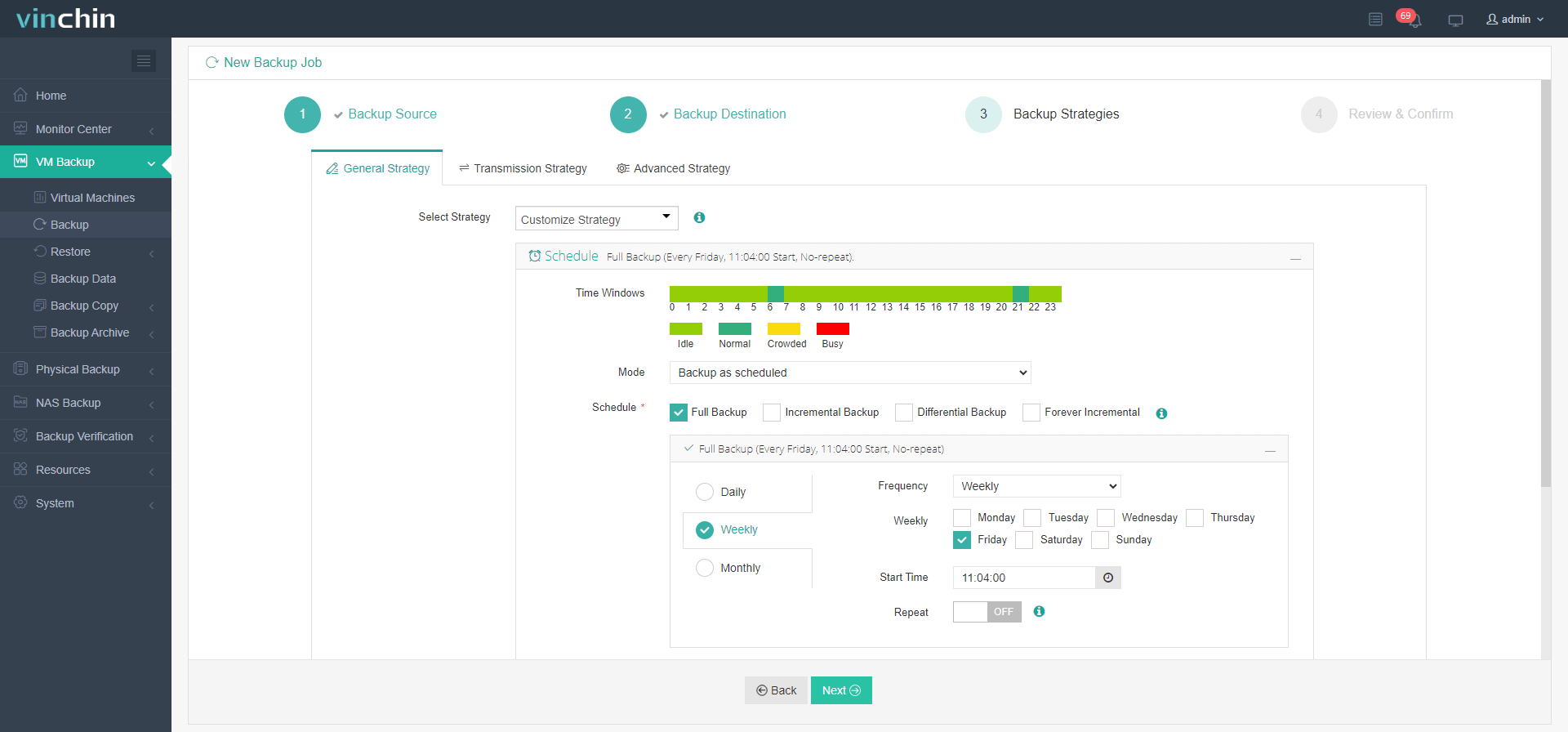
4. レビューして送信をクリックしてください。ジョブは予定通り実行されます。

Vinchinは数千社の企業がデータ保護に選択しており、60日間フル機能を無料で試用することも可能です。以下のボタンをクリックしてインストールパッケージを入手してください。
XenServer VMのバックアップに関するよくある質問
1. XenServer VMを一括でバックアップすることはできますか?
はい、可能です。XenServer VMを使用すると、複数のVMに対して同じ戦略でバックアップを行うためのバックアップジョブを作成できます。
2. XenServerのバックアップを別のホストに復元することはできますか?
はい、可能です。Vinchin Backup & Recovery を使用すると、XenServer VM のバックアップを別の XenServer ホストに復元することや、さらには V2V で別の仮想化プラットフォームに復元することもできます。
3. XenServerの仮想マシンを自動でバックアップすることはできますか?
はい、可能です。Vinchin Backup & Recovery にはスケジュールオプションがあり、各バックアップジョブの開始時刻をカスタマイズできます。
まとめ
本記事では、手動でのエクスポート、コマンドライン、内蔵管理ツール、信頼できる認定パートナーのバックアップソリューションを含む、Citrix Hypervisor/XenServer をバックアップする6つの方法を紹介しました。それぞれの具体的なビジネス要件に応じて選択してください。