MySQLデータベースをインストールした後、ユーザーはコマンドプロンプトでデータベースやテーブルの作成などのさまざまな操作を行うことができます。ただし、この方法は手間が掛かり、専門的なSQLの知識が必要です。PHP公式チームは、SQL Serverに類似したグラフィカル管理ツール「phpMyAdmin」を開発しました。このツールはさまざまなバージョンのPHPおよびMySQL上で動作します。phpMyAdminを利用すれば、ユーザーはデータベースの作成や複製、削除など、データベースを完全に管理することができます。phpMyAdminは初心者向けにグラフィカルインターフェースを提供し、コマンドプロンプトによるMySQLデータベースの操作を不要にし、開発効率を大幅に向上させます。
phpMyAdminとは?
phpMyAdminは、PHPを基盤として構築されたMySQLデータベース管理ツールであり、ウェブホスト上のウェブベースの構造で構成されています。これにより管理者は、ウェブインターフェースを通じてMySQLデータベースを管理することが可能になります。
管理者がウェブインターフェースを通じてMySQLデータベースを管理できるようにします。このウェブインターフェースは複雑なSQL構文を入力するための便利な方法を提供し、特に大量のデータのインポートおよびエクスポートに役立ちます。phpMyAdminは、AccessやSQL Serverに似たグラフィカルなデータベースインターフェースをWeb開発者に提供します。この管理ツールを通じて、ユーザーはデータベースやテーブルの作成、MySQLデータベースのスクリプトファイルの生成など、さまざまなMySQL操作を実行できます。phpMyAdminの大きな利点の1つは、他のPHPプログラムと同様にWebサーバー上で動作することです。phpMyAdminの主な利点の1つは、他のPHPプログラムと同様に、ウェブサーバー上で動作することです。ただし、ユーザーはどこからでも生成されたHTMLページにアクセスできるため、MySQLデータベースのリモート管理が可能になります。これにより、データベースやテーブルの作成、修正、削除が容易になります。さらに、phpMyAdmin は一般的に使用される PHP 構文を生成することが可能で、Web ページ開発時の SQL 構文の正しさを保証します。
phpMyAdminの使い方は?
1. ブラウザからサーバーにアクセスします(例: 「http://localhost/phpmyadmin」)。
2. 左側メニューの データベース管理 オプションをクリックして、phpMyAdmin にログイン リンクに移動します。
3. 好みの言語を選択し、ユーザー名としてrootと、それに応じたパスワードを入力して、システムにログインしてください。
ルートパスワードの変更
1. phpMyAdminにログイン後、デフォルトページ > 一般設定 > を選択し、パスワードの変更をクリックします。
2. パスワードを変更 > 保存 > ログアウト.
3. ブラウザを更新し、新しいパスワードでログインできるようになりました。
データベースの追加
1. phpMyAdminにログインした後、左側のメニューにある新規をクリックし、データベース作成ページに移動します。
2. データベース名を入力 > 「作成」をクリックすると、新しいデータベースが正常に作成されます。
3. デフォルトでは、ルートユーザーは新しく作成されたデータベースに対して完全な権限を持っています。
データベースユーザーの追加
データベースユーザーはデータベースとは別に存在し、「多対多」の関係を形成します。関連付けを通じて、ユーザーは特定のデータベースに対する権限を付与されます。
1. phpMyAdminにログインした後、左側のメニューから新規ユーザーを追加したいデータベースを選択します。
2. 上部のメニューで権限をクリックし、ユーザー アカウントの追加を見つけて、ユーザー名、ホスト アドレス、およびパスワードを入力します。その後、対応するデータベースと関連付け、権限を設定します。
3. ユーザー追加およびデータベースの関連付けを完了するために、Go をクリックします。
注意: phpMyAdmin にログイン後、上部メニューの アカウント をクリックすることでも、ユーザーと権限を管理できます。
phpMyAdminを介してデータベースをバックアップする方法?
ご使用のホストがCpanelホストかDirectAdmin(DA)ホストかに関わらず、phpMyAdminを使用してデータベースをバックアップできます。作業を始める前に、CpanelまたはDAからデータベースにアクセスできることを確認してください。それぞれのインターフェースは異なります。以下の手順はそれに応じて分けて説明します。
Cpanel上のphpMyAdminを使用してデータベースをバックアップする
1. phpMyAdminにアクセスします。
Cpanelにログインし、データベース モジュールを見つけてphpMyAdminをクリックして入力します。
2. phpMyAdmin インターフェースを探索する:
インターフェースは2つのセクションに分かれています。左側には現在のCpanelアカウントにあるすべてのデータベースが表示され、右側には基本操作とMySQLの情報が含まれています。
3. バックアップするデータベースを選択します:
ターゲットデータベース(例: “wp30”)をクリックし、そのテーブルを表示します。
すべてのテーブルを選択し、エクスポートをクリックします。
ファイル名を指定して保存の圧縮形式をなしからzipに変更します。
「Go」をクリックしてファイルをダウンロードすると、バックアップが完了します。
DirectAdminでphpMyAdminを使用してデータベースをバックアップする
1. phpMyAdmin にアクセスします:
DAコントロールパネルにログインし、MySQL管理を見つけます。
「データベースの作成」の下で、phpMyAdmin を見つけてクリックします。
ログインプロンプトが表示されますので、ログイン資格情報を入力してください。
ログイン情報は「wp-config.php」ファイルに保存されています。DAホストに複数のドメインがある場合は、ファイルマネージャーで「domains」ディレクトリに移動して、該当する「wp-config.php」ファイルを探してください。
2. phpMyAdmin インターフェースを探索する:
重要な相違点として、Cpanel と異なり DA は左側のパネルに表示されるデータベースの数が少ないことが挙げられます。
DAで複数のドメイン(例:“aaa.com”および“bbb.com”)をホスティングしている場合、“bbb.com”をバックアップするには:
DAにログインし、「bbb.com」をクリックしてコントロールパネルに入ります。
「MySQL管理」を見つけてクリックし、次にphpMyAdminをクリックします。
ログインプロンプトが表示されるので、対応する資格情報を入力してください。
ログイン詳細が不明な場合は、「domains/bbb.com/public_html/」以下にある「wp-config.php」で確認してください。
3. バックアップを実行:
ログイン後、バックアップの手順はCpanelと同じです。
phpMyAdminを使用してMySQLのバックアップを復元する方法
1. phpMyAdminにアクセスします
2. 復元するデータベースを選択します
左側のナビゲーションツリーで、バックアップをインポートしたいデータベースをクリックします。その後、そのデータベース内に既存のテーブル一覧、またはテーブルが存在しないことを示す画面が表示されます。これはあなたの設定に依存します。
3. インポートするSQLファイルを選択します
ここで、データベースのバックアップファイルをphpMyAdminにインポートする必要があります。そのためには、以下の手順を実行してください:
画面の上部にタブが並んで表示されます。インポートタブをクリックしてください。
次の画面にファイルの選択または参照とラベル付けされたボタンが表示されます。それをクリックしてください。
ダイアログボックスで、コンピューターに保存されているデータベースのバックアップファイルを見つけて開くをクリックしてください。その後、ファイルを選択ボタンの横にファイル名が表示されるはずです。
SQLが形式ドロップダウンメニューで選択されていることを確認してください。
Go ボタンをクリックします。
4. 復元の成功を確認する
完了後、次のようなメッセージが表示されます:
「インポートは正常に完了しました。30件のクエリが実行されました。(db_backup.sql)」
Vinchin バックアップ&リカバリーでデータベースを保護
Vinchin バックアップ&リカバリー はデータベースに対して包括的な保護を提供し、仮想環境に二重の安心を提供します。Oracle DB、MySQL、SQL Server、PostgreSQL、Postgres Pro、MariaDB をサポートし、強力なバックアップとリストア機能を備えています。このソリューションはすべての機能を単一のWebベースコンソールに統合しており、バックアップ管理を効率化し、複雑なITインフラ管理を簡素化します。ユーザーは完全バックアップ、差分バックアップ、増分バックアップ、トランザクションログバックアップの戦略を実施でき、生産環境のCPUリソースに影響を与えることなくストレージ使用量を約70%削減することが可能です。
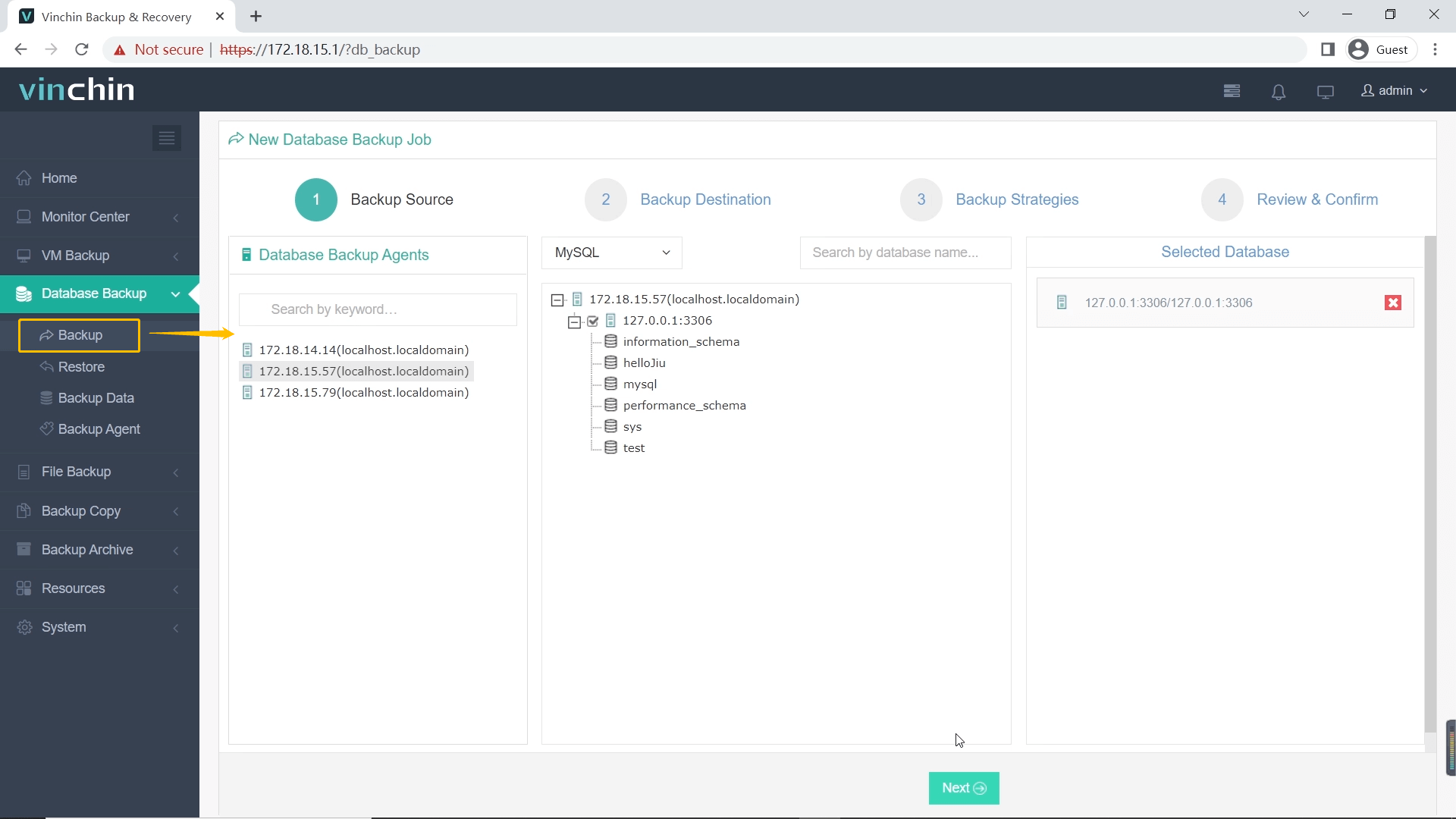
データベースのバックアップジョブを作成するには、物理バックアップ > データベースバックアップ > バックアップ ページに移動してください:
1. バックアップが必要なデータベースを選択します。
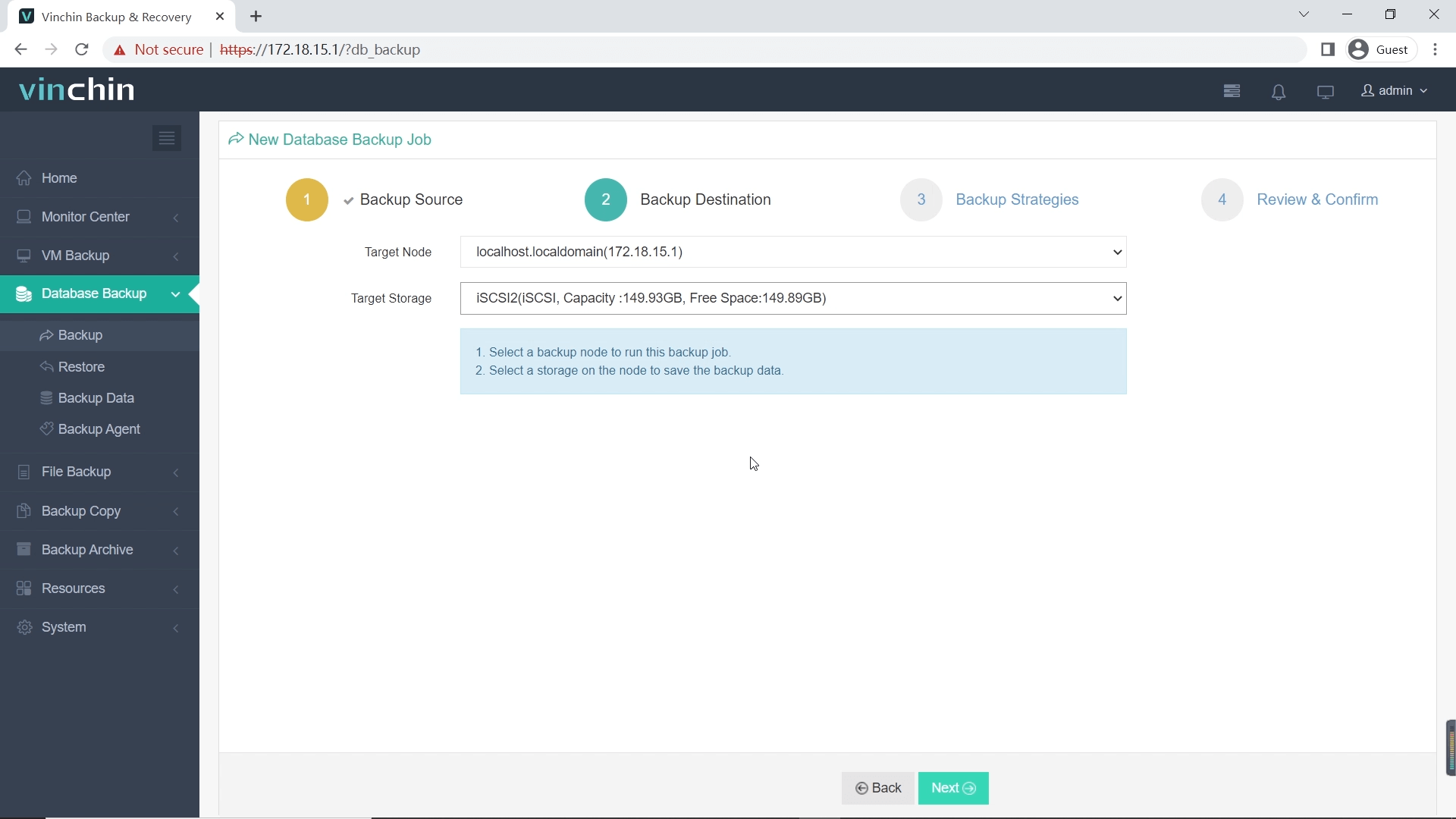
2. バックアップ データを処理および保存するためのバックアップ ノードを選択します。
3. ニーズに応じてバックアップ戦略を構成します。

4. 設定を確認して確定してください。

効率的で信頼性の高いデータバックアップおよび回復ソリューションを体験するために、Vinchin の60 日間無料トライアルを試すには、以下のボタンをクリックしてください!
結論
phpMyAdminは、MySQLデータベースを管理するための強力で使いやすいインターフェースを提供し、初心者から上級開発者まで幅広く必要なツールとなっています。Webベースでアクセス可能なため、複雑なSQLコマンドに依存することなく、データベースの作成や編集、管理を効率的に行うことができます。日常的なデータベース操作やユーザー管理、データのバックアップおよび復元においても、phpMyAdminはMySQL管理を簡略化し、生産性を高めてくれます。








