データベース管理においては、データのバックアップと復元が重要であり、組織内の重要な情報を安全に保存するために不可欠です。SQL Serverデータベースの場合、SQL Serverデータベースをファイルにエクスポートすることは一般的なバックアップ方法であり、データベース障害、データ損失、ランサムウェア攻撃その他の問題が発生した際にデータベースを復元するために使用できます。また、エクスポートされたデータベースファイルをSQL Serverにインポートすることで、データベースを復元することが可能です。
技術が常に進化する現代において、SQL Serverデータベースのインポートおよびエクスポートができる能力は、データベース管理において重要なスキルです。それにより、データのバックアップや移行などの機能を確実に実行し、データベースの保護を実現できます。SQL Server はそれのために強力なユーティリティを提供しています。
SQL Server インポートおよびエクスポート ウィザードとは何ですか?
SQL Server インポートおよびエクスポート ウィザードは、Microsoft SQL Server が提供する機能であり、データベース間でのデータ転送を容易にします。この機能により、ユーザーはソースデータベースからデータをエクスポートし、ターゲットデータベースまたは宛先ファイルにインポートできます。このウィザードは直感的なグラフィカルインターフェースを提供し、データ転送タスクの設定と実行を簡単にします。
SQL Server エクスポートおよびインポート ウィザードのインストール方法
SQLデータベースのエクスポートおよびインポートを開始する前に、このユーティリティがインストールされていることを確認する必要があります。以下のセクションに記載されている方法で起動してみることができます。
サーバーへのインストールも簡単で、Microsoftのページからツールをダウンロードしてインストールするだけです。
SQL Server インポートおよびエクスポート ウィザードを使用してSQL Serverデータベースをエクスポートおよびインポートする方法
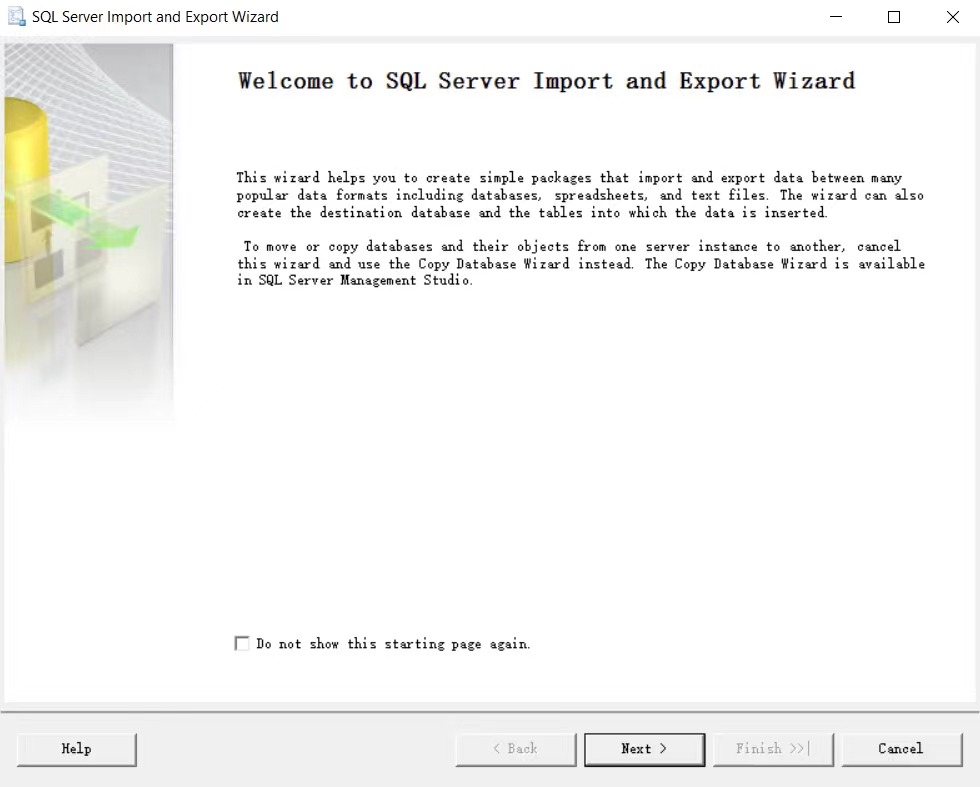
SQL Server インポートおよびエクスポート ウィザードを使用するには、次の手順を実行してください:
「スタート」メニューをクリック > 「Microsoft SQL Server」を見つける > 「SQL Server 20xx インポートおよびエクスポート データ (64 ビット)」または「SQL Server 20xx インポートおよびエクスポート データ (32 ビット)」を実行 > 「ようこそ」ページで次へをクリック > データ ソースを選択 > 宛先を選択 > コピーするコンテンツの指定 > レプリケーション操作の構成 > データのコピー
SQL Server インポートおよびエクスポート ワイザードを他の方法で起動する方法
前述の手順では、スタート メニューからワイザードにアクセスしていますが、他にも起動方法があります。次に、4 つの方法について説明します。
コマンド プロンプトから開始する
コマンド ライン方式を使用する場合、コマンド プロンプトから SQL Server でエクスポートおよびインポート操作を実行できます。また、このウィザードもコマンド プロンプトから開始することが可能です。
コマンド プロンプトを使用して SQL Server をインポートおよびエクスポートするには、次の手順に従ってください:
Windowsでは、Win + Rを押して、cmdと入力して、次のコマンドを入力してください:
64 ビット版の場合: C:Program FilesMicrosoft SQL Server140DTSBinn DTSWizard.exe
32 ビット版の場合: C:Program Files (x86)Microsoft SQL Server140DTSBinn DTSWizard.exe
SSMS から開始する
SSMS は SQL Server データベースに関するさまざまなタスク(エクスポートおよびインポート操作を含む)を実行するためのグラフィカル インターフェイスを提供します。 実際には、SQL Server インポートおよびエクスポート ウィザードを起動してタスクを完了します。
SSMS を開いて以下の手順に従ってください。
SQL Serverでデータベースをエクスポート:
1. SSMS で SQL Server データベース エンジンのインスタンスに接続します
2. オブジェクト エクスプローラーで、データベースを展開します。次に、データベースを右クリックして、タスクを選択し、データのエクスポートをクリックします。
データベースを SQL Server にインポート:
1. SSMSでSQL Serverデータベース エンジンのインスタンスに接続します
2. オブジェクト エクスプローラーで、データベースを展開し、データベースを右クリックして、タスクを選択し、データのインポートをクリックします。
ただし、SQL Serverデータベースのインポートおよびエクスポートにおけるほとんどの手順は類似しているものの、各ステップで行った具体的な操作や選択に注意深く留意することが重要であり、予期しないデータ損失を避けるためには特に注意が必要です。
Visual Studio と SSDT で実行する
SSDT (SQL Server Data Tools) は、Microsoft が提供する統合開発環境 (IDE) であり、Visual Studio で SQL Server データベースプロジェクトを作成および管理するための強力なビジュアルツールです。SSDT は SQL Server インポートおよびエクスポートウィザードと統合して使用でき、ユーザーにより高い利便性を提供します。
1. SSDTでIntegration Servicesを開く
2. 「プロジェクト」を選択 > 「SSIS インポートおよびエクスポート ウィザード」をクリックします。
以下の手順は、SSMSからSQL Serverデータベースをインポートおよびエクスポートする場合の手順と同じです。前の手順を参照できるページが表示されます。
バックアップと復元SQL ServerデータベースVinchinを使用して バックアップ & リカバリー?
コマンドやSSMSを使用してSQL Serverファイルを手動でエクスポートおよびインポートする場合、面倒な手順が必要になる可能性があり、システムレベルのファイル保存および保護を提供しない可能性があります。
などの自動データベースバックアップおよび回復ソリューションは、このプロセスを大幅に簡略化できます。Vinchin Backup & Recoveryの使いやすく直感的なインターフェースにより、データベース管理者は複雑なスクリプトを書くことなく、バックアップおよび回復操作を簡単に管理できます。Vinchin Backup & Recoveryは、SQL Server 2019/2017/2016/2014/2012/2008 のバックアップに加えて、MySQL、Oracle Database およびその他のデータベース向けの専門的なデータセキュリティソリューションを提供します。
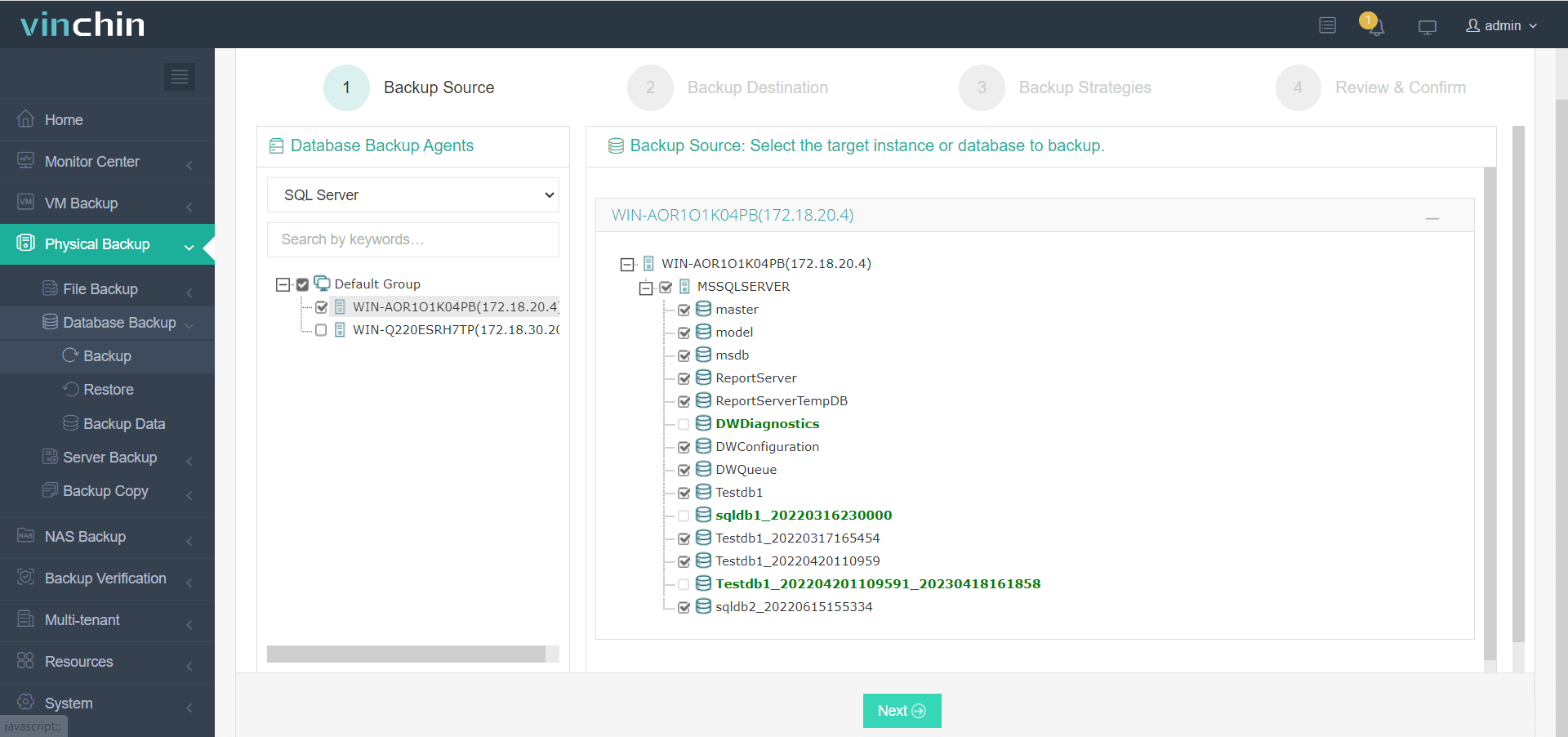
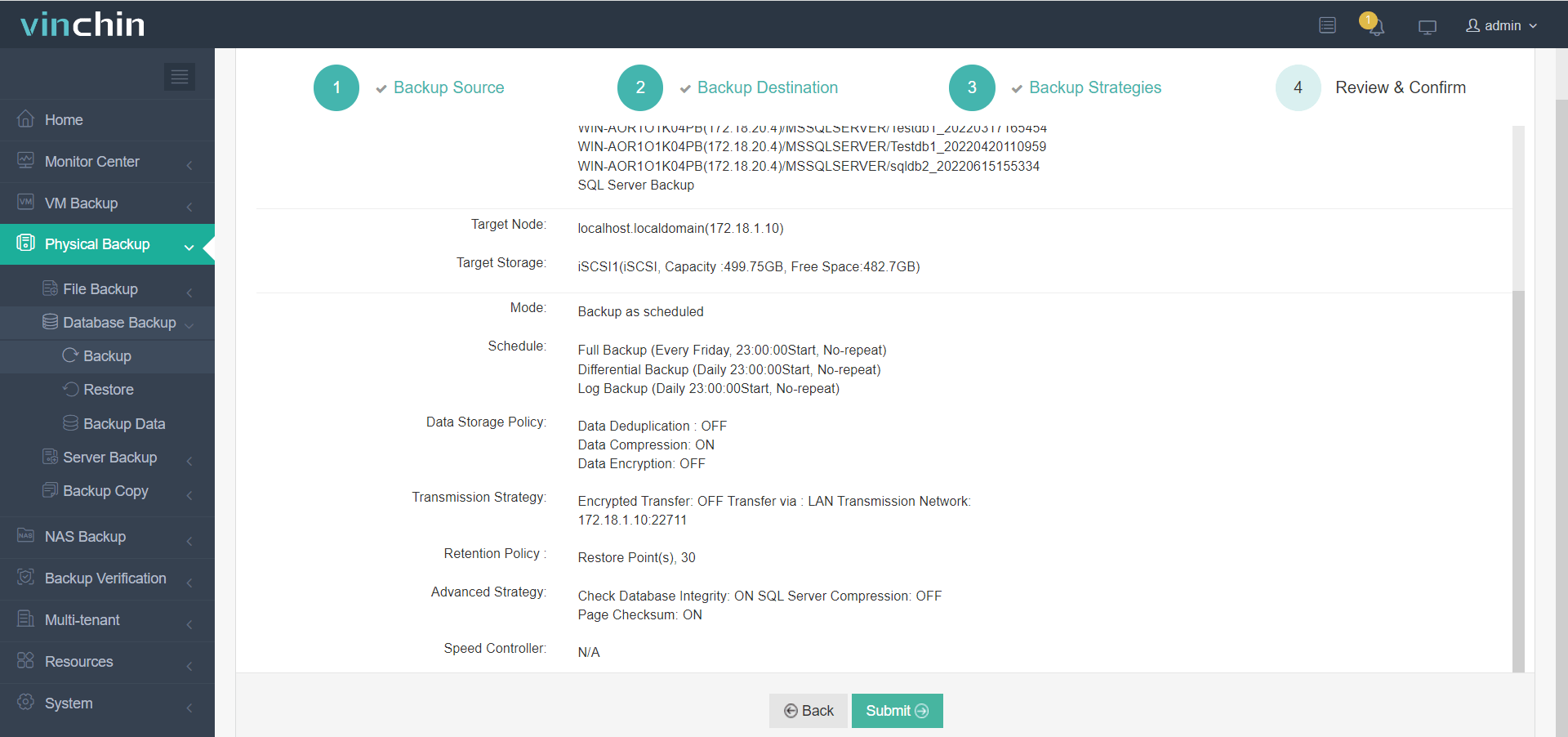
Vinchin Backup & Recovery で SQL Server をバックアップするには、次の手順に従ってください:
1. データベース バックアップ を選択して バックアップ を実行します。
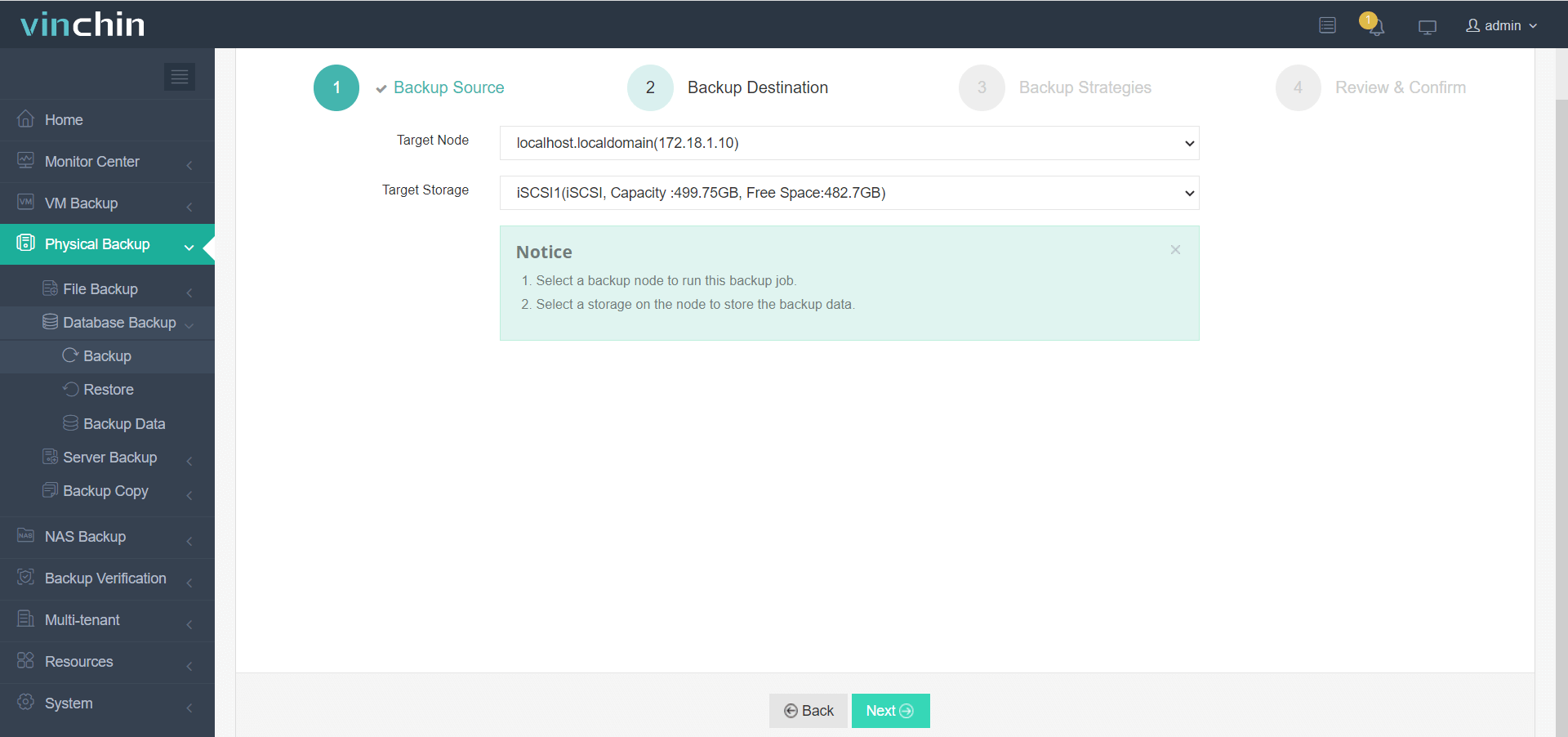
2. 送信先 を指定する
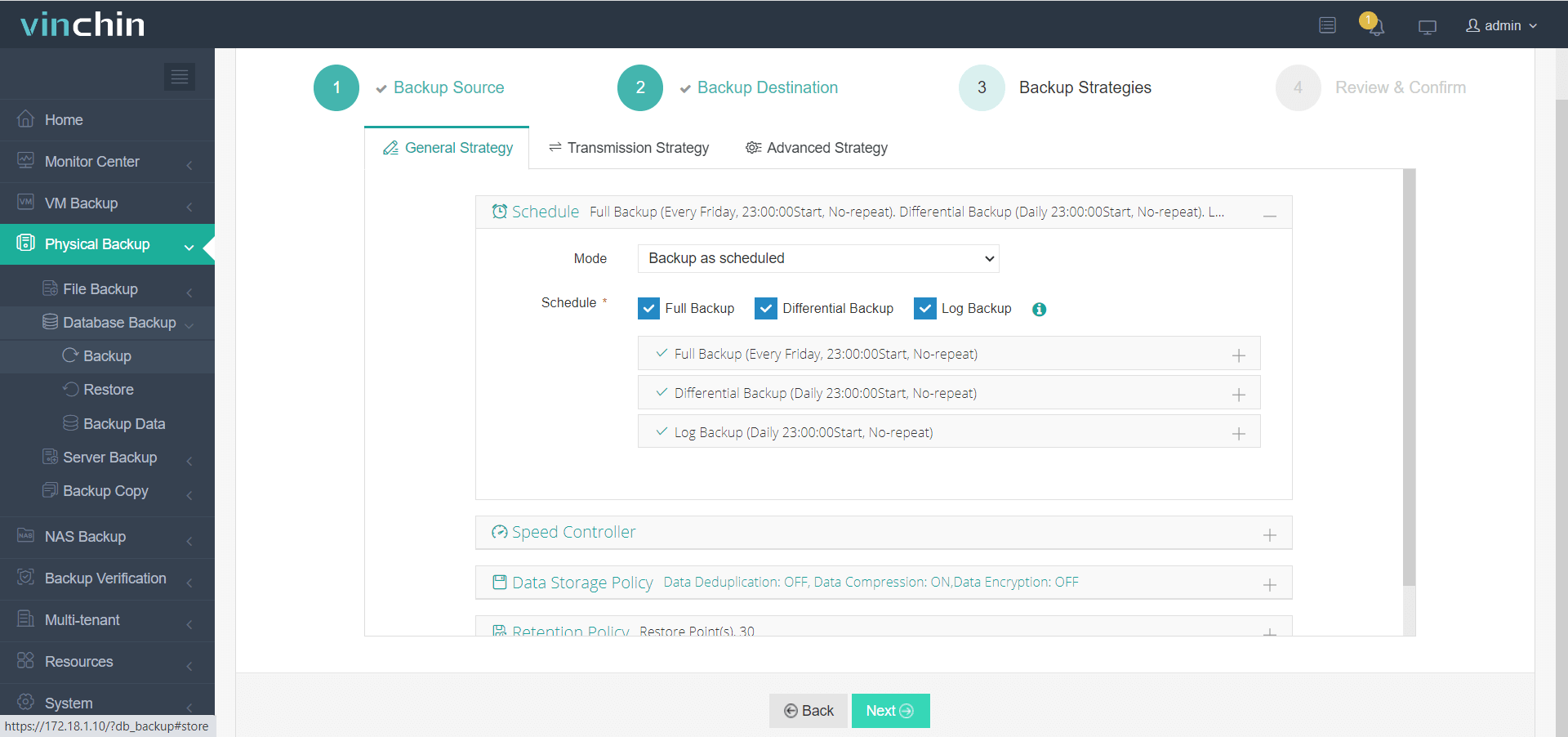
3. バックアップ戦略を定義する
4. 送信 をクリックしてください
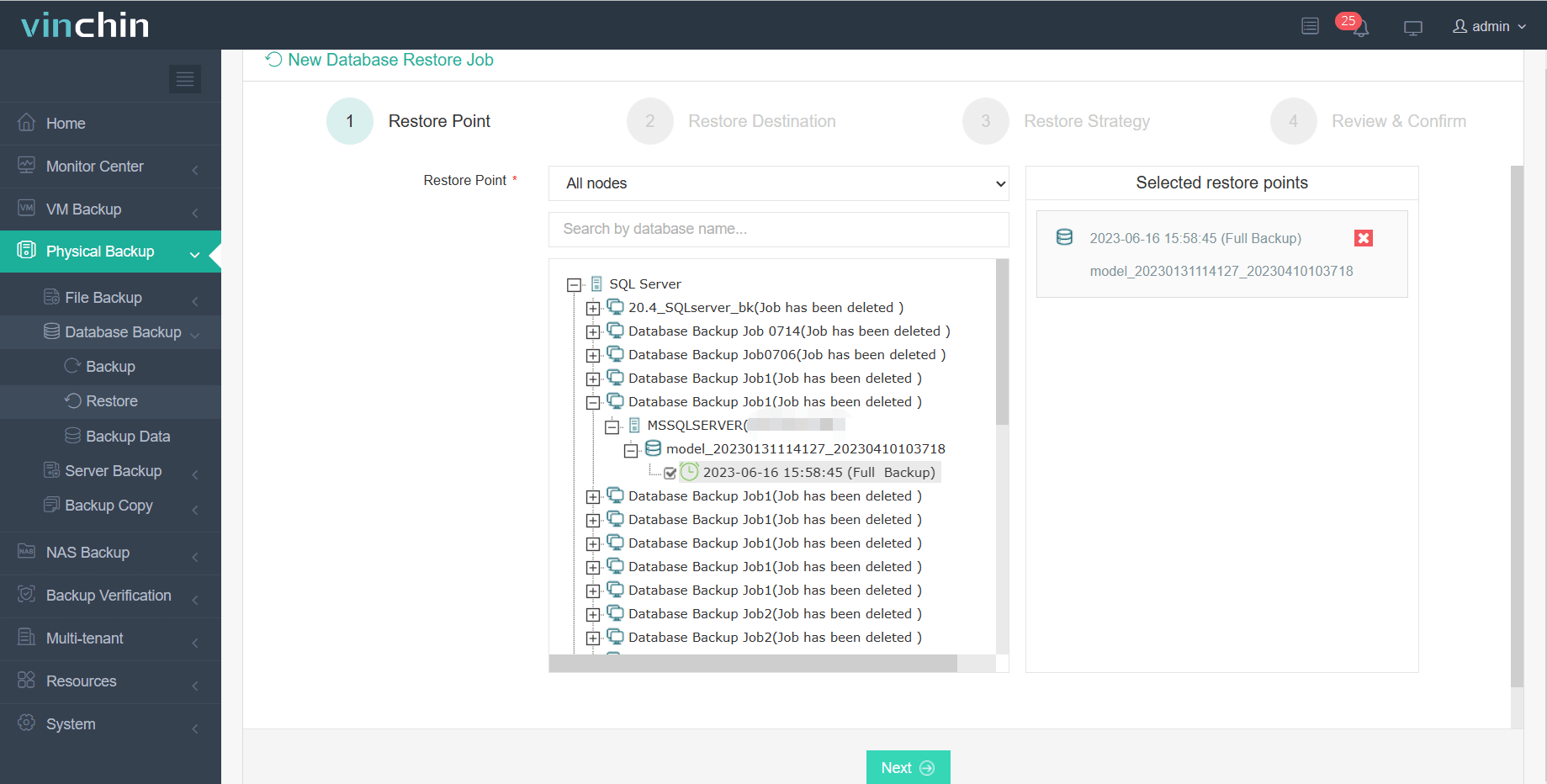
Vinchin Backup & RecoveryでSQL Serverを復元するには、次の手順を実行してください:
1. 復元するには、データベース バックアップ を選択してください。
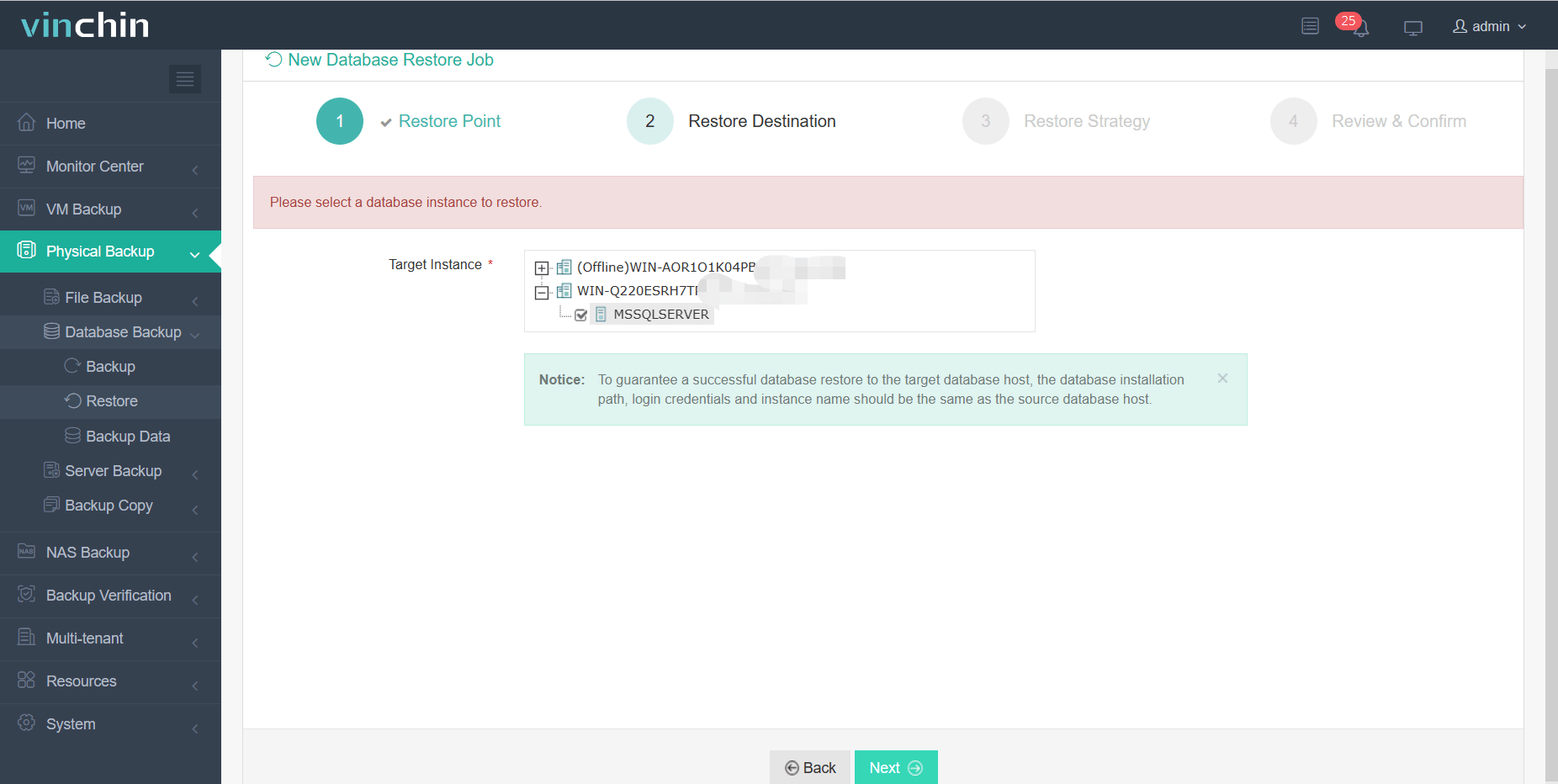
2. 送信先 を指定する
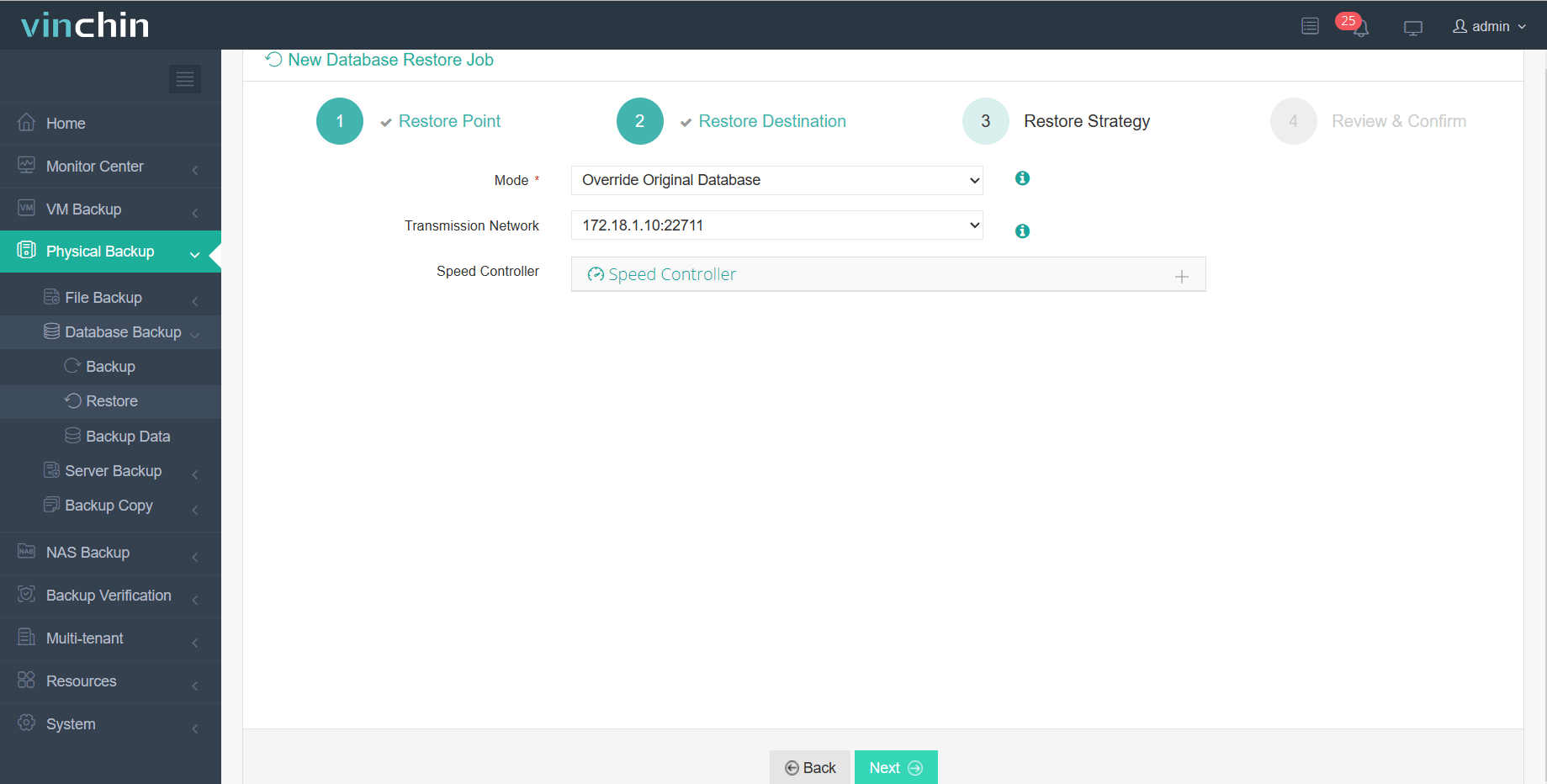
3. 復元戦略を定義する
4. 送信 をクリックします
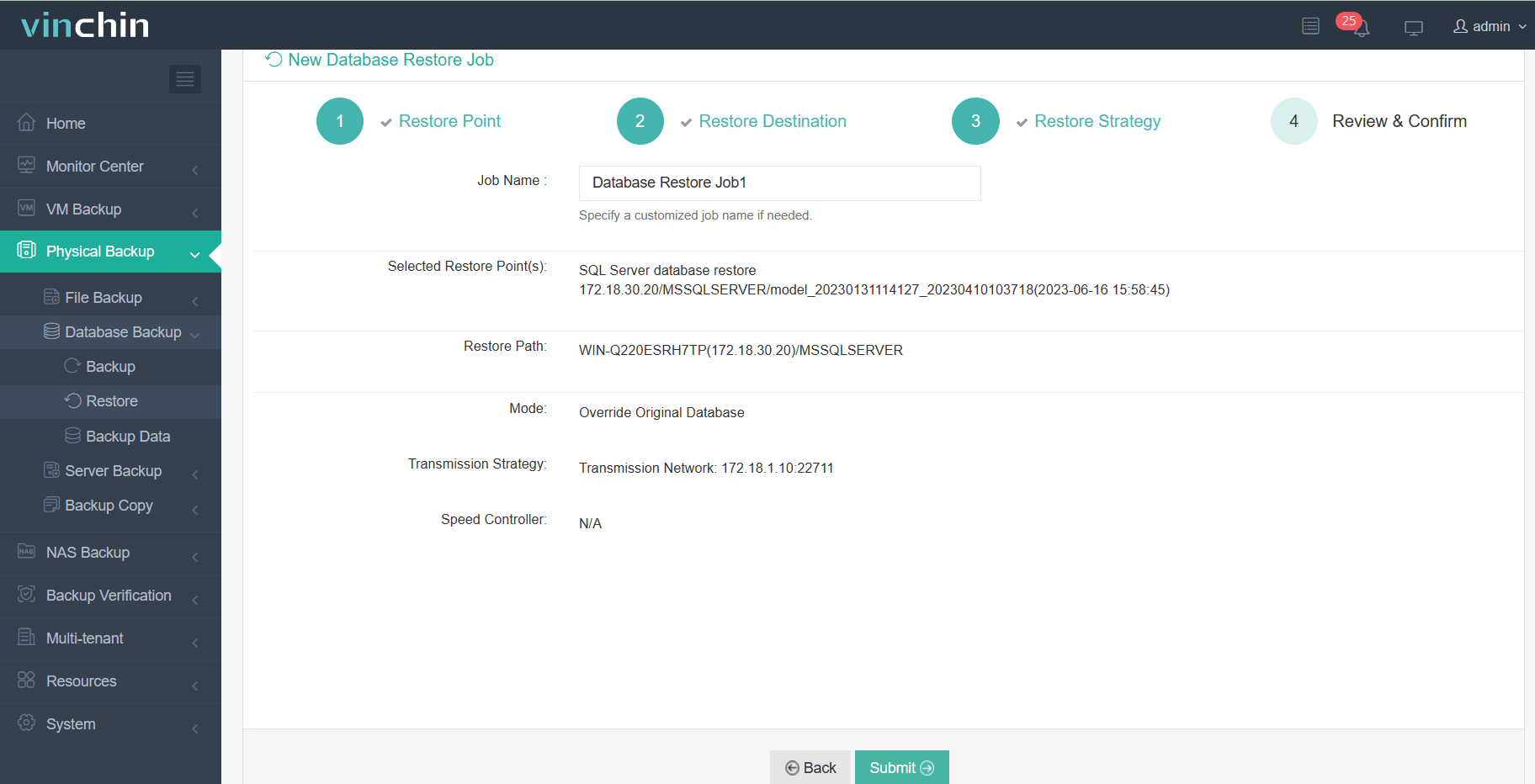
もちろん、事前にログバックアップを有効にしていれば、Vinchin Backup & Recoveryを利用して時系列復元を行うことも可能です。ログバックアップを有効にすると、ソフトウェアは定期的にトランザクションログを取得するため、データベースを特定の時点に復元することが可能となり、データ復旧における柔軟性が高まります。
Vinchinでは60日間の無料トライアルを提供していますので、直接当社にご連絡いただくか、または現地のパートナーよりカスタマイズされたソリューションをご提案いたします。また、運用中にご質問がある場合は、動画チュートリアルやFAQをご参照ください。もちろん、ご相談も承ります。
結論
データベース管理において、データのバックアップと復元は不可欠です。SQL Serverのインポートおよびエクスポート データ移行ウィザードは、直感的なインターフェースによりデータベース間でのデータ移行を簡略化します。 「スタート」メニューから直接起動する方法の他にも、コマンド プロンプトやVisual Studio、SSMSからも起動できます。
Vinchin Backup & Recoveryは使いやすいデータベースのバックアップおよび復元オプションを提供し、SQL Serverやその他のデータベースに最適な総合的なソリューションとなっています。








