Uno dei cambiamenti più significativi rispetto a vSphere 7 è il ritiro graduale di vSphere CLI, un pacchetto per interfaccia a riga di comando che consente agli utenti VMware di eseguire comandi di gestione su sistemi ESXi da qualsiasi macchina con connessione di rete. Da quel momento in poi, tutte le sue funzionalità sono supportate da strumenti basati sull’API, come esxcli.
Cos’è ESXCLI?
ESXCLI è uno script scritto in Python per gestire e risolvere i problemi di ESXi mediante un insieme di comandi. Si trova nella directory /sbin/. Essendo parte della shell ESXi, i comandi ESXCLI devono essere eseguiti nella shell ESXi o sulla console. È inoltre possibile eseguire i comandi ESXCLI in una sessione SSH, tramite vCLI e persino PowerCLI. La configurazione di un host determina quali comandi ESXCLI sono disponibili su tale host; per ottenere l’elenco dettagliato dei comandi supportati sul proprio host, eseguire il comando esxcli --server <MyESXi> --help.

Sintassi di ESXCLI
esxcli [opzioni dispatcher] <namespace> [<namespace> ...] <cmd> [opzioni cmd]
Opzioni del dispatcher: host di destinazione, nome utente e altre variabili relative alla connessione già predefinite. Non è necessario specificarle quando si esegue il comando nella shell ESXi.
Namespace: I comandi ESXCLI sono raggruppati.
Comando: riporta lo stato del sistema o ne modifica lo stato.
Elenco comandi ESXCLI 7.0
| Comando | Descrizione |
| esxcli device | Descrizioni dei comandi del dispositivo. |
| esxcli esxcli | Descrizioni dei comandi esxcli. |
| esxcli fcoe | Comandi per FCOE (Fibre Channel su Ethernet). |
| esxcli graphics | Comandi per le grafiche. |
| esxcli hardware | Spazio dei nomi per l'hardware utilizzato principalmente per estrarre dati sulla configurazione corrente del sistema. |
| esxcli iscsi | Monitora e gestisce l’iSCSI hardware e software. |
| esxcli network | Gestisci la rete virtuale, ad esempio gli switch virtuali e le interfacce di rete VMkernel. |
| esxcli nvme | Comandi per la gestione dei dispositivi NVMe. |
| esxcli rdma | Comandi per il monitoraggio dei dispositivi RDMA. |
esxcli sched | Gestisci lo spazio di swap condiviso a livello di sistema. |
| esxcli software | Gestisci e installa i profili immagine e i VIB. |
| esxcli storage | Comandi fondamentali di archiviazione e altri comandi di gestione dell’archiviazione. |
| esxcli system | Monitora e gestisci i sistemi. |
esxcli vm | Elenca le macchine virtuali e arrestale forzatamente. |
| esxcli vsan | Comandi di gestione vSAN. |
| esxcli list | Elenca gli oggetti disponibili per il namespace specificato |
| esxcli get | Ottieni il valore dell'impostazione o della proprietà specificata |
esxcli set | Imposta manualmente il parametro richiesto. |
| esxcli carica/scarica | Carica/scarica le configurazioni del sistema. |
Nota: digita il comando per visualizzare tutti gli spazi dei nomi disponibili se non ricordi un determinato comando; ad esempio, esegui esxcli network per visualizzare tutti i comandi relativi allo spazio dei nomi network.
Comandi ESXCLI necessari
Hardware:
Visualizza le informazioni complete sui dispositivi installati:
esxcli hardware pci list | more
Visualizza la memoria del server ESXi:
esxcli hardware memory get
Dettagli dei processori installati:
esxcli hardware cpu list
Configurazioni del sistema:
Visualizza la versione e il numero di build di ESXi:
esxcli system version get
Ottieni il nome host del server ESXi:
esxcli system hostname get
Visualizza il tempo di installazione:
esxcli system stats installtime get
Configurare SNMP (Simple Network Management Protocol):
esxcli system snmp get
Elenca gli utenti locali sull'host ESXi:
esxcli system account list
Metti l’host ESXi in modalità manutenzione:
esxcli system maintenanceMode set --enable yes
Esci dalla modalità:
esxcli system maintenanceMode set --enable no
Spegnere l’ESXi:
esxcli system shutdown poweroff
Riavvio:
esxcli system shutdown reboot
Rete:
Elenca le connessioni di rete attive:
esxcli network ip connection list
Elenco degli adattatori di rete installati:
esxcli network nic list
Mostra i dettagli delle interfacce di rete:
esxcli network ip interface list
Mostra la configurazione IPv4 di tutte le interfacce attive di ESXi:
esxcli network ip interface ipv4 get
Mostra i dettagli della rete delle macchine virtuali:
esxcli network vm list
Visualizza la configurazione della ricerca di domini:
esxcli network ip dns search list
Visualizza i server DNS (Sistema dei nomi di dominio) configurati nelle impostazioni di rete:
esxcli network ip dns server list
Visualizza gli switch virtuali e i gruppi di porte:
esxcli network vswitch standard elenco
Mostra i dati dell'interfaccia di rete vmnic0:
esxcli network nic stats get -n vmnic0
Visualizza lo stato del firewall:
esxcli network firewall get
Visualizza l’elenco delle regole del firewall:
esxcli network firewall ruleset list
Disattiva il firewall:
esxcli network firewall set --enabled false
Abilitalo:
esxcli network firewall set --enabled true
Archiviazione:
Visualizza le informazioni sui volumi VMFS (vSphere Virtual Machine File System) montati:
esxcli storage vmfs extent list
Visualizza le corrispondenze tra il file system VMFS e i dispositivi disco:
esxcli storage filesystem list
Visualizza tutti i percorsi iSCSI:
esxcli storage core path list
Elenca le condivisioni NFS montate:
esxcli storage nfs list
iSCSI:
Elenca gli adattatori iSCSI:
esxcli iscsi adapter list
Riscopri gli adattatori iSCSI:
esxcli iscsi adapter discovery rediscover -A nome_adattatore (/--all: elenca tutte le opzioni)
Riesegui la scansione degli adattatori iSCSI:
esxcli storage core adapter rescan -A nome_adattatore (/--all: elenca tutte le opzioni)
Software:
Elenca i pacchetti VIB (vSphere Installation Bundle) installati sull’host:
esxcli software vib list
Installare un VIB con l’host in modalità manutenzione richiesta:
esxcli software vib install -d /vmfs/volumes/datastore/patches/patch_name.zip
Disinstallare un VIB:
esxcli software vib remove -n scsi-arcmsr
VM:
Elenca le VM in esecuzione e i relativi ID mondo:
esxcli vm process list
Arresta la macchina virtuale non reattiva quando non è possibile farlo tramite interfaccia grafica:
esxcli vm process kill -w WorldID -t soft (-t hard: utilizza la modalità hard per spegnere immediatamente la macchina virtuale se la modalità soft non funziona; -t force: forza lo spegnimento della macchina virtuale se le due opzioni precedenti non hanno effetto)
Come aprire ESXCLI?
Nell’interfaccia predefinita di ESXi:
1. Nell’interfaccia utente della console diretta di ESXi (DCUI), selezionare Opzioni per la risoluzione dei problemi > premere Invio per abilitare la shell ESXi e premere nuovamente Invio per abilitare SSH.
2. Premere Alt+F1 per avviare la console.
3. Inserisci le credenziali utente.
4. Premere Alt+F2 per tornare alla DCUI di ESXi.
Nel VMware Host Client:
1. Accedi all’host ESXi e vai su Host > Azioni > Servizi > Abilita Secure Shell (SSH).
2. Oppure abilitare la shell ESXi nel menu Servizi.
Nel client vSphere:
Prerequisito: l’host ESXi è gestito da vCenter Server.
1. Nel vSphere Client, vai su Ospiti e cluster > seleziona l’host > scheda Configura > Sistema > Servizi > SSH.
2. Premere Avvia per avviare una volta il server SSH. Oppure premere Modifica politica di avvio e scegliere Avvia e arresta con l’host per un utilizzo prolungato.
3. Abilita la shell ESXi nel menu Servizi.
Installare il software tramite ESXCLI nella shell SSH/ESXi
1. Scaricare un driver in formato zip.
2. Copia il driver sull’host tramite WinSCP oppure caricalo su un datastore.
3. Elencare i VIB.
esxcli software vib list
4. Installa il driver utilizzando un file depot.
esxcli software vib install -d /tmp/arcmsr- offline_bundle.zip
5. O installare il driver con un file VIB.
esxcli software vib install -v /tmp/scsi-arcmsr- offline_bundle.vib
6. Riavvia.
7. Disinstallare un VIB, se necessario.
esxcli software vib remove -n scsi-arcmsr
Oppure esxcli software vib remove –vibname=scsi-arcmsr
Installare il software tramite ESXCLI in PowerCLI
1. Utilizzare il cmdlet Get-ESXCLI per avviare ESXCLI in PowerCLI.
2. Installa il driver utilizzando un file depot.
get-esxcli -VMHost “IPaddress” -V2).software.vib.install.invoke(@{depot=”/tmp/arcmsr-offline_bundle.zip“}
3. O installare il driver con un file VIB.
get-esxcli -VMHost “IPaddress” -V2).software.vib.install.invoke(@{viburl=”/tmp/scsi-arcmsr-offline_bundle.vib“}
4. Rimuovere la confezione.
get-esxcli -VMHost “IPaddress” -V2).software.vib.remove.invoke(@{viburl=” scsi-arcmsr“} “}
Aggiorna a ESXi 8 utilizzando ESXCLI
1. Scarica il pacchetto offline.
2. Nel VMware Host Client, individuare e caricare il pacchetto.
3. Connetti l’host ESXi tramite SSH.
4. Esegui i seguenti comandi.
# Elencare l’immagine del deposito
esxcli software sources baseimage list -d /vmfs/volumes/datastore/VMware-ESXi-8.0-xxxxxx-depot.zip
# Esegui l'installazione e riavvia il sistema quando richiesto.
esxcli software vib install -d /vmfs/volumes/datastore/VMware-ESXi-8.0-xxxxxxx-depot.zip
5. Attend
Backup e ripristino di ESXi
ESXCLI è un framework di interfaccia a riga di comando e uno strumento di amministrazione per gli ambienti vSphere. Consente di visualizzare dettagli o modificare configurazioni relative a macchine virtuali (VM) o reti in modo efficiente, offrendo un'alternativa agli strumenti GUI. Tuttavia, non include funzionalità di backup e ripristino, elementi essenziali per la protezione dei dati.
Vinchin Backup & Recovery è una soluzione di backup basata su immagini e di tipo "agentless" (senza agenti), certificata VMware Ready. Supporta 12 piattaforme di virtualizzazione (tra cui VMware, Hyper-V, Citrix Hypervisor/XenServer, XCP-ng, oVirt, Oracle OLVM, Red Hat Virtualization, ecc.) e 6 database (Oracle, MySQL, SQL Server, PostgreSQL, PostgreSQL PRO e MariaDB).
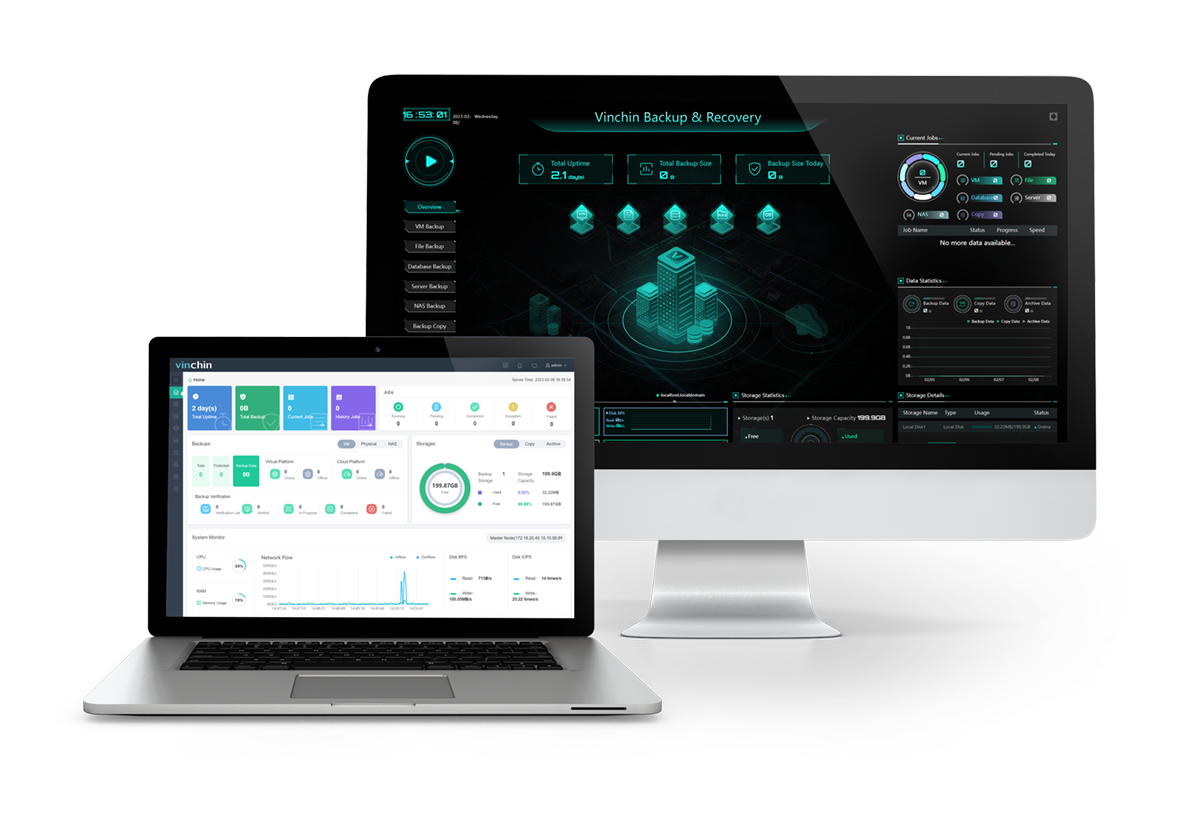
Offre le seguenti funzionalità:
Backup automatico di ESXi: pianificazione del backup delle VM con diverse modalità (incluso il backup incrementale con supporto CBT) e monitoraggio del processo tramite avvisi via e-mail.
Velocità ed efficienza: trasferimento dei dati ridotti (grazie a deduplicazione e compressione) tramite SAN, HotAdd o LAN, sfruttando il multithreading e altre tecniche avanzate.
Sicurezza avanzata: protezione dello storage di backup contro minacce esterne tramite crittografia AES-256 e protezione dei dati in transito durante il trasferimento. Consente inoltre di archiviare i dati su cloud pubblici per la conservazione a lungo termine e di inviare copie di backup offsite verso altre sedi.
Ripristino istantaneo: possibilità di ripristinare le VM direttamente dal repository di backup in pochi secondi, garantendo la continuità operativa e riducendo al minimo l'RTO (Recovery Time Objective).
È inoltre possibile migrare le VM ESXi da e verso oltre 10 piattaforme diverse senza utilizzare agenti, strumenti di conversione o righe di comando. Scarica subito la versione di prova gratuita di 60 giorni di Vinchin Backup & Recovery 7.0 (appena rilasciata) per accedere a funzionalità ancora più avanzate.
Conclusione
ESXCLI offre una serie di sottocomandi (noti come "namespace") e relative opzioni che consentono agli amministratori di gestire l'infrastruttura virtuale indipendentemente dagli strumenti GUI. Questi comandi permettono di visualizzare e modificare configurazioni, installare driver ed eseguire l'aggiornamento della versione di ESXi.
Ricorda inoltre l'importanza di eseguire il backup delle VM ESXi e di ripristinarle in caso di emergenza utilizzando una soluzione affidabile ed economica, certificata da VMware.