Problema: Memoria fisica insufficiente in VMware
VMware è un ipervisor molto professionale. Migliaia di persone lo utilizzano per creare e gestire macchine virtuali. Sebbene offra grande comodità agli utenti, a volte può anche causare problemi. Forse hai vissuto una vita tranquilla con le tue macchine virtuali, ma un giorno potresti non riuscire ad accenderle e un messaggio indica Memoria fisica insufficiente per accendere questa macchina virtuale con le impostazioni configurate.
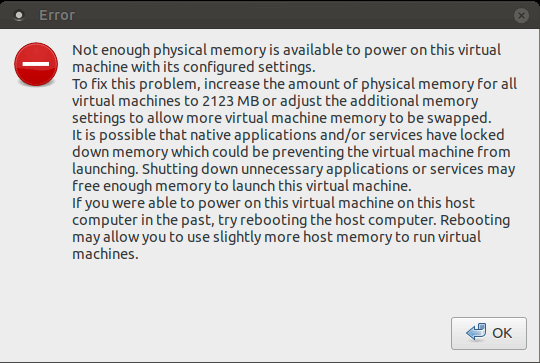
Gli utenti hanno lamentato che le loro macchine virtuali funzionavano correttamente su VMware in precedenza, ma improvvisamente non erano più accessibili. Alcuni utenti hanno aperto il task manager sul computer host e hanno scoperto che c'erano più di 10 GB di memoria non utilizzata. Si tratta quindi di un bug? In questo articolo conoscerai le cause del problema e come risolverlo.
Sezione 1. Perché VMware segnala che la memoria fisica non è sufficiente?
Quanta memoria è necessaria per supportare l'accensione della macchina virtuale? Secondo VMware, 2GB di RAM rappresentano il requisito minimo per ospitare una macchina virtuale; quindi, il computer dovrebbe disporre di almeno 4GB di RAM o più. Se desideri che la macchina virtuale funzioni in modo fluido, ti conviene allocare almeno 4GB di RAM a una singola VM. Una quantità insufficiente di memoria può causare anche prestazioni lente sulla macchina virtuale VMware.
Ritornando al nostro argomento, perché segnala memoria insufficiente? Potrebbe essere causato da una vera e propria carenza di memoria, da una configurazione obsoleta o da alcuni malfunzionamenti del sistema.
È possibile che tu abbia allocato troppa memoria alla tua macchina virtuale, ma le altre applicazioni, incluse altre macchine virtuali, hanno utilizzato troppa memoria sul tuo computer, quindi non puoi avviare questa macchina virtuale.
Oltre alla vera e propria carenza di memoria, anche le altre applicazioni utilizzano la memoria. A volte si può notare che nel task manager è ancora disponibile una quantità sufficiente di memoria, ma la tua macchina virtuale richiede comunque altra memoria. Questo potrebbe accadere perché alcune applicazioni o servizi bloccano la memoria impedendo alla tua macchina virtuale di utilizzarla.
P.S. L'archiviazione interna della macchina virtuale può essere espansa quando è sufficiente. Fare riferimento a Aumentare le dimensioni del disco della macchina virtuale VMware ed espandere la partizione.
Sezione 2. Come risolvere il problema della memoria fisica insufficiente in VMware?
Ora che conosci le possibili cause di questo problema, puoi risolverlo utilizzando le seguenti soluzioni.
Soluzione 1. Ridurre la memoria della macchina virtuale
La tua macchina virtuale richiede troppa memoria. Questa soluzione ti guiderà nella modifica delle metriche dopo la creazione della macchina virtuale.
Apri il tuo VMware > vai su Edit > clicca su Preferences > clicca su Memory > trascina il cursore per regolare la Reserved memory a 2GB o inferiore > vai su Additional memory > seleziona Allow most virtual machine memory to be swapped. Quindi la tua macchina virtuale potrà essere avviata.
Soluzione 2. Riavvia il computer
Riavviare il computer potrebbe aiutarti a risolvere la maggior parte dei problemi del sistema e liberare la RAM, quindi dovresti eseguire per primo la macchina virtuale non riuscita dopo il riavvio, nel caso in cui la RAM sia utilizzata o bloccata da altre applicazioni o servizi.
Soluzione 3. Esegui VMware come Amministratore
Chiudi completamente VMware > vai alla posizione di VMware in Esplora File > clicca con il tasto destro sull'icona di VMware > seleziona Properties > clicca sulla scheda Compatibility > spunta “Run this program as an administrator” > clicca su OK. A questo punto puoi provare ad avviare la macchina virtuale che ha dato errore.
Soluzione 4. Modifica il file config.ini
Trova il file config.ini. Potrebbe trovarsi in C:\Documents and Settings\All Users\Application Data\VMware\VMware Workstation o C:ProgramDataVMwareVMware Workstation > apri il file (è consigliabile aprirlo come Amministratore) > cerca “prefvmx.useRecommendedLockedMemSize =” e aggiungi “TRUE” dopo “=” > trova “prefvmx.minVmMemPct =” e aggiungi “1” dopo “=” > salva il file > riavvia il computer e prova ad eseguire la macchina virtuale che ha generato l'errore
Consigli:
Se non riesci a trovare le due righe nel file, aggiungi direttamente "prefvmx.useRecommendedLockedMemSize = TRUE" e "prefvmx.useRecommendedLockedMemSize = 1" alla fine del file.
Soluzione 5. Aggiorna il tuo VMware
Se la tua macchina virtuale ha funzionato perfettamente in passato, ma questa volta non funziona perché "la memoria fisica non è sufficiente", potrebbe essere colpa dell'aggiornamento più recente del sistema operativo.
In base a casi reali, alcuni utenti Mac aggiornano il loro sistema operativo a macOS Big Sur e l'avviso "vmware fusion non enough physical memory is available to power on" appare quando tentano di avviare una macchina virtuale tramite VMware Fusion 11. Dopo averlo aggiornato a VMware Fusion 12, il problema viene risolto.
In effetti, VMware fornisce anche una tabella sul loro sito web per indicare quale sistema operativo supporta quale edizione del prodotto VMware. Se ti stai chiedendo se il tuo nuovo sistema operativo supporta la tua vecchia versione di VMware, vai sul sito web di VMware per consultare il team di supporto.
Soluzione 6. Crea una nuova macchina virtuale
Creare una nuova macchina virtuale per sostituire quella non funzionante potrebbe risolvere il problema, ma il punto è che non hai dati importanti sulla vecchia macchina virtuale, quindi puoi eliminarla a tuo piacimento.
Effettuare il backup della tua macchina virtuale è necessario. Se hai dimenticato di effettuare il backup della tua VM, non dimenticare di eseguire il backup delle nuove VM.
Sezione 3. Esegui il backup della tua macchina virtuale con una soluzione semplice
Tradizionalmente, eseguire il backup di una macchina virtuale non è così semplice come fare il backup di una macchina fisica, poiché è necessario installare un agente sulle macchine virtuali; tuttavia, Vinchin Backup & Recovery ha superato questa limitazione tecnologica, permettendoti di effettuare il backup delle tue VM senza dover installare alcun agente.
Backup senza agent: backup VMware e gestione non sono mai stati così convenienti. Vinchin Backup & Recovery ti aiuterà a ridurre sia il carico di lavoro che i costi di manutenzione.
Ripristino istantaneo: Garantisci sempre un alto livello di attività per la tua azienda. Nel caso in cui le tue macchine virtuali si arrestassero per qualche motivo, verrebbero ripristinate su altri host in 15 secondi, permettendo il recupero immediato delle operazioni aziendali.
Archivio Cloud: Vinchin Backup & Recovery ti permette di archiviare facilmente copie di backup storiche su più storage cloud, inclusi AWS S3, AlibabaCloud e Azure Blob Storage.
È facile eseguire il backup di VMware in 4 passaggi con Vinchin.
1. Selezionare la macchina virtuale VMware

2. Seleziona l'archiviazione del backup

3. Selezionare le strategie di backup

4. Invia il lavoro

Vuoi scoprire altre funzionalità di Vinchin Backup & Recovery? Provalo subito.
Domande frequenti su VMware: memoria fisica insufficiente
Q1: Perché ricevo il messaggio "memoria fisica insufficiente" quando Task Manager mostra della RAM libera?
Alcuni servizi bloccano la RAM, rendendola non disponibile per VMware anche se la memoria è libera
Q2: Come posso liberare rapidamente la memoria bloccata per VMware?
Riavvia il tuo sistema host e accendi immediatamente la macchina virtuale
Q3: Come faccio a verificare la memoria fisica realmente disponibile su Windows?
Eseguire systeminfo nel Prompt dei comandi e controllare la voce "Memoria fisica disponibile"
Conclusione
Quando si tenta di accendere la macchina virtuale con l'hypervisor VMware, potrebbe comparire il messaggio d'errore: Memoria fisica insufficiente per accendere questa macchina virtuale con le impostazioni configurate. In tal caso, la memoria RAM potrebbe essere effettivamente insufficiente, oppure è necessario modificare la relativa configurazione.
Questo articolo ti ha fornito 6 soluzioni utili per risolvere il problema. Se ti aiutano a risolvere il problema, puoi condividerlo sui social media per aiutare più persone.








