La tecnologia della virtualizzazione è stata sempre più utilizzata da un numero crescente di aziende. Rispetto all’ambiente fisico, l’ambiente virtuale richiede numerose nuove competenze.
La macchina virtuale può funzionare come una macchina fisica, ma non dispone di hardware reale, poiché esiste unicamente sull’host come cartella. Per monitorare e controllare le prestazioni della macchina virtuale, gli amministratori IT devono utilizzare la riga di comando o strumenti professionali.
VMware è una soluzione di virtualizzazione matura e fornisce numerosi strumenti e comandi ufficiali per la gestione dell’ambiente virtuale, come il comando vmfstools.
Cos’è vmfkstools?
Vmkfstools è il comando utilizzato dagli utenti VMware per gestire i volumi VMFS, i dispositivi di archiviazione e i dischi virtuali.
Il disco virtuale è uno dei componenti fondamentali di una macchina virtuale, poiché memorizza i dati della VM ed è utilizzabile per il backup della VM e la migrazione. Nell’ambiente VMware, corrisponde al file vmdk presente nella cartella della VM.
Con vmkfstools è possibile creare dischi virtuali, convertire il tipo di disco tra disco thin provisioned e disco thick provisioned, modificare le dimensioni del file vmdk, rinominare il file vmdk, clonare un disco virtuale, ecc.
P.S. A volte potresti voler utilizzare un disco virtuale proveniente da un altro ambiente virtuale su un host VMware ESXi, ad esempio importando un disco virtuale in formato qcow2 nell’host ESXi. Dopo aver convertito il file qcow2 nel formato vmdk, devi comunque utilizzare lo strumento vmkfstools per assicurarti che funzioni correttamente sull’host ESXi. Il comando da utilizzare è:
vmkfstools -i source.vmdk -d thin converted_source.vmdk
Migliori pratiche per l’utilizzo di vmkfstools
Ora aprire l’interfaccia a riga di comando per consentire a vmkfstools di operare per voi.
Crea disco virtuale:
vmkfstools -c 2048m /vmfs/volumes/myVMFS/disk.vmdk
Questo significa che si desidera creare un disco virtuale di 2048 MB nella directory specificata. È possibile utilizzare altre sottopzioni per il disco virtuale appena creato.
-d|--diskformat [thin|zeroedthick|eagerzeroedthick]
-W|--objecttype [file|vsan|vvol]
--policyFile nomeFile
Modifica la dimensione del disco virtuale:
vmkfstools -X 10GB /vmfs/volumes/myVMFS/disk.vmdk
Questa operazione ridimensionerà direttamente il disco virtuale di destinazione a 10 GB; tuttavia, è necessario prestare attenzione a un aspetto: se sulla macchina virtuale sono presenti snapshot, questi devono essere eliminati prima del ridimensionamento del disco virtuale, altrimenti si verificherà un errore che potrebbe causare la perdita di dati.
Dopo ciò, aggiornare il file system, ad esempio espandendo la partizione sul disco per utilizzare il nuovo disco virtuale.
Fatta eccezione per il comando vmkfstools, è possibile aumentare direttamente le dimensioni del disco virtuale nel client ESXi.
Converti disco virtuale:
vmkfstools --inflatedisk /vmfs/volumes/myVMFS/disk.vmdk
Questo comando viene utilizzato per espandere un disco virtuale sottile in un disco virtuale di tipo eagerzeroedthick.
vmkfstools --eagerzero /vmfs/volumes/myVMFS/disk.vmdk
Questo comando consente di convertire un disco virtuale di tipo zeroedthick in un disco di tipo eagerzeroedthick.
Clona disco virtuale:
vmkfstools -i "/vmfs/volumes/Datastore/examplevm/examplevm.vmdk" "/vmfs/volumes/Datastore 2/newexamplevm/newexamplevm.vmdk" -d thin -a buslogic
Questo comando consentirà di clonare il disco virtuale di destinazione dal datastore 1 al datastore 2 e di allocare in modo dinamico la copia di destinazione.
Se utilizzi vCenter per gestire le macchine virtuali ESXi, puoi anche utilizzare vCenter per clonare l’intera macchina virtuale.
Rinomina disco virtuale:
vmkfstools -E oldName newName
Questo sostituirà tutti i nomi dei dischi virtuali nell’ambiente.
Elimina disco virtuale:
vmkfstools -U /vmfs/volumes/myVMFS/disk.vmdk
Questa operazione eliminerà sia il file del disco virtuale sia il descrittore del disco virtuale di destinazione.
Verifica disco virtuale:
vmkfstools -x check /vmfs/volumes/my_datastore/my_disk.vmdk
Questo comando può aiutare a verificare o riparare un disco virtuale danneggiato.
Gestisci e proteggi VMware ESXi con Vinchin Backup & Recovery
Benché VMware fornisca numerosi strumenti ufficiali per la gestione dell’ambiente virtuale, ha anche molti partner che offrono servizi professionali.
Vinchin è diventato un partner ufficiale VMware e offre un servizio professionale di backup per ESXi. Il nostro prodotto Vinchin Backup & Recovery ha aiutato migliaia di utenti a gestire e proteggere l’ambiente virtuale VMware.
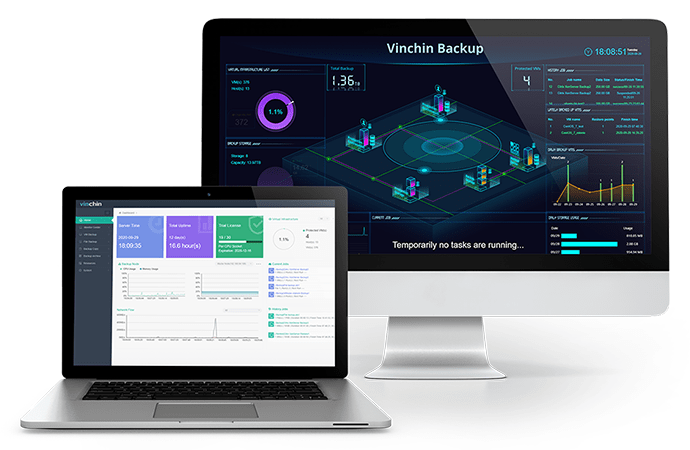
Vinchin Backup & Recovery ti consente di eseguire il backup delle macchine virtuali ESXi senza agenti, ovvero basta aggiungere l’host ESXi per proteggere tutte le macchine virtuali in esso contenute, risparmiando molto tempo rispetto alle soluzioni tradizionali per il backup delle VM.
Per proteggere l’ambiente virtuale dal ransomware, Vinchin Backup & Recovery offre una tecnologia di crittografia dei dati di backup e una tecnologia di trasmissione dei dati come doppia garanzia. Solo le applicazioni Vinchin possono accedere e modificare i dati nel sistema di backup, pertanto il tuo archivio di backup sarà al sicuro.
La migrazione delle macchine virtuali è spesso necessaria e Vinchin eccelle nel trasferimento delle VM. È possibile spostare facilmente una macchina virtuale da un host ESXi a un altro tramite il backup della VM, selezionando semplicemente il punto di ripristino e l’host di destinazione su una comoda console web. Il motore di conversione delle macchine virtuali Vinchin consente inoltre di spostare liberamente le VM tra diverse piattaforme virtuali.
Puoi provare gratuitamente per 60 giorni tutte le funzionalità di Vinchin Backup & Recovery per verificare quanto sia comodo gestire e proteggere l’ambiente virtuale VMware. Clicca semplicemente sul pulsante per scaricare il pacchetto di installazione.
Riassunto
VMware è una soluzione di virtualizzazione matura e fornisce numerosi strumenti e comandi ufficiali per la gestione dell’ambiente virtuale.
Vmkfstools è il comando che gli utenti utilizzano per gestire i dischi virtuali. È possibile seguire questo articolo per creare, convertire, ridimensionare, rinominare, eliminare, clonare dischi virtuali, ecc.
Per gestire e proteggere facilmente l’ambiente virtuale VMware ESXi, puoi anche scegliere Vinchin Backup & Recovery. Non perdere la prova gratuita.