Molte aziende hanno scelto Hyper-V come soluzione di virtualizzazione per creare ambienti virtuali. Il passo successivo è mantenere efficientemente l'ambiente Hyper-V.
Il ripristino dopo un disastro è sempre importante per l'ambiente IT e Microsoft ha realizzato alcuni strumenti per il ripristino dopo un disastro per consentire agli utenti di eseguire backup, clonare e migrare macchine virtuali Hyper-V.
Hyper-V Replica è lo strumento per la replica di Hyper-V. Scopri come funziona nell'ambiente Hyper-V e come utilizzarlo passo dopo passo.
Che cos'è Hyper-V Replica?
Hyper-V Replica è una funzionalità integrata di Hyper-V. Viene utilizzata per replicare asincronamente una macchina virtuale verso un altro server replica. Questo processo può essere eseguito mentre la macchina virtuale è in esecuzione.
Hyper-V Replica è la migliore soluzione di disaster recovery rispetto allo snapshot e riduce in modo efficace i tempi di inattività in caso di interruzione o altre situazioni, aiutando a recuperare il sistema aziendale nel sito secondario.
È necessario configurare un server come Replica Server per replicare successivamente la macchina virtuale. Quando è necessario replicare una macchina virtuale, configurare tutte le impostazioni in Hyper-V Manager, inclusa la frequenza di replica, il VHD (Virtual Hard Disk) da replicare, il punto di ripristino, ecc.
La macchina virtuale replicata spesso memorizza solo i dati della macchina virtuale originale. Questo processo è chiamato replica standard di Hyper-V Replica, che mantiene la coerenza dello stato del sistema operativo della macchina virtuale. Se c'è la necessità di salvare lo stato delle applicazioni, è necessario creare ulteriori punti di ripristino coerenti con le applicazioni. Questo può essere configurato nel gestore di Hyper-V.
Se lo desideri, puoi anche esportare manualmente la macchina virtuale di Hyper-V quando necessario.
Preparazione per l'utilizzo di Hyper-V Replica
Sono necessari due server per utilizzare Hyper-V Replica. L'host principale contiene la macchina virtuale di origine e l'host secondario viene utilizzato per archiviare la macchina virtuale replicata.
L'host per la replica della macchina virtuale è anche chiamato server di replica e deve essere configurato in Gestione Hyper-V.
In Hyper-V Manager > fare clic con il pulsante destro del mouse sul server > selezionare Hyper-V Settings > fare clic su Replication Configuration > selezionare Enable this computer as a Replica Server > fare clic su Apply
È necessario configurare il firewall per consentire il traffico di passare attraverso il firewall.
In Windows Firewall with Advance Security > fare clic su Inbound Rules > se è stata selezionata l'opzione Replicate over HTTP durante la configurazione del server di replica, fare clic con il pulsante destro su Hyper-V Replica HTTP Listener (TCP-In) e selezionare Enable Rule; se è stata selezionata l'opzione Replicate over encrypted HTTPS, fare clic con il pulsante destro su Hyper-V Replica HTTPS Listener (TCP-In) e selezionare Enable Rule.
È necessario modificare la configurazione del firewall quando si cambia l'opzione nelle Impostazioni di Hyper-V. Oltre alla replica regolare della macchina virtuale, è possibile provare anche il clonazione singola in Hyper-V.
Come configurare passo dopo passo Hyper-V Replica?
Hyper-V Replica richiede la configurazione di ogni macchina virtuale seguendo questi passaggi.
1. In Hyper-V Manager, fare clic con il tasto destro del mouse sulla macchina virtuale > selezionare Enable Replication > verrà visualizzata una procedura guidata
2. Leggi Before You Begin > clicca su Next
3. Selezionare il Replica server > fare clic su Next
4. In Specify Connection Parameters, verificare la configurazione del server replica > fare clic su Next
5. Seleziona quali dischi rigidi virtuali desideri replicare > fai clic su Next
6. Selezionare con quale frequenza si desidera replicare la macchina virtuale > fare clic su Next
7. In Configure Additional Recovery Points, seleziona Volume Shadow Copy Service (VSS) frequency se desideri creare punti di ripristino con coerenza applicativa > fai clic su Next
8. In Scegli il metodo iniziale di replica, seleziona il metodo con cui desideri inviare la copia iniziale e programma il lavoro > fai clic su Next
9. Rivedi il riepilogo Summary > clicca su Finish
Se desideri un modo conveniente per configurare un insieme di processi di backup delle macchine virtuali, puoi provare Vinchin Backup & Recovery.Oltre alla replica delle macchine virtuali, puoi anche spostare manualmente la macchina virtuale Hyper-V su un altro host.
Backup Hyper-V VM con Vinchin Backup & Recovery
Hyper-V Replica è adatto per il ripristino da disastro di Hyper-V, ma è solo una funzionalità integrata di Hyper-V, con capacità limitate. Se hai bisogno di una soluzione per il ripristino da disastro dotata di funzioni più potenti, puoi utilizzare Vinchin Backup & Recovery.
Vinchin Backup & Recovery aiuta a eseguire il backup delle macchine virtuali in modo più efficace. Tutte le operazioni per creare attività di backup vengono completate tramite una Console Web intuitiva. Grazie alla tecnologia di Backup senza Agent, devi semplicemente distribuirla nell'ambiente Hyper-V e aggiungere gli host Hyper-V al Server Vinchin Backup, dopodiché puoi selezionare molteplici macchine virtuali per creare contemporaneamente un'attività di backup.
Per consentirti di configurare il processo di backup in ogni modo, Vinchin Backup & Recovery mette a disposizione tutte le tipologie di strategie, tra cui pianificazione, velocità, compressione dei dati, deduplica dei dati, crittografia dei dati, politica di conservazione GFS, ecc.
Ad esempio, se si desidera creare un processo di backup della macchina virtuale Hyper-V:
1. Seleziona semplicemente l'host Hyper-V
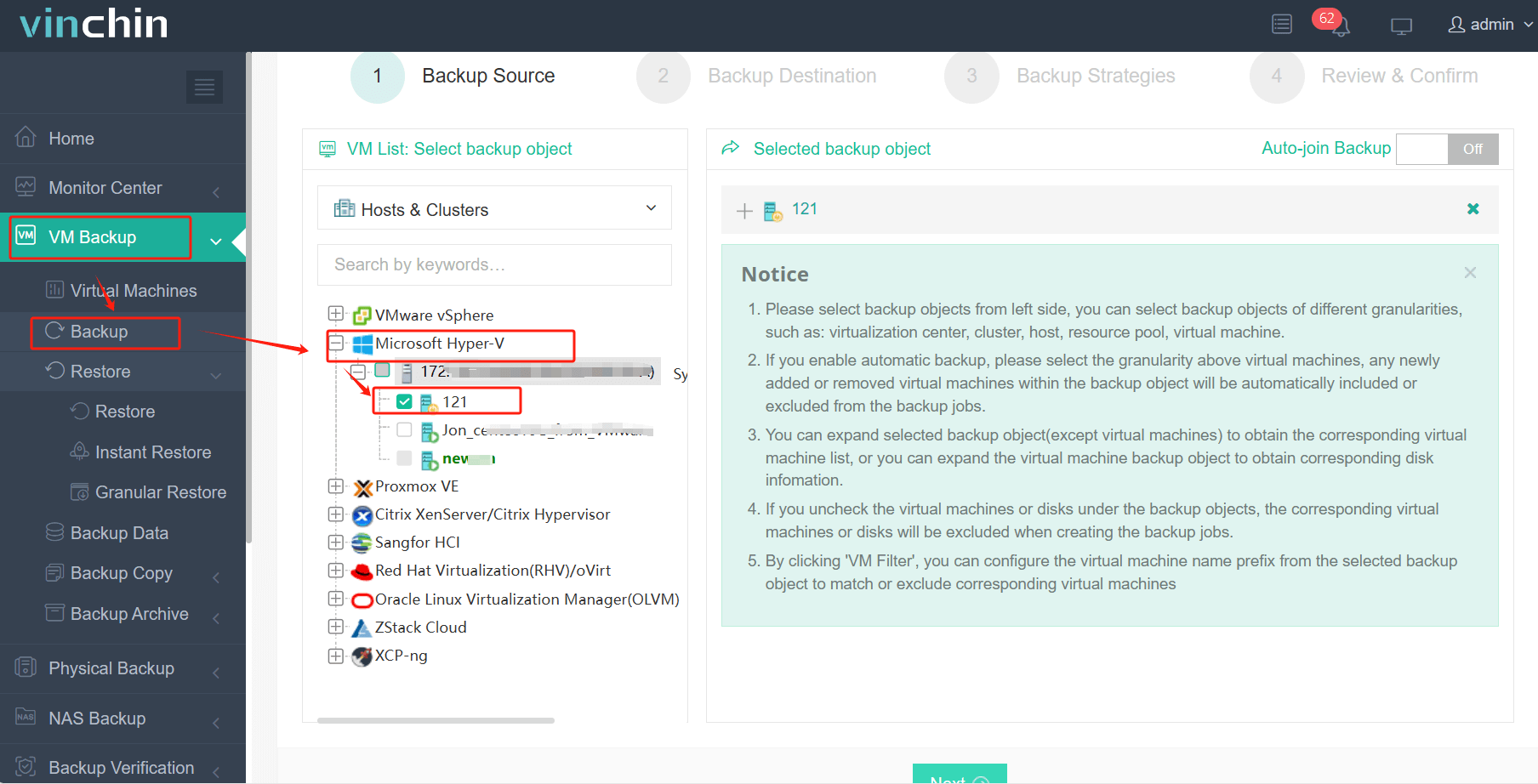
2. Seleziona la destinazione del backup
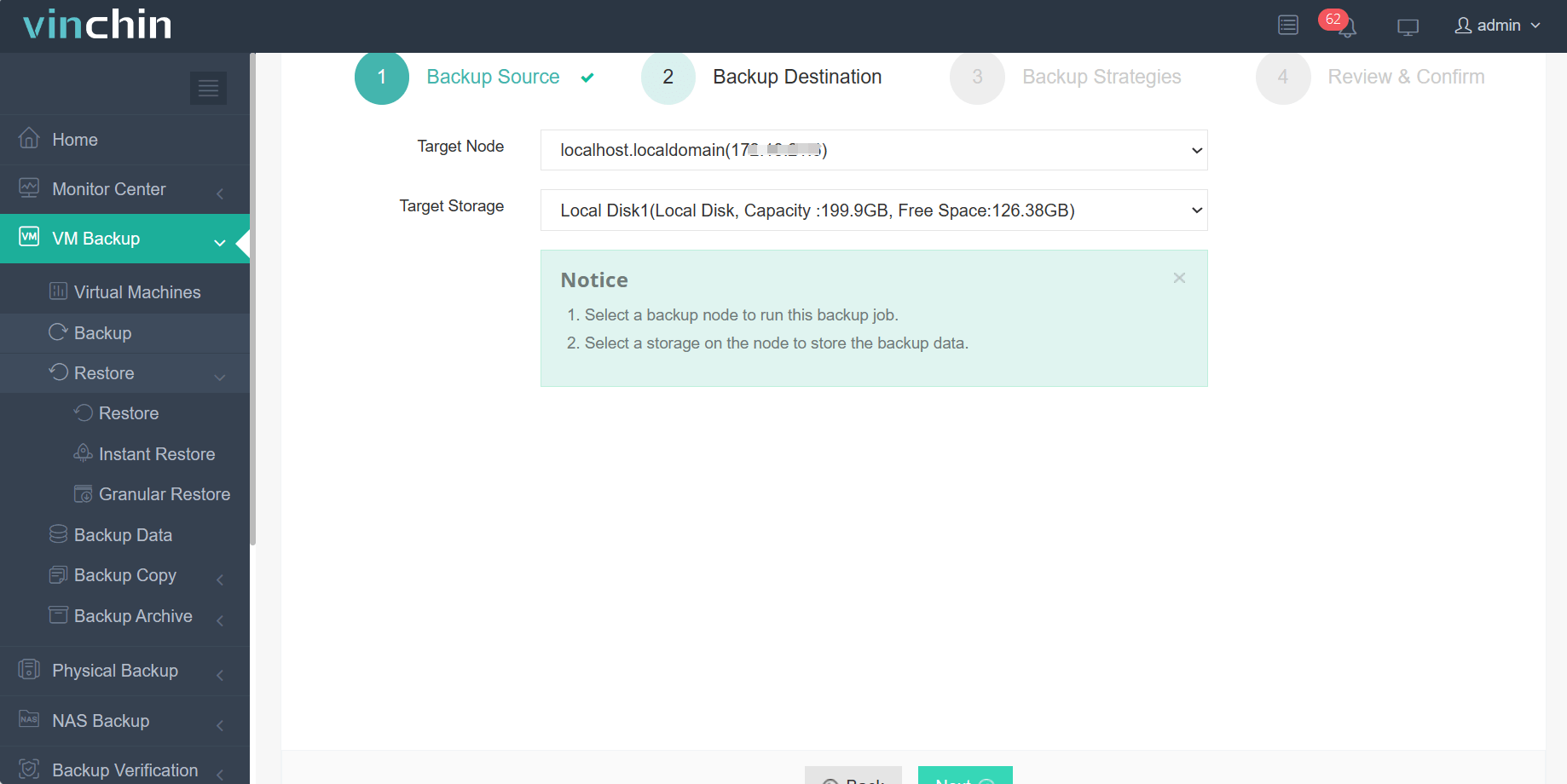
3. Seleziona le strategie di backup
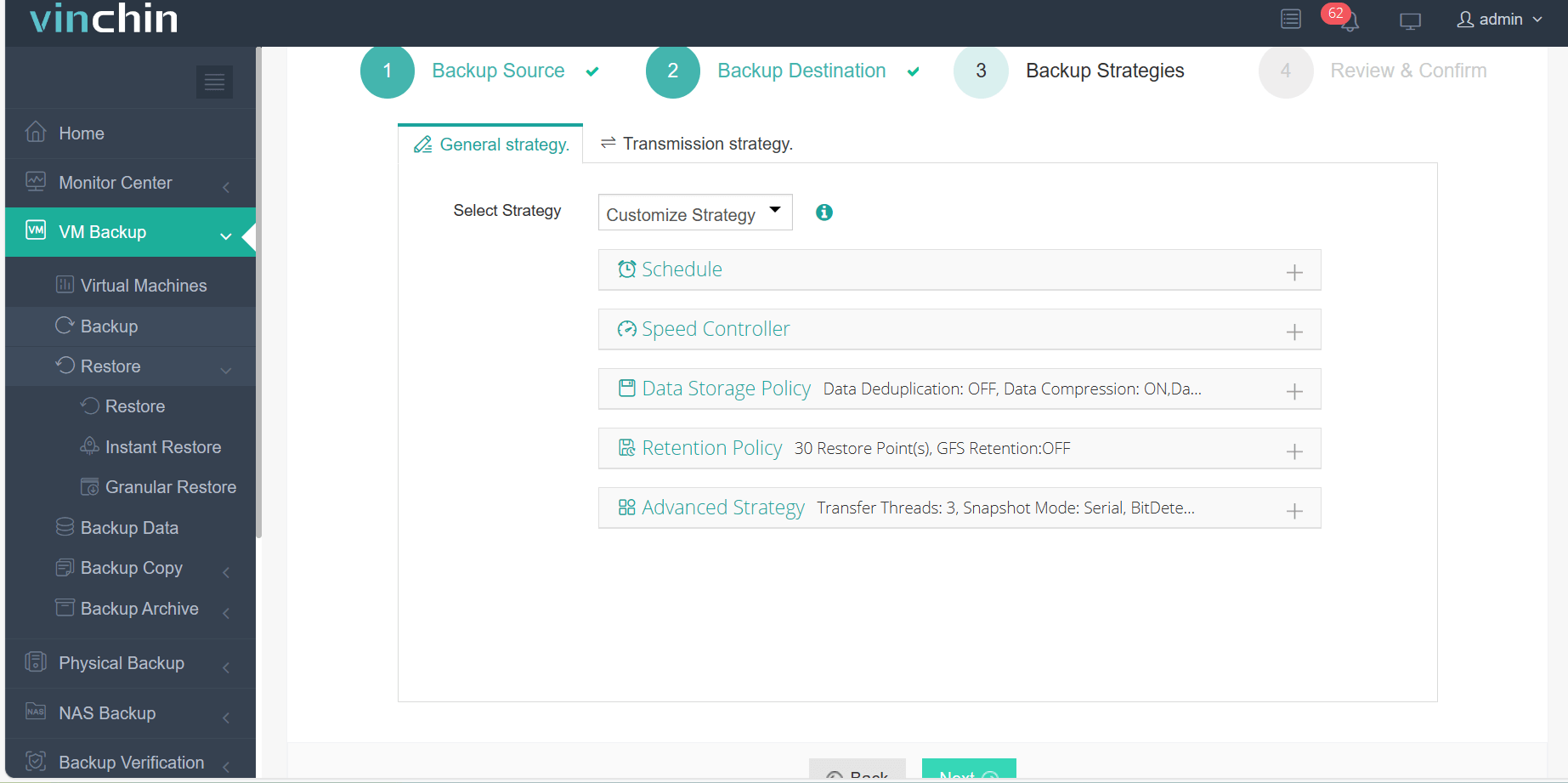
4. Invia il lavoro
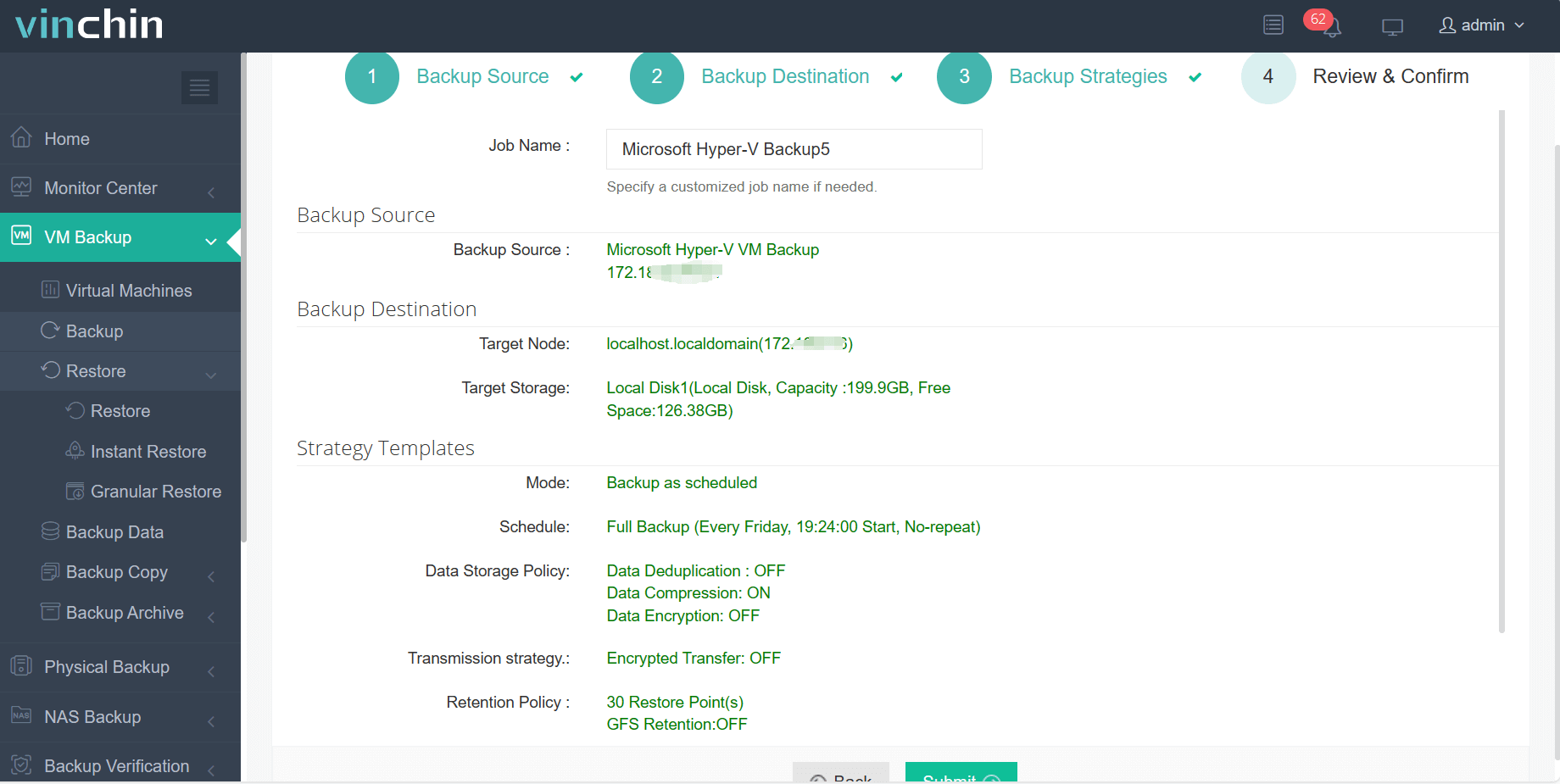
Il backup della macchina virtuale Hyper-V può essere utilizzato non solo per recuperare l'host originale, ma anche per eseguire il ripristino su un altro host Hyper-V come migrazione rapida o clonazione.
Vinchin Backup & Recovery è stato selezionato da migliaia di aziende e puoi iniziare qui una prova gratuita di 60 giorni con tutte le funzionalità. Inoltre, contattaci, lascia le tue esigenze e riceverai la tua soluzione personalizzata. Abbiamo stabilito partnership con aziende affidabili in tutto il mondo, quindi se desideri effettuare un business locale, puoi selezionare un partner locale qui.
Domande frequenti su Hyper-V Replication
Q1: Posso utilizzare Hyper-V Replica in diverse località geografiche?
Sì, purché i server primario e secondario siano connessi attraverso una rete affidabile e le porte del firewall necessarie siano aperte, è supportata la replica tra diverse località.
Q2: Cosa succede se l'host primario di Hyper-V smette di funzionare?
È possibile eseguire manualmente il failover alla macchina virtuale replica utilizzando Hyper-V Manager > clic destro sulla Replica VM > selezionare FAILOVER per riprendere le operazioni dal sito secondario.
Q3: È possibile modificare le impostazioni di replica dopo la creazione del processo?
Sì, accedere a Hyper-V Manager > fare clic con il tasto destro sulla macchina virtuale > selezionare Replication > scegliere View Replication Health o Replication Settings per apportare modifiche.
Conclusione
La replica di Hyper-V è spesso eseguita da Hyper-V Replica, uno strumento integrato in Hyper-V. È necessario specificare un server di replica e configurare il firewall per il successivo processo di replica. Hyper-V Manager viene utilizzato per configurare Hyper-V Replica per il processo di replica delle macchine virtuali. È possibile configurare il processo di replica per ogni macchina virtuale Hyper-V seguendo le indicazioni di questo articolo.
La funzione di replica di Hyper-V è limitata e scomoda da configurare per ogni macchina virtuale Hyper-V. Vinchin Backup & Recovery ti offre una soluzione di backup Hyper-V più professionale. Non perderti la prova gratuita.