Virtualizzazione annidata consente di eseguire un hypervisor all’interno di una macchina virtuale sul proprio host Hyper-V. Ciò significa che è possibile creare macchine virtuali all’interno di un’altra macchina virtuale: uno strumento potente per laboratori, test o ambienti di sviluppo in cui le risorse hardware sono limitate o la flessibilità è fondamentale. Ma come si abilita? Analizzeremo il processo partendo dai concetti di base fino alla risoluzione avanzata dei problemi, così da poter iniziare con sicurezza.
Cos’è la virtualizzazione annidata in Hyper-V?
La virtualizzazione annidata in Hyper-V consente a una macchina virtuale (VM) di fungere essa stessa da hypervisor, esponendo le estensioni hardware per la virtualizzazione dal sistema host alla VM guest. In termini semplici, ciò significa che è possibile installare Hyper-V all’interno di una VM che viene eseguita sul server principale Hyper-V e quindi creare ulteriori VM all’interno di tale sistema guest. Ciò apre numerose possibilità per costruire ambienti di test complessi senza dover ricorrere a ulteriori server fisici.
Perché abilitare la virtualizzazione annidata in Hyper-V?
Abilitare la virtualizzazione annidata offre ai team IT una flessibilità mai vista prima su singoli host. È possibile creare laboratori a più livelli o simulare configurazioni simili a quelle di produzione senza acquistare ulteriore hardware. Gli sviluppatori la utilizzano per testare in sicurezza scenari cloud o contenitori, isolandoli dai sistemi operativi in produzione. È inoltre essenziale se si desidera eseguire funzionalità come Windows Subsystem for Linux 2 (WSL2) o distribuire carichi di lavoro containerizzati all’interno di macchine virtuali durante sessioni formative o progetti dimostrativi.
Prerequisiti per l’abilitazione della virtualizzazione annidata
Prima di abilitare la virtualizzazione annidata in Hyper-V, assicurati che il tuo ambiente soddisfi questi requisiti:
-
Il tuo host deve eseguire Windows Server 2016 o versione successiva, oppure Windows 10/11 Pro, Enterprise o Education.
-
La CPU fisica deve supportare Intel VT-x (con EPT) o AMD-V (con RVI).
-
Per CPU Intel: supportato su Windows Server 2016/Windows 10 e versioni successive.
-
Per CPU AMD: richiede Windows Server 2022/Windows 11 con versione di configurazione della macchina virtuale 9.3 o successiva.
-
La virtualizzazione hardware deve essere abilitata nel BIOS/UEFI dell’host.
-
La macchina virtuale di destinazione deve essere spenta prima di abilitare la virtualizzazione annidata.
-
La memoria dinamica non deve essere abilitata sulla macchina virtuale guest che funziona come ipervisore; utilizzare invece la memoria statica.
Vuoi verificare se la tua CPU supporta la virtualizzazione assistita dall’hardware? Apri PowerShell come amministratore sul tuo host ed esegui:
Get-WmiObject -Class Win32_Processor | Select-Object -ExpandProperty VirtualizationFirmwareEnabled
Se viene restituito TrueIl sistema lo supporta.
Come abilitare la virtualizzazione annidata tramite PowerShell?
PowerShell offre un controllo preciso nell’abilitazione della virtualizzazione annidata in Hyper-V, ideale per gli amministratori che preferiscono l’uso di script o necessitano di processi ripetibili su più host.
Prima di tutto: assicurati che la macchina virtuale di destinazione sia completamente spenta—nota che non deve essere in pausa o nello stato salvato, ma spenta—altrimenti le modifiche non verranno applicate correttamente.
Per abilitare le estensioni di virtualizzazione hardware sulla macchina virtuale guest (consentendole di fungere da ipervisore autonomo), apri PowerShell come amministratore sul computer host e inserisci:
Set-VMProcessor -VMName "YourVMName" -ExposeVirtualizationExtensions $true
Sostituisci "YourVMName" con il nome effettivo della tua macchina virtuale. Questo comando indica a Hyper-V di trasmettere le istruzioni a livello di CPU necessarie ad altri hypervisor in esecuzione all’interno di questa macchina virtuale.
Per confermare che le impostazioni siano state applicate correttamente:
Get-VMProcessor -VMName "YourVMName" | Format-List *
Se in un secondo momento dovesse essere necessario disattivare la virtualizzazione annidata:
Set-VMProcessor -VMName "YourVMName" -ExposeVirtualizationExtensions $false
Ricorda: spegni sempre la macchina virtuale prima di apportare queste modifiche!
Come abilitare la virtualizzazione annidata tramite Hyper-V Manager?
Benché PowerShell gestisca gran parte del lavoro più complesso per abilitare la virtualizzazione annidata, alcune funzionalità di rete richiedono la configurazione tramite l’interfaccia grafica di Hyper-V Manager, soprattutto se si desidera una connettività completa tra la macchina virtuale host e quelle annidate.
Ad esempio, la falsificazione dell’indirizzo MAC richiede spesso l’attivazione affinché i pacchetti di rete fluiscano correttamente tra i livelli delle macchine virtuali: un ostacolo comune durante la configurazione di topologie di laboratorio complesse!
Ecco come:
1. Avvia Gestore Hyper-V sul sistema host.
2. Fare clic con il tasto destro sulla macchina virtuale scelta; selezionare Impostazioni dal menu.
3. Nel riquadro di sinistra, sotto Opzioni hardware, fare clic su Adattatore di rete.
4. Fare clic su Funzionalità avanzate sotto le impostazioni dell’adattatore di rete.
5. Seleziona la casella contrassegnata con Abilita la falsificazione dell’indirizzo MAC.
6. Fare clic su OK in basso a destra per salvare le modifiche.
Nota: l’abilitazione della falsificazione dell’indirizzo MAC non è necessaria solo per attivare la virtualizzazione annidata, ma spesso lo è se le macchine virtuali figlie richiedono un accesso diretto alla rete al di fuori del loro ambiente genitore (ad esempio, richieste DHCP).
Per il supporto completo degli ipervisor annidati, inclusa la trasmissione delle istruzioni della CPU, sono ancora necessari i comandi PowerShell descritti sopra!
Esegui il backup del tuo ambiente Hyper‑V con Vinchin Backup & Recovery
Dopo aver configurato «hyper-v enable nested virtualization», un sistema di backup robusto diventa essenziale per proteggere sia i carichi di lavoro produttivi che quelli di laboratorio da perdite o danneggiamenti dei dati. Vinchin Backup & Recovery si distingue come soluzione enterprise-grade che supporta Microsoft Hyper‑V insieme a VMware, Proxmox VE, oVirt/RHV/OLVM, XCP-ng/XenServer, OpenStack, ZStack e molti altri—coprendo oltre 15 piattaforme principali presenti nei moderni data center.
Con Vinchin Backup & Recovery, gli amministratori beneficiano di funzionalità quali backup incrementale, backup incrementale perpetuo, backup senza utilizzo della LAN, capacità di ripristino granulare e avanzata deduplicazione dati/compressione: tutte progettate per una protezione efficiente e un ripristino rapido in ambienti eterogenei, riducendo al minimo l’utilizzo dello spazio di archiviazione e i sovraccarichi operativi.
La console web intuitiva rende semplice la protezione dei carichi di lavoro critici:
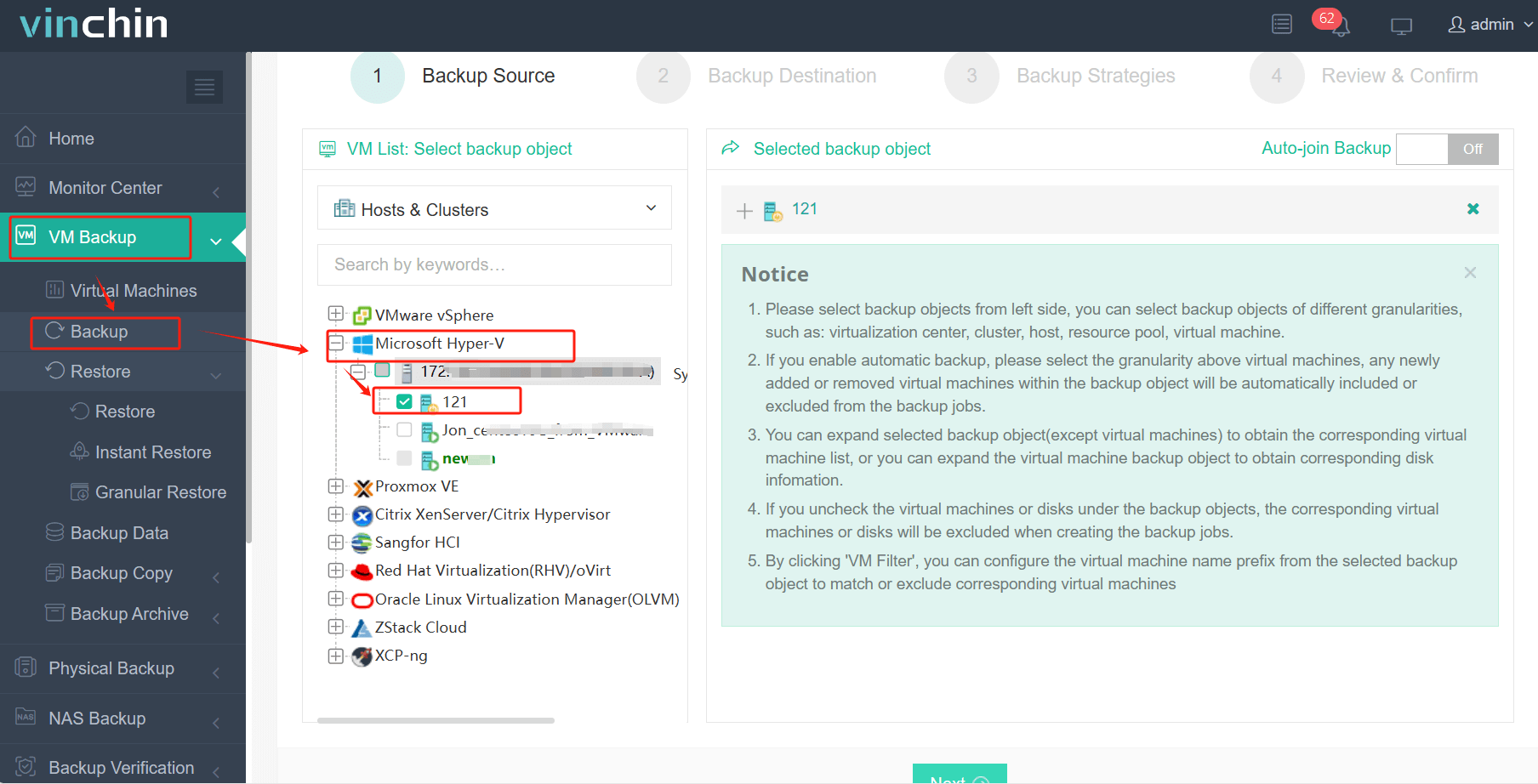
Passo 1: Selezionare la/delle macchina/e virtuale/i Hyper‑V da backuppare
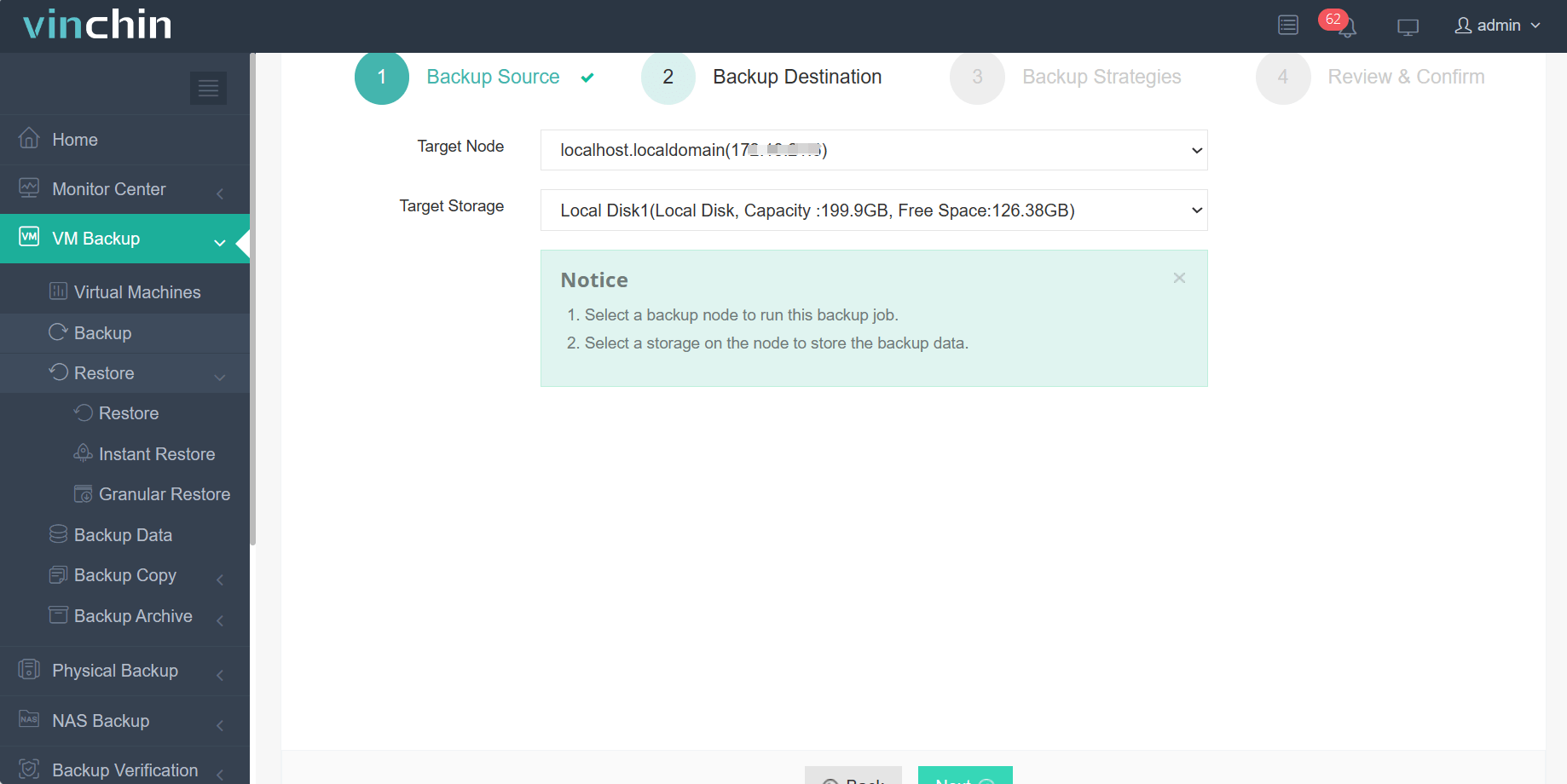
Passo 2: Scegliere un supporto di backup adeguato
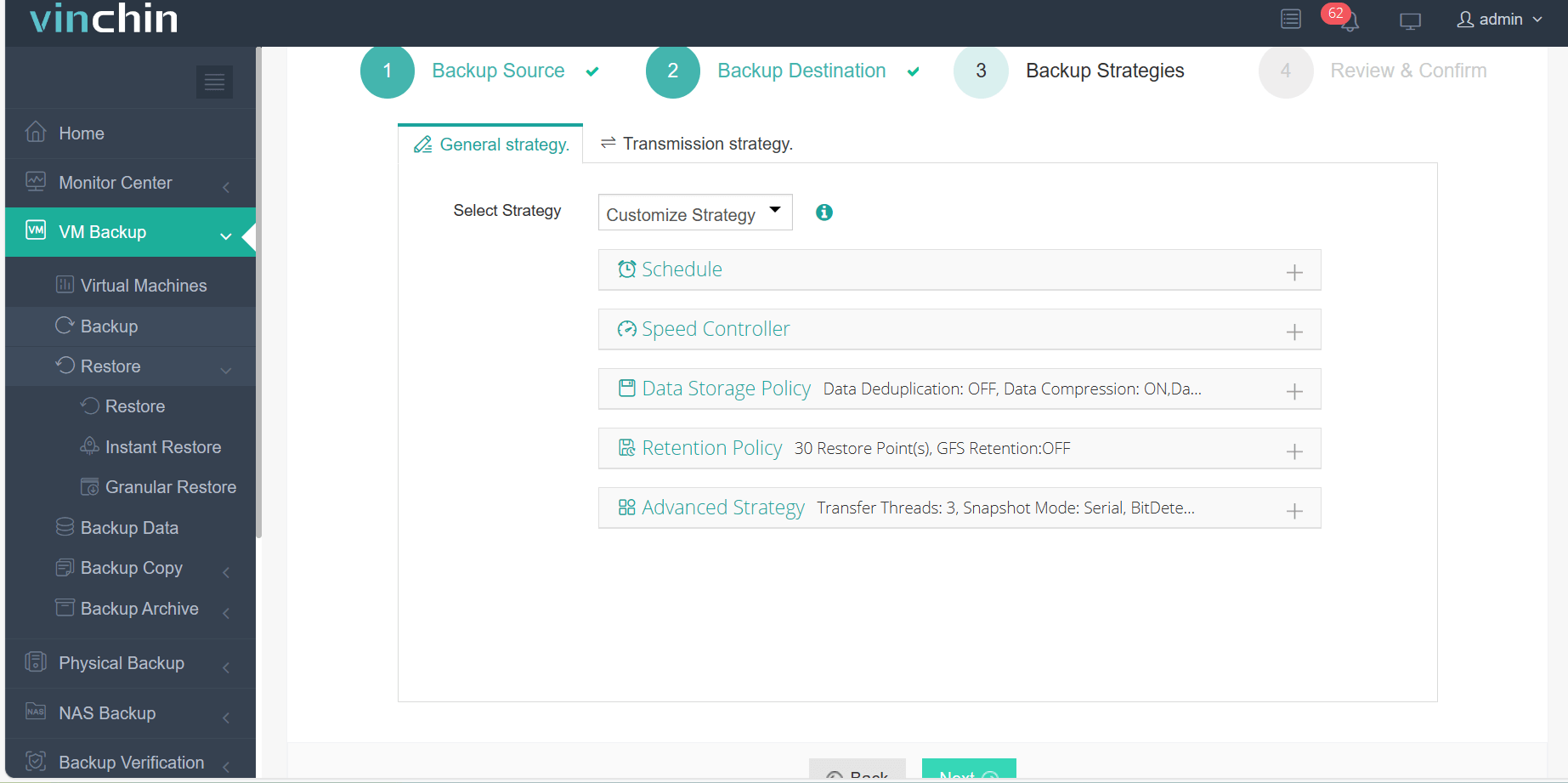
Passo 3: Configurare i criteri di pianificazione e di conservazione in base alle esigenze aziendali
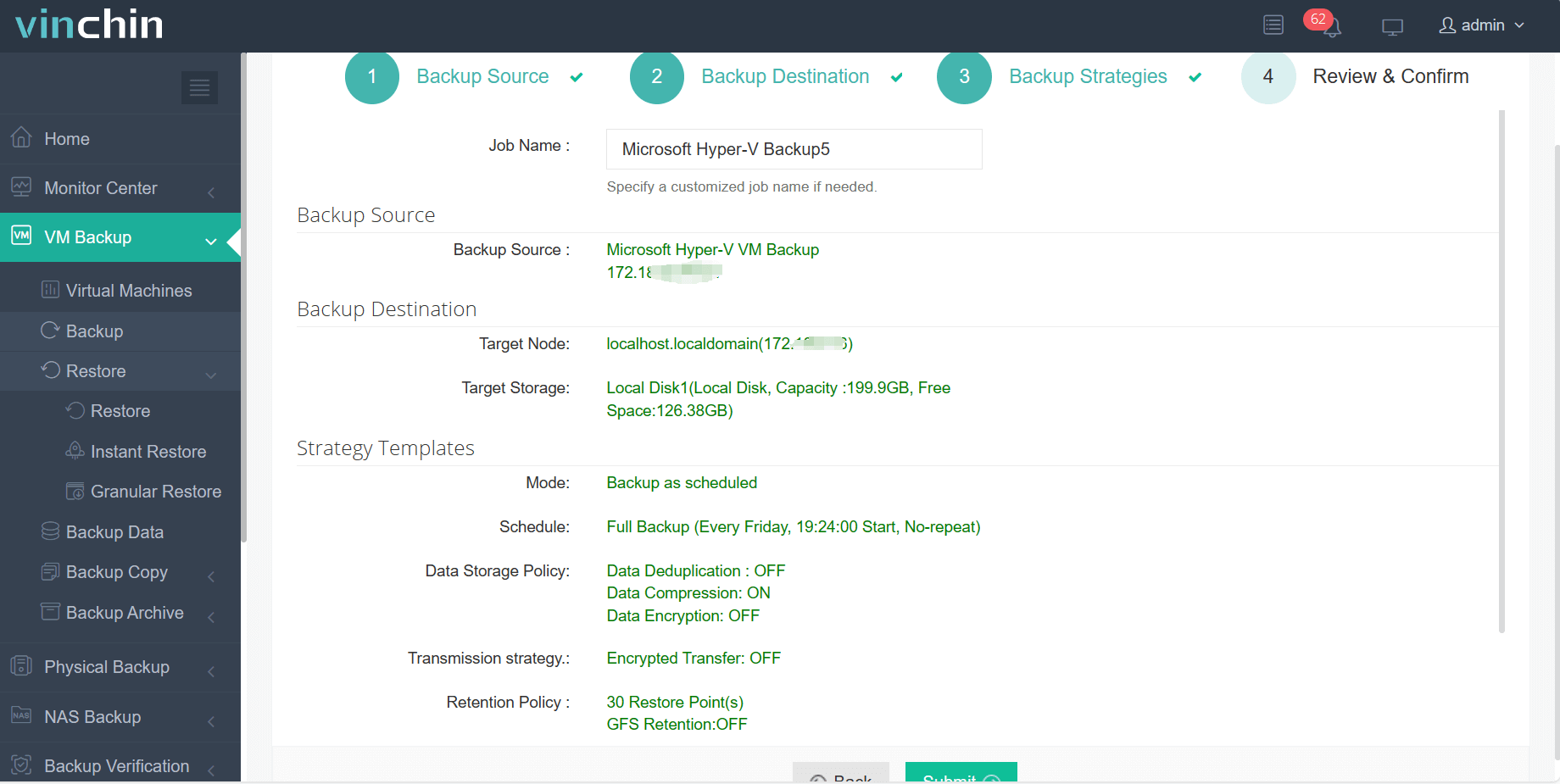
Passo 4: Invia il lavoro
Riconosciuto a livello globale da migliaia di organizzazioni — con valutazioni eccellenti tra gli utenti aziendali — Vinchin Backup & Recovery offre una prova gratuita completa valida per 60 giorni; clicca qui sotto per sperimentare in prima persona una protezione completa dei dati.
Abilitazione della virtualizzazione annidata in Hyper-V: domande frequenti
D1: È possibile abilitare la virtualizzazione annidata mentre la macchina virtuale di destinazione rimane online?
A1: No: la macchina virtuale di destinazione deve sempre essere spenta prima di modificare le impostazioni delle estensioni del processore tramite l’interfaccia grafica o i comandi di script.
Q2: Il mio ospite più interno non riesce a raggiungere le reti esterne dopo la configurazione: esiste una soluzione semplice?
A2: Sì — abilitare la falsificazione dell’indirizzo MAC sull’adattatore genitore più esterno e configurare le regole di instradamento NAT utilizzando gli switch interni o i cmdlet NAT.
Q3: I punti di controllo/gli snapshot sono sicuri anche con annidamenti profondi?
A3: Sì, è possibile utilizzare i punti di controllo, ma evitare di fare eccessivamente affidamento su di essi al di fuori degli scenari di laboratorio o di test a causa dei potenziali impatti sulla stabilità e sulle prestazioni, in particolare in condizioni di carico elevato.
Conclusione
La virtualizzazione annidata consente di configurare laboratori potenti direttamente all’interno dell’infrastruttura esistente: con una pianificazione accurata delle risorse e della rete, la maggior parte delle sfide può essere risolta facilmente lungo il percorso! Per backup affidabili a tutti i livelli—including ambienti profondamente annidati—Vinchin offre una protezione solida, ampiamente affidata da professionisti IT in tutto il mondo.