Hyper-V è una soluzione di virtualizzazione molto utilizzata. Dopo aver abilitato la funzionalità Hyper-V nel sistema operativo Windows, questo computer diventerà un host. Gli amministratori IT possono creare macchine virtuali sull’host tramite Gestore Hyper-V.
A volte è necessario trasferire dati tra l’host e l’ospite. Per trasferire rapidamente i file, in questo articolo ti forniremo metodi utili. Inoltre, se desideri trasferire i file in altri modi, puoi seguire un altro articolo per copiare un file dall’host all’ospite o tra macchine virtuali.
P.S. Se desideri proteggere i dati delle macchine virtuali, esistono 4 modi per eseguire il backup delle VM Hyper-V.
Metodo 1. Copiare un file dall’host Hyper-V all’ospite tramite la modalità sessione avanzata
Per utilizzare la modalità sessione avanzata, è necessario abilitare la relativa configurazione sull’host Hyper-V.
Vantaggi dell’attivazione della modalità sessione avanzata:
● Condivisione degli Appunti con l’host Windows
● Visita le risorse sul disco rigido locale dell’host Windows nella macchina virtuale
● Regolare il rapporto di risoluzione della finestra della macchina virtuale
La modalità sessione avanzata è abilitata automaticamente su Windows 10 e Windows 8.1, ma deve essere abilitata manualmente sugli altri sistemi operativi.
Requisiti
La modalità sessione avanzata richiede:
-
Windows 8.1 / Windows Server 2012 R2 o versione successiva
-
Servizi di integrazione Hyper-V abilitati
-
Desktop remoto abilitato nel sistema operativo guest
-
Sistemi operativi guest supportati (le edizioni Windows Pro/Enterprise funzionano meglio)
Come abilitare la modalità sessione avanzata?
La modalità sessione avanzata deve essere abilitata tramite Hyper-V Manager
1. Aprire Gestore Hyper-V > fare clic con il tasto destro su un host Hyper-V > selezionare Impostazioni Hyper-V
2. Nella scheda Server, selezionare Criterio modalità sessione avanzata > spuntare Consenti modalità sessione avanzata
3. Nella scheda Utente, selezionare Modalità sessione avanzata > spuntare la casella Utilizza la modalità sessione avanzata > fare clic su OK
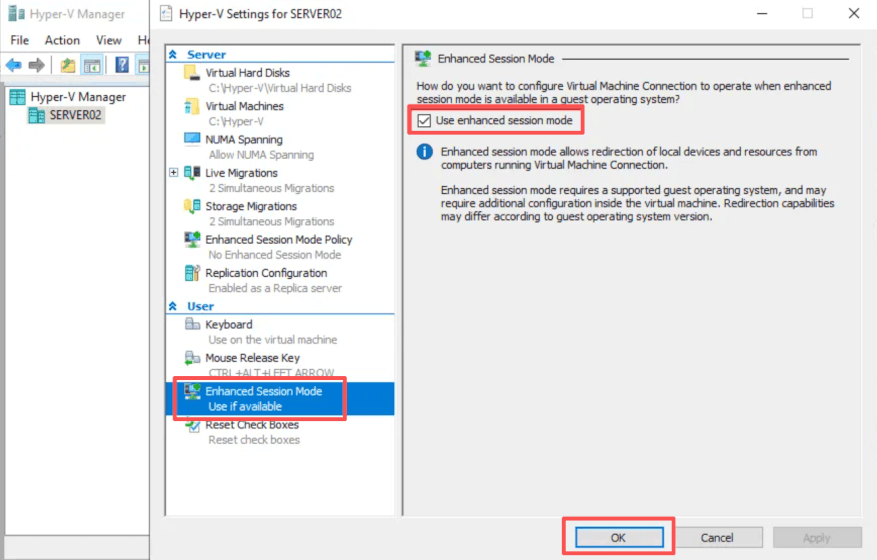
4. Fare clic con il tasto destro su un ospite nell’host > selezionare Impostazioni > selezionare Servizi di integrazione > spuntare Servizi ospite > fare clic su OK
5. Fare clic con il tasto destro sull’ospite > selezionare Connetti
6. Apparirà un popup che ti permette di modificare la configurazione della visualizzazione > seleziona Mostra opzioni
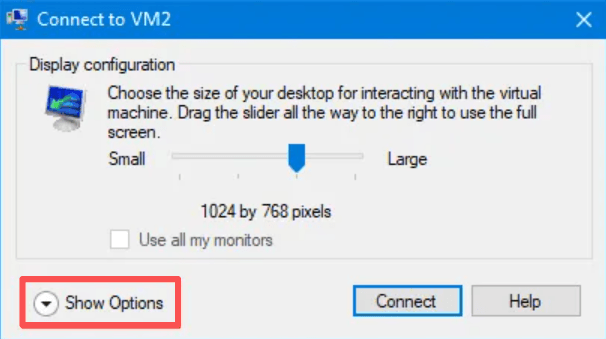
7. Seleziona «Salva le mie impostazioni per le connessioni future a questa macchina virtuale»
8. Espandi Risorse locali > espandi Altro > seleziona l’unità che desideri utilizzare sulla macchina virtuale > fai clic su OK
Ora puoi aprire Esplora file sull’host per copiare i file nella macchina virtuale.
Metodo 2. Cartelle condivise tramite SMB
Un altro approccio semplice consiste nell’utilizzare le cartelle condivise dall’host Hyper-V.
1. Creare una cartella condivisa sull’host
2. Fare clic con il tasto destro sulla cartella > Proprietà > Condivisione > Condivisione avanzata > Condividi questa cartella per configurare le autorizzazioni NTFS e le autorizzazioni di condivisione
3. Mappa la condivisione:
net use Z: \\HOSTNAME\SharedFolder
Questo rimane uno dei metodi più semplici per ambienti con connettività di rete stabile.
Metodo 3. Utilizzare PowerShell Copy-VMFile (il migliore per l’automazione)
Il cmdlet Copy-VMFile è uno dei metodi nativi Hyper-V più potenti.
1. Abilita prima i servizi per gli ospiti:
Enable-VMIntegrationService -Name "Guest Service Interface" -VMName "VM01"
2. Esempio base:
Copy-VMFile "VM01" `
-SourcePath "D:\Installers\App.exe" `
-DestinationPath "C:\Temp\App.exe" `
-CreateFullPath `
-FileSource Host
Questo copia un file direttamente dall’host Hyper-V nella macchina virtuale guest.
3. Copia i file su più macchine virtuali
$VMs = Get-Content "C:\Temp\vmlist.txt"
foreach ($vm in $VMs) {
    Copy-VMFile $vm `
    -SourcePath "D:\Patch\update.msu" `
    -DestinationPath "C:\Updates\update.msu" `
    -CreateFullPath `
    -FileSource Host
}
Questo approccio è comunemente utilizzato nei flussi di lavoro aziendali per la distribuzione delle patch.
Metodo 4. Utilizzare PowerShell Direct
PowerShell Direct consente agli amministratori di eseguire comandi PowerShell all’interno delle macchine virtuali guest Windows senza accesso alla rete.
$session = New-PSSession -VMName VM01 -Credential (Get-Credential)
Copy-Item -ToSession $session `
-Path "D:\Scripts\deploy.ps1" `
-Destination "C:\Scripts"
Questo metodo è particolarmente utile per gli ingegneri dell’automazione e gli amministratori DevOps.
Metodo 5. Trasferimento file tramite file RDP
Poiché la modalità sessione avanzata si basa in larga misura sulle tecnologie RDP, anche il desktop remoto standard può gestire i trasferimenti di file.
1. Abilita Desktop remoto sulla macchina virtuale guest
Vai su Start > Impostazioni > Sistema > Desktop remoto per abilitare la funzione Desktop remoto.
2. Trova l’indirizzo IP della macchina virtuale
All’interno della macchina virtuale:
ipconfig
Cerca l’indirizzo IPv4.
3. Aprire la Connessione Desktop remoto sull’host
Premere Win + R, quindi digitare: mstsc
Inserisci l’indirizzo IP della macchina virtuale e fai clic su Mostra opzioni
4. Abilita la condivisione degli appunti
Prima di connettersi, andare su Risorse locali per verificare gli appunti
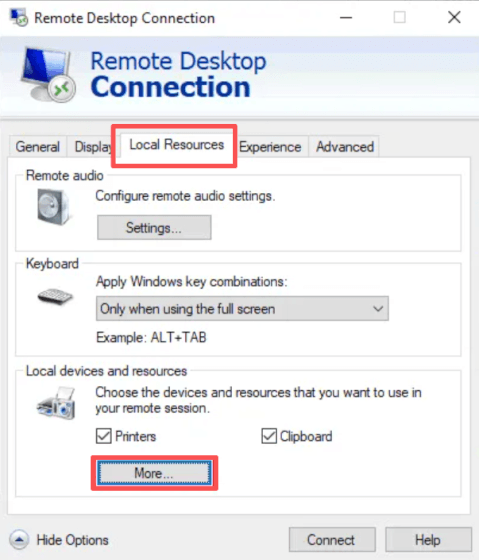
5. Trasferisci file
Dopo la connessione:
Metodo 6. Montare un’immagine ISO su una macchina virtuale Hyper-V
1. Preparare un file ISO
Scarica un ISO esistente o crea un ISO personalizzato contenente i file che desideri trasferire
Gli strumenti comuni per la creazione di ISO includono: Windows ADK, ImgBurn, PowerISO e oscdimg
Cartella di esempio: D:\TransferFiles\
Contenuto:
setup.exe
patch.msu
scripts\
2. Apri Gestione Hyper-V
Aprire Gestione Hyper-V, selezionare la macchina virtuale di destinazione
Assicurarsi che la macchina virtuale sia spenta (consigliato per le VM di generazione 1) o supporti l’aggiunta a caldo (generazione 2/controller SCSI)
3. Collegare il file ISO
Fare clic con il tasto destro sulla macchina virtuale, selezionare Impostazioni e passare a Controller IDE > Unità DVD oppure Controller SCSI > Unità DVD
Scegli il file immagine per cercare la posizione dell’ISO e fai clic su Applica
4. Accedere all’ISO all’interno della macchina virtuale guest
All’interno della macchina virtuale, apri Esplora file e individua l’unità DVD montata
5. Rimuovere l’ISO dopo il trasferimento
Al termine, torna a Gestore Hyper-V
Apri le impostazioni della macchina virtuale per rimuovere o smontare l’ISO
Considerazioni aziendali: protezione delle macchine virtuali Hyper-V oltre il semplice trasferimento di file
Copiare file all’interno delle macchine virtuali è utile per attività operative, ma non sostituisce il backup e il ripristino in caso di disastro.
Oggi molte aziende integrano i flussi di lavoro di gestione di Hyper-V con piattaforme centralizzate per la protezione delle macchine virtuali, come Vinchin Backup & Recovery, che ha aiutato migliaia di aziende a costruire sistemi altamente efficaci per il ripristino dopo disastri nell’ambiente virtuale, ricevendo da esse apprezzamenti per la semplicità delle operazioni e le prestazioni potenti.
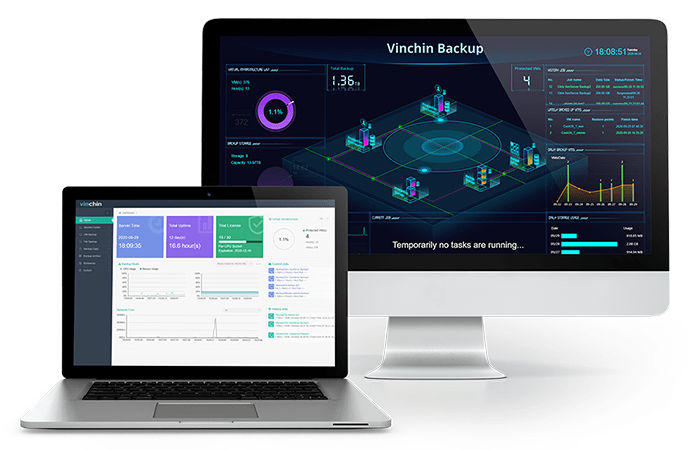
Backup senza agente è supportato da Vinchin Backup & Recovery. Ciò significa che è sufficiente aggiungere l’host Hyper-V al sistema di backup e quindi selezionare le macchine virtuali da cui eseguire il backup. Rispetto al tradizionale backup con agente, Vinchin Backup & Recovery permette di risparmiare molto tempo.
Ripristino granulare consentirà di estrarre facilmente i file selezionati dal backup della macchina virtuale e quindi di trasferire tali file su un’altra macchina.
Sarà facile iniziare a utilizzare questo software, poiché è disponibile una console web intuitiva che ti consente di completare facilmente ogni passaggio tramite procedimenti guidati.
Passo 1. Selezionare la macchina virtuale Hyper-V da cui eseguire il backup
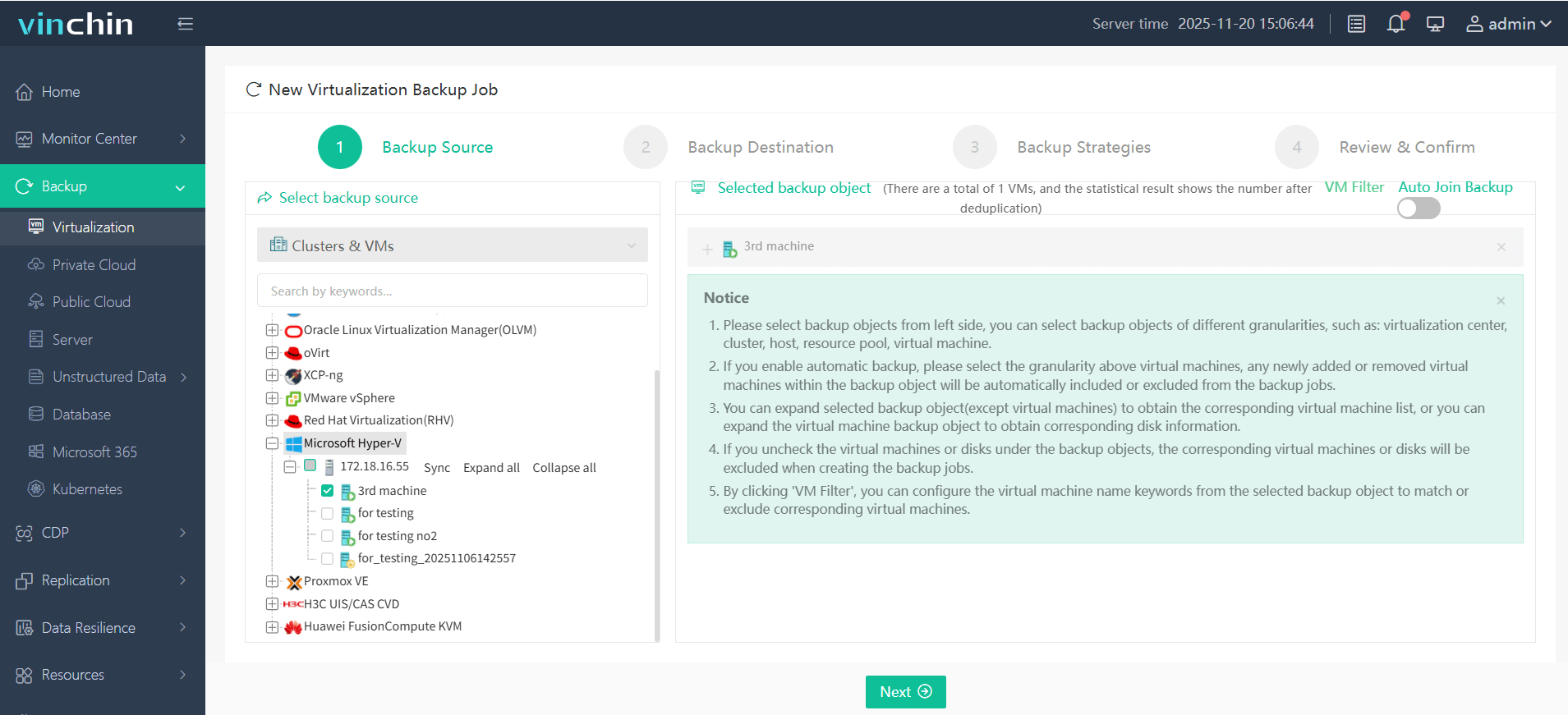
Passo 2. Selezionare l’archiviazione di backup, ad esempio il nodo di destinazione e l’archiviazione di destinazione
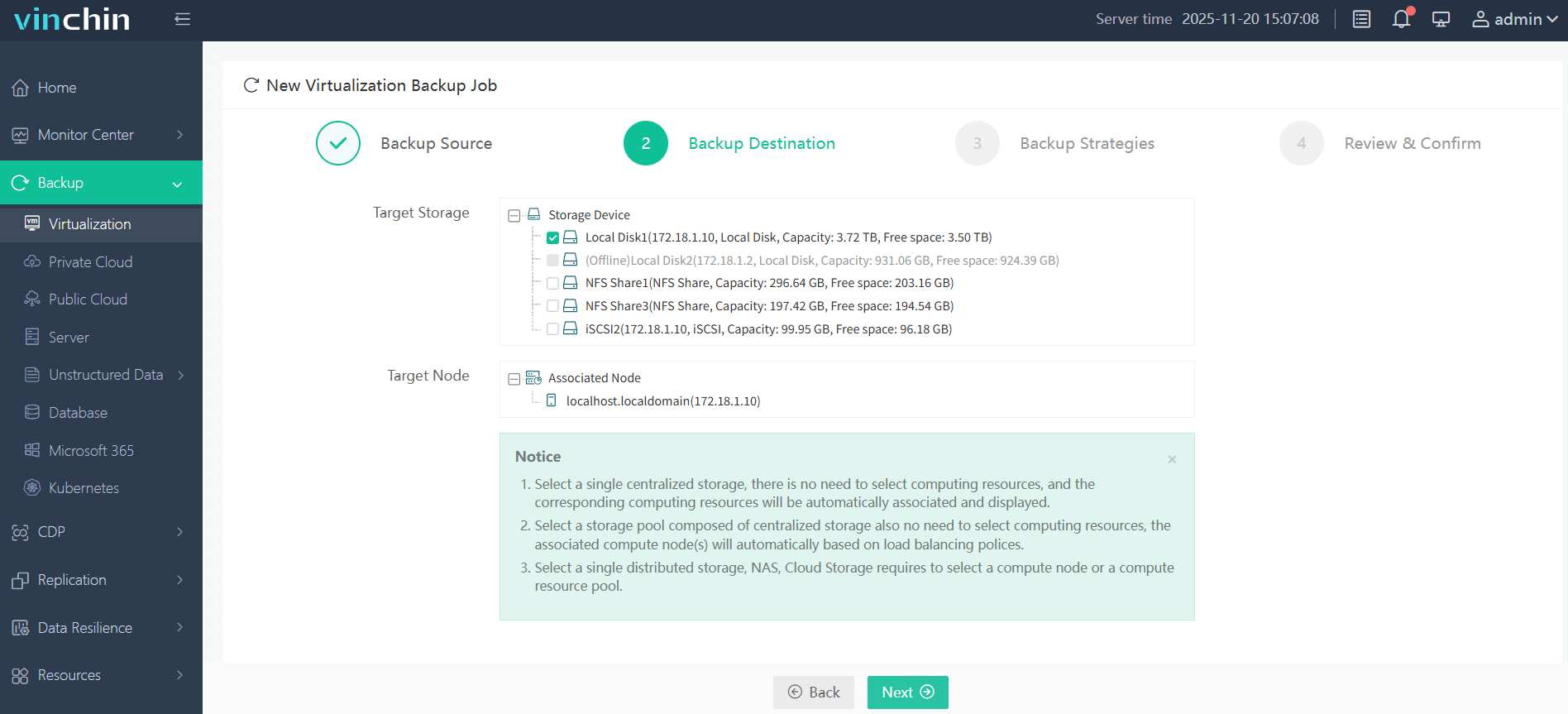
Passo 3. Selezionare la pianificazione, la politica di archiviazione dati, la politica di conservazione e altre strategie avanzate per configurare la strategia di backup
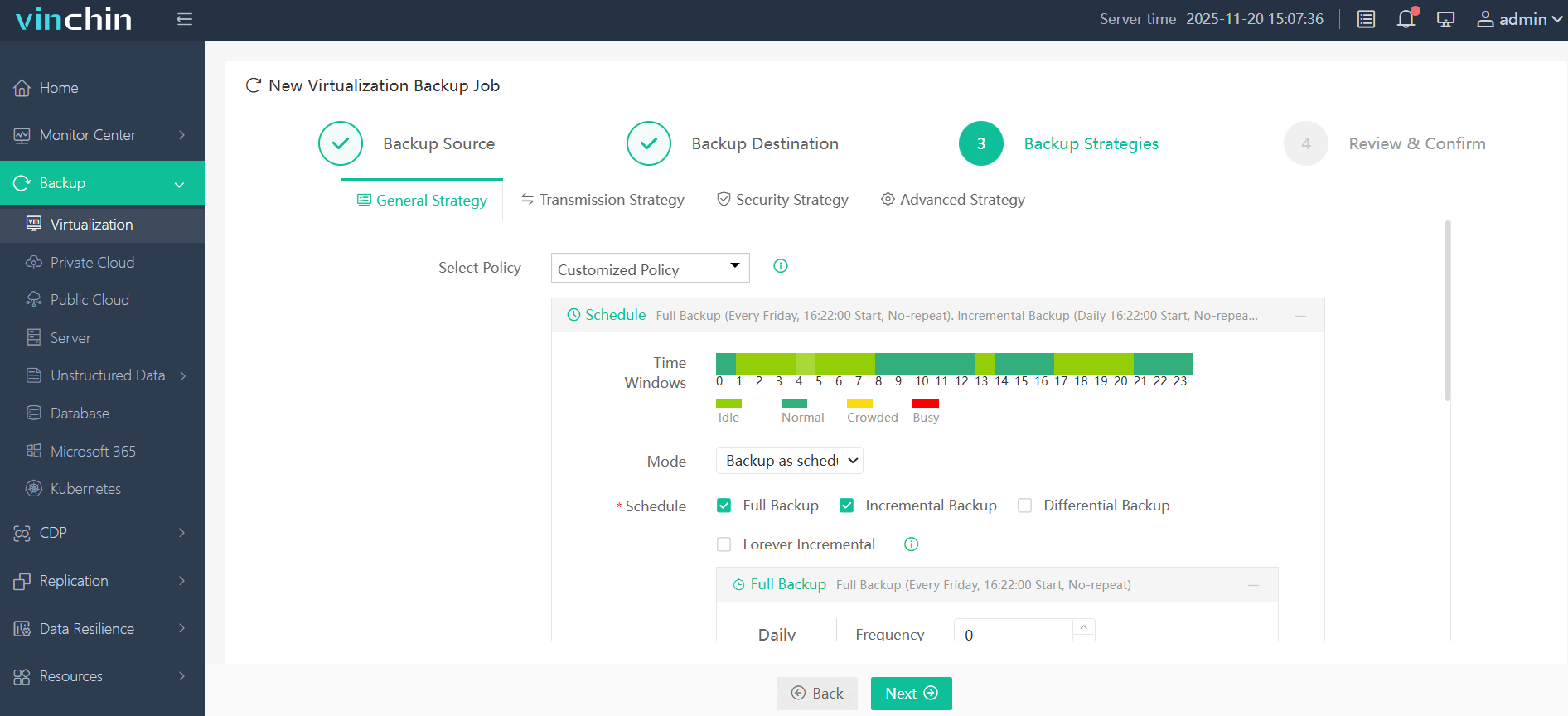
Passo 4. Rivedi le impostazioni di backup e invia il compito di backup
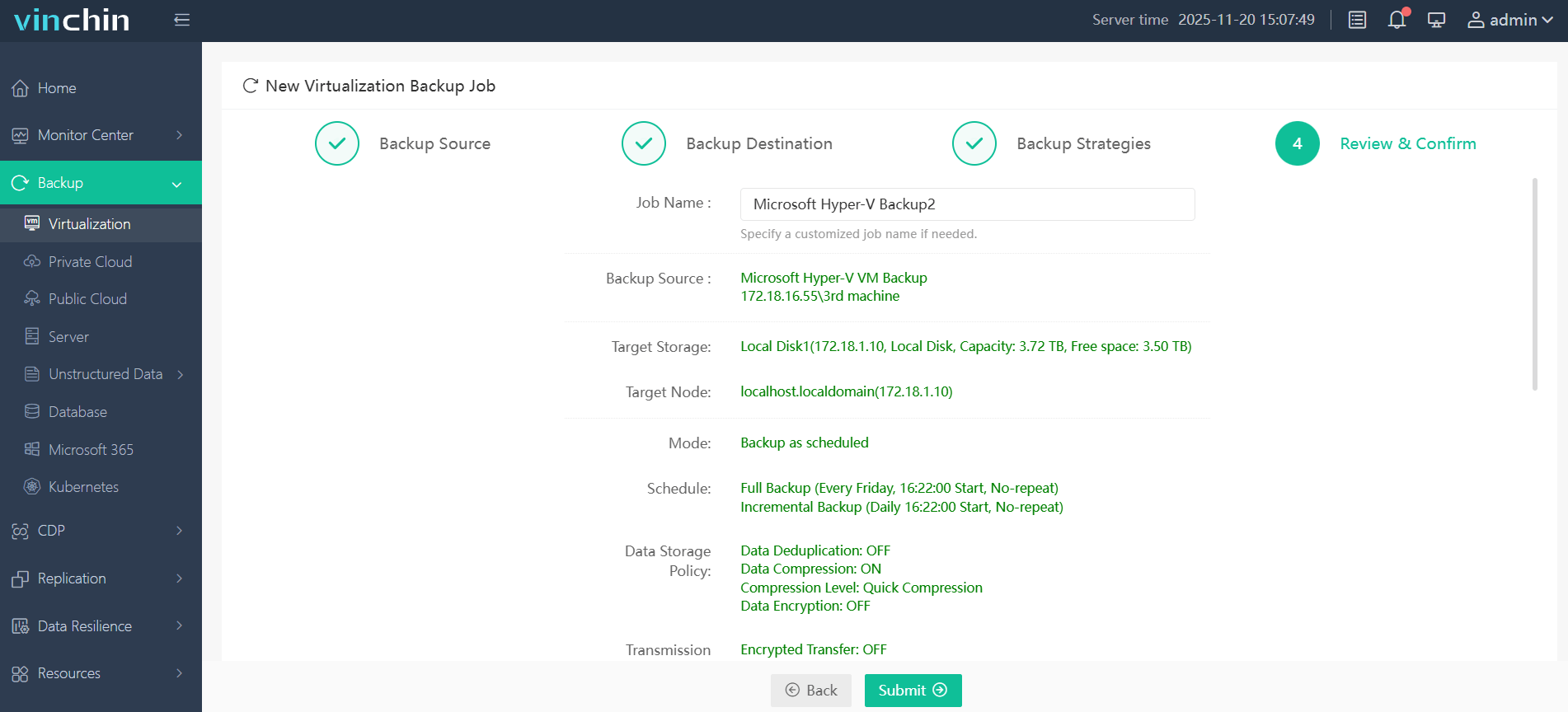
Puoi provare gratuitamente Vinchin Backup & Recovery per 60 giorni con tutte le funzionalità per scoprirne la praticità e la potenza. Clicca semplicemente sul pulsante per scaricare il pacchetto di installazione.
Domande frequenti sulla copia di file da host a guest in Hyper-V
D1: È possibile copiare file con Hyper-V senza accesso alla rete?
Sì, metodi come Copy-VMFile, Modalità sessione avanzata e PowerShell Direct possono trasferire file senza una connettività di rete tradizionale.
Q2: Hyper-V supporta il trascinamento e rilascio?
In parte, la Modalità sessione avanzata abilita la condivisione degli appunti e delle unità, ma il comportamento del trascinamento e rilascio può variare in base al sistema operativo guest e alla configurazione RDP.
Q3: Copy-VMFile funziona con guest Linux?
L’assistenza è più limitata rispetto a quella offerta per i sistemi operativi Windows. La compatibilità delle macchine virtuali Linux dipende in larga misura dai componenti di integrazione Hyper-V e dalla configurazione dell’ospite.
Riepilogo
Hyper-V offre diversi metodi maturi e flessibili per copiare file dall’host alla macchina virtuale guest. Negli ambienti enterprise moderni, questi metodi operativi vengono sempre più integrati con piattaforme di backup centralizzate per migliorare la resilienza e la prontezza al ripristino. Vinchin Backup & Recovery è una valida scelta per proteggere facilmente l’ambiente Hyper-V: non perdere la prova gratuita disponibile ora!