Molte aziende hanno scelto VMware vSphere per distribuire ambienti virtuali al fine di ottenere una maggiore flessibilità e scalabilità IT. Per garantire la sicurezza e la disponibilità delle macchine virtuali, spesso sono necessari backup e migrazioni.
Alcuni utenti vSphere desiderano copiare le VM ESXi su un disco rigido USB esterno in modo che i dati di backup siano isolati dall'ambiente di produzione. Se si verificano problemi con le VM, gli utenti possono ripristinarle importando i dati di backup nell'host ESXi. In caso di danni gravi come attacchi ransomware o guasti hardware, i dati di backup possono essere importati negli ambienti virtuali appena creati.
Se i nuovi ambienti virtuali vengono ancora distribuiti con host ESXi, i dati della VM ESXi copiati potrebbero essere facilmente importati, ma a volte le aziende cambiano la soluzione di virtualizzazione, quindi i dati della VM ESXi devono essere convertiti prima di essere importati in un ambiente eterogeneo.
Comprendere il processo di copia della VM ESXi su una chiavetta USB esterna
Se colleghi semplicemente la chiavetta USB all'host ESXi, sarebbe difficile effettuare un backup completo della macchina virtuale, poiché puoi solo montare la chiavetta su una specifica VM e copiarvi alcuni file. Pertanto, se il tuo obiettivo non è trasferire file tra macchine virtuali, non collegare direttamente la chiavetta USB al server ESXi.
La maggior parte dei dati delle macchine virtuali è archiviata nei dischi virtuali, quindi è necessario scaricare i file vmdk utilizzando lo strumento di gestione. In generale, si dovrebbe collegare l'unità USB a un computer Windows, accedere al client vCenter o all'host VMware e quindi scaricare i dischi virtuali sull'unità USB.
Se desideri collegare l'unità USB a un computer Linux, potrebbe essere necessario installare alcuni software per garantire la compatibilità.
Come esportare e copiare un file VMDK su USB?
Dopo aver preparato il computer Windows e l'unità USB, puoi utilizzare vCenter o il client host VMware per esportare il file vmdk.
1. Inserire l'unità USB nel computer Windows
2. Accedi a vCenter
3. Individua la macchina virtuale di destinazione
4. Fare clic con il pulsante destro del mouse e selezionare Edit Settings
5. Fare clic su Hard Disk per espanderlo
6. Trova la posizione del file VMDK in Disk File
7. Selezionare il datastore di cui si tratta
8. Individua il file VMDK utilizzando quella directory
9. Controllalo > fai clic su Download
10. Copialo nell'unità USB
Anche il processo di utilizzo del client host VMware è simile.
Come esportare e copiare un modello OVF su USB?
Come discusso in precedenza, puoi copiare il file VMDK su una chiavetta USB poiché contiene la maggior parte dei dati della macchina virtuale; ma cosa succede se desideri copiare tutti i dati della macchina virtuale? La parte mancante dei dati della macchina virtuale è i metadati e, se desideri esportare l'intera macchina virtuale, devi esportare il modello OVF.
1. Inserisci l'unità USB nel computer Windows
2. Accedi a vCenter
3. Individuare la macchina virtuale di destinazione
4. Fare clic con il pulsante destro del mouse e selezionare Export Template
5. Inserisci un nome per questo elemento > fai clic su OK
6. Copia il modello OVF scaricato nell'unità USB
Soluzione professionale di Vinchin per il backup delle VM ESXi
Sia vCenter che il client host VMware offrono solo semplici soluzioni di backup a livello di file e la disponibilità dei dati di backup potrebbe influenzare i successivi ripristini, quindi è giunto il momento di scegliere una soluzione professionale di backup per le VM ESXi.
Vinchin Backup & Recovery è una soluzione di backup aziendale, che supporta il backup di ESXi 8/7/6/5. Grazie a una console web intuitiva, puoi facilmente creare attività di backup. Sebbene non supporti l'unità USB come spazio di archiviazione di backup poiché non è un'archiviazione aziendale comune, supporta un'ampia gamma di archiviazioni aziendali tra cui partizione o disco locale, volume logico, directory locale, storage Fiber Channel Storage Area Network (FC SAN), storage iSCSI, storage NFS, storage CIFS, archiviazione cloud pubblica, libreria di nastri, ecc.
1. Seleziona le VM ESXi
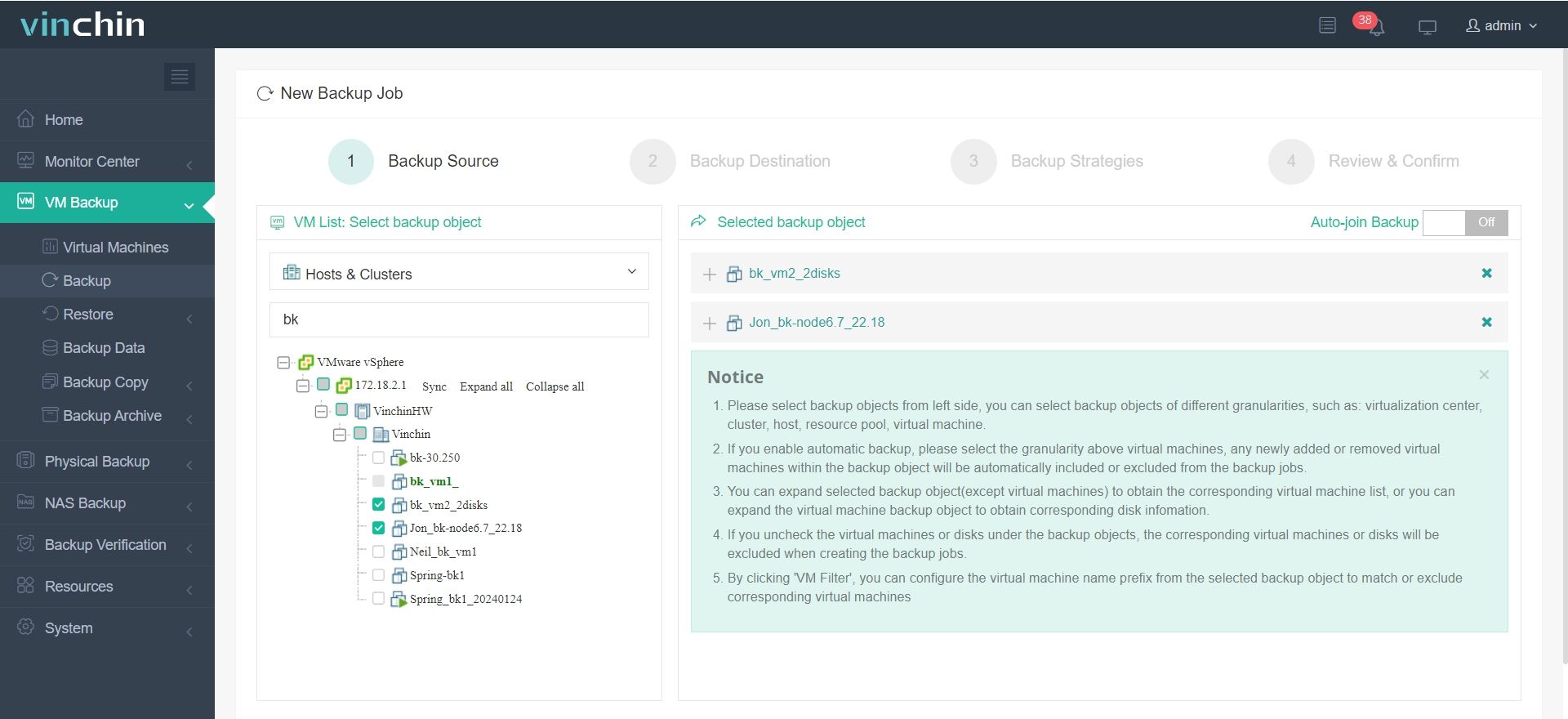
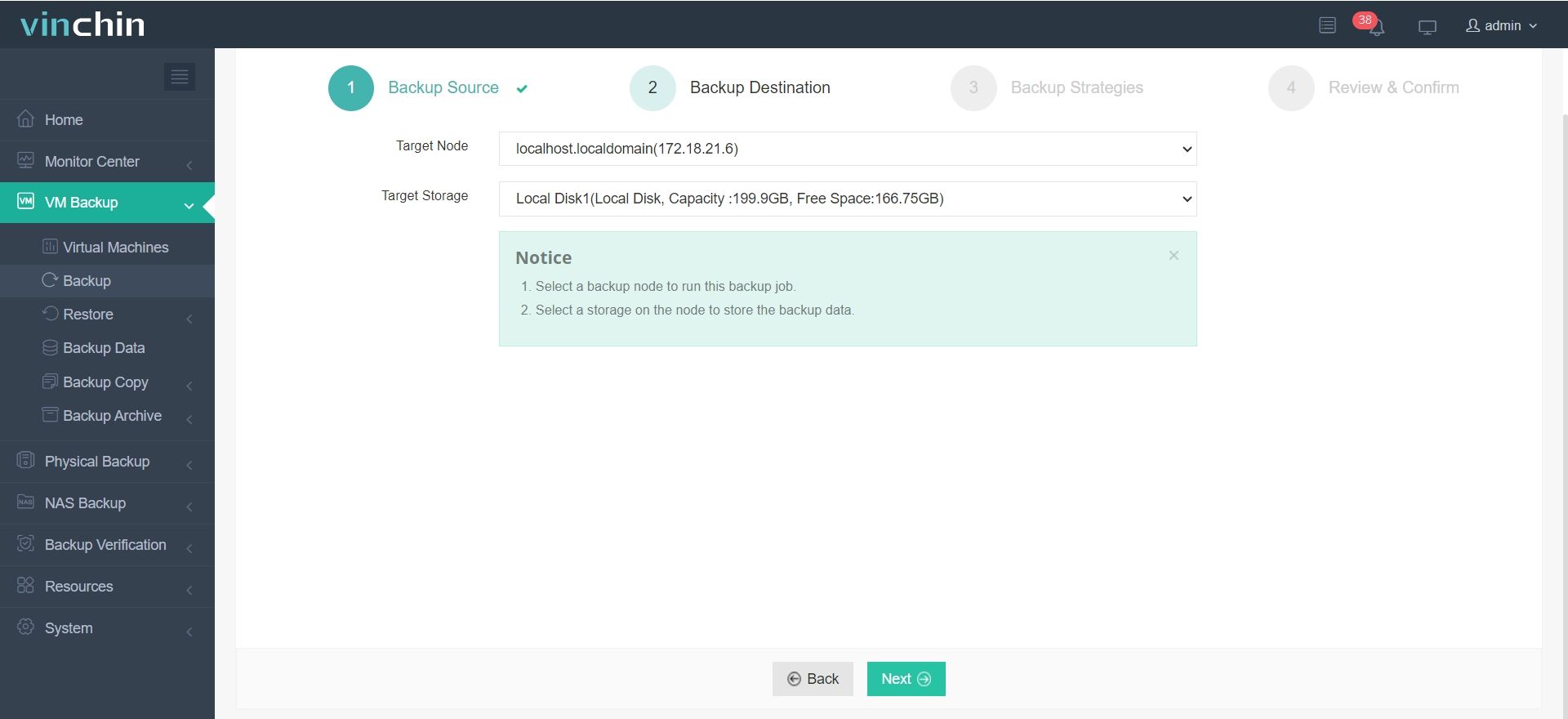
2. Seleziona l'archiviazione di backup. Se desideri comunque copiare il backup della macchina virtuale, consulta il suggerimento nella prossima sezione.
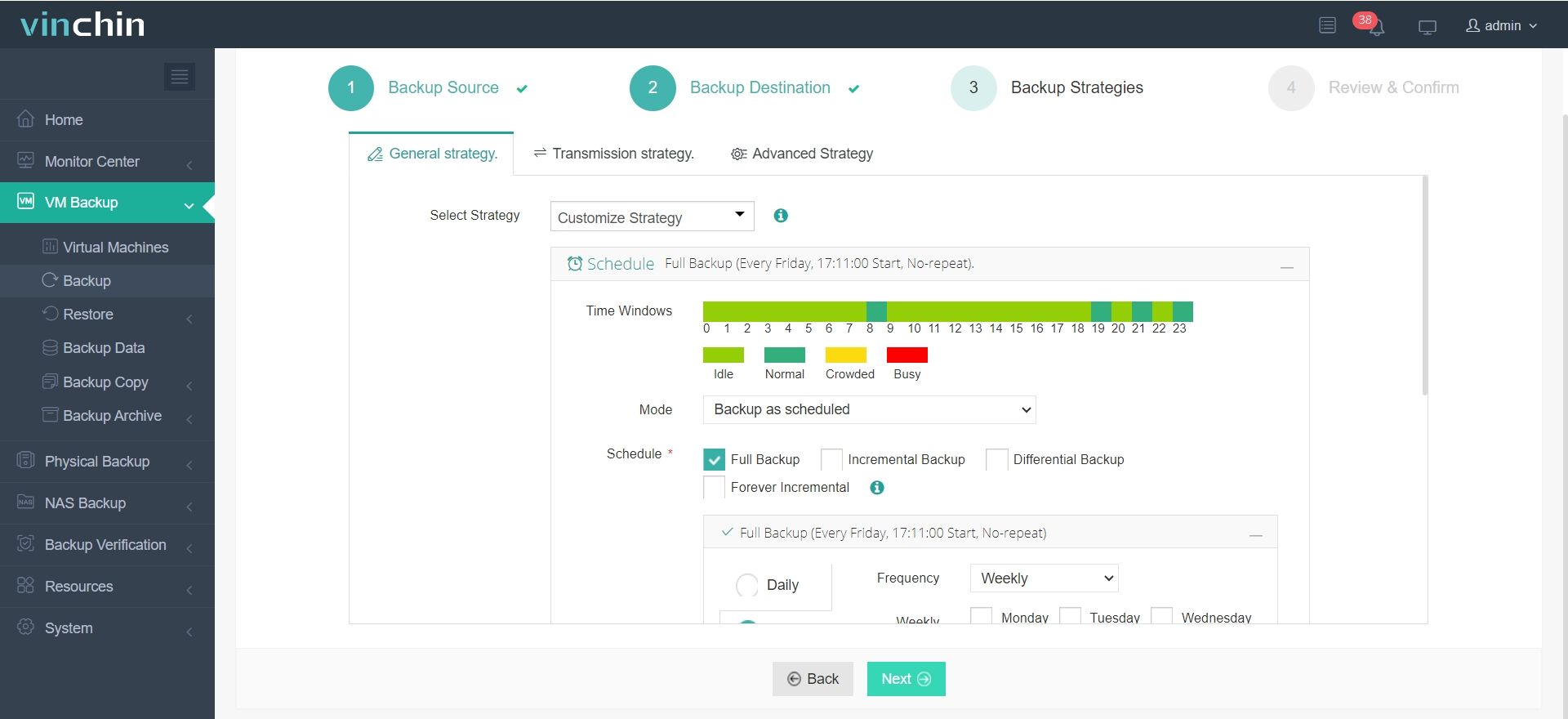
3. Seleziona le strategie di backup come pianificazione, backup incrementale, compressione dei dati, crittografia dei dati, ecc.
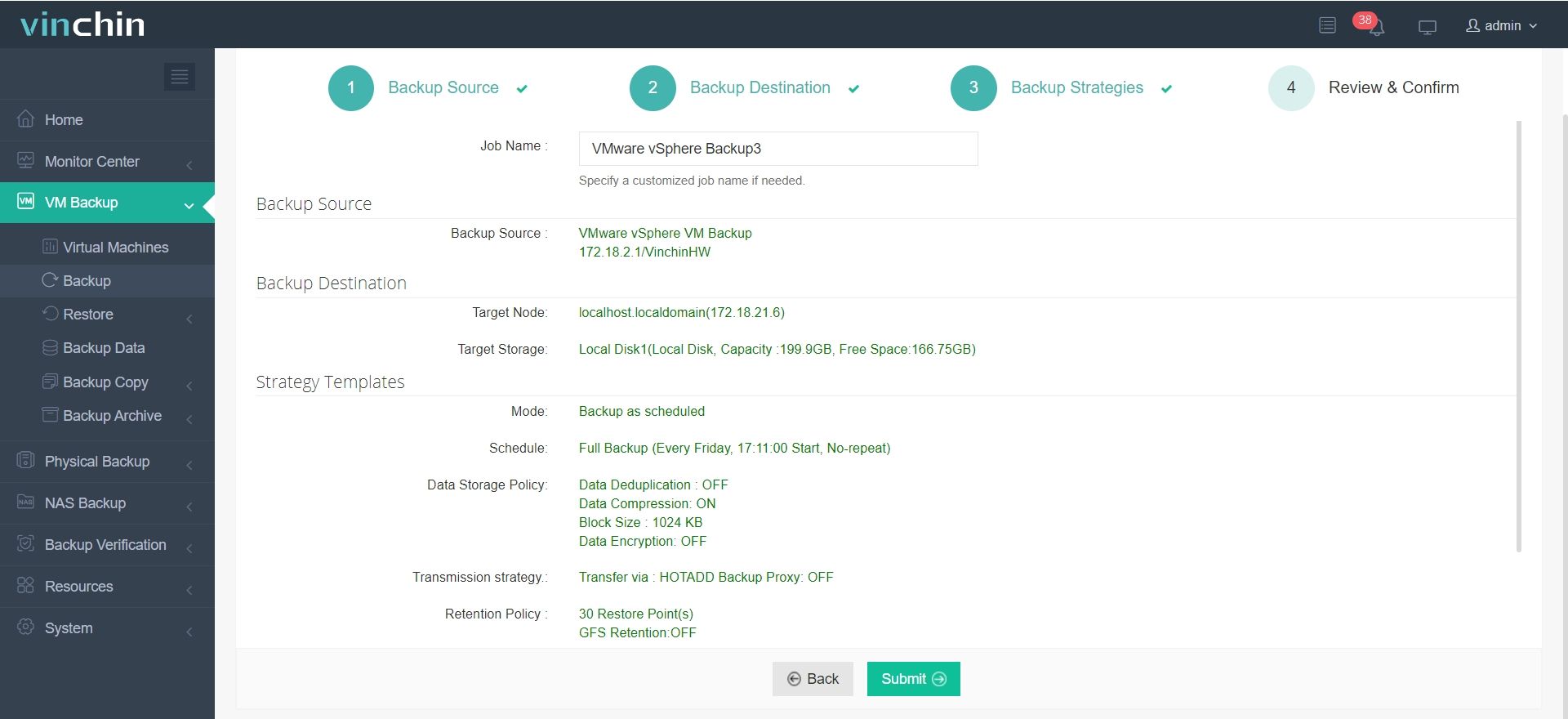
4. Invia il lavoro
Per il ripristino da disastro, Vinchin Backup Verification verificherà la validità del backup VMware per assicurarsi che sia possibile avviare la macchina virtuale dopo il ripristino; il ripristino istantaneo può avviare una macchina virtuale dal suo backup in 15 secondi.
Vinchin Backup & Recovery è stato scelto da migliaia di aziende e puoi iniziare qui una prova gratuita di 60 giorni con tutte le funzionalità. Inoltre, contattaci, lascia le tue esigenze e riceverai la tua soluzione personalizzata. Abbiamo stabilito partnership con aziende affidabili in tutto il mondo, quindi se desideri fare affari a livello locale, puoi scegliere un partner locale qui.
Suggerimento di Vinchin sul backup di ESXi su un'unità USB esterna
Il vantaggio dell'unità USB è la sua mobilità. Può essere collegata a un computer in qualsiasi momento e ovunque. Tuttavia, i lavori di backup aziendale sono spesso pianificati, quindi sarebbe scomodo dover collegare l'unità USB al server di backup ogni volta prima dell'avvio del processo di backup.
Il NAS è anche un'archiviazione aziendale popolare e di facile utilizzo. È possibile aggiungere un NAS come archivio di backup in Vinchin Backup & Recovery e montare il NAS su un altro computer Windows, in modo che il processo di backup venga completato secondo programma e si possa copiare la macchina virtuale ESXi sul disco rigido esterno USB in qualsiasi momento.
I dati di backup memorizzati nell'unità USB potrebbero ripristinare alcune macchine virtuali, ma non possono consentire il ripristino dell'intero sistema in caso di un grave disastro. Per riavviare rapidamente il sistema aziendale dopo un grave disastro, le aziende possono creare un datacenter remoto e utilizzare Vinchin Backup & Recovery per creare una copia di backup remota per inviare i dati di backup al datacenter principale o riavviare direttamente il sistema produttivo nel datacenter secondario quando necessario.
Se desideri semplicemente eseguire la migrazione V2V, per evitare eventuali problemi durante il processo di conversione, puoi utilizzare Vinchin Backup & Recovery per aggiungere entrambe le piattaforme di virtualizzazione e quindi ripristinare il backup della macchina virtuale sull'altra piattaforma. Al momento è supportata la migrazione di macchine virtuali tra VMware vSphere, XenServer, XCP-ng, oVirt, RHV, OLVM, OpenStack, ecc.
Domande frequenti sulla copia di ESXi su USB
D1: Posso copiare direttamente un sistema ESXi in esecuzione su una chiavetta USB senza spegnerlo?
No, è necessario spegnere la macchina virtuale prima di esportarne i file per garantire la coerenza dei dati ed evitare danni.
Q2: Cosa devo fare se la mia chiavetta USB non viene riconosciuta da Windows dopo aver copiato file VMDK di grandi dimensioni?
Verifica se l'unità USB utilizza il formato NTFS o exFAT, poiché FAT32 non può memorizzare file più grandi di 4 GB.
Q3: Quale file system dovrebbe utilizzare il mio disco USB esterno per essere compatibile sia con Windows che con Linux?
Formatta l'unità USB come exFAT o FAT32 per assicurarti che sia leggibile sia da Windows che dalla maggior parte dei sistemi Linux.
Riepilogo
VMware è una piattaforma di virtualizzazione popolare per le aziende, utilizzata per proteggere le macchine virtuali sugli host ESXi o per migrare una VM ESXi su un altro host copiando la VM ESXi su un'unità USB esterna. Questo articolo ha presentato i metodi per copiare il disco virtuale o il modello di macchina virtuale.
Vinchin Backup & Recovery è una soluzione professionale per il backup e la migrazione di macchine virtuali e può aiutarti a eseguire backup e migrazioni di VM con maggiore efficienza, quindi non perdere la prova gratuita.