La migrazione delle macchine virtuali (VM) tra piattaforme è un’operazione comune per gli amministratori IT che gestiscono data center dinamici. Se state passando da VMware a XenServer, probabilmente avrete sentito parlare del XenServer Conversion Manager. Questo strumento semplifica la migrazione delle VM automatizzando numerosi passaggi complessi.
In questo articolo spiegheremo cos’è il XenServer Conversion Manager, perché è rilevante per il vostro ambiente, come utilizzarlo passo dopo passo — inclusi i prerequisiti — e illustreremo anche un metodo alternativo basato sull’Import Wizard di XenCenter. Analizzeremo inoltre le sfide più comuni legate alla migrazione e forniremo consigli per ottimizzare le prestazioni, prima di presentare un approccio moderno con Vinchin.
Cos’è XenServer Conversion Manager?
XenServer Conversion Manager è un’appliance virtuale dedicata fornita da Citrix per la sua piattaforma XenServer. Il suo compito principale è copiare le macchine virtuali (VM) da ambienti VMware ESXi o vCenter in un formato eseguibile in modo nativo su host o pool XenServer. Lo strumento supporta l’elaborazione batch—fino a 10 VM in parallelo—riducendo i tempi necessari per migrare carichi di lavoro di grandi dimensioni.
Conversion Manager funziona collegandosi direttamente alla tua infrastruttura VMware tramite rete. Legge le configurazioni e i dischi delle macchine virtuali dall’archiviazione VMware e li scrive nei repository di archiviazione compatibili dell’ambiente XenServer di destinazione. Durante la conversione, può disinstallare VMware Tools dai sistemi operativi guest e installare, ove possibile, XenServer VM Tools per una migliore compatibilità.
Perché utilizzare XenServer Conversion Manager?
Perché scegliere questo strumento invece di metodi manuali? Innanzitutto, XenServer Conversion Manager automatizza numerosi compiti che altrimenti richiederebbero un’attenta esecuzione manuale—come la conversione del formato del disco o il mapping della rete—riducendo così il rischio di errori umani durante migrazioni critiche.
In secondo luogo, poiché si integra con XenCenter, non è necessario imparare nuove interfacce software; tutto avviene all’interno di menu familiari come Pool > Conversion Manager. In terzo luogo, la sua capacità di elaborare più macchine virtuali contemporaneamente lo rende ideale per progetti di grandi dimensioni o per finestre di manutenzione molto ristrette.
Infine, lo strumento gestisce dettagli importanti: il mapping delle reti sorgente su quelle di destinazione in XenServer; la selezione del repository di archiviazione; la rimozione dei driver obsoleti; e, se desiderato, l’installazione automatica di nuovi strumenti. Tutti questi passaggi contribuiscono a garantire che le macchine virtuali migrate avviano correttamente sulla nuova piattaforma, senza sorprese.
Prerequisiti prima della migrazione
Prima di avviare qualsiasi progetto di migrazione con XenServer Conversion Manager, la preparazione è fondamentale:
Assicurati che l’ambiente VMware di origine utilizzi versioni supportate (si consiglia ESXi 6.x o versione successiva).
Il tuo obiettivo deve eseguire Citrix Hypervisor/XenServer 7.x o versione successiva.
Ogni macchina virtuale dovrebbe avere al massimo tre dischi collegati.
Spegnere tutte le macchine virtuali prima della migrazione: non lasciarle in sospensione né con uno snapshot.
Verificare che nello spazio di archiviazione di destinazione sia disponibile spazio sufficiente.
Assicurarsi che entrambi gli ambienti possano comunicare sulle porte richieste (in genere TCP 443/902/903).
Verificare che l’etichettatura VLAN o le regole del firewall consentano il traffico tra gli host vSphere di origine/il server vCenter e i membri del pool XenServer di destinazione.
Rimuovere gli snapshot non necessari dalle VM di origine: non vengono migrati.
Eseguire il backup dei dati critici prima di procedere, nel caso fosse necessario un ripristino.
Seguire questi passaggi aiuta a evitare conversioni non riuscite dovute a configurazioni non supportate o carenza di risorse.
Come migrare le macchine virtuali con XenServer Conversion Manager?
Per la maggior parte delle migrazioni da VMware ESXi/vCenter verso pool o host autonomi Citrix Hypervisor/XenServer, questo metodo offre automazione e flessibilità.
Prima di tutto, verifica tutti i prerequisiti indicati sopra—specialmente lo spegnimento delle macchine virtuali sorgente—e poi segui questi passaggi:
1. Scarica l’ultima appliance virtuale di Conversion Manager dalla pagina ufficiale dei download.
2. In XenCenter, importare l’appliance scaricato utilizzando File > Importa.
3. Configurare le impostazioni di base (rete/archiviazione) per l’appliance all’interno di XenCenter dopo il deployment.
4. Apri Pool > Gestione conversioni nel riquadro di navigazione principale.
5. Fare clic su Nuova conversione nella barra degli strumenti per avviare l’interfaccia guidata.
6. Inserisci le credenziali per il tuo server VMware vCenter o l’host ESXi quando richiesto; fai clic su Avanti una volta stabilita la connessione con successo.
7. Nella schermata Macchine virtuali, selezionare una o più macchine virtuali spente idonee alla conversione; fare nuovamente clic su Avanti.
8. Nella schermata successiva scegliere quale repository di archiviazione conterrà i dischi delle macchine virtuali convertite sul sistema di destinazione.
9. Associare ciascun adattatore di rete sorgente visualizzato nella sezione Networking, ad esempio «VM Network», a una rete di destinazione appropriata disponibile nel pool o nell’host; decidere qui se si desidera mantenere gli indirizzi MAC attraverso le piattaforme.
10. Rivedi attentamente tutte le selezioni, quindi fai clic su Fine per avviare immediatamente i processi di conversione.
Durante l’elaborazione:
Lo strumento copia la configurazione e i dischi di ogni macchina virtuale selezionata tramite canali sicuri,
Disinstalla i vecchi driver/strumenti,
Installa nuovi driver, ove possibile (i sistemi guest Linux vengono installati automaticamente; per i sistemi guest Windows è necessaria una configurazione).
Al termine:
Le tue macchine virtuali VMware originali rimangono inalterate,
Nuove copie appaiono pronte all’uso all’interno del pool/host da te scelto,
Potrebbe essere necessario apportare piccole modifiche, ad esempio riassegnare gli indirizzi IP statici se in origine non è stato utilizzato DHCP,
Testare sempre l’ordine di avvio e le impostazioni prima di mettere in produzione i carichi di lavoro migrati!
Come migrare le macchine virtuali con Vinchin?
Per le organizzazioni che cercano una soluzione di migrazione senza agenti e semplificata, in grado di ridurre al minimo i disagi durante le transizioni di virtualizzazione, Vinchin Backup & Recovery offre funzionalità enterprise di backup unite a un supporto fluido per la migrazione delle macchine virtuali, anche tra ambienti eterogenei e senza la necessità di installare agenti su ciascun sistema.
Vinchin Backup & Recovery consente alle aziende di migrare in modo efficiente le macchine virtuali tra le principali piattaforme di virtualizzazione, tra cui VMware, Hyper-V, Proxmox VE, oVirt, Oracle Linux Virtualization Manager (OLVM), Red Hat Virtualization (RHV), XCP-ng, Citrix XenServer e OpenStack—con supporto aggiuntivo anche per altri hypervisor compatibili non elencati qui.
Il flusso di lavoro di migrazione è estremamente semplice: basta eseguire il backup della macchina virtuale di origine tramite la intuitiva console web di Vinchin Backup & Recovery e ripristinarla direttamente su qualsiasi host di destinazione supportato in cui si desidera farla eseguire successivamente, il tutto con pochi clic guidati, senza necessità di script complessi né rischi di tempi di inattività.
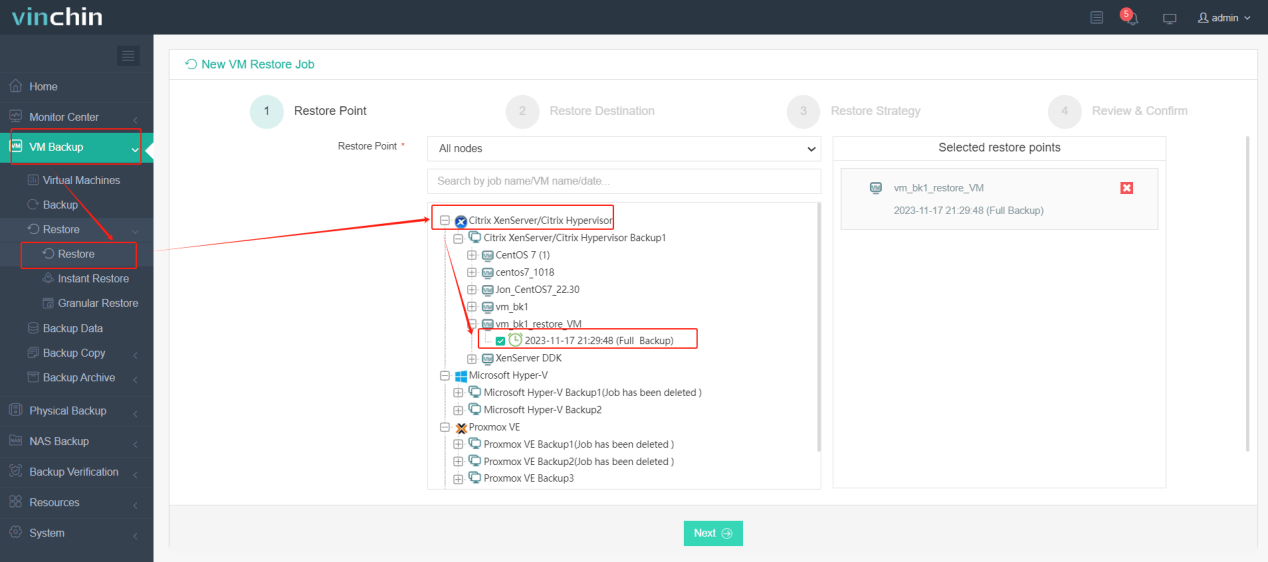
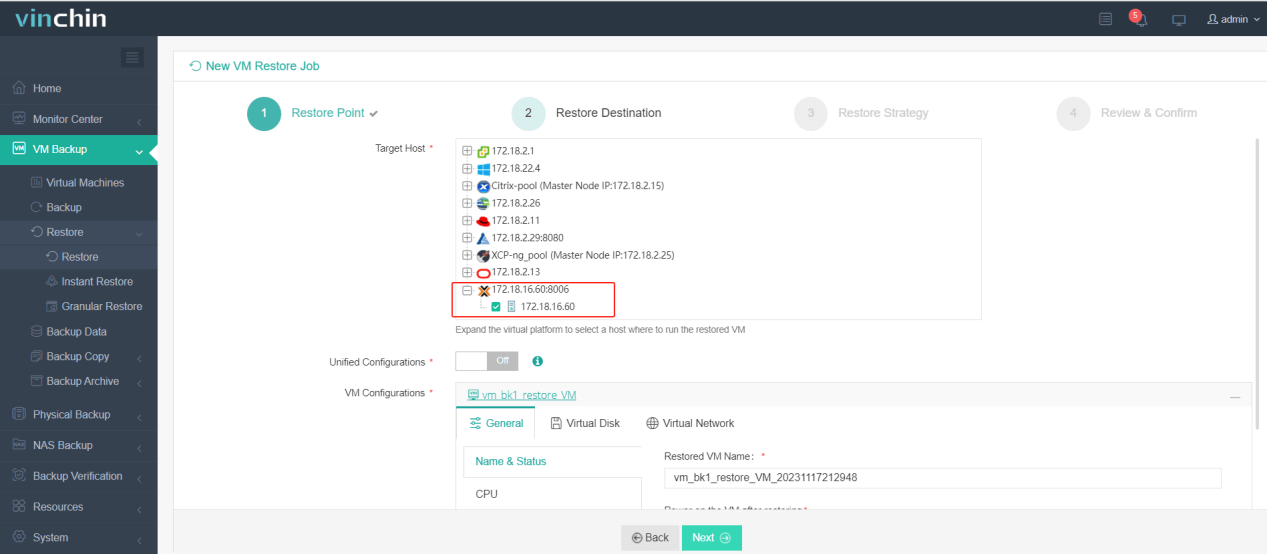
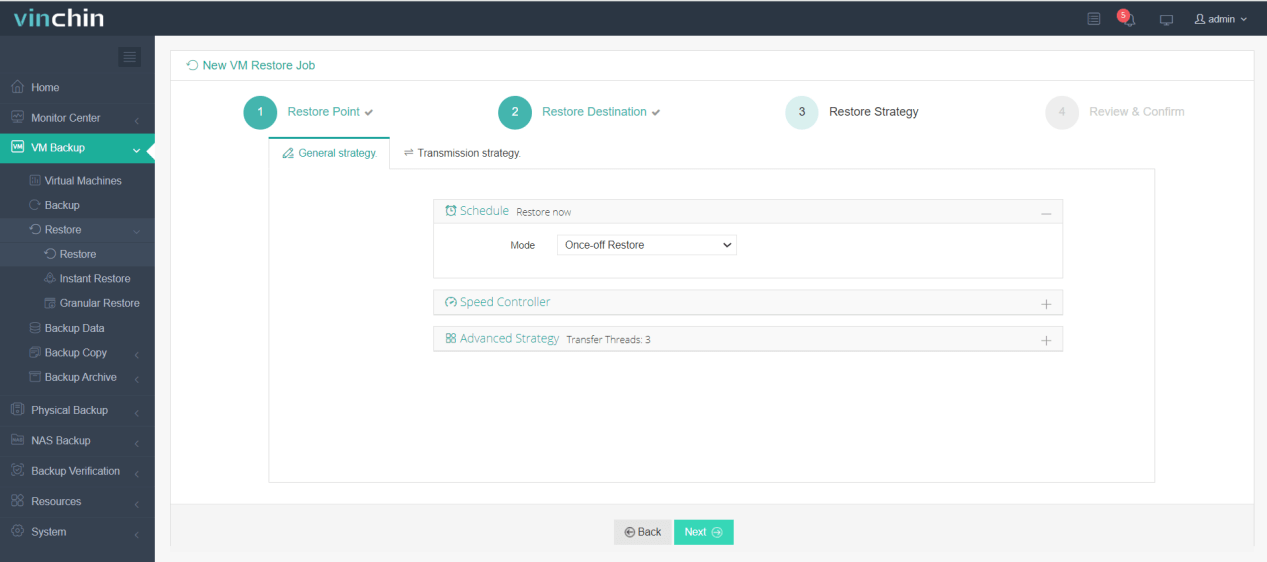
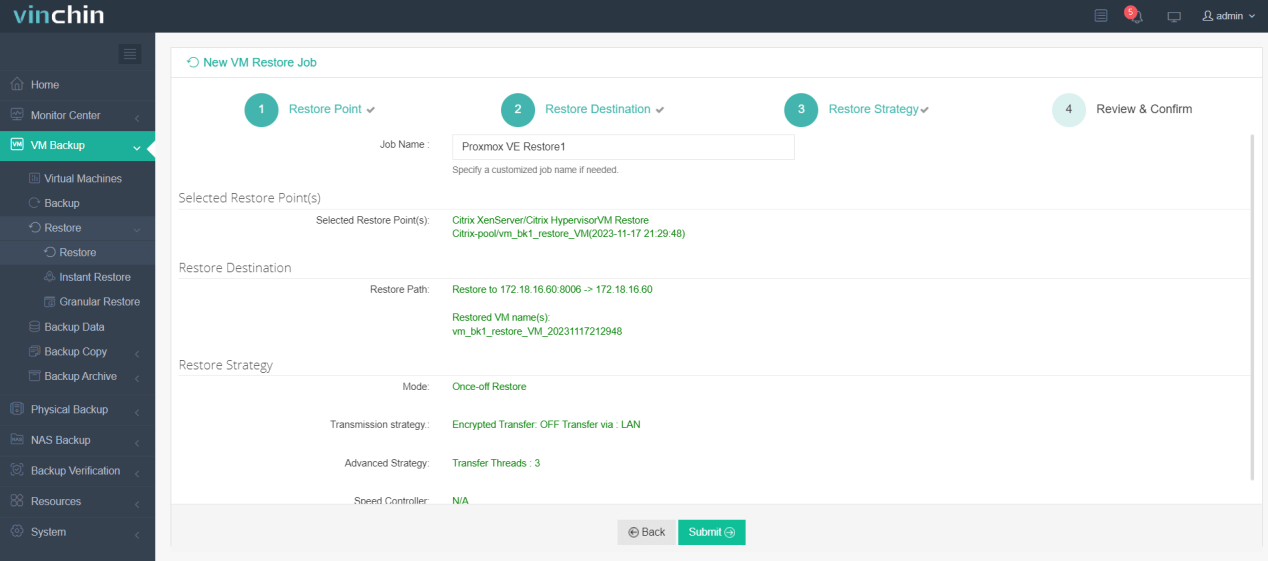
Per migrare un determinato tipo di macchina virtuale—ad esempio da Citrix XenServer—a un’altra piattaforma, come Proxmox VE:
1. Selezionare la macchina virtuale Citrix XenServer di cui è stato eseguito il backup all’interno di Vinchin Backup & Recovery;
2. Scegli Proxmox VE come host di destinazione;
3. Definire le strategie di migrazione preferite;
4. Invia il processo per l’esecuzione.
Migliaia di clienti in tutto il mondo si affidano ogni giorno alle soluzioni di Vinchin Backup & Recovery, molto apprezzate—ora puoi sperimentarne tutta la potenza senza rischi grazie a una prova gratuita completa di 60 giorni, che include tutte le funzionalità e supporta tutte le piattaforme a livello globale! Scarica oggi stesso l’installer per un’implementazione rapida in qualsiasi ambiente.
Domande frequenti sul XenServer Conversion Manager
Q1: È possibile migrare macchine virtuali crittografate utilizzando XenServer Conversion Manager?
No; i dischi crittografati non sono supportati: è necessario decrittografarli prima di tentare la conversione tra piattaforme.
Q2: Come funziona il mapping dell’adattatore di rete durante la migrazione?
È necessario mappare manualmente ogni scheda di rete (NIC) sorgente nelle schermate della procedura guidata, in modo che la connessione avvenga correttamente al primo avvio nell’ambiente ipervisore nuovo dopo il completamento con successo del passaggio.
Q3: Dove posso trovare i log dettagliati se qualcosa va storto?
Premere il pulsante “Apri tutti i log” nell’interfaccia utente OPPURE accedere direttamente alla directory /var/log/conversion tramite sessione SSH al prompt della shell dell’appliance in qualsiasi momento, per risolvere problemi più complessi oltre agli errori superficiali inizialmente visualizzati a schermo…
Conclusione
Migrare macchine virtuali su Citrix Hypervisor/XenServer diventa semplice quando si dispone degli strumenti adeguati, come Conversion Manager, e si seguono le migliori pratiche descritte sopra, dalla fase di pianificazione a quella di risoluzione dei problemi! Per migrazioni senza agente fluide tra diversi stack di virtualizzazione, provate oggi stesso Vinchin: offre semplicità e affidabilità enterprise a ogni passo del percorso.