Citrix XenServer è una piattaforma open source per la virtualizzazione di server basata sull’ipervisore Xen, che consente agli utenti di ospitare e gestire più macchine virtuali. XenServer è progettato per semplificare la gestione della virtualizzazione, ad esempio creando modelli di macchine virtuali da snapshot e grazie alla funzionalità XenMotion, che permette la migrazione live delle macchine virtuali tra host diversi.
XenServer fornisce una console di gestione, XenCenter, anche un client basato su Windows, che consente agli utenti di installare, configurare e gestire macchine virtuali in esecuzione su vari host all'interno di un pool di risorse e di configurare un repository remoto per l'archiviazione. Il backup e il ripristino di XenServer sono altresì semplici grazie ai modelli di macchine virtuali e agli snapshot.
Installa XenServer (Citrix Hypervisor)
Requisiti di sistema:
-
Almeno due computer x86 per il server Citrix Hypervisor e per XenCenter/interfaccia a riga di comando (CLI);
-
CPU: uno o più processori Intel VT o AMD-V x86 a 64 bit, almeno 1,5 GHz;
-
RAM: almeno 2 GB;
-
Spazio su disco: minimo 46 GB per l'archiviazione locale e l'installazione con avvio multipath da SAN tramite HBA;
-
Rete: scheda di rete con velocità minima di 100 Mbit/s.
1. Scarica l’ISO di XenServer dal sito web Citrix per i download.
2. Eseguire il backup dei dati sul dispositivo di installazione che si desidera conservare.
3. Inserire il supporto avviabile con XenServer installato nel sistema per visualizzare la schermata iniziale e premere Invio.
Da una chiavetta USB avviabile: utilizzare lo strumento per creare una chiavetta USB avviabile con l’ISO di installazione > inserire la chiavetta nel sistema di destinazione > riavviare il sistema > modificare le impostazioni del BIOS per avviare dal dispositivo USB.
Da un CD: bruciare il file di installazione su un CD > inserirlo nell’unità CD/DVD del dispositivo di destinazione > riavviare il sistema > modificare le impostazioni del BIOS per avviare dal CD.
Dai supporti multimediali virtuali: accedere alla console virtuale del sistema > inserire il file ISO come supporto multimediale virtuale > riavviare il sistema > modificare l’ordine di avvio nel BIOS per avviare dal supporto multimediale virtuale.
È possibile anche avviare il sistema dalla rete o da una SAN.
4. Selezionare la lingua e caricare i driver speciali che potrebbero essere necessari per l’installazione di XenServer, quindi fare clic su Ok.
5. Accetta l’accordo di licenza d’uso finale (EULA) e procedi.
6. Scegliere di installare, aggiornare dalla versione di installazione precedente o ripristinare da un’installazione XenServer precedentemente eseguita e creata come backup, quindi fare clic su OK.
7. Selezionare un disco rigido locale principale per l’installazione e premere Ok.
8. Selezionare i dischi per l’archiviazione della macchina virtuale e premere F5 per visualizzare le informazioni relative a un disco. Abilitare il provisioning dinamico per gli utenti di desktop virtuali e DaaS per la cache locale.
9. Selezionare l’origine dell’installazione (USB o CD per Supporto locale e rete per HTTP, FTP o NFS) e fare clic su OK.
Schede di rete multiple: selezionarne una per accedere ai file di installazione e fare clic su OK > scegliere la configurazione automatica (DHCP) o quella statica > inserire l’ID VLAN se il supporto è in una rete VLAN.
HTTP o FTP: inserisci l’URL del relativo repository, il nome utente e la password.
NFS: inserire il server e il percorso NFS.
10. Verificare facoltativamente l’integrità della sorgente di installazione e fare clic su OK.
11. Dopo la verifica, configura le informazioni di sistema, ad esempio la password utente.
12. Configurare l’interfaccia di rete di gestione che si connette a XenCenter. Se il sistema dispone di più schede di rete (NIC), sceglierne una per la gestione. Fare clic su OK.
13. Scegliere la configurazione automatica (DHCP) o la configurazione statica per configurare l’indirizzo IP della NIC di gestione > inserire l’ID VLAN se l’interfaccia di gestione si trova in una rete VLAN.
14. Configurare manualmente o automaticamente il DNS tramite DHCP e specificare il nome host.
Nel riquadro Configurazione nome host, selezionare Imposta automaticamente tramite DHCP per ottenere il nome host e l’indirizzo IP dal server DHCP oppure Specifica manuale del nome host (nome breve, non un nome di dominio completo).
Nel riquadro Configurazione DNS, selezionare Imposta automaticamente tramite DHCP per configurare il servizio di risoluzione dei nomi tramite DHCP oppure inserire gli indirizzi IP primari per Specificare manualmente.
15. Impostare il fuso orario e il modo in cui il server determina l’ora locale utilizzando NTP (Network Time Protocol) o l’inserimento manuale dell’ora. Selezionare Ok.
16. Fare clic su Installa Citrix Hypervisor e notare che questa operazione cancellerà tutti i dati sui dischi di destinazione.
17. Scegli se installare o meno i pacchetti integrativi. Se scegli «Sì», espelli il supporto di installazione > inserisci il supporto del pacchetto integrativo > fai clic su «OK» > seleziona Utilizza il supporto per continuare l’installazione.
18. Espellere il supporto di installazione (se si utilizza un CD o una chiavetta USB) dalla schermata Installazione completata, quindi scegliere OK per riavviare il server.
19. Premere Alt+F3 per avviare una shell locale da xsconsole e Alt+F1 per tornare dopo il riavvio.
Installa XenCenter
Assicurati che sul sistema sia installata la versione 4.6 o successiva del framework .NET.
1. Scarica l’ultima versione di XenCenter da Citrix Hypervisor.
2. Esegui il file .msi.
3. Segui la procedura guidata di configurazione.
Eseguire il backup di Citrix Hypervisor (XenServer) in modo affidabile
Vinchin Backup & Recovery è una soluzione professionale per il backup di oltre 10 piattaforme di virtualizzazione, tra cui Citrix Hypervisor (XenServer), dotata di numerose strategie intelligenti e meccanismi di protezione.
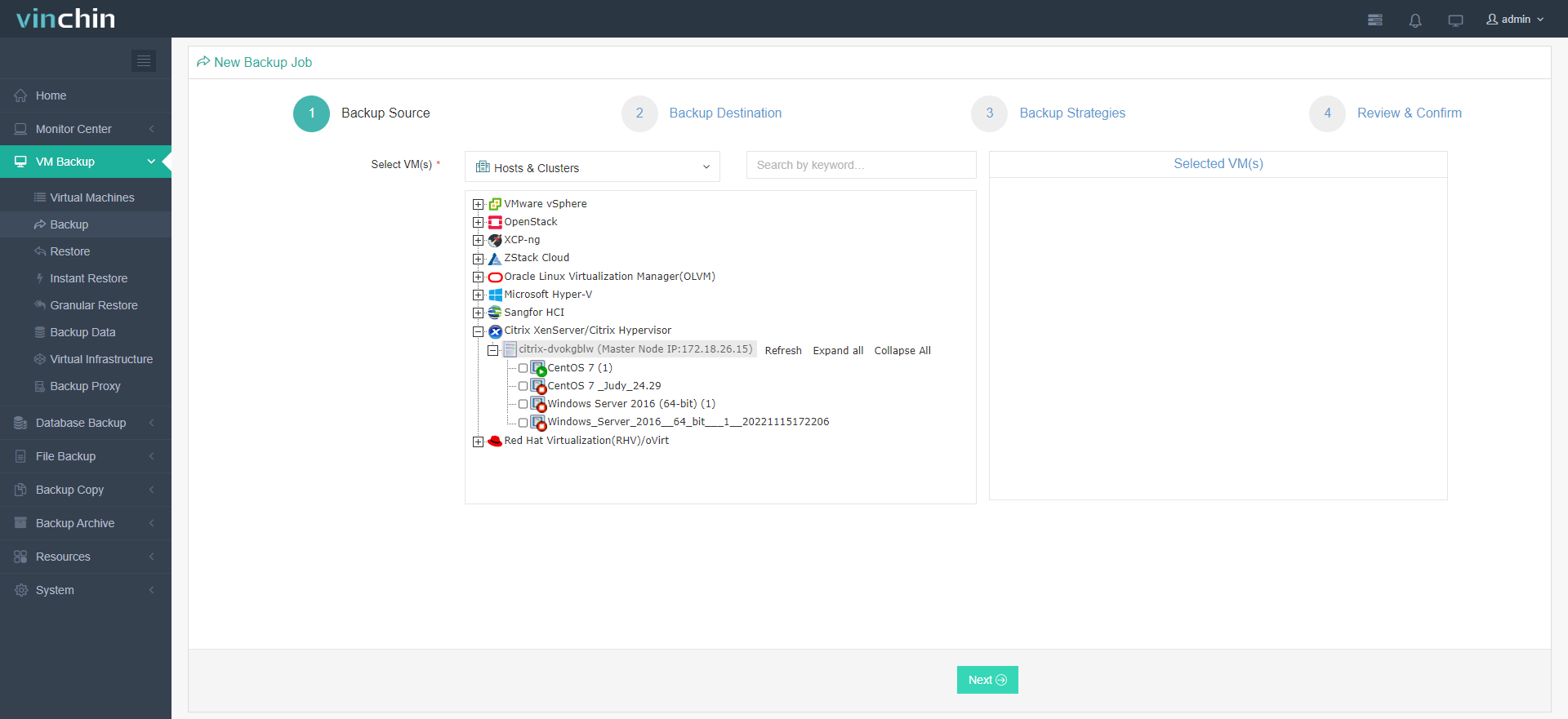
È possibile eseguire automaticamente, secondo un programma personalizzato in base alle proprie specifiche esigenze di backup, un backup completo, incrementale perpetuo con CBT, incrementale e differenziale, riducendo contemporaneamente la dimensione dei dati fino al 50% del volume originale per ottimizzare la disponibilità dello spazio di archiviazione.
È inoltre possibile eseguire un ripristino completo, istantaneo o granulare, a seconda delle circostanze. Il ripristino istantaneo consente di rendere disponibile il backup del sistema crashato in pochi secondi, garantendo la continuità operativa; se invece si desidera recuperare soltanto alcune cartelle o file specifici, è possibile utilizzare il ripristino granulare.
Vinchin Backup & Recovery supporta inoltre la migrazione V2V senza interruzioni tra oltre 10 piattaforme di virtualizzazione, ad esempio VMware a XenServer.
Sentiti libero di scaricare la versione di prova gratuita completa della durata di 60 giorni per esplorare ulteriormente:
Conclusione
Citrix Hypervisor (ex XenServer) è la principale piattaforma open source per la virtualizzazione dei server, compatibile con Windows, Linux e altri sistemi operativi principali. Questo articolo illustra passo dopo passo come installare XenServer e la sua interfaccia di gestione XenCenter.
Inoltre, ricordate che il backup e il ripristino delle macchine virtuali sono estremamente importanti per la sicurezza dei dati. Vinchin Backup & Recovery adotta tecniche all'avanguardia per il backup e il ripristino, garantendo una protezione completa dei dati delle macchine virtuali XenServer.