Come fare il backup di XenServer VM e host in 6 modi facili?
XenServer è una soluzione di virtualizzazione server a costo contenuto per le aziende. Per proteggere i sistemi aziendali in esecuzione su XenServer, è possibile utilizzare i 6 metodi descritti in questo articolo per proteggere i dati e garantire la continuità dell'attività.
Citrix XenServer è una piattaforma di virtualizzazione server che consente la distribuzione e la gestione di macchine virtuali. È open source e guidata dalla community con una suite completa di prodotti e funzionalità, attirando migliaia di aziende a utilizzare XenServer come strumento di virtualizzazione nelle loro infrastrutture in tutto il mondo.
Il backup di XenServer è una priorità fondamentale considerando la sua vasta base utente e le conseguenze negative della perdita di dati dovuta a corruzione dei dati, malfunzionamento hardware, downtime del sistema, ecc. Questo articolo descrive 6 modi per eseguire il backup delle VM di XenServer (Citrix Hypervisor) in modo semplice. E prima di tutto, è necessario prestare attenzione a ogni dettaglio per il backup di XenServer.
Metodo 1: Esporta come file OVF/OVA per il backup
1. In XenCenter, arresta/sospendi la VM di destinazione.
2. Nel riquadro Risorse fate clic con il pulsante destro del mouse sul pool o sull'host di destinazione > Esporta per aprire la procedura guidata.
3. Specificare il nome e la posizione per il file di esportazione > Nell'elenco Formato scegliere Pacchetto OVF/OVA (*.ovf, *.ova) > Avanti.
4. Scegli i VM da includere nel pacchetto dagli VM disponibili e fai clic su Avanti.
5. Aggiungi un documento EULA al pacchetto per la protezione legale del software facoltativamente (Aggiungi > cerca il file di destinazione > scegli dalla lista dei file EULA > Visualizza.) Clicca Avanti.
6. Nella pagina Opzioni avanzate, specifica le opzioni per il manifesto, la firma e il file di output, o fai semplicemente clic su Avanti per procedere.
Seleziona la casella Crea un manifesto per crearne uno che fornisca un elenco dei file nel pacchetto.
Scegli Firma il pacchetto OVF > individua un certificato (usa X.509 e esporta come file .psx, usa “Microsoft Enhanced RSA and AES Cryptographic Provider” come CSP per l'esportazione del digest SHA-256) > inserisci una password di esportazione/certificato in Password chiave privata.
Seleziona Crea pacchetto OVA (file di esportazione OVA singolo) per un output tar singolo. Oppure scegli altri formati.
Seleziona Comprimi file OVF per comprimere i file .VHD nel pacchetto.
7. Configura la rete del VM di trasferimento per XenCenter 8.2.2 e versioni precedenti. Nell'host di destinazione scegli una rete e configura le impostazioni automaticamente o manualmente selezionando Ottieni impostazioni di rete automaticamente usando DHCP o Usa queste impostazioni di rete . Clicca Avanti .
8. Controlla le impostazioni, seleziona Verifica l'esportazione al completamento per verificare il pacchetto esportato e clicca su Fine per iniziare.
Metodo 2: Backup di XenServer con script xe CLI
Xe CLI è un'interfaccia della riga di comando installata o inclusa di default in Citrix Hypervisor e XenServer.
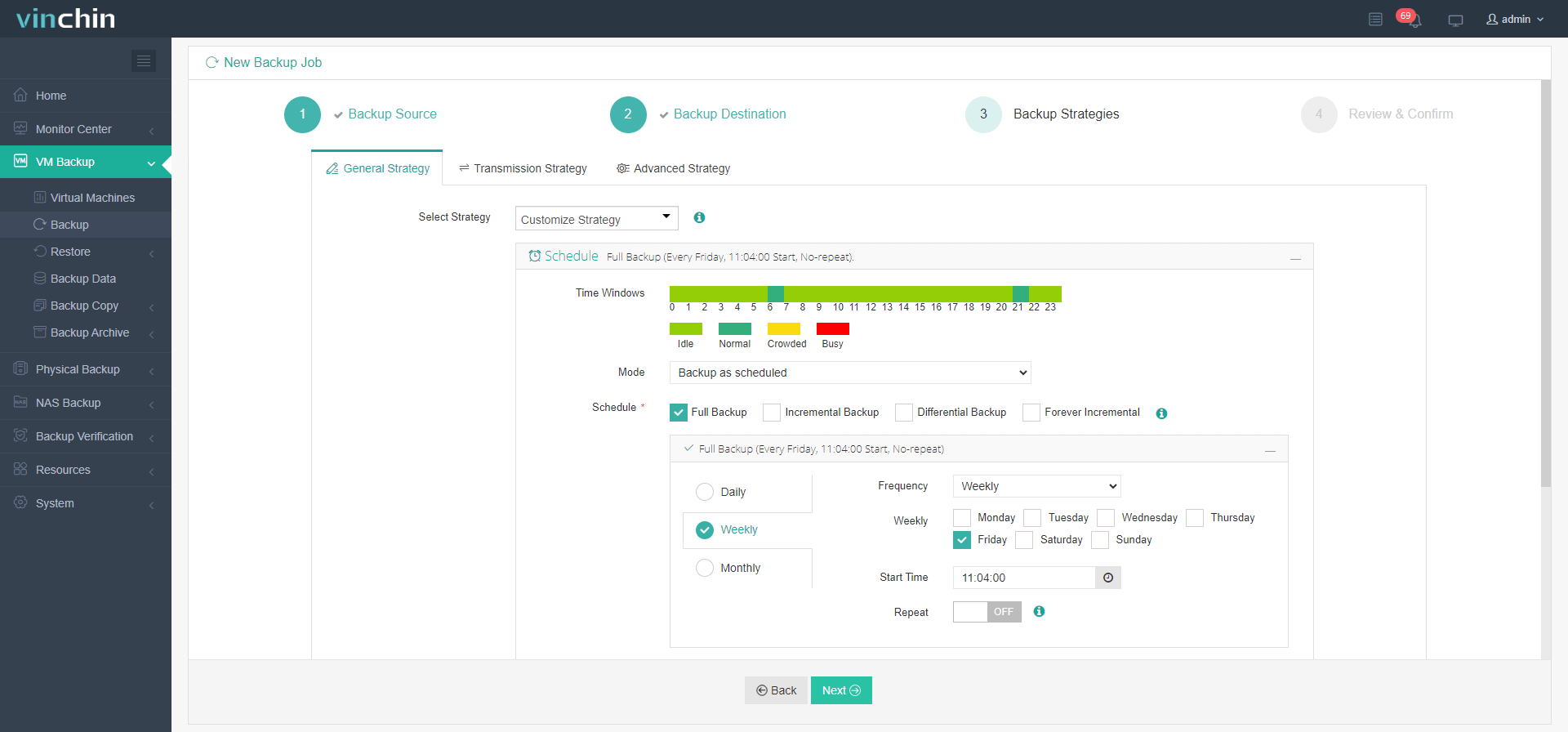
Il software offre molteplici strategie di backup come riduzione del 50% dei dati, CBT, conservazione GFS, multithread, trasmissione crittografata, SAN, ecc.
È facile creare un processo di backup in 4 passaggi.
1. Naviga fino a Backup VM > Backup, espandi l'elenco con licenza e individua le VM da backuppare.
2. Seleziona un nodo di backup e un nodo di archiviazione dall'elenco a discesa.
3. Configura strategie di backup.
4. Verifica e clicca Submit. Il lavoro verrà eseguito come pianificato.
Vinchin è scelto da migliaia di aziende per proteggere i dati e puoi provarlo anche tu nel tuo ambiente con un periodo di prova gratuito di 60 giorni con tutte le funzionalità. Clicca semplicemente il pulsante qui sotto per ottenere il pacchetto di installazione.
3. Puoi eseguire il backup automatico delle VM di XenServer?
Sì, puoi Farlo. C'è l'opzione di pianificazione in Vinchin Backup & Recovery che ti permette di personalizzare l'ora di inizio di ogni processo di backup.
Riassunto
In questo articolo ho introdotto 6 metodi per eseguire il backup di Citrix Hypervisor/XenServer, che includono l'esportazione manuale, i comandi da riga di comando, lo strumento di gestione interno e una soluzione di backup di un partner certificato di fiducia. Puoi scegliere in base alle esigenze specifiche del tuo business.
Il nostro sito web utilizza i cookie per migliorare la Sua esperienza di navigazione. Continuando a utilizzare il nostro sito, acconsente all'uso dei cookie. La invitiamo a consultare la nostra Politica sui Cookie per maggiori dettagli su come utilizziamo i cookie e su come può gestire le Sue preferenze.