La migrazione live è una funzionalità molto utile per la gestione dell'ambiente virtuale. Grazie a questa funzionalità, le macchine virtuali e i server non devono essere spenti e i sistemi aziendali non verranno sospesi.
Se sei familiare con VMware, devi conoscere VMware vMotion, che è la funzionalità di migrazione live in vSphere. Esiste una funzionalità simile a Hyper-V vMotion oppure, per dire, Hyper-V supporta la migrazione live?
La risposta è sì. Hyper-V supporta la migrazione live. Non ha un nome specifico come VMware vMotion, e si chiama semplicemente migrazione live. Scopri come prepararti e come utilizzarla.
Che cos'è la migrazione live di Hyper-V?
La migrazione live di Hyper-V è una funzionalità di Windows Server, introdotta per la prima volta in Windows Server 2008 R2, che permette di migrare una macchina virtuale da un host Hyper-V a un altro mentre questa è in esecuzione. Rispetto alla migrazione ordinaria di Hyper-V, la migrazione live riduce prevalentemente i tempi di inattività durante la manutenzione del server, l'aggiornamento del server e molte altre situazioni in cui in passato era necessario spegnere la macchina virtuale o l'host.
Esistono alcune limitazioni e requisiti per la migrazione dinamica di Hyper-V. È necessario comprenderli nella sezione seguente o facendo riferimento alla documentazione Microsoft Hyper-V. Se non è possibile eseguire la migrazione dinamica, sono comunque disponibili altri metodi per migrare la macchina virtuale Hyper-V verso un altro host.
Preparazione prima della migrazione live di Hyper-V
Se il sistema operativo host è precedente a Windows Server 2016, la prima cosa da fare è configurare un cluster di failover di Hyper-V, costituito da diversi server connessi fisicamente.
Se si utilizza Windows Server 2016 o una versione più recente, sono necessarie alcune configurazioni complesse a livello software. È possibile fare riferimento alla documentazione Microsoft.
Ad eccezione di ciò, è meglio disporre di due server con la stessa o simile configurazione, inclusi CPU, sistema operativo, lo stesso switch virtuale, ecc., per garantire il corretto completamento della migrazione della macchina virtuale.
Inoltre, è necessario fissare gli indirizzi IP dei server in modo che il server sorgente e il server di destinazione siano sempre disponibili.
Preparare l'archiviazione condivisa per i server nel cluster di failover. È inoltre consigliabile utilizzare l'archiviazione condivisa quando si crea una nuova macchina virtuale. In caso contrario, sarà necessario riconfigurare la macchina virtuale prima della migrazione attiva.
L'ultimo passo è abilitare la migrazione live.
In Gestione Hyper-V, fare clic con il pulsante destro del mouse sull'host > selezionare Impostazioni Hyper-V > nella scheda Server > selezionare Migrazioni attive > verificare che gli indirizzi IP siano corretti > selezionare Usa questi indirizzi IP per la migrazione attiva > fare clic su Applica
È inoltre possibile utilizzare Microsoft PowerShell per abilitare la migrazione live digitando il comando seguente:
Enable-VMMigration -ComputerName <Host Name> -Passthru
Sostituire <Host Name> con il nome host specifico.
Come eseguire la migrazione attiva di Hyper-V passo dopo passo?
Dopo aver completato tutte le preparazioni, è il momento di migrare la macchina virtuale Hyper-V.
Aprire Gestione Hyper-V > fare clic con il pulsante destro su Gestione Hyper-V nell'angolo in alto a sinistra > selezionare Connetti al server > aggiungere il server di destinazione o di origine > trovare la macchina virtuale che si desidera migrare e fare clic con il pulsante destro su di essa > selezionare Sposta > seguire le indicazioni della Procedura guidata Sposta per configurare tutte le opzioni > verificare le informazioni del task > fare clic su Fine e attendere il completamento dell'operazione
È anche possibile utilizzare Microsoft PowerShell per eseguire la migrazione live di Hyper-V digitando il comando seguente:
Move-VM -Name '<VM Name>' -DestinationHost '<Host Name>' -IncludeStorage
Sostituire <VM Name> e <Host Name> con il codice reale.
Le capacità di Hyper-V Manager sono limitate perché non può gestire tutti i tipi di migrazione delle macchine virtuali, come la migrazione V2V; quindi, se desideri opzioni aggiuntive, come ad esempio migrare una macchina virtuale Hyper-V a VMware, è necessario utilizzare uno strumento professionale.
Come migrare una macchina virtuale Hyper-V con Vinchin Backup & Recovery?
Vinchin Backup & Recovery non solo ti aiuta a eseguire il backup della macchina virtuale Hyper-V, ma consente anche di ripristinare la macchina virtuale su un altro host Hyper-V, ESXi, XenServer, Proxmox, ecc. (V2V) senza spegnere il server.
Il sistema di backup può essere rapidamente distribuito e la tecnologia di backup senza agent non richiede di installare un agente su ogni macchina virtuale, permettendoti di iniziare immediatamente il backup Hyper-V.
Esistono diversi tipi di strategie di backup. È possibile creare un piano di backup personalizzato con Programma, Backup Incrementale, BitDetector (tecnologia avanzata di estrazione dati per risparmiare spazio di backup), politica di conservazione GFS (per l'archiviazione a lungo termine), Deduplica & Compressione Dati (risparmio del 60% dello spazio di backup), ecc.
Talvolta potrebbe essere necessario recuperare solo alcuni dati dal backup di Hyper-V, e il recupero granulare ti aiuterà a estrarre direttamente i file desiderati.
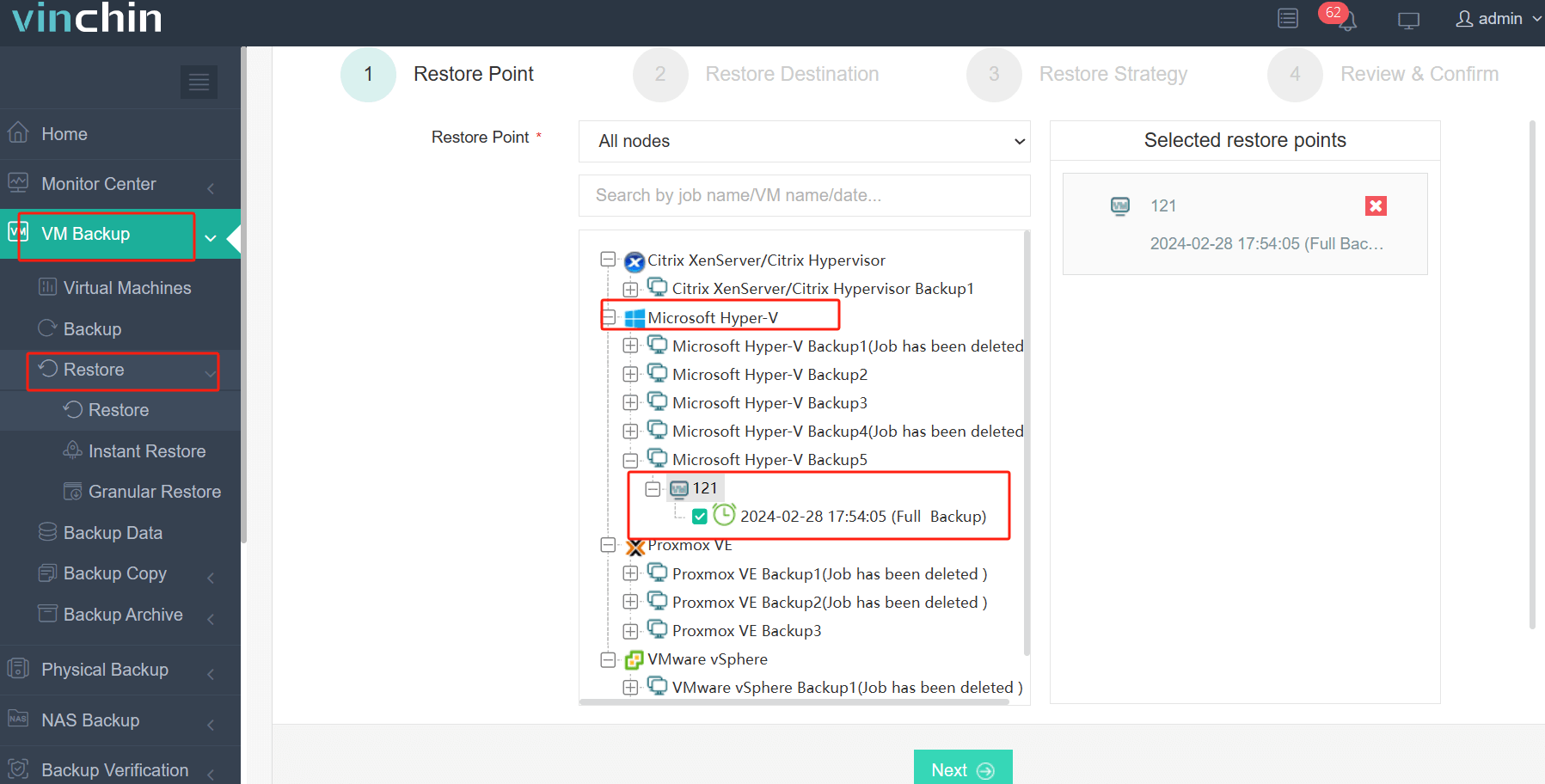
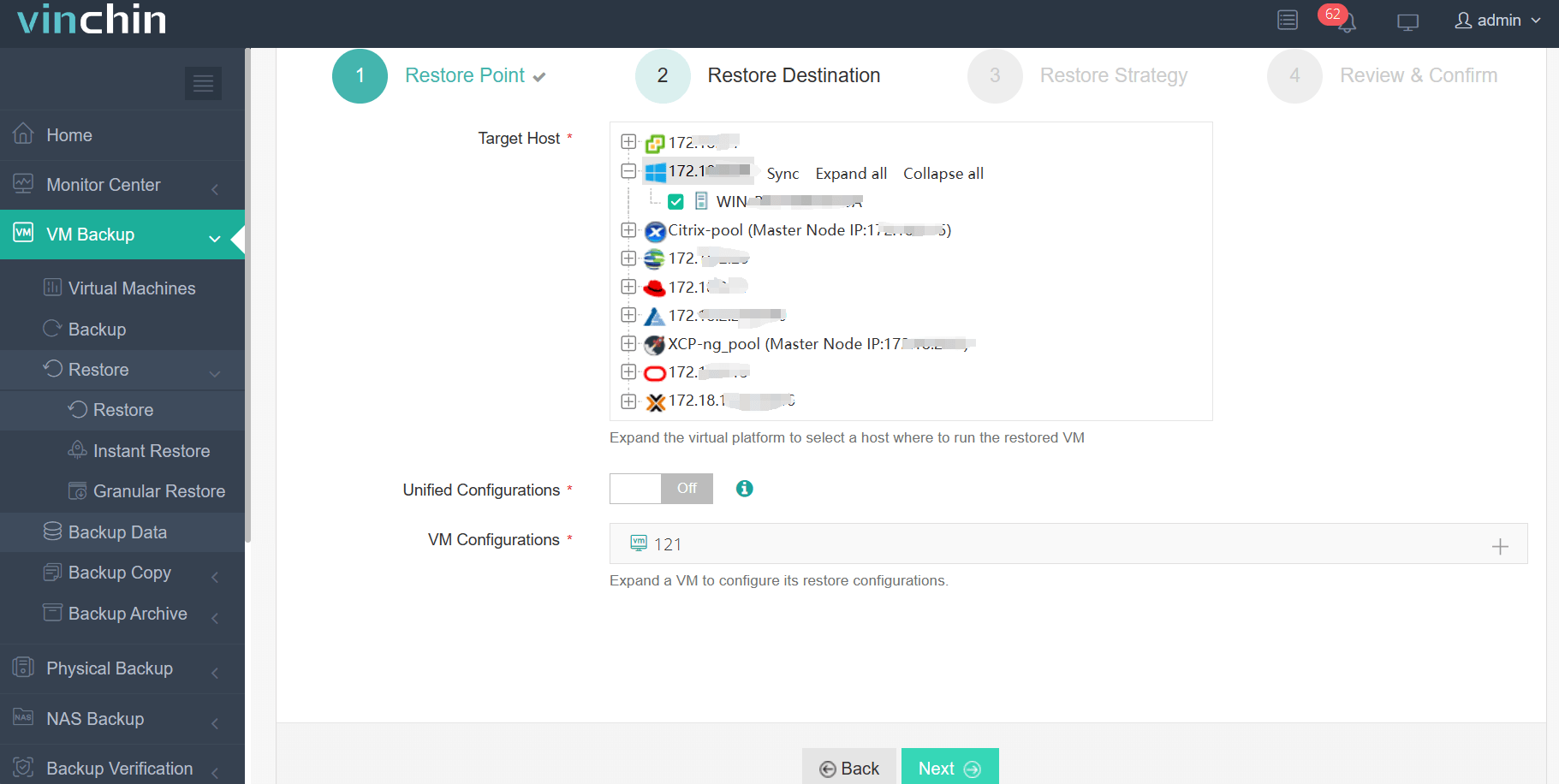
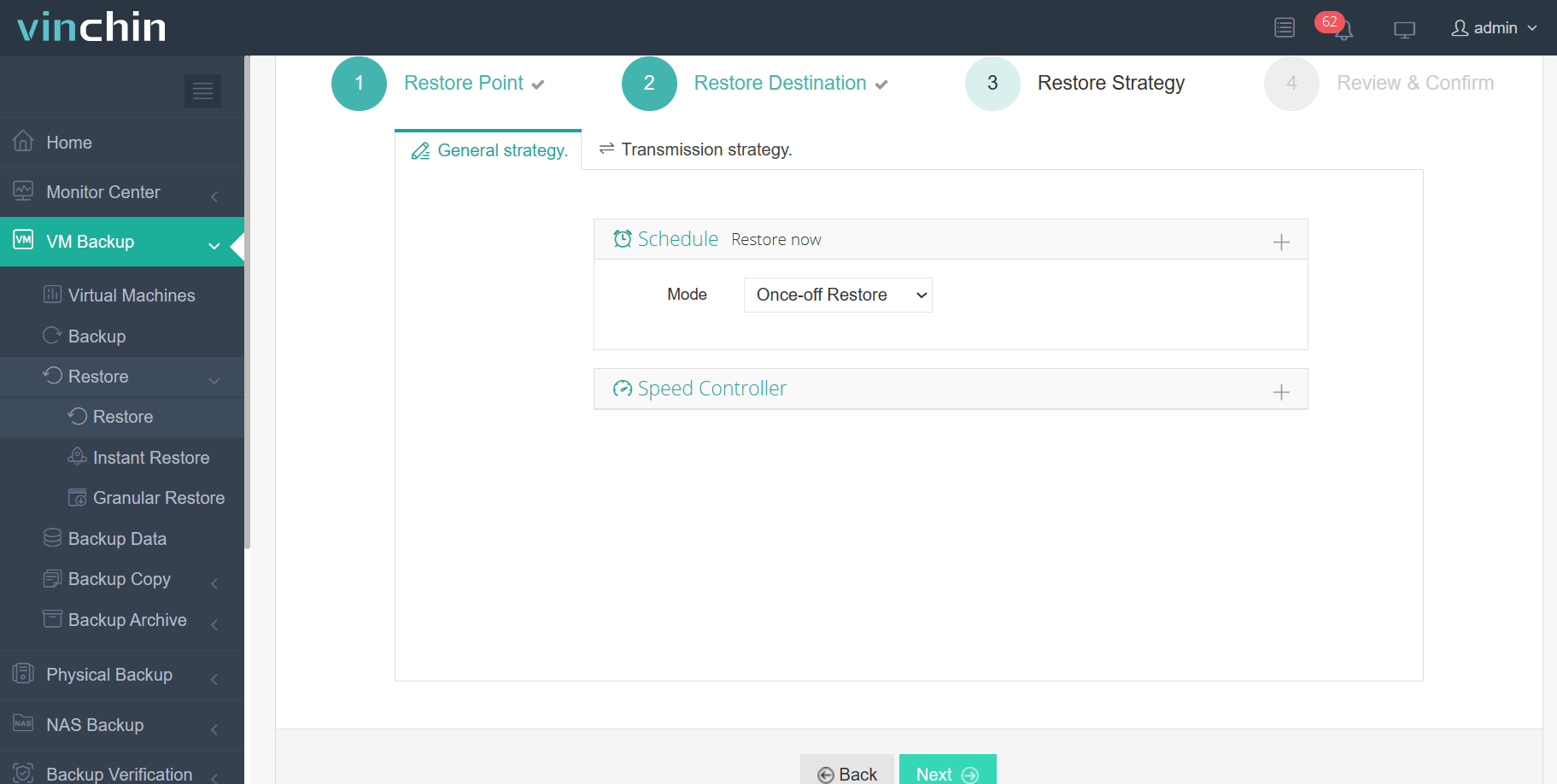
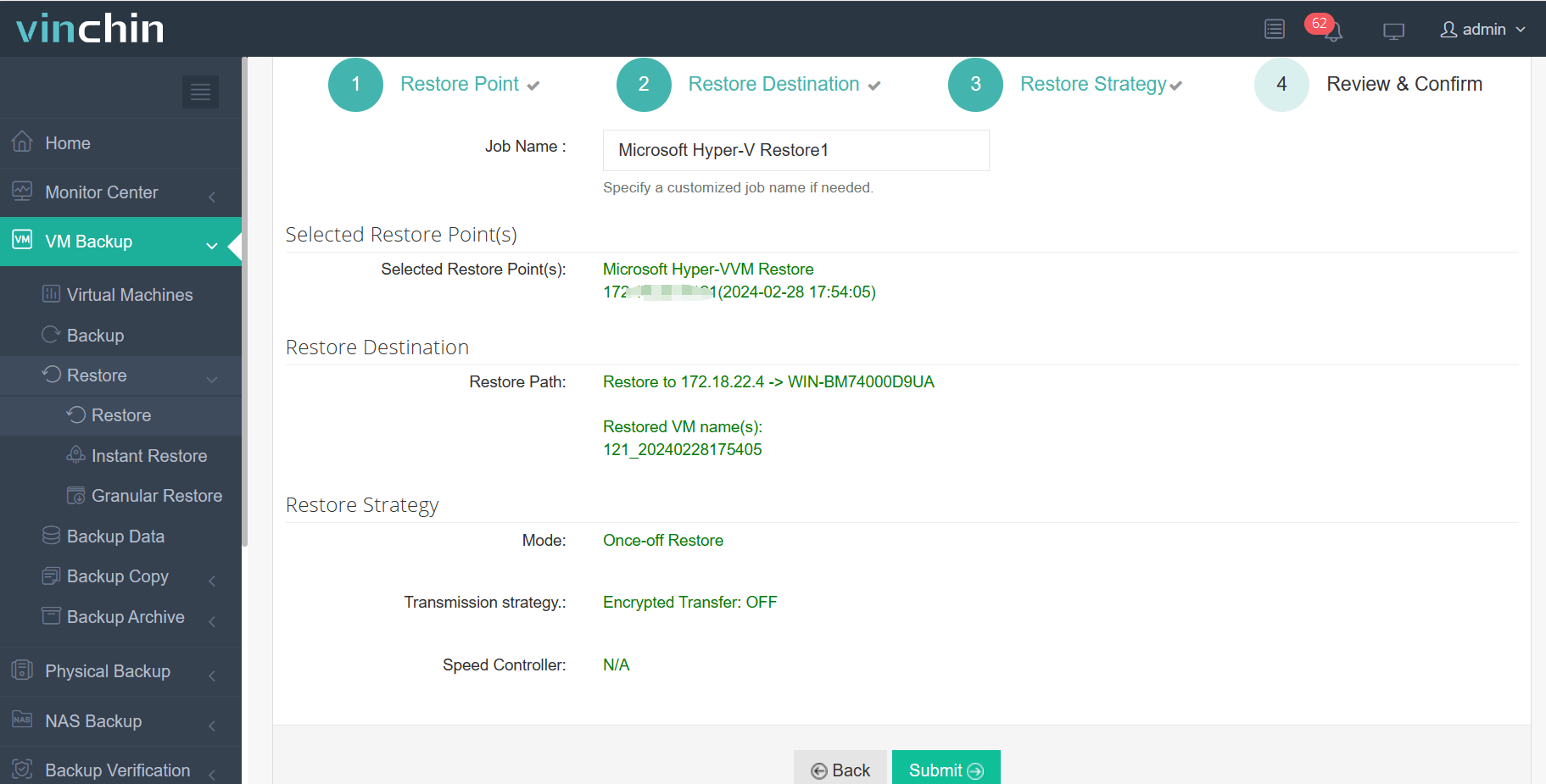
Ad esempio, se si desidera migrare una macchina virtuale da Hyper-V a VMware:
1. Selezionare semplicemente il backup della macchina virtuale Hyper-V di destinazione
2. Selezionare un host VMware come host di destinazione
3. Imposta semplicemente le strategie di ripristino o salta direttamente questo passo
4. Basta inviare il processo e la macchina virtuale Hyper-V verrà rapidamente ripristinata sull'host VMware
Vinchin Backup & Recovery è stato selezionato da migliaia di aziende e puoi iniziare qui una prova gratuita di 60 giorni con tutte le funzionalità. Inoltre, contattaci, lascia le tue esigenze e riceverai la tua soluzione personalizzata. Abbiamo stabilito partnership con aziende affidabili in tutto il mondo, quindi se desideri effettuare un business locale, puoi selezionare un partner locale qui.
Domande frequenti sulle migrazioni attive di Hyper-V
D1: Come posso limitare la larghezza di banda di rete utilizzata dalle migrazioni attive?
R1: In Gestione Hyper-V vai su Impostazioni Hyper-V > Migrazioni attive > Funzioni avanzate > Attiva limite di larghezza di banda → immetti il valore → Applica
Q2: Come faccio a verificare lo stato della migrazione live tramite PowerShell?
A2: Eseguire il comando Get-VMMigration -VMName <VMName> e controllare lo stato nei campi Status e PercentComplete nell'output
Q3: Cosa devo fare se la migrazione live non riesce a causa di problemi di autenticazione?
A3: Verifica che entrambi gli host siano nello stesso dominio AD, accerta che la delega vincolata per Live Migration sia configurata in Active Directory Users and Computers, quindi riprova
Conclusione
La migrazione attiva è una funzionalità pratica per la gestione degli ambienti virtuali. Hyper-V supporta la migrazione attiva, proprio come VMware supporta la migrazione in tempo reale con VMware vMotion. In questo articolo hai appreso cos'è la migrazione attiva di Hyper-V e come utilizzarla. Se desideri, puoi anche provare il clonazione di macchine virtuali in Hyper-V.
Vinchin Backup & Recovery può anche aiutarti a eseguire il backup e la migrazione della tua macchina virtuale senza dover spegnere il server o la macchina virtuale. Non perderti la prova gratuita.