Non è possibile evitare problemi nell'ambiente virtuale, quindi è necessario utilizzare lo strumento di disaster recovery per Hyper-V. Grazie agli snapshot, la macchina virtuale può essere ripristinata facilmente. Come funzionano gli snapshot nell'ambiente virtuale e come ripristinare una macchina virtuale da uno snapshot?
Che cos'è lo snapshot di una macchina virtuale?
Lo snapshot della VM è molto utile per l'amministratore IT, che deve eseguirlo manualmente. Una volta effettuato lo snapshot, verrà salvato lo stato della VM (accesa o spenta, memoria, ecc.). Se la VM si blocca, l'amministratore IT potrà facilmente ripristinare la VM utilizzando lo snapshot e magicamente far tornare la VM allo stato precedente a quando è stato effettuato lo snapshot.
È possibile creare facilmente uno snapshot VMware in vCenter. È sufficiente fare clic con il pulsante destro del mouse sulla macchina virtuale, selezionare Snapshots e quindi scegliere Take Snapshot.
Nell'ambiente Hyper-V, lo snapshot è anche chiamato checkpoint e funziona come un disco differenziale per salvare lo stato della macchina virtuale. Per creare uno snapshot nell'ambiente Hyper-V, è sufficiente fare clic con il tasto destro sulla macchina virtuale in Hyper-V Manager e quindi selezionare Checkpoint.
È consigliabile utilizzare gli snapshot delle macchine virtuali in ambienti di test o per il ripristino rapido da disastri a breve termine. Rispetto al backup delle macchine virtuali, non è sufficientemente potente per proteggere l'intero ambiente IT a lungo termine. Vinchin Backup & Recovery può fornire una soluzione integrata per il ripristino dei disastri nell'ambiente virtuale.
Come ripristinare una macchina virtuale da uno snapshot in VMware vSphere?
Gli snapshot delle macchine virtuali possono essere facilmente ripristinati in vCenter. Se si dispone di un'esportazione della macchina virtuale, è inoltre possibile importare la macchina virtuale per recuperarla.
1. Accedi a vCenter
2. Selezionare la macchina virtuale
3. Fare clic sulla scheda Snapshot a destra
4. Seleziona lo snapshot corretto che hai creato
5. Fare clic su Revert
6. Verrà visualizzato un avviso: lo stato attuale di questa macchina virtuale andrà perso a meno che non venga salvato in uno snapshot. Sei sicuro di voler ripristinare lo stato attuale della macchina virtuale allo snapshot 'snapshot name'? fai clic sul pulsante Ripristina se ritieni che sia corretto
Come ripristinare una macchina virtuale da uno snapshot in Hyper-V?
Lo snapshot della macchina virtuale Hyper-V deve essere ripristinato tramite il Hyper-V Manager.
1. In Gestione Hyper-V, selezionare la macchina virtuale
2. Nella scheda Checkpoint qui sotto, fare clic con il tasto destro sul checkpoint corretto creato e selezionare Apply
3. Verrà visualizzata un'avviso: Sei sicuro di voler applicare il checkpoint selezionato? Lo stato corrente della macchina virtuale andrà perduto. È possibile selezionare Create Checkpoint and Apply oppure semplicemente Apply.
Se desideri configurare rapidamente una nuova macchina virtuale, puoi provare la clonazione diretta delle VM in Hyper-V.
Come creare una nuova macchina virtuale con snapshot in Hyper-V?
Lo snapshot può essere utilizzato non solo per recuperare una macchina virtuale, ma anche per crearne una nuova. Questo richiede di esportare la macchina virtuale con lo snapshot e successivamente utilizzarlo per distribuire una nuova macchina.
1. In Gestione Hyper-V, selezionare la macchina virtuale
2. Nella scheda Checkpoint, fare clic con il tasto destro su un determinato checkpoint e selezionare Export
3. Specificare una destinazione in cui archiviare l'esportazione della macchina virtuale e fare clic su Export
4. In Gestione Hyper-V, fare clic con il pulsante destro del mouse sull'host e selezionare Importa macchina virtuale
5. Leggi l'introduzione e fai clic su Next
6. Importare l'esportazione della macchina virtuale e fare clic su Next
7. Nella sezione Seleziona macchina virtuale, verrà visualizzato il nome del checkpoint. Fare clic su Next
8. Selezionare Copy the virtual machine(create a new unique ID). Potrebbero verificarsi errori se si sceglie di registrare sul posto o ripristinare la macchina virtuale quando la VM originale è presente. Fare clic su Next
9. Rivedi il riepilogo e clicca su Finish
Questo metodo può essere utilizzato per eseguire la migrazione di Hyper-V e puoi anche migrare una macchina virtuale Hyper-V in altri modi.
Come eseguire il backup e il ripristino di una macchina virtuale con Vinchin Backup & Recovery?
Gli snapshot rendono facile il ripristino della macchina virtuale con un solo clic, ma non sono sufficienti per creare un piano di disaster recovery. Vengono spesso salvati nello stesso posto in cui è salvata la macchina virtuale. Se dovesse accadere qualcosa al datastore, perderesti sia l'uno che l'altro.
Avere un backup in un altro datastore può farti sempre avere la possibilità di recuperare la macchina virtuale e questo è ciò che la maggior parte delle aziende sta facendo.
Vinchin Backup & Recovery è la soluzione professionale di disaster recovery per ambienti virtuali, inclusi VMware vSphere, Hyper-V, Red Hat Virtualization, XCP-ng, Citrix Hypervisor, oVirt, Oracle Linux KVM, ecc.
Backup senza agent è supportato su tutte queste piattaforme di virtualizzazione e consente inoltre di aggiungere diverse piattaforme di virtualizzazione nella stessa console per eseguire comodamente il backup delle macchine virtuali e la migrazione V2V (Hyper-V al momento non è supportato) in ambienti multi-hypervisor.
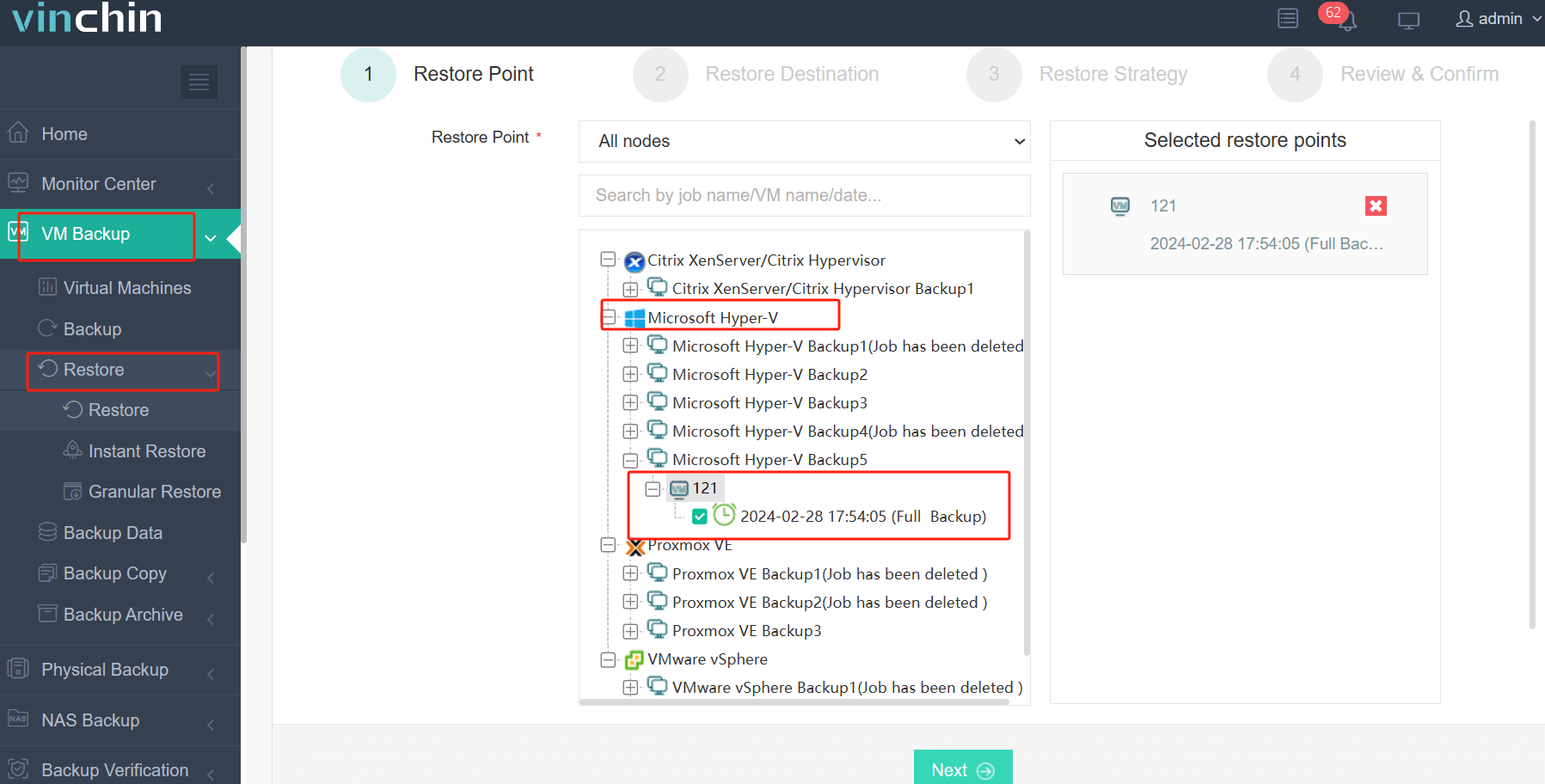
Sono disponibili molte strategie di backup, tra cui backup completo, backup incrementale, backup differenziale, pianificazione, criterio di conservazione GFS, ecc., per permetterti di creare backup della macchina virtuale in ogni modo desiderato, e puoi selezionare un punto di ripristino per recuperare la macchina virtuale come nell'uso degli snapshot.
Passo 1. Selezionare il punto di ripristino di Hyper-V
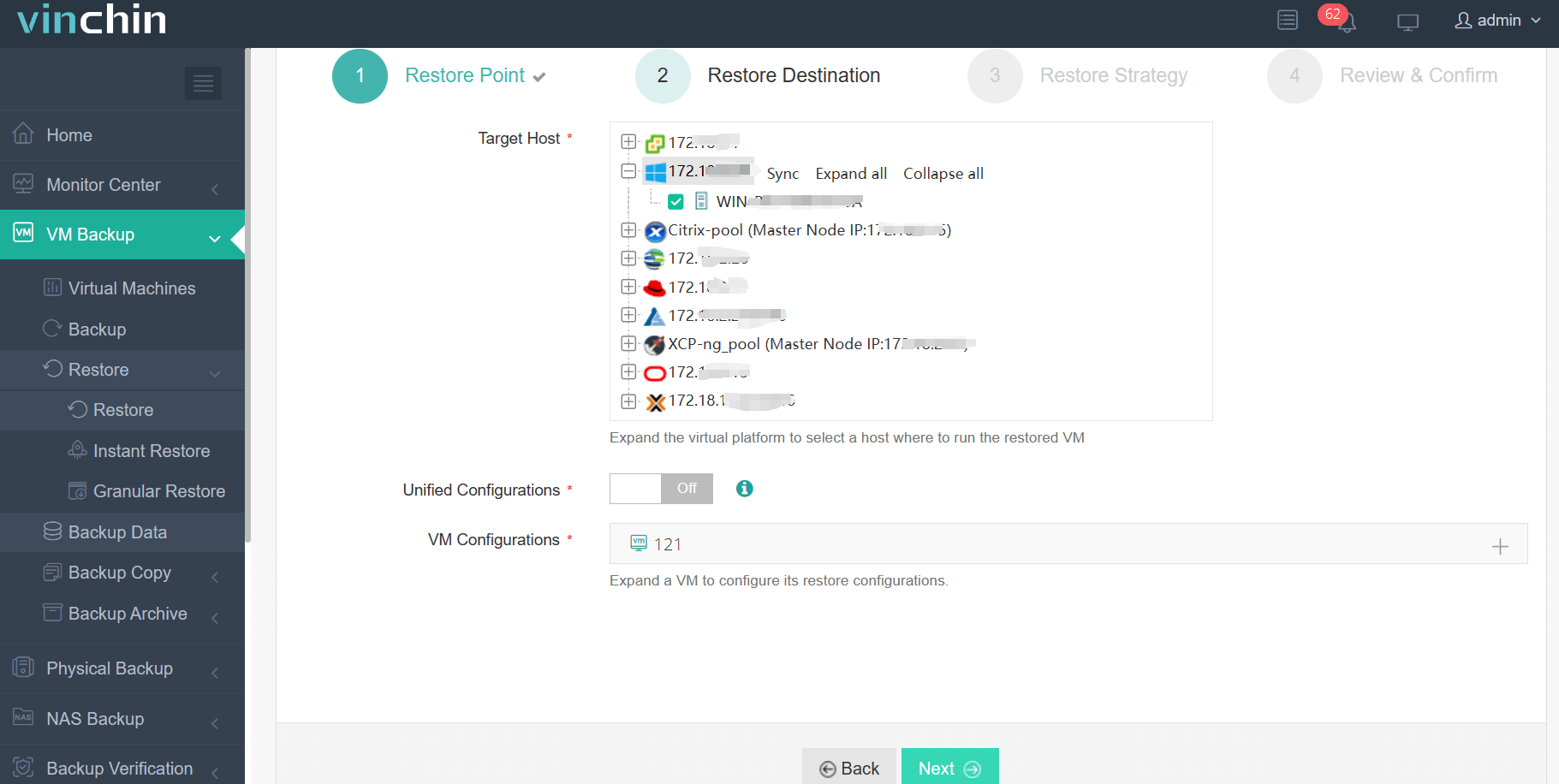
Passo 2. Selezionare la destinazione del ripristino
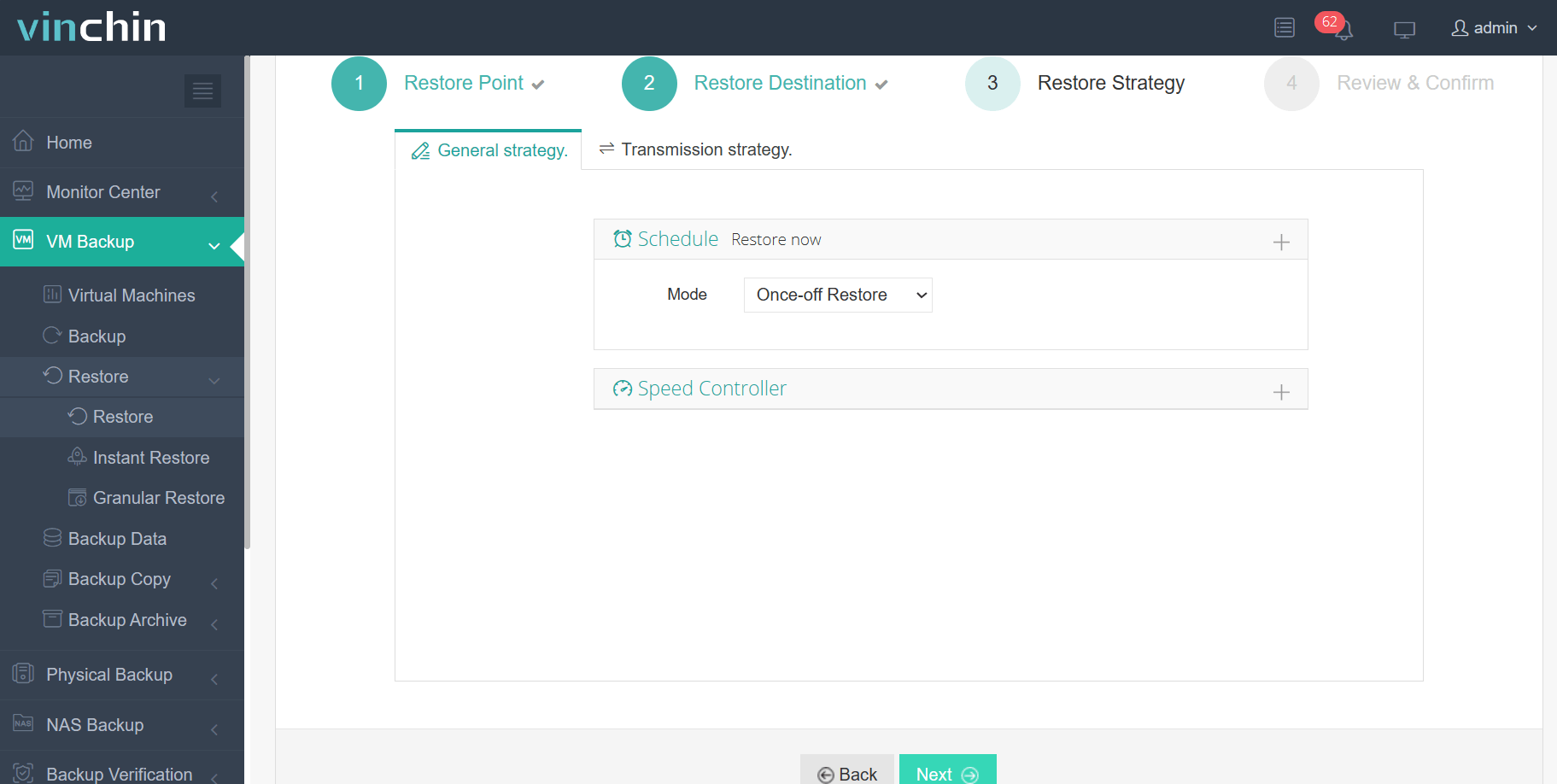
Passo 3. Seleziona le strategie di ripristino
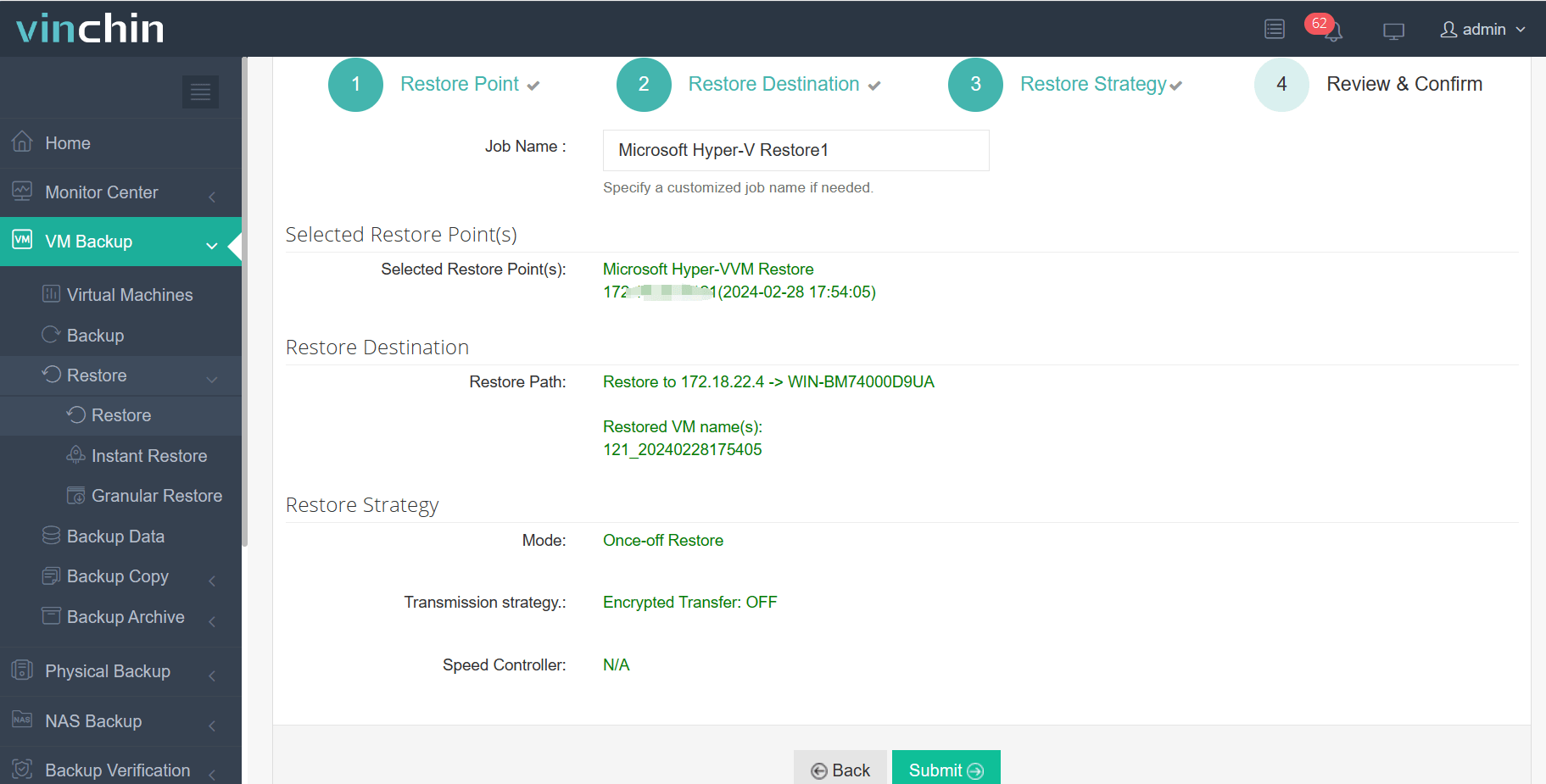
Passo 4 Invia il lavoro
Per aiutare il ripristino dei sistemi aziendali nel più breve tempo possibile, Instant Recovery può ripristinare in 15 secondi una macchina virtuale di qualsiasi dimensione a partire dal suo backup, riducendo notevolmente i tempi di inattività.
Vuoi utilizzare questa soluzione per il tuo ambiente virtuale? È ora disponibile una prova gratuita di 60 giorni con tutte le funzioni. Basta scaricarla per proteggere il tuo ambiente virtuale in modo semplice ed efficiente.
Ripristina VM dall'istantanea Domande frequenti
Q1: Posso rinominare un punto di controllo per un'identificazione più semplice?
Fare clic con il tasto destro sul punto di controllo > selezionare Rename > digitare il nuovo nome > premere Invio
Q2: Come disattivare gli snapshot per una specifica macchina virtuale?
In Hyper-V Manager > clicca con il tasto destro sulla macchina virtuale > seleziona Settings > clicca su Checkpoints > deseleziona Enable Checkpoints > clicca su Apply
Q3: Come recuperare singoli file da uno snapshot della macchina virtuale?
Montare il VHD dello snapshot in Gestione disco e sfogliare i contenuti per copiare i file necessari
Riepilogo
Lo snapshot della macchina virtuale salverà lo stato della VM per consentirti di ripristinare la macchina virtuale allo stato precedente in caso di problemi. Questo articolo ha illustrato come creare uno snapshot della VM e utilizzarlo per ripristinare la VM in VMware e Hyper-V.
Snapshot ha portato comodità, ma non dovrebbe essere l'unico piano per il ripristino dopo disastri nell'ambiente virtuale. Il backup è considerato il modo efficace per proteggere l'ambiente IT.
Vinchin Backup & Recovery fornirà una protezione integrata per l'ambiente virtuale e ti permetterà di selezionare il punto di ripristino per recuperare la macchina virtuale come nell'uso degli snapshot. Non perdere il periodo di prova gratuito.








