L’un des changements les plus significatifs depuis vSphere 7 est la dépréciation de vSphere CLI, un ensemble d’outils en ligne de commande permettant aux utilisateurs VMware d’exécuter des commandes de gestion sur des systèmes ESXi depuis n’importe quelle machine disposant d’une connexion réseau. À compter de ce moment, toutes ses fonctionnalités sont prises en charge par des outils centrés sur les API, tels qu’esxcli.
Qu’est-ce qu’ESXCLI ?
ESXCLI est un script écrit en Python permettant de gérer et de résoudre les problèmes d’ESXi à l’aide d’un ensemble de commandes. Il se trouve dans le répertoire /sbin/. En tant que composant de l’interpréteur de commandes ESXi (ESXi Shell), les commandes ESXCLI doivent être exécutées depuis l’interpréteur de commandes ESXi ou la console. Vous pouvez également exécuter des commandes ESXCLI depuis une session SSH, vCLI, voire PowerCLI. La configuration d’un hôte détermine quelles commandes ESXCLI sont disponibles sur cet hôte. Pour obtenir la liste détaillée des commandes disponibles sur votre hôte, exécutez la commande suivante : esxcli --server <MyESXi> --help.

Syntaxe ESXCLI
esxcli [options du répartiteur] <namespace> [<namespace> ...] <cmd> [options de la commande]
Options du dispatcheur : hôte cible, nom d’utilisateur et autres variables liées à la connexion qui sont prédéfinies. Lorsque vous exécutez la commande dans l’interpréteur de commandes ESXi, cela n’est pas nécessaire.
Espace de noms : Les commandes ESXCLI sont regroupées.
Commande : signale ou modifie l’état du système.
Liste des commandes ESXCLI 7.0
| Commande | Description |
| esxcli device | Descriptions des commandes de l’appareil. |
| esxcli esxcli | Descriptions des commandes esxcli. |
| esxcli fcoe | Commandes pour FCOE (Fibre Channel sur Ethernet). |
| esxcli graphics | Commandes pour les graphiques. |
| esxcli matériel | Espace de noms pour le matériel utilisé principalement afin d’extraire des données sur la configuration actuelle du système. |
| esxcli iscsi | Surveiller et gérer les périphériques iSCSI matériels et logiciels. |
| esxcli réseau | Gérer la mise en réseau virtuelle, telle que les commutateurs virtuels et les interfaces réseau VMkernel. |
| esxcli nvme | Commandes de gestion des périphériques NVMe. |
| esxcli rdma | Commandes de surveillance des dispositifs RDMA. |
esxcli sched | Gérer l’espace d’échange partagé au niveau du système. |
| esxcli logiciel | Gérer et installer les profils d’image et les VIB. |
| esxcli stockage | Commandes de stockage fondamentales et autres commandes de gestion du stockage. |
| esxcli system | Surveiller et gérer les systèmes. |
esxcli vm | Lister les machines virtuelles et les arrêter de force. |
| esxcli vsan | Commandes de gestion vSAN. |
| esxcli list | Lister les objets disponibles pour l’espace de noms spécifié |
| esxcli get | Obtenir la valeur du paramètre ou de la propriété spécifiée |
esxcli set | Définissez manuellement le paramètre requis. |
| esxcli charger/décharger | Charger/décharger les configurations du système. |
Remarque : saisissez la commande pour afficher tous les espaces de noms disponibles si vous ne parvenez pas à vous souvenir d’une commande précise ; par exemple, exécutez « esxcli network » pour afficher toutes les commandes relatives à l’espace de noms réseau.
Commandes ESXCLI nécessaires
Matériel :
Afficher les informations complètes sur les périphériques installés :
esxcli hardware pci list | more
Afficher la mémoire du serveur ESXi :
esxcli matériel mémoire obtenir
Détails des processeurs installés :
esxcli matériel cpu liste
Configurations du système :
Afficher la version et le numéro de build d’ESXi :
esxcli system version get
Obtenir le nom d’hôte du serveur ESXi :
esxcli system hostname get
Voir le délai d’installation :
esxcli system stats installtime get
Configurer le protocole SNMP (Simple Network Management Protocol) :
esxcli system snmp get
Lister les utilisateurs locaux sur l’hôte ESXi :
esxcli system account list
Mettre l’hôte ESXi en mode maintenance :
esxcli system maintenanceMode set --enable yes
Quitter le mode :
esxcli system maintenanceMode set --enable no
Éteindre l’ESXi :
esxcli system shutdown poweroff
Redémarrage :
esxcli system shutdown reboot
Réseau :
Lister les connexions réseau actives :
esxcli network ip connection list
Liste des adaptateurs réseau installés :
esxcli network nic list
Afficher les détails des interfaces réseau :
esxcli network ip interface list
Afficher la configuration IPv4 de toutes les interfaces actives d’ESXi :
esxcli réseau ip interface ipv4 obtenir
Afficher les détails du réseau des machines virtuelles :
esxcli network vm list
Voir la configuration de la recherche de domaine :
esxcli network ip dns search list
Afficher les serveurs DNS (système de noms de domaine) configurés dans les paramètres réseau :
esxcli network ip dns server list
Afficher les commutateurs virtuels et les groupes de ports :
esxcli network vswitch standard list
Afficher les données de l’interface réseau vmnic0 :
esxcli network nic stats get -n vmnic0
Afficher l’état du pare-feu :
esxcli network firewall get
Afficher la liste des règles de pare-feu :
esxcli network firewall ruleset list
Désactiver le pare-feu :
esxcli network firewall set --enabled false
Activer cette option :
esxcli network firewall set --enabled true
Stockage :
Afficher les informations relatives aux volumes VMFS (système de fichiers virtuel vSphere) montés :
esxcli stockage vmfs étendue liste
Afficher les mappages entre le système de fichiers VMFS et les périphériques disque :
esxcli stockage système de fichiers liste
Afficher tous les chemins iSCSI :
esxcli stockage cœur chemin liste
Lister les partages NFS montés :
esxcli stockage nfs liste
iSCSI :
Liste des adaptateurs iSCSI :
esxcli iscsi adapter list
Redécouvrez les adaptateurs iSCSI :
esxcli iscsi adapter discovery rediscover -A nom_adaptateur (/--all : lister toutes les options)
Réanalyser les adaptateurs iSCSI :
esxcli storage core adapter rescan -A nom_adaptateur (/--all : afficher toutes les options)
Logiciels :
Liste des packages VIB (vSphere Installation Bundle) installés sur l’hôte :
esxcli software vib list
Installer un VIB sur un hôte en mode maintenance requis :
esxcli logiciel vib installer -d /vmfs/volumes/datastore/patches/nom_du_correctif.zip
Désinstaller un VIB :
esxcli software vib remove -n scsi-arcmsr
VM :
Liste des machines virtuelles en cours d’exécution et de leurs identifiants mondiaux (World ID) :
esxcli vm process list
Arrêtez la machine virtuelle non réactive lorsqu’elle ne peut pas être arrêtée via une interface graphique :
esxcli vm process kill -w WorldID -t soft (-t hard : utilisez le mode dur pour arrêter immédiatement la machine virtuelle si le mode souple ne fonctionne pas ; -t force : force l’arrêt de la machine virtuelle si les deux modes précédents échouent)
Comment ouvrir ESXCLI ?
Dans l’interface par défaut d’ESXi :
1. Dans l’interface utilisateur console directe d’ESXi (DCUI), accédez à Options de dépannage > appuyez sur Entrée pour activer l’interpréteur de commandes ESXi, puis appuyez sur Entrée pour activer SSH.
2. Appuyez sur Alt+F1 pour démarrer la console.
3. Saisissez les identifiants de l’utilisateur.
4. Appuyez sur Alt+F2 pour revenir à l’interface DCUI ESXi.
Dans le client hôte VMware :
1. Connectez-vous à l’hôte ESXi et accédez à Hôte> Actions> Services> Activer le shell sécurisé (SSH).
2. Ou activez l’interpréteur de commandes ESXi dans le menu Services.
Dans le client vSphere :
Condition préalable : l’hôte ESXi est géré par vCenter Server.
1. Dans le client vSphere, accédez à Hôtes et clusters > sélectionnez l’hôte > onglet Configurer > Système > Services > SSH.
2. Appuyez sur Démarrer pour lancer le serveur SSH une fois. Ou appuyez sur Modifier la stratégie de démarrage et choisissez Démarrer et arrêter avec l’hôte pour une durée plus longue.
3. Activez l’interpréteur de commandes ESXi dans le menu Services.
Installer un logiciel via ESXCLI dans le shell SSH/ESXi
1. Téléchargez un pilote au format zip.
2. Copiez le pilote sur l’hôte à l’aide de WinSCP ou téléversez-le sur un datastore.
3. Listez les VIB.
esxcli logiciel vib liste
4. Installez le pilote à l’aide d’un fichier dépôt.
esxcli logiciel vib installer -d /tmp/arcmsr- offline_bundle.zip
5. Ou installez le pilote à l’aide d’un fichier VIB.
esxcli logiciel vib installer -v /tmp/scsi-arcmsr- offline_bundle.vib
6. Redémarrer.
7. Désinstallez un VIB si nécessaire.
esxcli logiciel vib supprimer -n scsi-arcmsr
Ou bien esxcli logiciel vib supprimer –vibname=scsi-arcmsr
Installer un logiciel via ESXCLI dans PowerCLI
1. Utilisez l’applet de commande Get-ESXCLI pour démarrer ESXCLI dans PowerCLI.
2. Installez le pilote à l’aide d’un fichier dépôt.
get-esxcli -VMHost « IPaddress » -V2).software.vib.install.invoke(@{depot="/tmp/arcmsr-offline_bundle.zip"})
3. Ou installez le pilote à l’aide d’un fichier VIB.
get-esxcli -VMHost « AdresseIP » -V2).software.vib.install.invoke(@{viburl=« /tmp/scsi-arcmsr-offline_bundle.vib »})
4. Retirez l’emballage.
get-esxcli -VMHost « IPaddress » -V2).software.vib.remove.invoke(@{viburl="scsi-arcmsr"})
Passer à ESXi 8 à l’aide d’ESXCLI
1. Téléchargez le bundle hors ligne.
2. Dans le client hôte VMware, parcourez et téléversez le bundle.
3. Connectez l’hôte ESXi via SSH.
4. Exécutez les commandes suivantes.
# Répertorier l’image du dépôt
esxcli logiciels sources image-de-base liste -d /vmfs/volumes/datastore/VMware-ESXi-8.0-xxxxxx-depot.zip
# Lan
Sauvegarde et restauration ESXi
ESXCLI est une interface en ligne de commande et un outil d'administration pour les environnements vSphere. Il permet d'obtenir des informations ou de modifier des configurations (machines virtuelles, réseau) sans passer par les outils d'interface graphique, offrant ainsi une plus grande efficacité. Toutefois, il ne propose pas de fonctionnalités de sauvegarde et de restauration, pourtant essentielles à la protection des données.
Vinchin Backup & Recovery est une solution de sauvegarde sans agent basée sur des images, certifiée « VMware Ready ». Elle prend en charge 12 plateformes de virtualisation (dont VMware, Hyper-V, Citrix Hypervisor/XenServer, XCP-ng, oVirt, Oracle OLVM, Red Hat Virtualization, etc.) ainsi que 6 bases de données (Oracle, MySQL, SQL Server, PostgreSQL, PostgreSQL PRO et MariaDB).
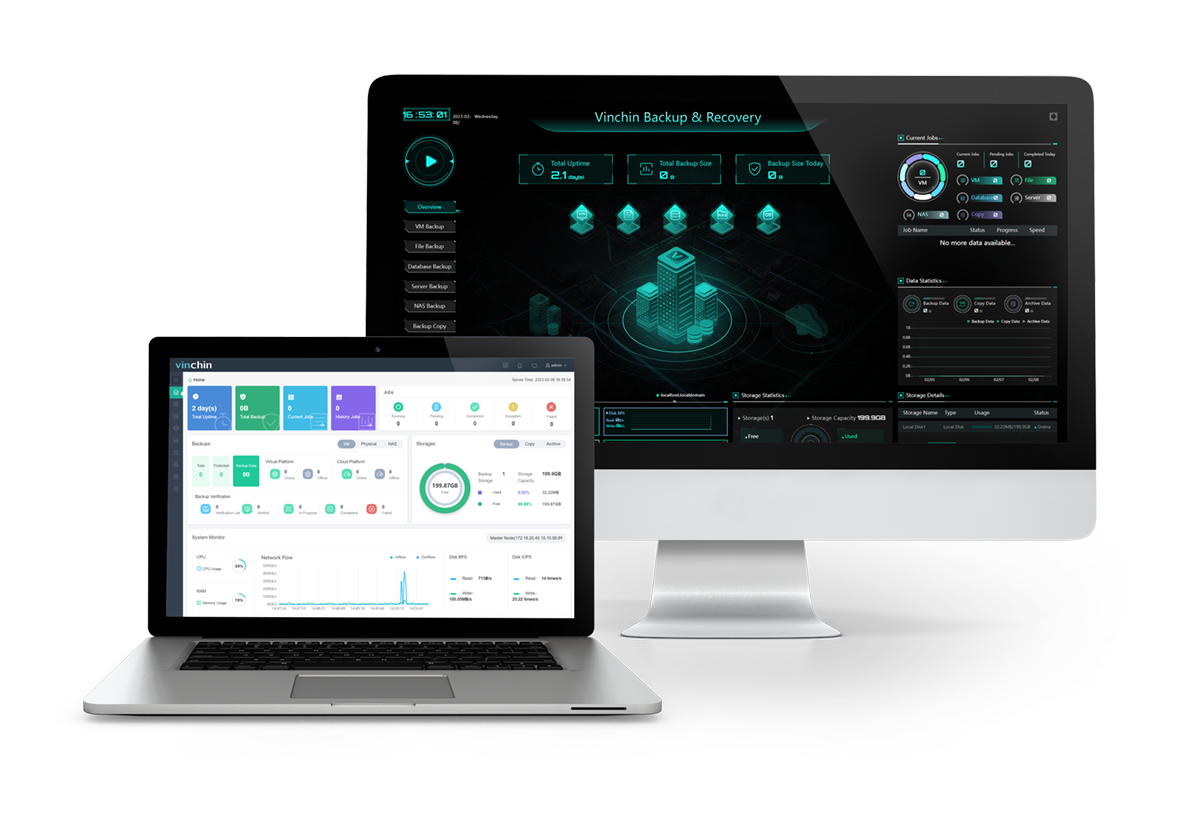
Elle offre les fonctionnalités suivantes :
Sauvegarde ESXi automatisée : planifiez la sauvegarde de machines virtuelles avec différents modes (notamment la sauvegarde incrémentale avec CBT) et surveillez le processus grâce à des alertes par e-mail.
Vitesse et efficacité : transfert des données réduites (après déduplication et compression) via SAN, HotAdd ou LAN, en utilisant le multithreading et d'autres techniques.
Sécurité renforcée : protection du stockage de sauvegarde contre les menaces externes grâce au chiffrement AES-256 et sécurisation des données en transit. Possibilité d'archiver les données sur des clouds publics et d'envoyer une copie de sauvegarde hors site.
Restauration instantanée : rétablissement immédiat depuis le référentiel de sauvegarde (en quelques secondes) pour assurer la continuité de l'activité et minimiser le RTO (objectif de temps de récupération).
Vous pouvez également migrer des machines virtuelles ESXi vers et depuis plus de 10 plateformes, sans agent, sans outil de conversion ni ligne de commande. Téléchargez dès maintenant la version d'essai gratuite de 60 jours de Vinchin Backup & Recovery 7.0 pour profiter de fonctionnalités avancées.
Conclusion
ESXCLI propose un ensemble de sous-commandes (appelées « espaces de noms » ou *namespaces*) et d'options permettant aux administrateurs de gérer une infrastructure virtuelle sans recourir aux outils graphiques. Ces commandes permettent notamment de consulter et modifier des configurations, d'installer des pilotes ou même de mettre à niveau la version d'ESXi.
N'oubliez pas non plus de sauvegarder vos machines virtuelles ESXi et de pouvoir les restaurer en cas d'urgence grâce à une solution de sauvegarde fiable, économique et certifiée par VMware.