Problème : Mémoire physique insuffisante sous VMware
VMware est un hyperviseur très professionnel. Des milliers de personnes l'utilisent pour créer et gérer des machines virtuelles. Bien qu'il apporte de nombreux avantages aux utilisateurs, il peut parfois causer des problèmes. Peut-être avez-vous toujours utilisé vos machines virtuelles sans encombre, mais un jour, vous ne parvenez plus à les démarrer et un message indique Mémoire physique insuffisante pour allumer cette machine virtuelle avec ses paramètres configurés.
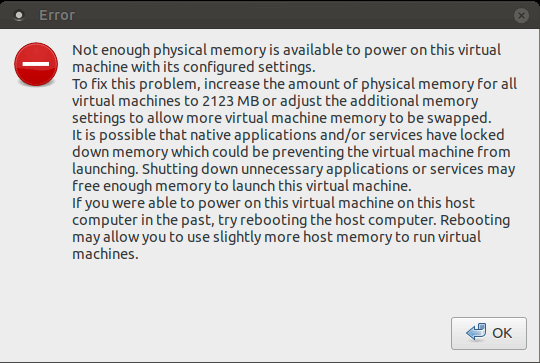
Les utilisateurs se sont plaints que leurs machines virtuelles fonctionnaient parfaitement sous VMware auparavant, mais qu'elles ne pouvaient soudainement plus être accessibles. Certains utilisateurs ouvrent le gestionnaire des tâches sur la machine hôte et découvrent qu'il y a plus de 10 Go de mémoire non utilisée. S'agit-il d'un bug ? Vous découvrirez les raisons et comment résoudre ce problème dans cet article.
Section 1. Pourquoi VMware indique-t-il que la mémoire physique est insuffisante ?
Quelle quantité de mémoire est nécessaire pour permettre le démarrage d'une machine virtuelle (VM) ? Selon VMware, au moins 2 Go de RAM sont nécessaires pour héberger une VM, ainsi votre ordinateur devrait disposer d'au moins 4 Go de RAM ou plus. Si vous souhaitez que la VM fonctionne sans accroc, il serait préférable d'allouer au moins 4 Go de RAM à une seule VM. Un manque de mémoire peut également entraîner des performances lentes sur la machine virtuelle VMware.
Revenons à notre sujet, pourquoi signale-t-il une mémoire insuffisante ? Cela peut être dû à un véritable manque de mémoire, une configuration obsolète ou certains problèmes système.
Vous avez peut-être alloué trop de mémoire à votre machine virtuelle, mais vos autres applications, y compris d'autres machines virtuelles, ont utilisé trop de mémoire sur votre ordinateur, vous ne pouvez donc pas démarrer cette machine virtuelle.
Outre le manque réel de mémoire, vos autres applications pourraient également utiliser de la mémoire. Parfois, vous pourriez constater qu'il reste suffisamment de mémoire dans le gestionnaire des tâches, mais votre machine virtuelle (VM) continue à demander de la mémoire. Cela peut être dû au fait que certaines applications ou services réservent de la mémoire, empêchant ainsi votre VM de l'utiliser.
P.S. Le stockage interne de la machine virtuelle peut être agrandi lorsque cela est nécessaire. Voir Augmenter la taille du disque d'une machine virtuelle VMware et étendre la partition.
Section 2. Comment résoudre le problème de mémoire physique insuffisante sous VMware ?
Maintenant que vous connaissez les causes possibles de ce problème, vous pouvez le résoudre en utilisant les solutions suivantes.
Solution 1. Réduire la mémoire de la machine virtuelle
Votre machine virtuelle demande trop de mémoire. Cette solution vous guidera pour modifier les paramètres après la création de la machine virtuelle.
Ouvrez votre VMware > allez dans Edit > cliquez sur Preferences > cliquez sur Memory > faites glisser le curseur pour ajuster la Reserved memory à 2 Go ou moins > rendez-vous dans Additional memory > sélectionnez Allow most virtual machine memory to be swapped. Ensuite, votre machine virtuelle pourra être démarrée.
Solution 2. Redémarrez votre ordinateur
Un redémarrage peut vous aider à résoudre la plupart des problèmes système et libérer la mémoire RAM, il est donc conseillé de démarrer en premier la machine virtuelle ayant échoué après le redémarrage, au cas où la mémoire RAM serait utilisée ou verrouillée par d'autres applications ou services.
Solution 3. Exécuter VMware en tant qu'administrateur
Fermez complètement VMware > accédez à l'emplacement de VMware dans l'Explorateur de fichiers > faites un clic droit sur l'icône de VMware > sélectionnez Properties > cliquez sur l'onglet Compatibility > cochez la case Run this program as an administrator > cliquez sur OK. Ensuite, vous pouvez essayer de démarrer la machine virtuelle qui a échoué.
Solution 4. Modifier le fichier config.ini
Localisez le fichier config.ini. Il se trouve peut-être dans C:\Documents and Settings\All Users\Application Data\VMware\VMware Workstation ou C:ProgramDataVMwareVMware Workstation > ouvrez le fichier (il est préférable de l'ouvrir en tant qu'administrateur) > trouvez la ligne « prefvmx.useRecommendedLockedMemSize = » et ajoutez « TRUE » après le signe « = » > trouvez la ligne « prefvmx.minVmMemPct = » et ajoutez « 1 » après le signe « = » > sauvegardez le fichier > redémarrez votre ordinateur et essayez de lancer la machine virtuelle qui a échoué
Conseils :
Si vous ne trouvez pas les deux lignes dans le fichier, ajoutez directement « prefvmx.useRecommendedLockedMemSize = TRUE » et « prefvmx.useRecommendedLockedMemSize = 1 » à la fin du fichier.
Solution 5. Mettez à jour votre VMware
Si votre machine virtuelle fonctionnait parfaitement auparavant, mais qu'elle échoue cette fois-ci en raison d'un manque de mémoire physique, une récente mise à jour de votre système d'exploitation pourrait en être la cause.
À partir de cas réels, certains utilisateurs Mac mettent à jour leur système d'exploitation vers macOS Big Sur et un message d'alerte « vmware fusion not enough physical memory is available to power on » apparaît lorsqu'ils tentent de lancer une machine virtuelle via VMware Fusion 11. Après la mise à niveau vers VMware Fusion 12, le problème est résolu.
En fait, VMware fournit également un tableau sur leur site web indiquant quel système d'exploitation prend en charge quelle édition du produit VMware. Si vous vous demandez si votre nouveau système d'exploitation est compatible avec votre ancien logiciel VMware, visitez le site web de VMware pour consulter l'équipe d'assistance.
Solution 6. Créer une nouvelle machine virtuelle
Créer une nouvelle machine virtuelle pour remplacer celle qui a échoué pourrait résoudre le problème, mais l'idée est que vous n'avez pas de données importantes sur l'ancienne machine virtuelle, ce qui vous permet de la supprimer comme vous le souhaitez.
La sauvegarde de votre machine virtuelle est nécessaire. Si vous avez oublié de sauvegarder votre machine virtuelle, n’oubliez pas de sauvegarder vos nouvelles machines virtuelles.
Section 3. Sauvegardez votre machine virtuelle avec une solution simple
Traditionnellement, sauvegarder une machine virtuelle n'est pas aussi facile que sauvegarder une machine physique, car vous devez déployer un agent sur les machines virtuelles, alors que Vinchin Backup & Recovery a surmonté cette limite technique et vous permet de sauvegarder vos machines virtuelles sans déployer d'agent.
Sauvegarde sans agent : Sauvegarde VMware et gestion n’ont jamais été aussi pratiques. Vinchin Backup & Recovery vous aidera à réduire à la fois la charge de travail et les coûts de maintenance.
Récupération instantanée : Garantissez toujours un niveau élevé de disponibilité de votre activité. Si vos machines virtuelles tombent en panne pour une raison quelconque, elles seront récupérées sur d'autres machines hôtes en 15 secondes, assurant ainsi une reprise sans interruption de votre activité.
Archive Cloud : Vinchin Backup & Recovery vous permet facilement d’archiver les copies de sauvegarde historiques vers plusieurs stockages cloud, notamment AWS S3, AlibabaCloud et Azure Blob Storage.
Il est facile de sauvegarder VMware en 4 étapes avec Vinchin.
1. Sélectionnez la machine virtuelle VMware

2. Sélectionner le stockage de la sauvegarde

3. Sélectionner les stratégies de sauvegarde

4. Soumettre le travail

Vous souhaitez découvrir davantage les fonctionnalités de Vinchin Backup & Recovery ? Essayez-le simplement.
FAQ sur l'insuffisance de mémoire physique dans VMware
Q1 : Pourquoi obtiens-je un message « pas assez de mémoire physique » alors que le gestionnaire des tâches indique de la mémoire RAM libre ?
Certains services verrouillent de la mémoire RAM, la rendant indisponible pour VMware même si de la mémoire est libre
Q2 : Comment puis-je effacer rapidement la mémoire verrouillée pour VMware ?
Redémarrez votre système hôte et allumez immédiatement la machine virtuelle
Q3 : Comment vérifier la mémoire physique réellement disponible sous Windows ?
Exécutez systeminfo dans l'invite de commandes et consultez l'entrée « Mémoire physique disponible »
Conclusion
Lorsque vous essayez d'allumer votre machine virtuelle avec l'hyperviseur VMware, vous pourriez recevoir un message d'erreur indiquant qu'il n'y a pas assez de mémoire physique pour allumer cette machine virtuelle avec ses paramètres configurés. Dans ce cas, votre mémoire RAM pourrait être réellement insuffisante, ou vous devrez modifier la configuration correspondante.
Ce passage vous a fourni 6 solutions utiles pour résoudre le problème. Si elles vous aident à résoudre la difficulté, vous pouvez les partager sur les réseaux sociaux afin d’aider davantage de personnes.