La technologie de la virtualisation est de plus en plus utilisée par un nombre croissant d’entreprises. Par rapport à un environnement physique, un environnement virtuel exige de nombreuses compétences nouvelles.
La machine virtuelle peut fonctionner comme une machine physique, mais elle ne possède aucun matériel réel, car elle n’existe que sur l’hôte sous forme de dossier. Pour surveiller et contrôler les performances de la machine virtuelle, les administrateurs informatiques doivent utiliser la ligne de commande ou des outils professionnels.
VMware est une solution de virtualisation éprouvée qui fournit de nombreux outils et commandes officiels pour la gestion des environnements virtuels, comme la commande vmfstools.
Qu’est-ce que vmfkstools ?
Vmkfstools est la commande utilisée par les utilisateurs de VMware pour gérer les volumes VMFS, les périphériques de stockage et les disques virtuels.
Le disque virtuel est l’un des composants essentiels d’une machine virtuelle, car il stocke les données de la machine virtuelle et peut être utilisé pour la sauvegarde et la migration de celle-ci. Dans un environnement VMware, il s’agit du fichier vmdk situé dans le dossier de la machine virtuelle.
Avec vmkfstools, vous pouvez créer un disque virtuel, convertir le type de disque entre un disque à approvisionnement fin et un disque à approvisionnement épais, modifier la taille du fichier vmdk, renommer le fichier vmdk, cloner un disque virtuel, etc.
P.S. Parfois, vous souhaiterez peut-être utiliser un disque virtuel provenant d’un autre environnement virtuel sur un hôte VMware ESXi, par exemple en important un disque virtuel au format qcow2 sur l’hôte ESXi. Après avoir converti le fichier qcow2 au format vmdk, vous devrez tout de même utiliser l’outil vmkfstools pour vous assurer qu’il fonctionne correctement sur l’hôte ESXi. La commande à exécuter est la suivante :
vmkfstools -i source.vmdk -d thin converted_source.vmdk
Bonnes pratiques d’utilisation de vmkfstools
Ouvrez maintenant l’interface en ligne de commande pour permettre à vmkfstools de fonctionner pour vous.
Créer un disque virtuel :
vmkfstools -c 2048m /vmfs/volumes/myVMFS/disk.vmdk
Cela signifie que vous souhaitez créer un disque virtuel de 2048 Mo dans le répertoire spécifié. Vous pouvez disposer d’autres sous-options pour le disque virtuel nouvellement créé.
-d|--diskformat [mince|épais-à-zéro|épais-à-zéro-immédiat]
-W|--objecttype [fichier|vsan|vvol]
--policyFile nomFichier
Modifier la taille du disque virtuel :
vmkfstools -X 10 Go /vmfs/volumes/myVMFS/disk.vmdk
Cela redimensionnera directement le disque virtuel cible à 10 Go, mais veuillez noter qu’en présence de clichés instantanés (snapshots) sur la machine virtuelle, vous devez les supprimer avant de redimensionner le disque virtuel, faute de quoi une erreur risque de survenir et entraîner une perte de données.
Après cela, mettez à jour le système de fichiers, par exemple en étendant la partition sur le disque pour utiliser le nouveau disque virtuel.
Outre la commande vmkfstools, vous pouvez également augmenter directement la taille du disque virtuel dans le client ESXi ici.
Convertir le disque virtuel :
vmkfstools --inflatedisk /vmfs/volumes/myVMFS/disk.vmdk
Cette commande permet de convertir un disque virtuel mince en disque virtuel épais avec initialisation immédiate des blocs.
vmkfstools --eagerzero /vmfs/volumes/myVMFS/disk.vmdk
Cette commande permet de convertir un disque virtuel de type « zeroedthick » en un disque virtuel de type « eagerzeroedthick ».
Cloner le disque virtuel :
vmkfstools -i "/vmfs/volumes/Datastore/examplevm/examplevm.vmdk" "/vmfs/volumes/Datastore 2/newexamplevm/newexamplevm.vmdk" -d thin -a buslogic
Cette commande permet de cloner le disque virtuel cible depuis le magasin de données 1 vers le magasin de données 2 et de provisionner de façon dynamique la copie de destination.
Si vous utilisez vCenter pour gérer les machines virtuelles ESXi, vous pouvez également utiliser vCenter pour cloner l’intégralité de la machine virtuelle.
Renommer le disque virtuel :
vmkfstools -E ancienNom nouveauNom
Cela remplacera tous les noms des disques virtuels de l’environnement.
Supprimer le disque virtuel :
vmkfstools -U /vmfs/volumes/myVMFS/disk.vmdk
Cela supprimera à la fois le fichier de disque virtuel et son descripteur pour le disque virtuel cible.
Vérifier le disque virtuel :
vmkfstools -x check /vmfs/volumes/my_datastore/my_disk.vmdk
Cette commande permet de vérifier ou de réparer un disque virtuel corrompu.
Gérez et protégez VMware ESXi avec Vinchin Backup & Recovery
Bien que VMware ait fourni de nombreux outils officiels aux utilisateurs pour gérer leur environnement virtuel, elle collabore également avec de nombreux partenaires qui offrent des services professionnels.
Vinchin est devenu partenaire officiel VMware et propose un service professionnel de sauvegarde ESXi. Notre produit Vinchin Backup & Recovery a aidé des milliers d’utilisateurs à gérer et protéger leur environnement virtuel VMware.
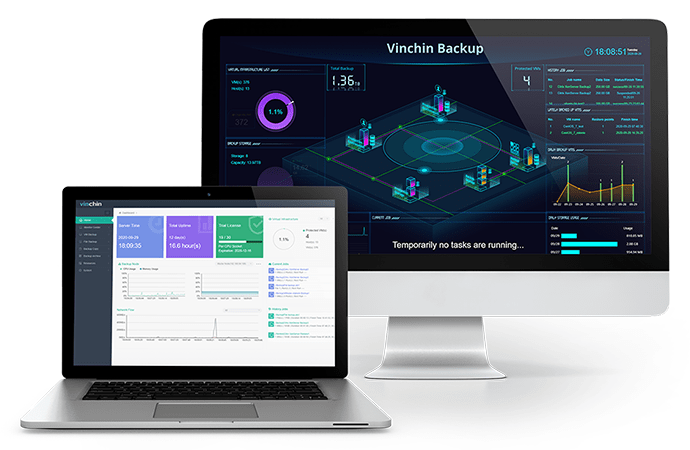
Vinchin Backup & Recovery vous permet de sauvegarder les machines virtuelles ESXi sans agent, ce qui signifie qu’il suffit d’ajouter l’hôte ESXi pour protéger toutes les machines virtuelles qu’il héberge, ce qui permet d’économiser beaucoup de temps par rapport aux solutions traditionnelles de sauvegarde de machines virtuelles.
Pour protéger l’environnement virtuel contre les logiciels rançonneurs, Vinchin Backup & Recovery propose une technologie de chiffrement des données de sauvegarde et une technologie de transmission sécurisée des données, assurant ainsi une double protection. Seules les applications Vinchin peuvent accéder aux données du système de sauvegarde et les modifier, ce qui garantit la sécurité de votre stockage de sauvegardes.
La migration de machines virtuelles est souvent nécessaire, et Vinchin excelle dans ce domaine. Vous pouvez facilement déplacer une machine virtuelle d’un hôte ESXi à un autre à l’aide de la sauvegarde de machines virtuelles, simplement en sélectionnant le point de restauration et l’hôte cible depuis une console web conviviale. Le moteur de conversion de machines virtuelles Vinchin vous permet même de déplacer librement des machines virtuelles entre différentes plateformes virtuelles.
Vous pouvez bénéficier d’un essai gratuit de 60 jours avec toutes les fonctionnalités pour découvrir à quel point il est pratique de gérer et de protéger votre environnement virtuel VMware avec Vinchin Backup & Recovery. Il suffit de cliquer sur le bouton pour télécharger le package d’installation.
En résumé
VMware est une solution de virtualisation mature qui fournit de nombreux outils et commandes officiels pour la gestion des environnements virtuels.
Vmkfstools est la commande permettant aux utilisateurs de gérer les disques virtuels. Vous pouvez suivre ce guide pour créer, convertir, redimensionner, renommer, supprimer ou cloner un disque virtuel, etc.
Pour gérer et protéger facilement votre environnement virtuel VMware ESXi, vous pouvez également choisir Vinchin Backup & Recovery. Profitez de l’essai gratuit.