De nombreuses entreprises ont choisi Hyper-V comme solution de virtualisation pour créer un environnement virtuel. La prochaine étape consiste à bien maintenir l'environnement Hyper-V.
La reprise après sinistre est toujours cruciale pour l’environnement informatique et Microsoft a mis en place quelques outils de reprise après sinistre destinés aux utilisateurs pour sauvegarder, cloner et migrer des machines virtuelles Hyper-V.
Hyper-V Replica est l'outil de réplication de Hyper-V. Découvrez comment il fonctionne dans l'environnement Hyper-V et comment l'utiliser étape par étape.
Qu'est-ce qu'Hyper-V Replica ?
Hyper-V Replica est une fonction intégrée à Hyper-V. Elle est utilisée pour répliquer asynchronement une machine virtuelle sur un autre serveur de réplication. Ce processus peut être effectué pendant que la machine virtuelle est en cours d'exécution.
Hyper-V Replica est la meilleure solution de reprise après sinistre que l'image instantanée et réduit efficacement les temps d'arrêt en cas de panne ou d'autres situations, aidant à restaurer le système informatique sur le site secondaire.
Vous devez configurer un serveur en tant que serveur réplica afin de pouvoir répliquer ultérieurement une machine virtuelle. Lorsqu'une machine virtuelle doit être répliquée, configurez tous les paramètres dans le Gestionnaire Hyper-V, notamment la fréquence de réplication, le disque dur virtuel (VHD) à répliquer, le point de récupération, etc.
La machine virtuelle répliquée stocke souvent uniquement les données de la machine virtuelle d'origine. Elle est appelée réplication Hyper-V Replica standard, préservant la cohérence de l'état du système d'exploitation de la machine virtuelle. Si vous avez besoin de sauvegarder l'état des applications, des points de restauration supplémentaires assurant la cohérence applicative doivent être créés. Cela peut être configuré dans le gestionnaire Hyper-V.
Si vous le souhaitez, vous pouvez également exporter manuellement la machine virtuelle Hyper-V lorsque cela est nécessaire.
Préparation à l'utilisation du réplica Hyper-V
Deux serveurs sont nécessaires pour utiliser Hyper-V Replica. L'hôte principal contient la machine virtuelle source et l'hôte secondaire est utilisé pour stocker la machine virtuelle répliquée.
L’hôte pour la réplication de machine virtuelle est également appelé serveur de réplication et doit être configuré dans le Gestionnaire Hyper-V.
Dans Le gestionnaire Hyper-V > cliquez avec le bouton droit sur le serveur > sélectionnez Paramètres Hyper-V > cliquez sur Configuration de la réplication > sélectionnez Activer cet ordinateur en tant que serveur réplica > cliquez sur Appliquer
Le pare-feu doit être configuré pour permettre le passage du trafic à travers le pare-feu.
Dans Windows Firewall avec Advance Security > cliquez sur Rules de trafic entrant > si vous avez sélectionné l'option Replicating over HTTP lors de la configuration du serveur de réplication, cliquez avec le bouton droit sur Hyper-V Replica HTTP Listener (TCP-In) puis sélectionnez Enable Rule ; si vous avez sélectionné l'option Replicating over HTTPS chiffré, cliquez avec le bouton droit sur Hyper-V Replica HTTPS Listener (TCP-In) puis sélectionnez Enable Rule.
La configuration du pare-feu doit être modifiée lorsque vous changez l'option dans les paramètres Hyper-V. Outre la réplication régulière des machines virtuelles, vous pouvez également essayer le clonage ponctuel dans Hyper-V.
Comment configurer pas à pas la réplication Hyper-V ?
La réplication Hyper-V nécessite la configuration de chaque machine virtuelle selon les étapes suivantes.
1. Dans le Gestionnaire Hyper-V, cliquez avec le bouton droit sur la machine virtuelle > sélectionnez Activer la réplication > un assistant s'affichera
2. Lisez Avant de commencer > cliquez sur Suivant
3. Sélectionnez le serveur Réplica > cliquez sur Suivant
4. Dans Spécifier les paramètres de connexion, vérifiez la configuration du serveur réplica > cliquez sur Suivant
5. Sélectionnez les disques durs virtuels (VHD) que vous souhaitez répliquer > cliquez sur Suivant
6. Sélectionnez la fréquence à laquelle vous souhaitez dupliquer la machine virtuelle > cliquez sur Suivant
7. Dans Configurer des points de récupération supplémentaires, cochez Fréquence du service de copie d'ombre (VSS) si vous souhaitez créer des points de récupération cohérents au niveau des applications > cliquez sur Suivant
8. Dans « Sélectionnez la méthode de réplication initiale », choisissez la méthode que vous souhaitez utiliser pour envoyer la copie initiale et planifiez le travail > cliquez sur Suivant
9. Passez en revue le Récapitulatif > cliquez sur Terminer
Si vous souhaitez disposer d'un moyen pratique pour configurer facilement plusieurs tâches de sauvegarde de machines virtuelles, vous pouvez essayer Vinchin Backup & Recovery.Outre la réplication des machines virtuelles, vous pouvez également déplacer manuellement une machine virtuelle Hyper-V vers un autre hôte.
Sauvegarder une machine virtuelle Hyper-V avec Vinchin Backup & Recovery
Hyper-V Réplica est utile pour la reprise après sinistre d'Hyper-V, mais c'est simplement une fonction intégrée à Hyper-V, offrant seulement des capacités limitées. Si vous avez besoin d'une solution de reprise après sinistre dotée de fonctionnalités plus puissantes, vous pouvez utiliser Vinchin Backup & Recovery.
Vinchin Backup & Recovery permet de sauvegarder les machines virtuelles plus efficacement. Toutes les opérations nécessaires à la création de travaux de sauvegarde sont réalisées via une console Web conviviale. Grâce à la technologie de sauvegarde sans agent, il vous suffit de la déployer dans l'environnement Hyper-V et d'ajouter les hôtes Hyper-V au serveur Vinchin Backup, puis vous pouvez sélectionner plusieurs machines virtuelles pour créer un travail de sauvegarde simultanément.
Pour vous permettre de configurer le travail de sauvegarde de toutes les manières, Vinchin Backup & Recovery propose toutes sortes de stratégies, notamment l'ordonnancement, la vitesse, la compression des données, la déduplication des données, le chiffrement des données, politique de rétention GFS, etc.
Par exemple, si vous souhaitez créer une tâche de sauvegarde de machine virtuelle Hyper-V :
1. Sélectionnez simplement l'hôte Hyper-V
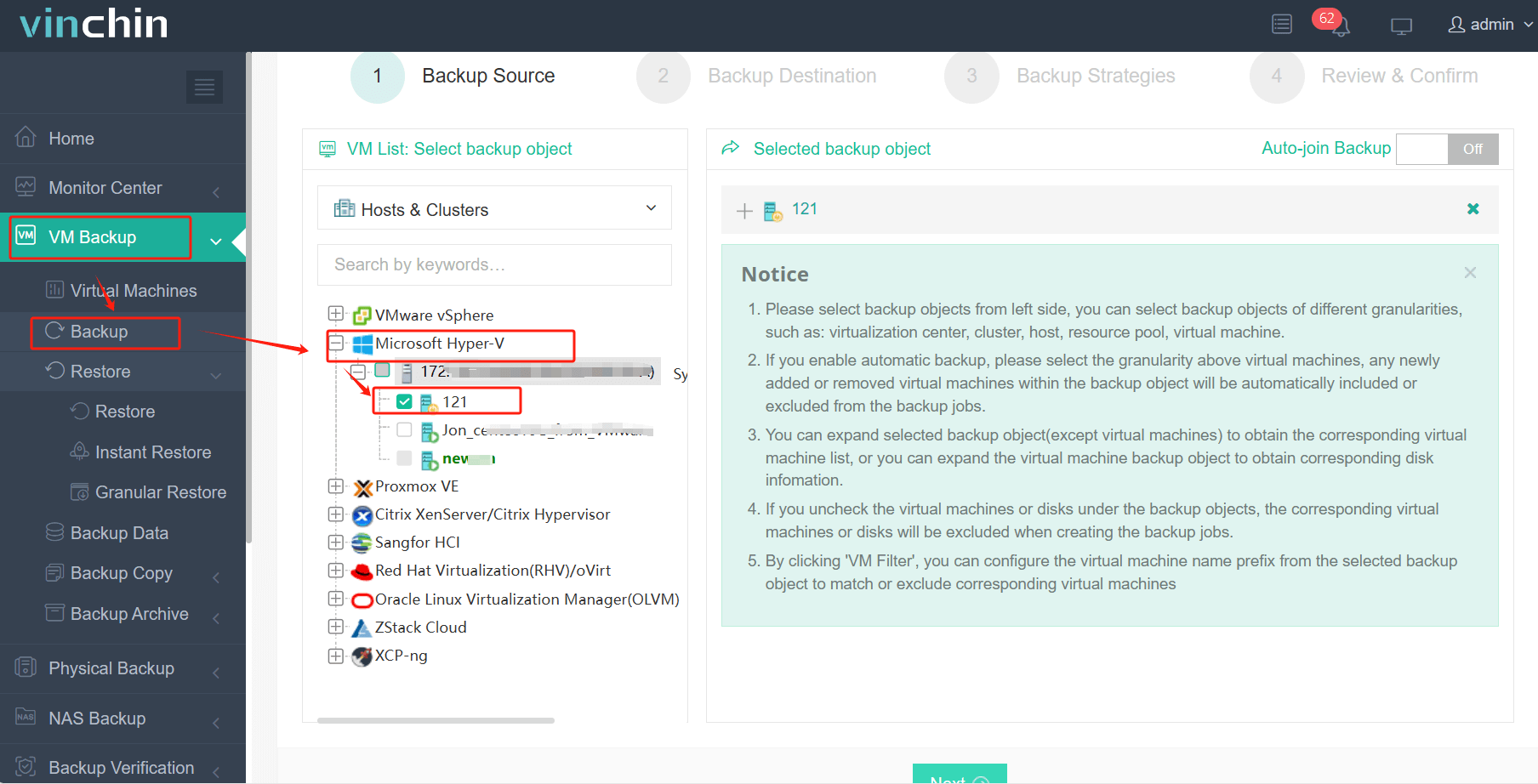
2. Sélectionnez la destination de la sauvegarde
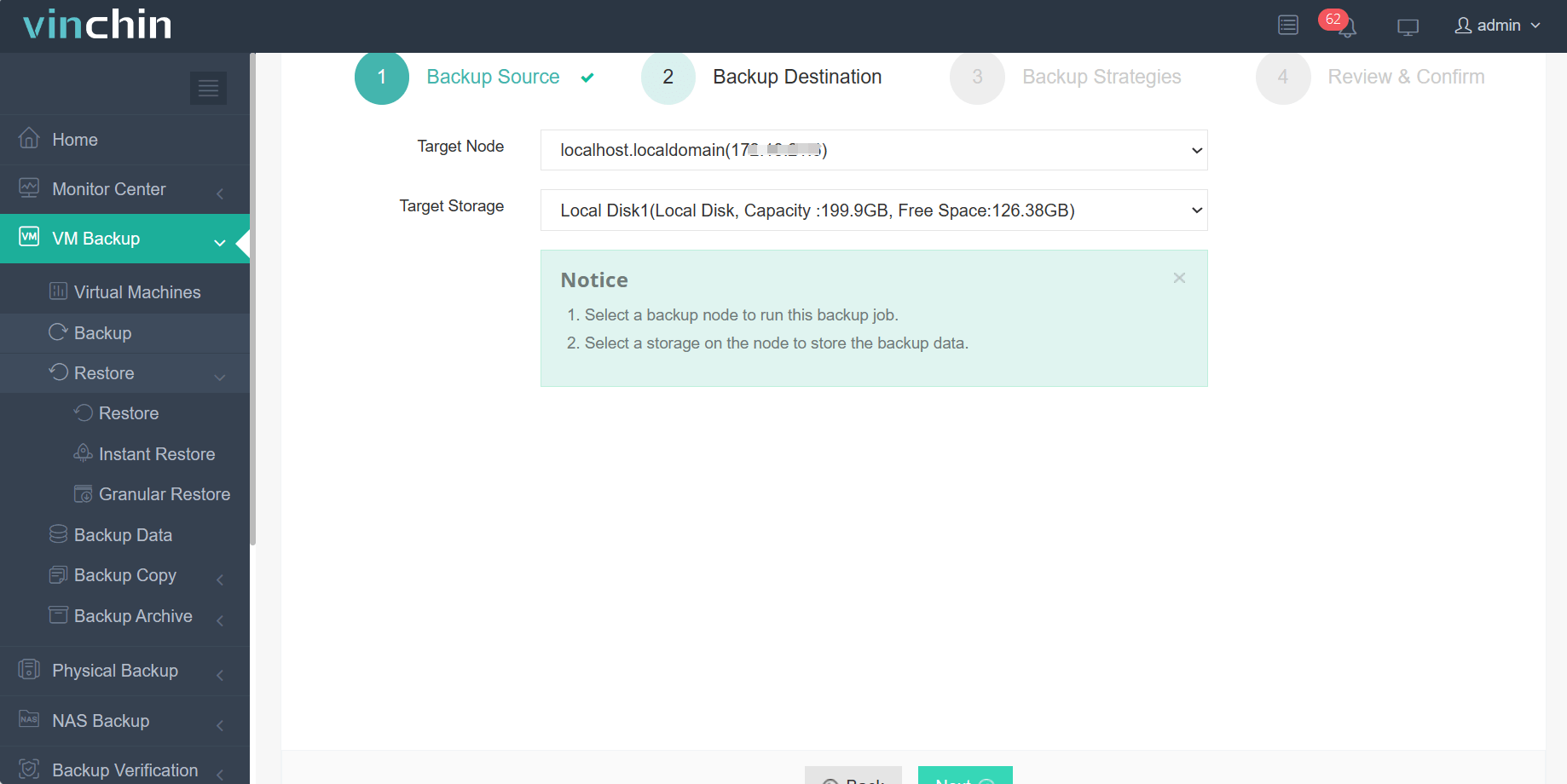
3. Sélectionner les stratégies de sauvegarde
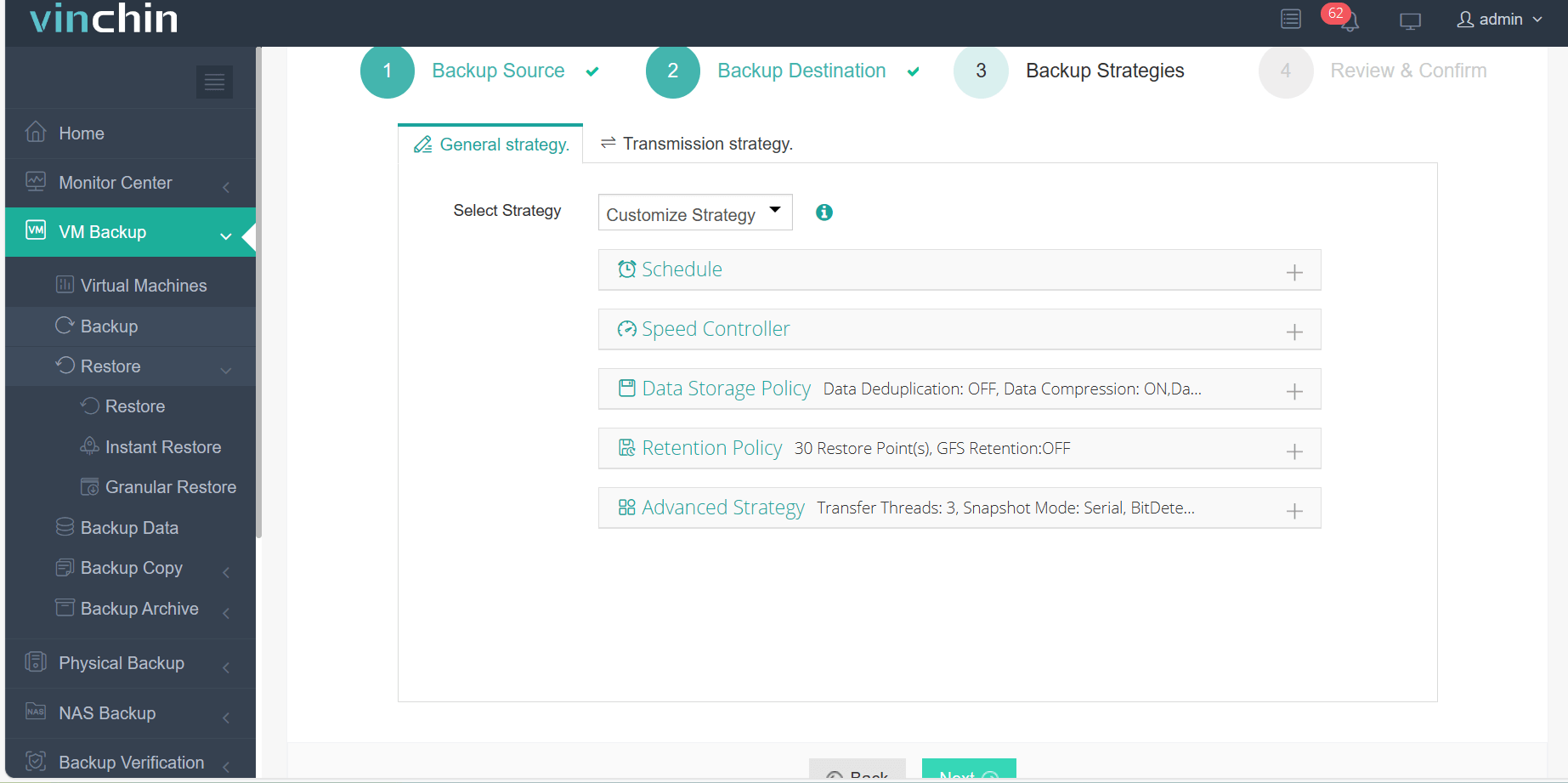
4. Soumettre le travail
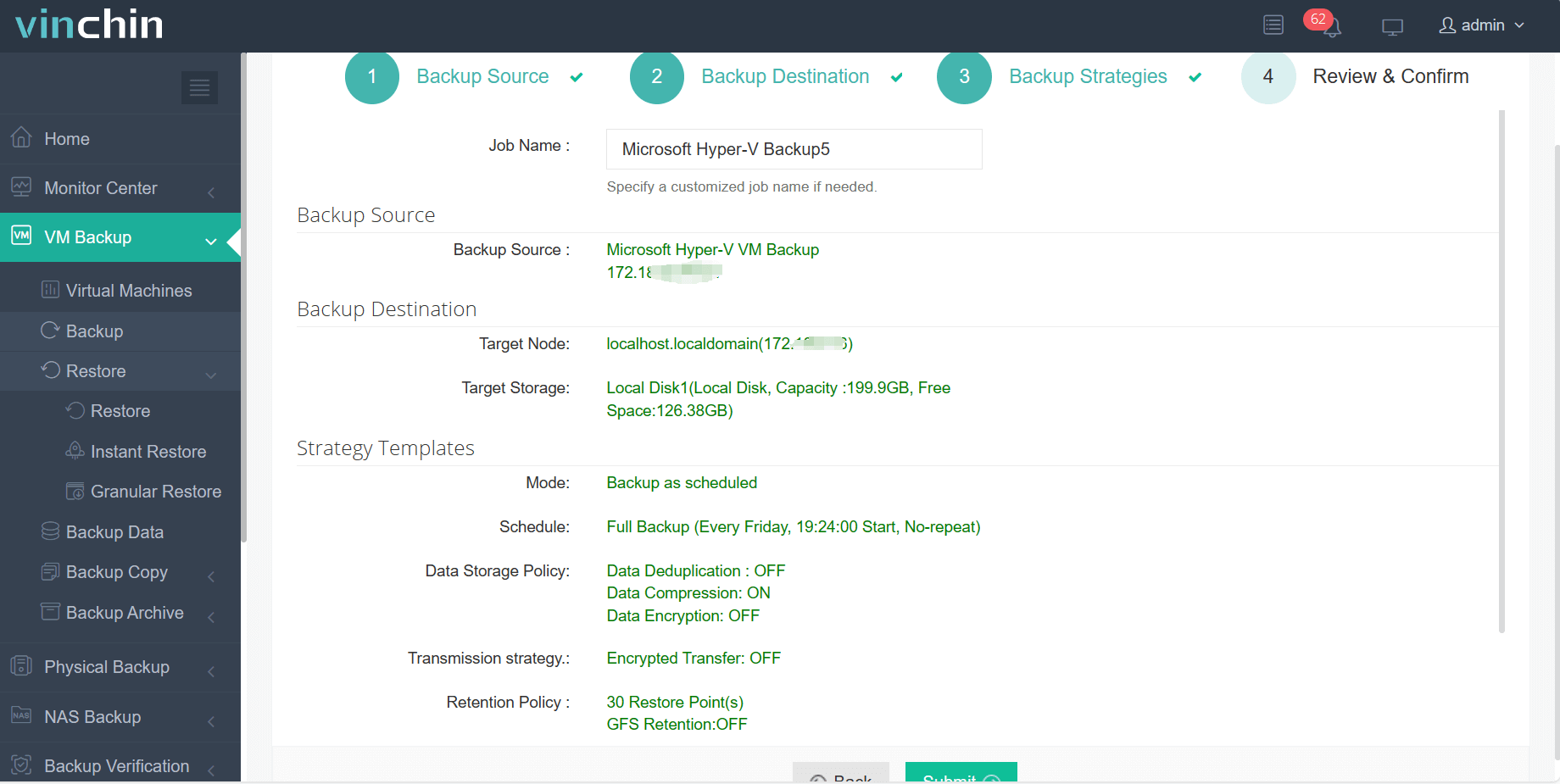
La sauvegarde de la machine virtuelle Hyper-V peut être utilisée non seulement pour restaurer l’hôte d’origine, mais également être restaurée sur un autre hôte Hyper-V en tant que migration rapide ou clone.
Vinchin Backup & Recovery a été sélectionné par des milliers d'entreprises et vous pouvez également commencer ici un essai gratuit de 60 jours avec toutes les fonctionnalités. De plus, contactez-nous, laissez vos exigences, et vous recevrez ensuite une solution adaptée à vos besoins. Nous avons établi des partenariats avec des entreprises réputées dans le monde entier, donc si vous souhaitez conclure un accord local, vous pouvez sélectionner un partenaire local ici.
Questions fréquentes sur la réplication Hyper-V
Q1 : Puis-je utiliser Hyper-V Replica entre des sites situés dans des emplacements géographiques différents ?
Oui, tant que les serveurs principal et de réplication sont connectés via un réseau fiable et que les ports pare-feu nécessaires sont ouverts, la réplication entre sites distants est prise en charge.
Q2 : Que se passe-t-il si l'hôte Hyper-V principal tombe en panne ?
Vous pouvez effectuer manuellement un basculement vers la machine virtuelle de réplica en utilisant le Gestionnaire Hyper-V > clic droit sur la machine virtuelle de réplica > sélectionner le Basculement afin de reprendre les opérations à partir du site secondaire.
Q3 : Puis-je modifier les paramètres de réplication après la création de la tâche ?
Oui, accédez à Hyper-V Manager > cliquez avec le bouton droit sur la machine virtuelle > sélectionnez Réplication > choisissez Afficher l'état de réplication ou Paramètres de réplication pour effectuer des ajustements.
Conclusion
La réplication Hyper-V est souvent effectuée à l'aide d'Hyper-V Replica, un outil intégré à Hyper-V. Vous devez spécifier un serveur de réplication et configurer le pare-feu pour les tâches de réplication ultérieures. Le gestionnaire Hyper-V est utilisé pour configurer Hyper-V Replica afin de réaliser des tâches de réplication de machines virtuelles. Vous pouvez configurer une tâche de réplication pour chaque machine virtuelle Hyper-V en suivant les indications fournies dans cet article.
La fonctionnalité de réplica Hyper-V est limitée et il est peu pratique de configurer chaque machine virtuelle Hyper-V. Vinchin Backup & Recovery vous propose une solution de sauvegarde Hyper-V plus professionnelle. Ne manquez pas l'essai gratuit.