La virtualisation imbriquée vous permet d’exécuter un hyperviseur à l’intérieur d’une machine virtuelle sur votre hôte Hyper-V. Cela signifie que vous pouvez créer des machines virtuelles au sein d’une autre machine virtuelle — un outil puissant pour les laboratoires, les tests ou les environnements de développement, notamment lorsque les ressources matérielles sont limitées ou que la flexibilité est essentielle. Mais comment l’activer ? Nous détaillons ici la procédure, des notions de base aux résolutions avancées des problèmes, afin que vous puissiez démarrer en toute confiance.
Qu’est-ce que la virtualisation imbriquée dans Hyper-V ?
La virtualisation imbriquée dans Hyper-V permet à une machine virtuelle (VM) d’agir elle-même comme un hyperviseur, en exposant au système invité les extensions de virtualisation matérielle fournies par l’hôte. En termes simples, cela signifie que vous pouvez installer Hyper-V à l’intérieur d’une VM qui s’exécute sur votre serveur Hyper-V principal, puis créer d’autres machines virtuelles à l’intérieur de ce système invité. Cela ouvre de nombreuses possibilités pour construire des environnements de test complexes sans avoir besoin de serveurs physiques supplémentaires.
Pourquoi activer la virtualisation imbriquée dans Hyper-V ?
L’activation de la virtualisation imbriquée offre aux équipes informatiques une souplesse qu’elles n’avaient jamais eue auparavant sur un seul hôte. Vous pouvez créer des laboratoires multicouche ou simuler des configurations proches de celles utilisées en production, sans avoir à acheter du matériel supplémentaire. Les développeurs l’utilisent pour tester en toute sécurité des scénarios cloud ou des conteneurs, isolés des systèmes en production. Elle est également indispensable si vous souhaitez exécuter des fonctionnalités telles que le sous-système Windows pour Linux 2 (WSL2) ou déployer des charges de travail conteneurisées à l’intérieur de machines virtuelles lors de sessions de formation ou de projets de preuve de concept.
Prérequis pour activer la virtualisation imbriquée
Avant d’activer la virtualisation imbriquée dans Hyper-V, assurez-vous que votre environnement remplit les conditions suivantes :
Votre hôte doit exécuter Windows Server 2016 ou une version ultérieure, ou encore Windows 10/11 Professionnel, Entreprise ou Éducation.
L’unité centrale physique doit prendre en charge Intel VT-x (avec EPT) ou AMD-V (avec RVI).
Pour les processeurs Intel : pris en charge sur Windows Server 2016/Windows 10 et versions ultérieures.
Pour les processeurs AMD : nécessite Windows Server 2022 ou Windows 11 avec une version de configuration de machine virtuelle 9.3 ou ultérieure.
La virtualisation matérielle doit être activée dans le BIOS/UEFI de l’hôte.
La machine virtuelle cible doit être éteinte avant d’activer la virtualisation imbriquée.
La mémoire dynamique ne doit pas être activée sur la machine virtuelle invitée fonctionnant en tant qu’hyperviseur ; utilisez plutôt une mémoire statique.
Voulez-vous vérifier si votre processeur prend en charge la virtualisation assistée par matériel ? Ouvrez PowerShell en tant qu’administrateur sur votre hôte, puis exécutez la commande suivante :
Get-WmiObject -Class Win32_Processor | Select-Object -ExpandProperty VirtualizationFirmwareEnabled
Si cette commande retourne True, votre système le prend en charge.
Comment activer la virtualisation imbriquée via PowerShell ?
PowerShell offre un contrôle précis lors de l’activation de la virtualisation imbriquée dans Hyper-V — une solution idéale pour les administrateurs qui privilégient les scripts ou qui doivent appliquer des procédures reproductibles sur plusieurs hôtes.
Avant toute chose : assurez-vous que votre machine virtuelle cible est complètement arrêtée — pas en pause ni en état enregistré, mais bien éteinte — sinon les modifications ne seront pas appliquées correctement.
Pour activer les extensions de virtualisation matérielle pour votre machine virtuelle invitée (ce qui lui permet d’agir comme son propre hyperviseur), ouvrez PowerShell en tant qu’administrateur sur votre machine hôte et saisissez la commande suivante :
Set-VMProcessor -VMName "YourVMName" -ExposeVirtualizationExtensions $true
Remplacez "YourVMName" par le nom réel de votre machine virtuelle. Cette commande indique à Hyper-V de transmettre les instructions au niveau du processeur nécessaires aux autres hyperviseurs s’exécutant à l’intérieur de cette machine virtuelle.
Pour confirmer que les paramètres ont été appliqués correctement :
Get-VMProcessor -VMName "YourVMName" | Format-List *
Si vous devez désactiver ultérieurement la virtualisation imbriquée :
Set-VMProcessor -VMName "YourVMName" -ExposeVirtualizationExtensions $false
N’oubliez pas : éteignez toujours la machine virtuelle avant d’apporter ces modifications !
Comment activer la virtualisation imbriquée via le Gestionnaire Hyper-V ?
Bien que PowerShell prenne en charge la majeure partie des opérations lors de l’activation de la virtualisation imbriquée, certaines fonctionnalités réseau nécessitent une configuration via l’interface graphique du Gestionnaire Hyper-V, notamment si vous souhaitez une connectivité complète entre les machines virtuelles parentes et les machines virtuelles enfants.
Par exemple, l’usurpation d’adresse MAC nécessite souvent une activation afin que les paquets réseau circulent correctement entre les couches des machines virtuelles — un obstacle courant lors de la configuration de topologies de laboratoire complexes !
Voici comment procéder :
1. Lancez le Gestionnaire Hyper-V sur votre système hôte.
2. Cliquez avec le bouton droit sur la machine virtuelle de votre choix, puis sélectionnez Paramètres dans le menu.
3. Dans le volet gauche, sous Options matérielles, cliquez sur Adaptateur réseau.
4. Cliquez sur Fonctionnalités avancées sous les paramètres de l’adaptateur réseau.
5. Cochez la case intitulée Activer l’usurpation d’adresse MAC.
6. Cliquez sur OK en bas à droite pour enregistrer les modifications.
Remarque : L’activation de l’usurpation d’adresse MAC n’est pas nécessaire uniquement pour activer la virtualisation imbriquée, mais elle l’est souvent si les machines virtuelles filles doivent accéder directement au réseau en dehors de leur environnement parent (par exemple, pour des requêtes DHCP).
Pour une prise en charge complète des hyperviseurs imbriqués, y compris le transfert des instructions processeur, vous devez toujours utiliser les commandes PowerShell décrites ci-dessus !
Sauvegardez votre environnement Hyper‑V avec Vinchin Backup & Recovery
Après avoir configuré « hyper-v enable nested virtualization », une sauvegarde fiable devient essentielle pour protéger à la fois les charges de production et celles des laboratoires contre la perte ou la corruption des données. Vinchin Backup & Recovery se distingue comme une solution professionnelle prenant en charge Microsoft Hyper‑V ainsi que VMware, Proxmox VE, oVirt/RHV/OLVM, XCP-ng/XenServer, OpenStack, ZStack et bien d’autres — couvrant plus de 15 plateformes principales présentes dans les centres de données modernes.
Avec Vinchin Backup & Recovery, les administrateurs bénéficient de fonctionnalités telles que la sauvegarde incrémentale, la sauvegarde incrémentale illimitée, la sauvegarde sans passage par le réseau local (LAN-free), les capacités de restauration fine et la déduplication avancée des données/compression — le tout conçu pour assurer une protection efficace et une récupération rapide dans des environnements variés, tout en minimisant l’occupation du stockage et les surcoûts opérationnels.
La console web intuitive simplifie la protection des charges de travail critiques :
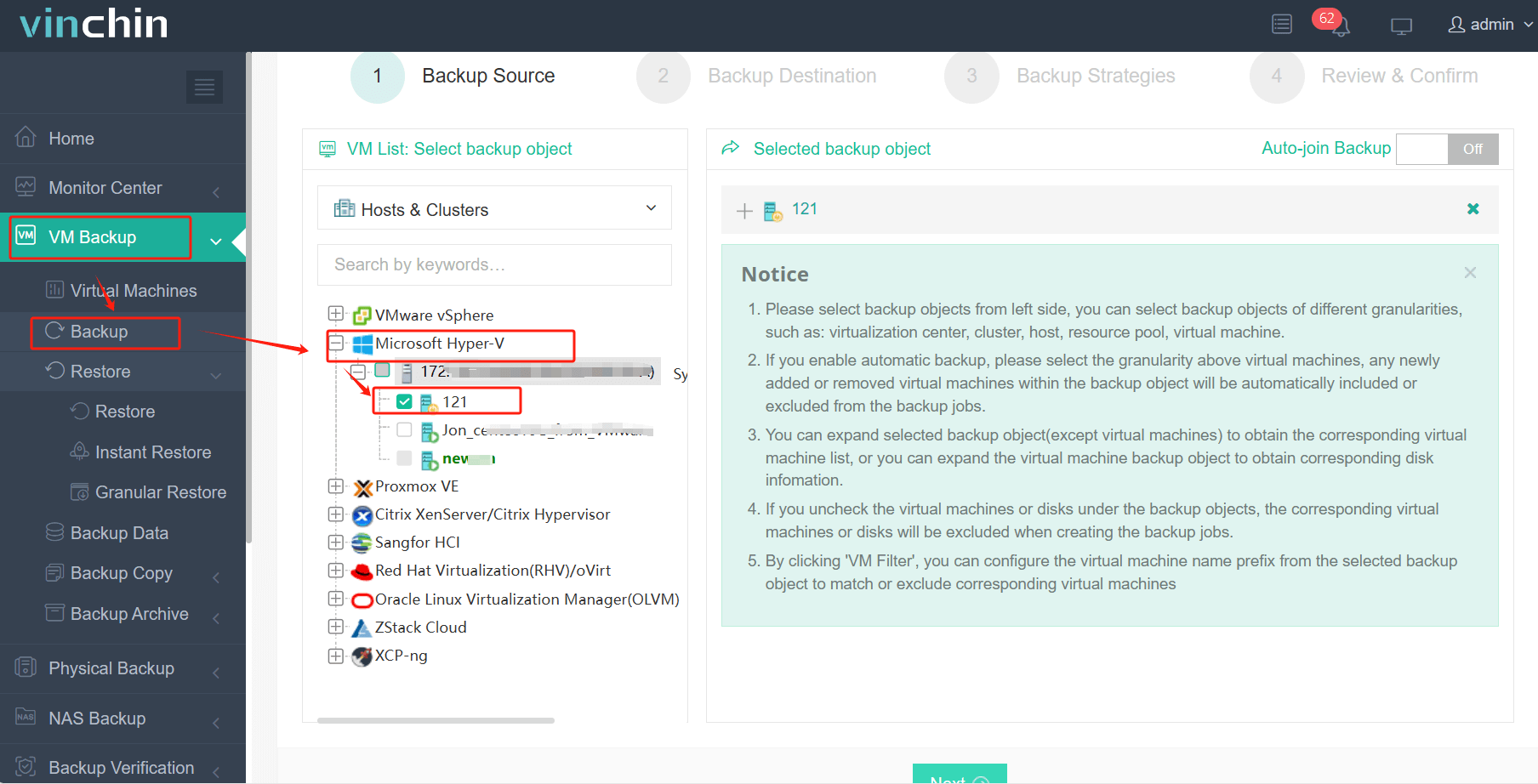
Étape 1 : Sélectionnez la ou les machines virtuelles Hyper‑V que vous souhaitez sauvegarder
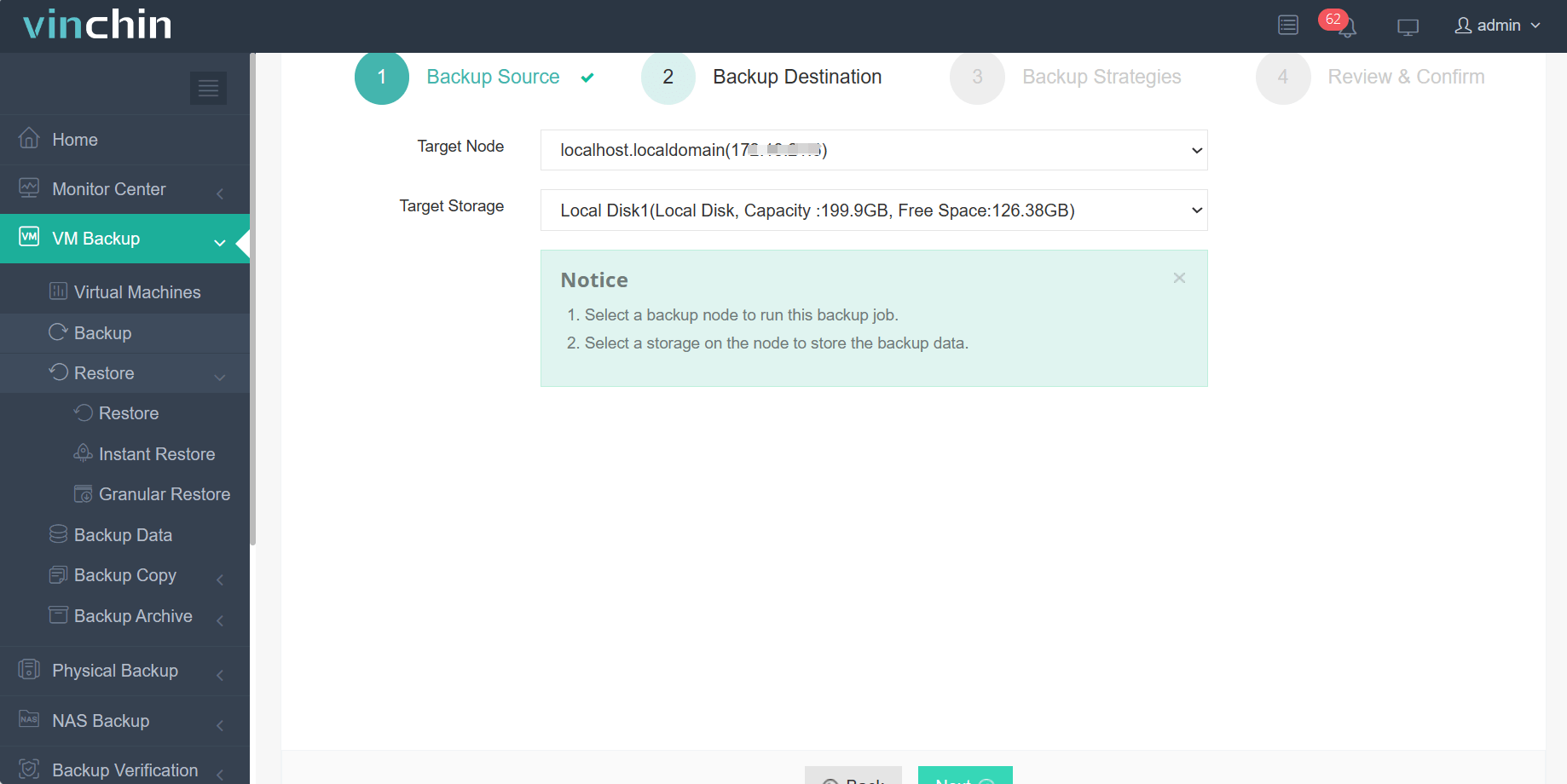
Étape 2 : Choisir un espace de stockage de sauvegarde adapté
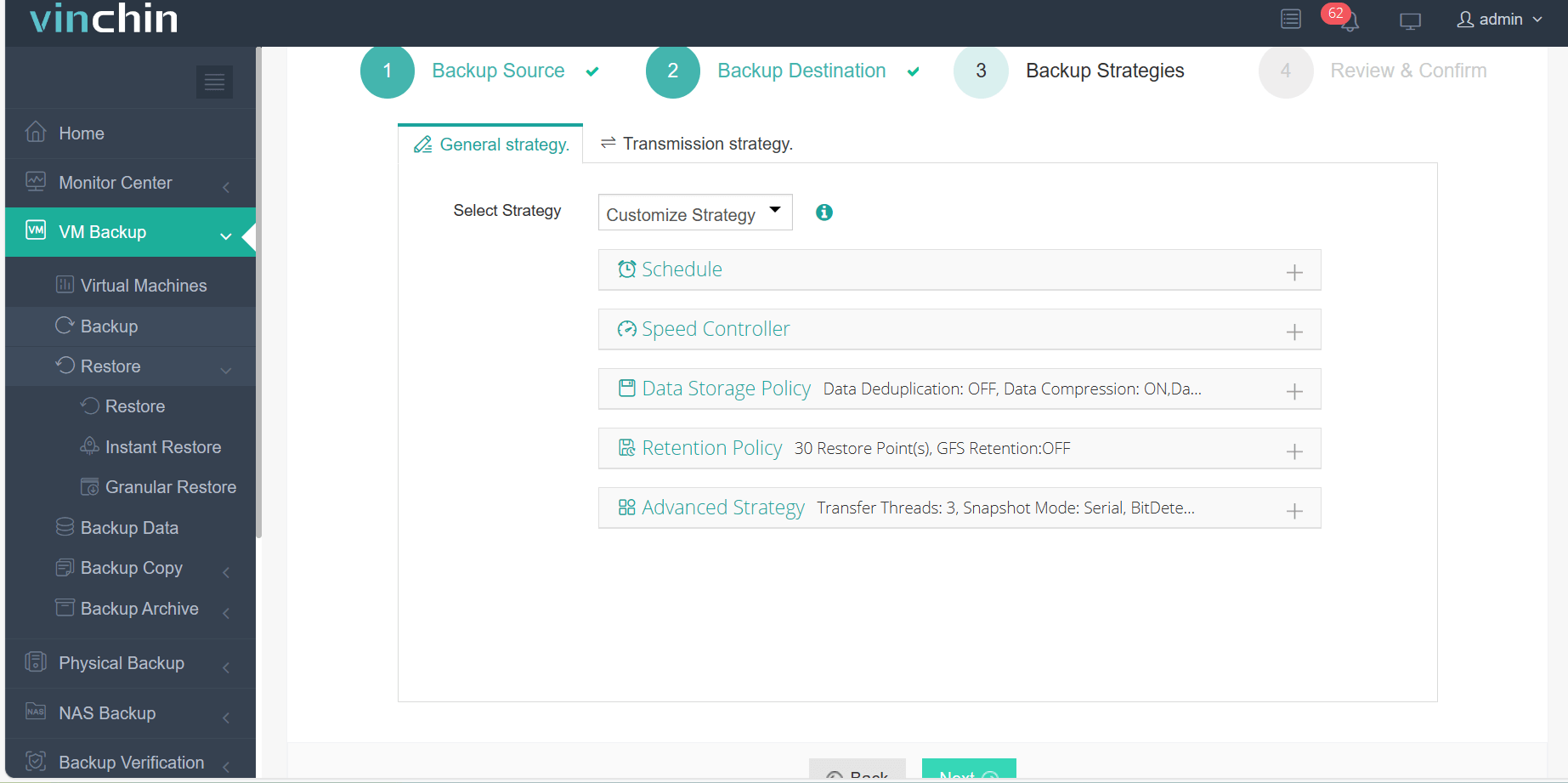
Étape 3 : Configurer les stratégies de planification et de conservation conformément aux besoins métier
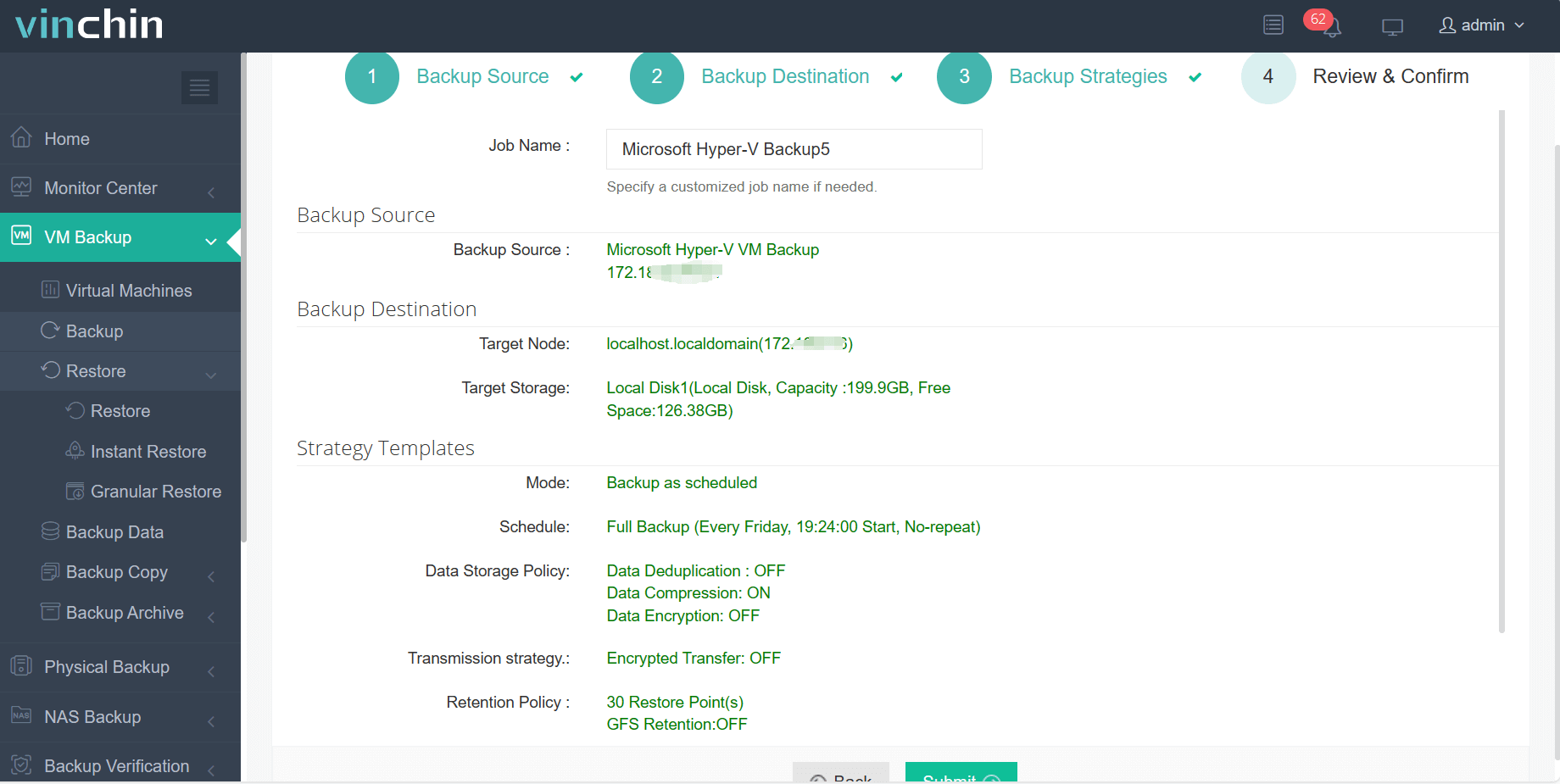
Étape 4 : Envoyer la tâche
Reconnu mondialement par des milliers d’organisations — et bénéficiant des meilleures évaluations parmi les utilisateurs professionnels — Vinchin Backup & Recovery propose un essai gratuit complet valable 60 jours ; cliquez ci-dessous pour découvrir par vous-même une protection complète des données.
Activer la virtualisation imbriquée dans Hyper-V – FAQ
Q1 : Puis-je activer la virtualisation imbriquée pendant que ma machine virtuelle cible reste en ligne ?
A1 : Non — la machine virtuelle cible doit toujours être éteinte avant de modifier les paramètres des extensions du processeur, que ce soit via l’interface graphique ou des commandes de script.
Q2 : Mon invité le plus profondément intégré ne parvient pas à accéder aux réseaux externes après la configuration — existe-t-il une solution simple ?
A2 : Oui — activez l’usurpation d’adresse MAC sur l’adaptateur parent le plus externe ET configurez les règles de routage NAT à l’aide des commutateurs internes ou des applets de commande NAT.
Q3 : Les points de contrôle (checkpoints) et les instantanés (snapshots) sont-ils sûrs en présence d’un imbrication profonde ?
A3 : Oui, vous pouvez utiliser les points de contrôle, mais évitez d’y compter excessivement en dehors des scénarios de laboratoire ou de test en raison des éventuelles incidences sur la stabilité et les performances, notamment sous des conditions de forte charge.
Conclusion
La virtualisation imbriquée permet de configurer des laboratoires puissants directement au sein de l’infrastructure existante : avec une planification rigoureuse des ressources et du réseau, la plupart des défis se résolvent aisément au fil du processus ! Pour des sauvegardes fiables à tous les niveaux — y compris dans les environnements profondément imbriqués — Vinchin offre une protection robuste, reconnue et approuvée par les professionnels informatiques du monde entier.