Hyper-V est une solution de virtualisation populaire. Une fois la fonctionnalité Hyper-V activée sur le système d’exploitation Windows, cette machine devient un hôte. Les administrateurs informatiques peuvent créer des machines virtuelles (VM) sur l’hôte à l’aide du Gestionnaire Hyper-V.
Parfois, un transfert de données entre l’hôte et l’invité est nécessaire. Pour transférer rapidement des fichiers, des méthodes utiles vous sont présentées dans cet article. En outre, si vous souhaitez transférer des fichiers selon d’autres procédures, vous pouvez consulter un autre article afin de copier un fichier de l’hôte vers l’invité ou entre machines virtuelles.
P.S. Si vous souhaitez protéger les données des machines virtuelles, il existe 4 méthodes pour sauvegarder une machine virtuelle Hyper-V.
Méthode 1. Copier un fichier de l’hôte Hyper-V vers la machine virtuelle via le mode de session améliorée
Pour utiliser le mode de session améliorée, la configuration correspondante sur l’hôte Hyper-V doit être activée.
Les avantages de l’activation du mode de session amélioré :
● Partage du presse-papiers avec l’hôte Windows
● Accéder aux ressources situées sur le disque dur local de l’hôte Windows depuis la machine virtuelle
● Ajuster le rapport de résolution de la fenêtre de la machine virtuelle
Le mode de session amélioré est activé automatiquement sous Windows 10 et Windows 8.1, mais doit être activé manuellement sur les autres systèmes d’exploitation.
Exigences
Le mode de session amélioré requiert :
-
Windows 8.1 / Windows Server 2012 R2 ou version ultérieure
-
Services d’intégration Hyper-V activés
-
Bureau à distance activé dans le système d’exploitation invité
-
Systèmes d’exploitation invités pris en charge (les éditions Windows Pro et Entreprise fonctionnent le mieux)
Comment activer le mode de session améliorée ?
Le mode de session amélioré doit être activé via le Gestionnaire Hyper-V.
1. Ouvrez le Gestionnaire Hyper-V, puis cliquez avec le bouton droit sur un hôte Hyper-V et sélectionnez Paramètres Hyper-V
2. Sous l’onglet Serveur, sélectionnez Stratégie du mode de session amélioré > cochez la case Autoriser le mode de session amélioré
3. Sous l’onglet Utilisateur, sélectionnez Mode de session amélioré > cochez la case Utiliser le mode de session amélioré > cliquez sur OK
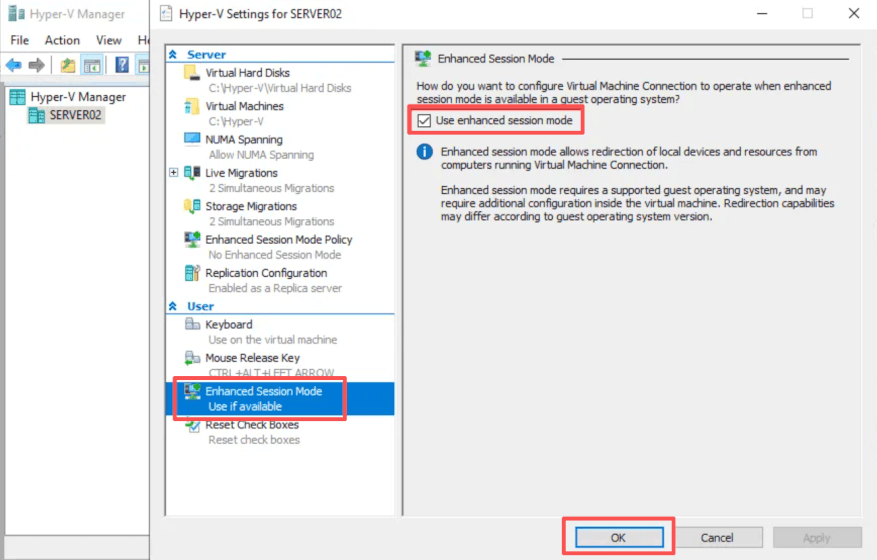
4. Cliquez avec le bouton droit sur un invité dans l’ordinateur hôte > sélectionnez Paramètres > sélectionnez Services d’intégration > cochez Services invités > cliquez sur OK
5. Cliquez avec le bouton droit sur l’invité > sélectionnez Se connecter
6. Une fenêtre contextuelle apparaîtra pour vous permettre de modifier la configuration d’affichage > sélectionnez Afficher les options
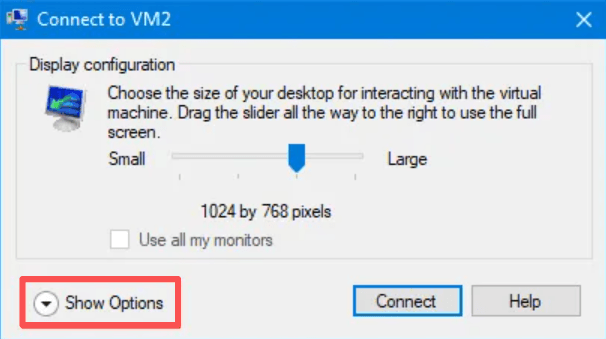
7. Cochez la case « Enregistrer mes paramètres pour les connexions futures à cette machine virtuelle »
8. Développez Ressources locales > développez Plus > Sélectionnez le lecteur que vous souhaitez utiliser sur la machine virtuelle > cliquez sur OK
Maintenant, vous pouvez ouvrir l’Explorateur de fichiers sur l’hôte pour copier des fichiers vers la machine virtuelle.
Méthode 2. Dossiers partagés via SMB
Une autre approche simple consiste à utiliser les dossiers partagés de l’hôte Hyper-V.
1. Créez un dossier partagé sur l’hôte
2. Cliquez avec le bouton droit sur le dossier > Propriétés > Partage > Partage avancé > Partager ce dossier pour configurer les autorisations NTFS et les autorisations de partage
3. Mapper le partage :
net use Z: \\HOSTNAME\SharedFolder
Cela reste l’une des méthodes les plus simples pour les environnements disposant d’un réseau stable.
Méthode 3. Utiliser PowerShell Copy-VMFile (la meilleure méthode pour l’automatisation)
L’applet de commande Copy-VMFile est l’une des méthodes natives Hyper-V les plus puissantes.
1. Activez d’abord les services invités :
Enable-VMIntegrationService -Name "Guest Service Interface" -VMName "VM01"
2. Exemple de base :
Copy-VMFile "VM01" `
-SourcePath "D:\Installers\App.exe" `
-DestinationPath "C:\Temp\App.exe" `
-CreateFullPath `
-FileSource Host
Cette opération copie un fichier directement depuis l’hôte Hyper-V vers la machine virtuelle invitée.
3. Copier des fichiers vers plusieurs machines virtuelles
$VMs = Get-Content "C:\Temp\vmlist.txt"
foreach ($vm in $VMs) {
    Copy-VMFile $vm `
    -SourcePath "D:\Patch\update.msu" `
    -DestinationPath "C:\Updates\update.msu" `
    -CreateFullPath `
    -FileSource Host
}
Cette approche est couramment utilisée dans les flux de travail de déploiement des correctifs en entreprise.
Méthode 4. Utiliser PowerShell Direct
PowerShell Direct permet aux administrateurs d’exécuter des commandes PowerShell à l’intérieur de machines virtuelles invitées Windows sans accès réseau.
$session = New-PSSession -VMName VM01 -Credential (Get-Credential)
Copy-Item -ToSession $session `
-Path "D:\Scripts\deploy.ps1" `
-Destination "C:\Scripts"
Cette méthode est particulièrement utile pour les ingénieurs en automatisation et les administrateurs DevOps.
Méthode 5. Transfert de fichiers via un fichier RDP
Comme le mode de session améliorée repose lui-même fortement sur les technologies RDP, le Bureau à distance standard peut également gérer les transferts de fichiers.
1. Activer le Bureau à distance sur la machine virtuelle invitée
Accédez à Démarrer > Paramètres > Système > Bureau à distance pour activer le Bureau à distance.
2. Trouver l’adresse IP de la machine virtuelle
Dans la machine virtuelle :
ipconfig
Recherchez l’adresse IPv4.
3. Ouvrir la connexion Bureau à distance sur l’hôte
Appuyez sur Win + R, puis tapez : mstsc
Saisissez l’adresse IP de la machine virtuelle, puis cliquez sur Afficher les options
4. Activer le partage du presse-papiers
Avant de vous connecter, accédez à Ressources locales pour vérifier le presse-papiers
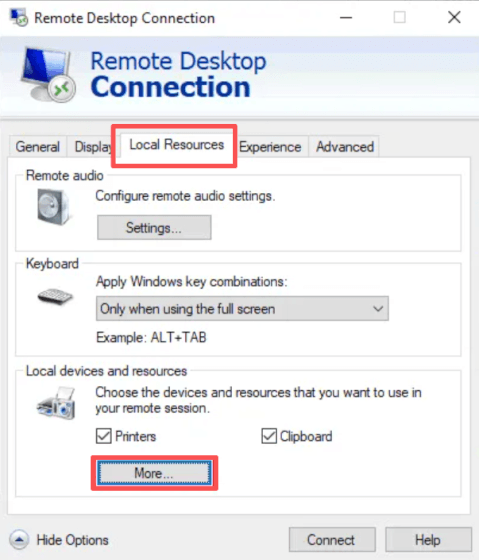
5. Transférer des fichiers
Après la connexion :
Méthode 6. Monter une image ISO sur une machine virtuelle Hyper-V
1. Préparer un fichier ISO
Téléchargez une image ISO existante ou créez une image ISO personnalisée contenant les fichiers que vous souhaitez transférer
Les outils courants de création d’images ISO incluent : Windows ADK, ImgBurn, PowerISO et oscdimg
Exemple de dossier : D:\TransferFiles\
Contenu :
setup.exe
patch.msu
scripts\
2. Ouvrez le Gestionnaire Hyper-V
Ouvrez le Gestionnaire Hyper-V, puis sélectionnez la machine virtuelle cible
Assurez-vous que la machine virtuelle est éteinte (recommandé pour les machines virtuelles de génération 1) ou prend en charge l’ajout à chaud (génération 2/contrôleur SCSI)
3. Attachez le fichier ISO
Cliquez avec le bouton droit sur la machine virtuelle, sélectionnez Paramètres, puis accédez à Contrôleur IDE > Lecteur DVD ou à Contrôleur SCSI > Lecteur DVD
Sélectionnez un fichier image pour parcourir l’emplacement de l’ISO et cliquez sur Appliquer
4. Accéder à l’ISO depuis la machine virtuelle invitée
Dans la machine virtuelle, ouvrez l’Explorateur de fichiers et localisez le lecteur DVD monté
5. Supprimez l’ISO après le transfert
Une fois terminé, revenez au Gestionnaire Hyper-V
Ouvrez les paramètres de la machine virtuelle pour supprimer ou démonter l’ISO
Considérations pour les entreprises : Protéger les machines virtuelles Hyper-V au-delà du transfert de fichiers
Copier des fichiers dans des machines virtuelles est utile pour les tâches opérationnelles, mais cela ne remplace pas une sauvegarde ni une reprise après sinistre.
Aujourd’hui, de nombreuses entreprises combinent les flux de travail de gestion Hyper-V avec des plateformes centralisées de protection des machines virtuelles telles que Vinchin Backup & Recovery, ce qui a permis à des milliers d’entreprises de mettre en place des systèmes de reprise après sinistre hautement efficaces pour leurs environnements virtuels, tout en recevant des éloges pour la simplicité de leurs opérations et leurs performances puissantes.
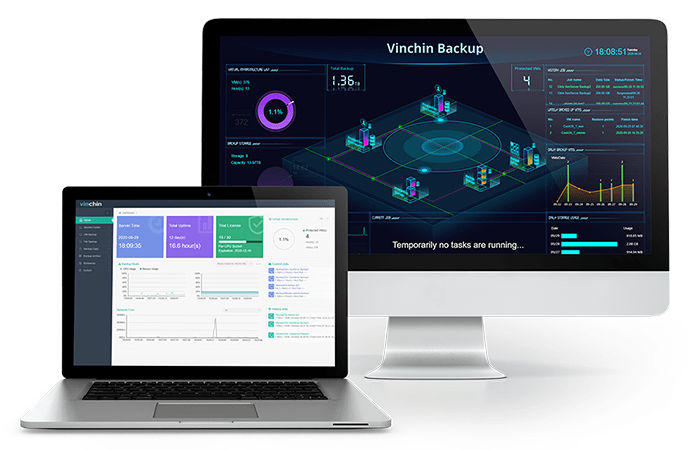
Sauvegarde sans agent est prise en charge dans Vinchin Backup & Recovery. Cela signifie que vous devez simplement ajouter l’hôte Hyper-V au système de sauvegarde, puis sélectionner les machines invitées à sauvegarder. Par rapport à la sauvegarde traditionnelle avec agent, Vinchin Backup & Recovery vous permet d’économiser beaucoup de temps.
Restauration granulaire permettra d’extraire facilement les fichiers sélectionnés de la sauvegarde de la machine virtuelle, puis vous pourrez transférer ces fichiers vers un autre ordinateur.
Cela sera facile de commencer à utiliser ce logiciel, car une console web conviviale vous permettra de réaliser facilement chaque étape à l’aide d’assistants.
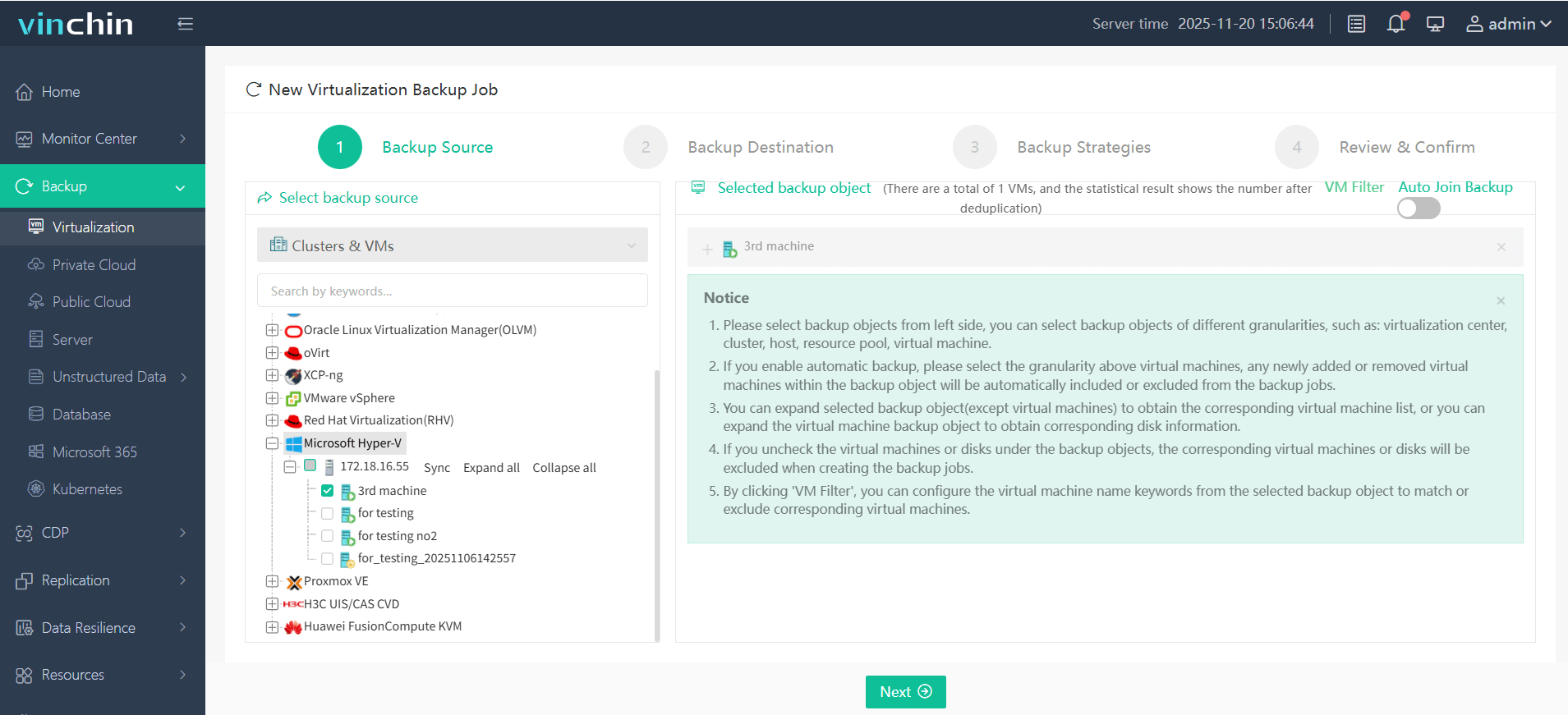
Étape 1. Sélectionnez la machine virtuelle Hyper-V que vous souhaitez sauvegarder
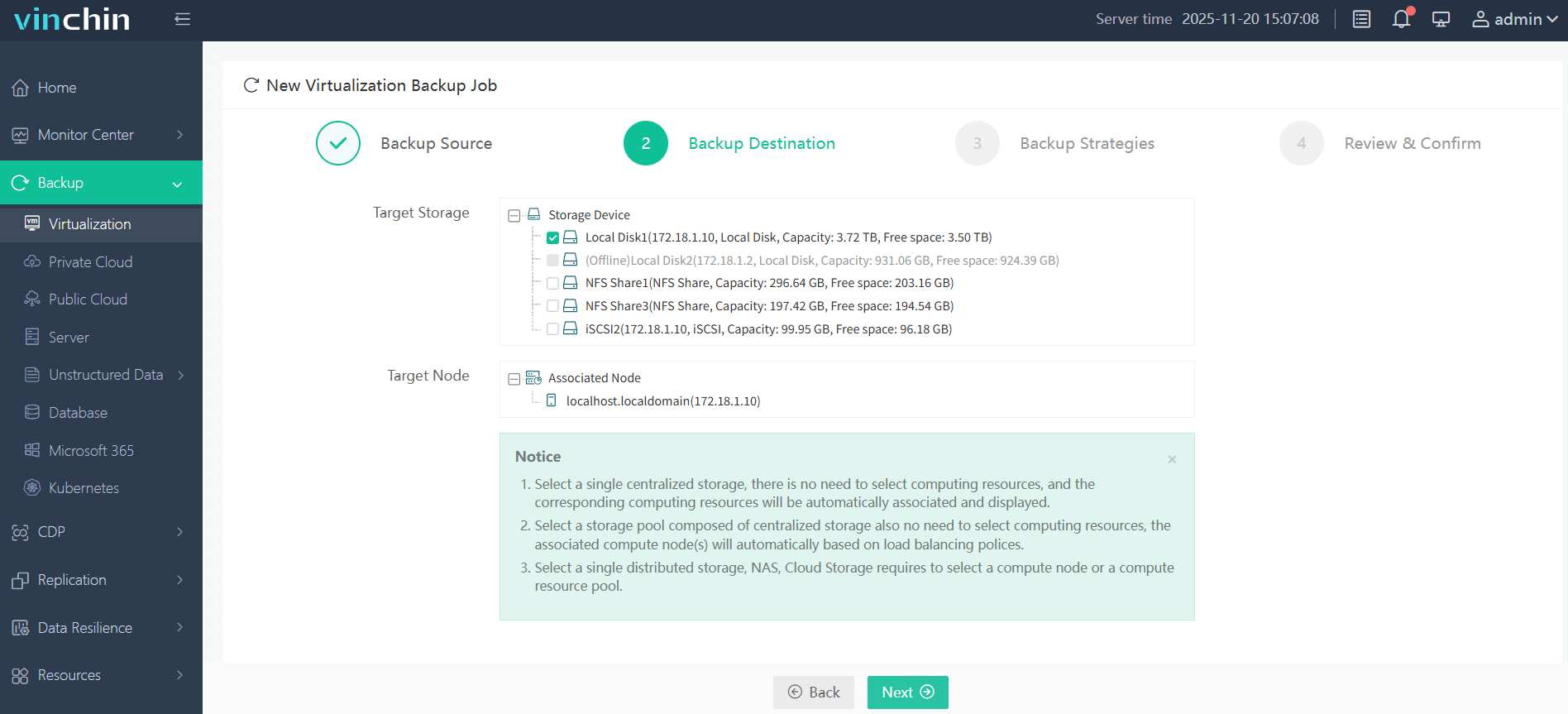
Étape 2. Sélectionnez le stockage de sauvegarde, tel que le nœud cible et le stockage cible
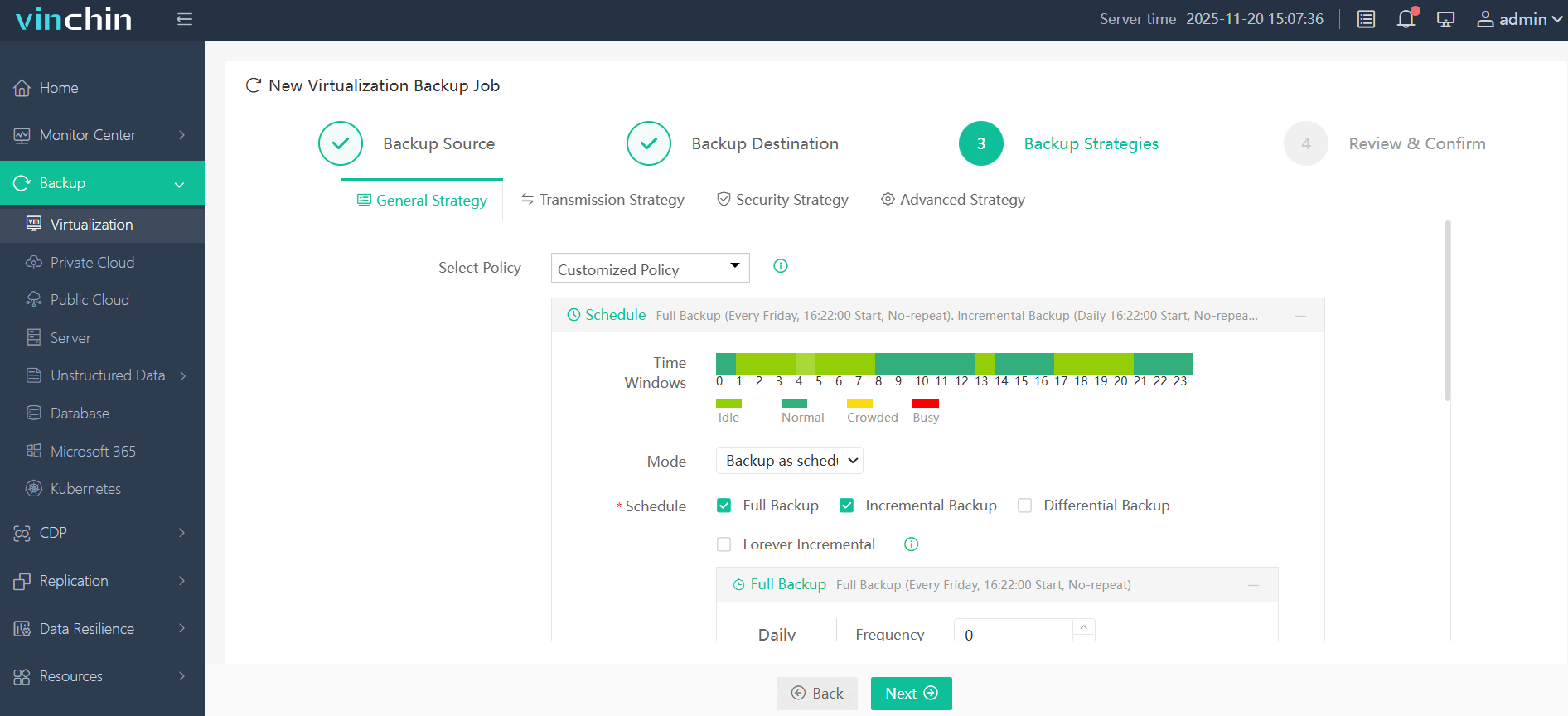
Étape 3. Sélectionnez l’horaire, la stratégie de stockage des données, la stratégie de conservation et autres stratégies avancées pour configurer la stratégie de sauvegarde
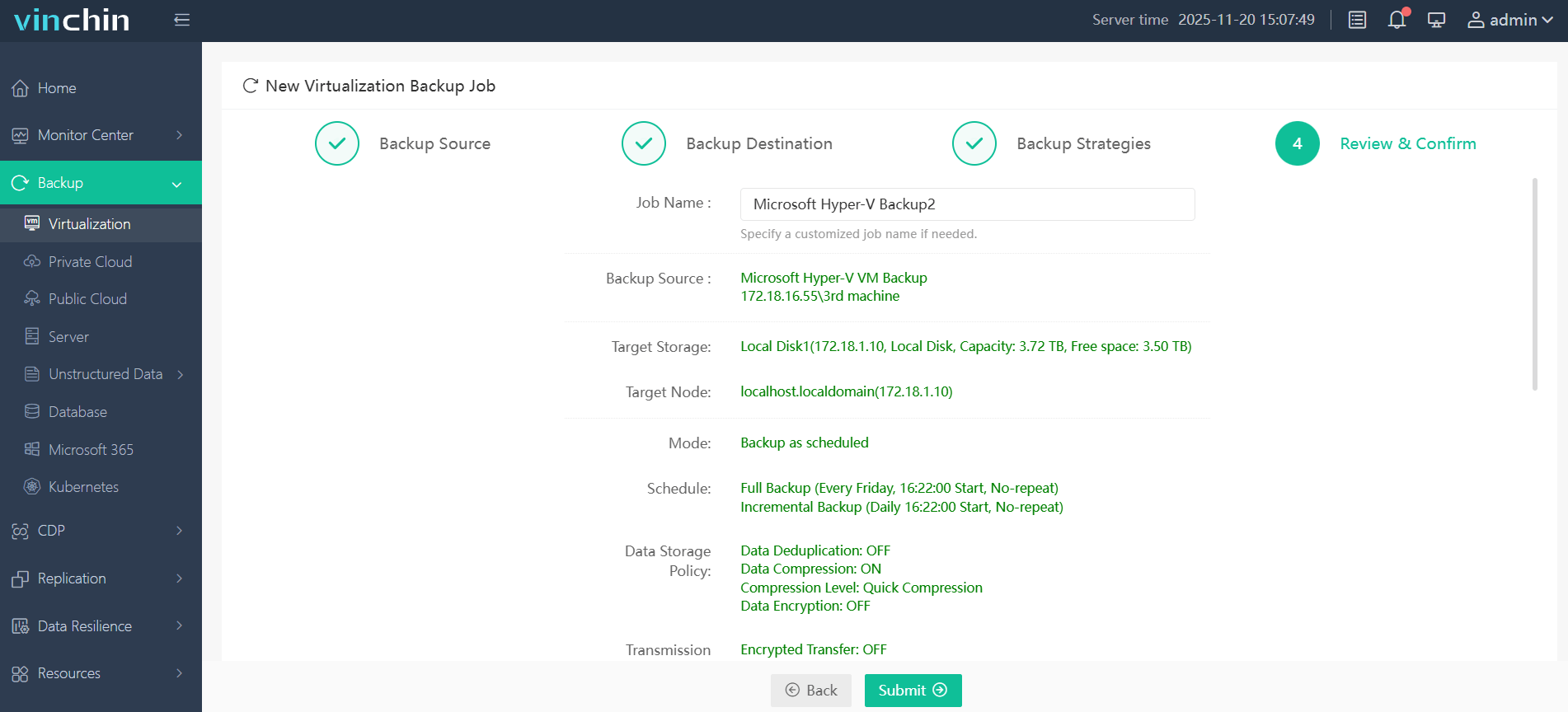
Étape 4. Vérifiez vos paramètres de sauvegarde et envoyez la tâche de sauvegarde
Vous pouvez bénéficier d’un essai gratuit de 60 jours avec toutes les fonctionnalités pour découvrir à quel point Vinchin Backup & Recovery est pratique et puissant. Il suffit de cliquer sur le bouton pour télécharger le package d’installation.
FAQ sur la copie de fichiers d’un hôte vers une machine virtuelle Hyper-V
Q1 : Hyper-V peut-il copier des fichiers sans accès réseau ?
Oui, des méthodes telles que Copy-VMFile, le mode de session amélioré et PowerShell Direct permettent de transférer des fichiers sans connexion réseau traditionnelle.
Q2 : Le glisser-déposer est-il pris en charge dans Hyper-V ?
Partiellement, le mode de session amélioré permet le partage du presse-papiers et des lecteurs, mais le comportement du glisser-déposer peut varier selon le système d’exploitation invité et la configuration RDP.
Q3 : La fonction Copy-VMFile fonctionne-t-elle avec les invités Linux ?
Le support est plus limité par rapport aux invités Windows. La compatibilité des machines virtuelles Linux dépend fortement des composants d’intégration Hyper-V et de la configuration de l’invité.
Résumé
Hyper-V propose plusieurs méthodes matures et flexibles pour copier des fichiers depuis l’hôte vers la machine virtuelle invitée. Les environnements informatiques modernes d’entreprise combinent de plus en plus ces méthodes opérationnelles avec des plateformes centralisées de sauvegarde afin d’améliorer la résilience et la préparation à la reprise après sinistre. Vinchin Backup & Recovery constitue un excellent choix pour protéger facilement votre environnement Hyper-V ; ne manquez pas l’essai gratuit dès maintenant !