Qu'est-ce qu'un fichier VMware MF ?
Un fichier VMware MF (Manifest File) est un fichier auxiliaire généré lors de l'exportation d'une machine virtuelle en tant que package OVF. Il sert de référence de checksum pour vérifier l'intégrité des autres fichiers dans le package OVA ou OVF. Généralement, un package OVA ou OVF inclut :
Fichier OVF : Un fichier descripteur contenant les informations de configuration de la machine virtuelle.
Fichier VMDK : Un fichier de disque virtuel stockant les données de la machine virtuelle.
Fichier MF : Un fichier de-manifest contenant des sommes de contrôle SHA1 ou SHA256 des fichiers OVF et VMDK.
Les fichiers MF sont essentiels pour garantir l'intégrité et l'authenticité d'un package OVA/OVF lors du déploiement. Lorsqu'une machine virtuelle est importée dans un environnement VMware, le système vérifie si les sommes de contrôle du fichier MF correspondent aux fichiers OVF et VMDK réels. Si des modifications ou des corruptions sont détectées, le processus d'importation peut échouer pour éviter d'éventuelles incohérences.
Comment afficher et vérifier le contenu d'un fichier MF ?
Vous pouvez ouvrir un fichier MF avec un éditeur de texte comme Notepad++ ou VS Code. Il suit généralement ce format :
SHA256(virtual-machine.ovf)= abcdef1234567890...
SHA256(virtual-disk.vmdk)= 123456abcdef7890...
Vous pouvez ouvrir un fichier MF avec un éditeur de texte comme Notepad++ ou VS Code. Il suit généralement ce format :
sha256sum virtual-machine.ovf
sha256sum virtual-disk.vmdk
Comparez la sortie avec les valeurs de hachage dans le fichier MF pour confirmer l'authenticité du fichier.
Comment un fichier MF fonctionne-t-il lors d'une migration de machine virtuelle VMware ?
Lors de la migration de machine virtuelle, en particulier lorsque l'on utilise le format OVA/OVF, le fichier MF garantit l'intégrité des données, empêchant l'importation de fichiers corrompus ou altérés. Le processus de vérification de la somme de contrôle aide à détecter les incohérences, assurant un déploiement de machine virtuelle fluide sans échecs inattendus.
Si le fichier MF est manquant ou contient des erreurs, le processus d'importation peut échouer ou afficher des avertissements d'intégrité, ce qui peut affecter la migration.
Pourquoi l'importation OVF/OVA échoue et comment la réparer
Lors de la migration de machines virtuelles à l'aide d'OVF/OVA, l'importation peut échouer en raison de problèmes avec le fichier MF ou d'autres causes. Voici les raisons courantes de l'échec ainsi que des solutions possibles à titre de référence.
1. Fichier MF manquant lors du déploiement OVF/OVA
Si le fichier MF est manquant, le processus d'importation peut toujours se poursuivre dans certaines versions de VMware, mais il pourrait déclencher un avertissement. Pour résoudre ce problème, vous pouvez régénérer le fichier manifeste en utilisant la commande suivante :
openssl dgst -sha256 virtual-machine.ovf virtual-disk.vmdk > virtual-machine.mf
2. Incompatibilité des fichiers OVF/OVA avec vCenter
La version du fichier OVF peut différer entre les différentes versions de vCenter ou des hôtes ESXi, ce qui peut entraîner des échecs d'importation. Assurez-vous que la version de la plateforme source du fichier OVF correspond à la version de votre environnement actuel.
Parfois, la version de vCenter peut être plus ancienne, tandis que la version ESXi est plus récente. Dans ces cas, essayez d'utiliser directement le client ESXi pour importer le modèle de machine virtuelle.
3. Problèmes d'intégrité des fichiers OVF/OVA
Si la validation du checksum échoue, cela peut indiquer que le fichier est corrompu ou a été modifié accidentellement. Vous pouvez réexporter le package OVF/OVA, régénérer manuellement le fichier MF et vous assurer que le checksum est correct.
4. Problèmes de réseau
Dans des cas rares, en particulier lors de l'importation à distance, des problèmes de réseau peuvent provoquer l'échec de l'importation. Vous devrez peut-être ajuster les paramètres du pare-feu ou d'autres configurations pour résoudre ce problème.
Comment migrer facilement une machine virtuelle avec Vinchin ?
Outre la migration manuelle de la machine virtuelle, vous pouvez également essayer une solution professionnelle de migration de VM. Vinchin Backup & Recovery peut vous aider à sauvegarder la machine virtuelle et à la restaurer sur un autre hôte, en plus de VMware, il peut aussi vous aider à migrer des VM vers Hyper-V, Proxmox, oVirt, RHV, OLVM, XCP-ng, XenServer, etc.
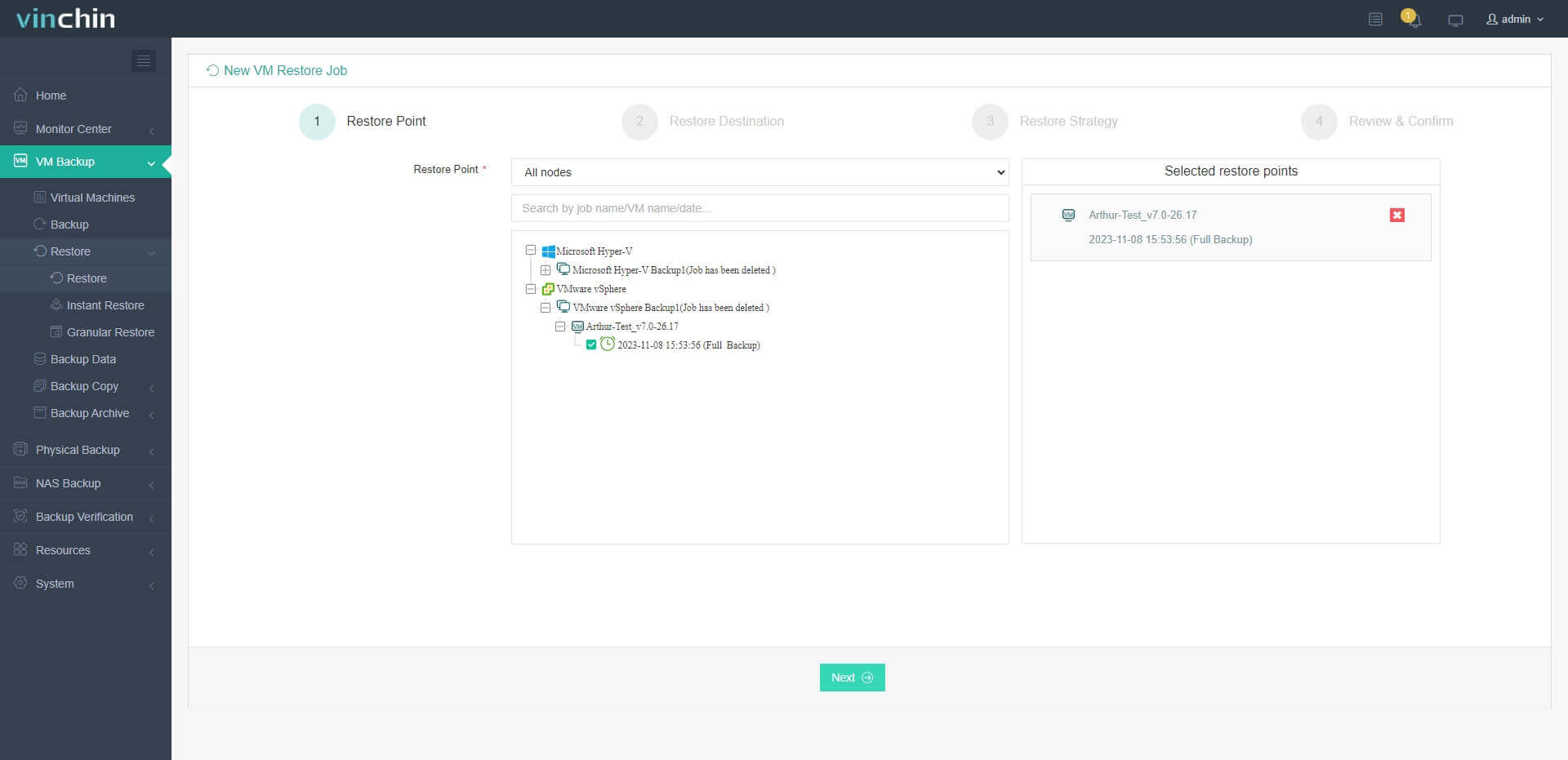
L'interface web conviviale vous aidera à terminer facilement la tâche de migration et prenons l'exemple de la migration Hyper-V vers VMware .
1. Sélectionnez la sauvegarde de la machine virtuelle Hyper-V
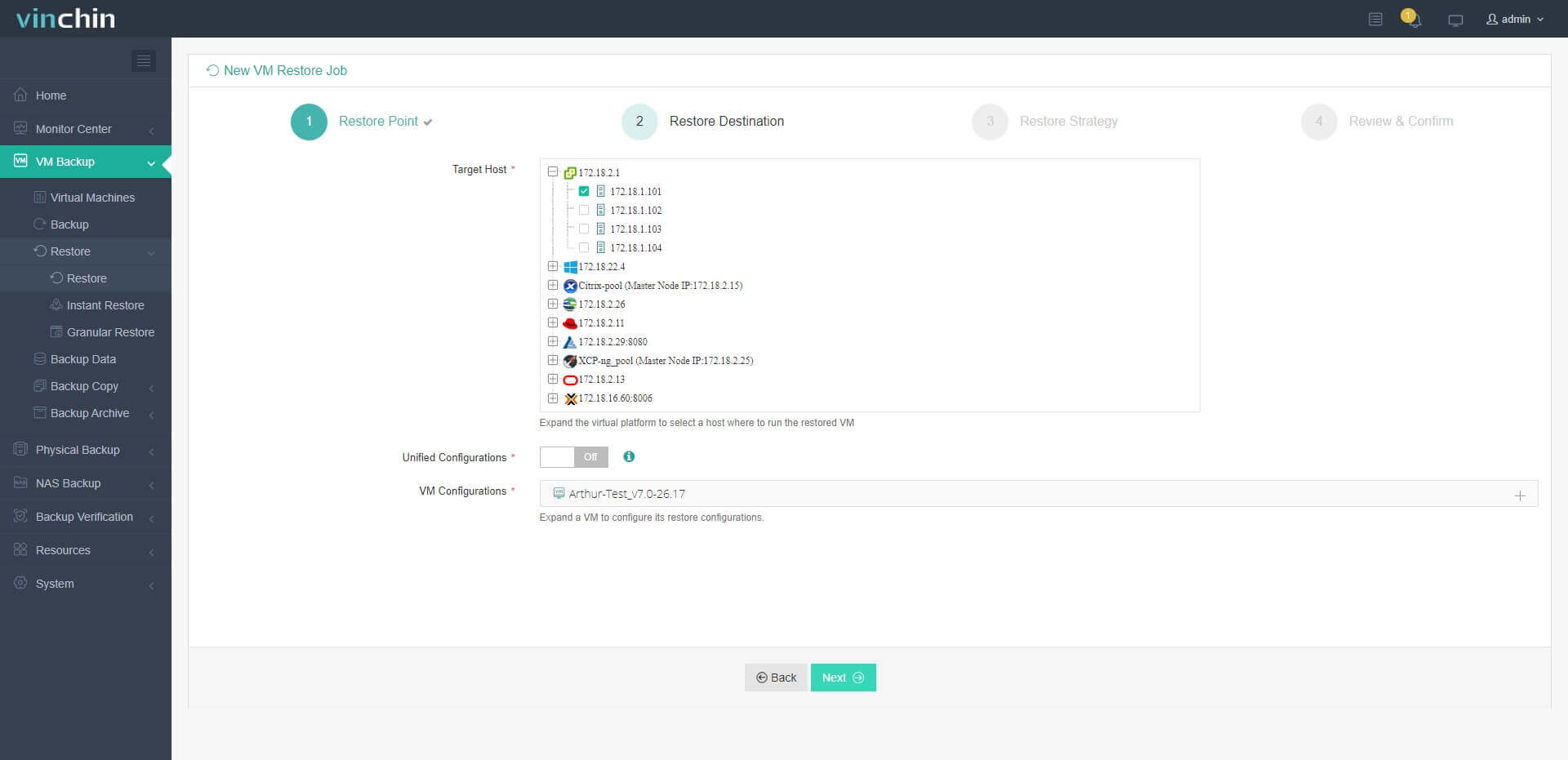
2. Sélectionnez un hôte ESXi comme destination
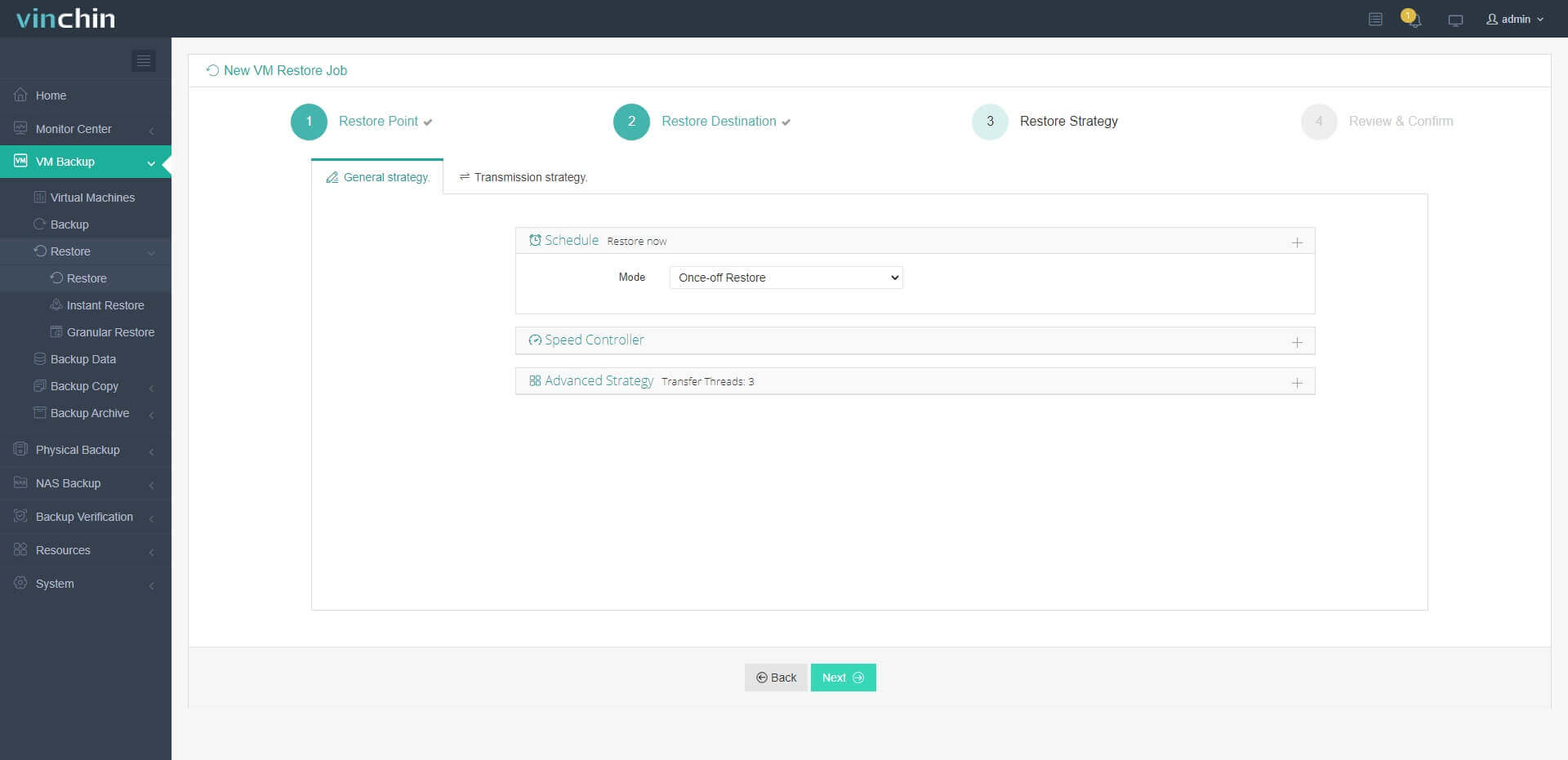
3. Sélectionnez des stratégies
4. Soumettre l'offre d'emploi
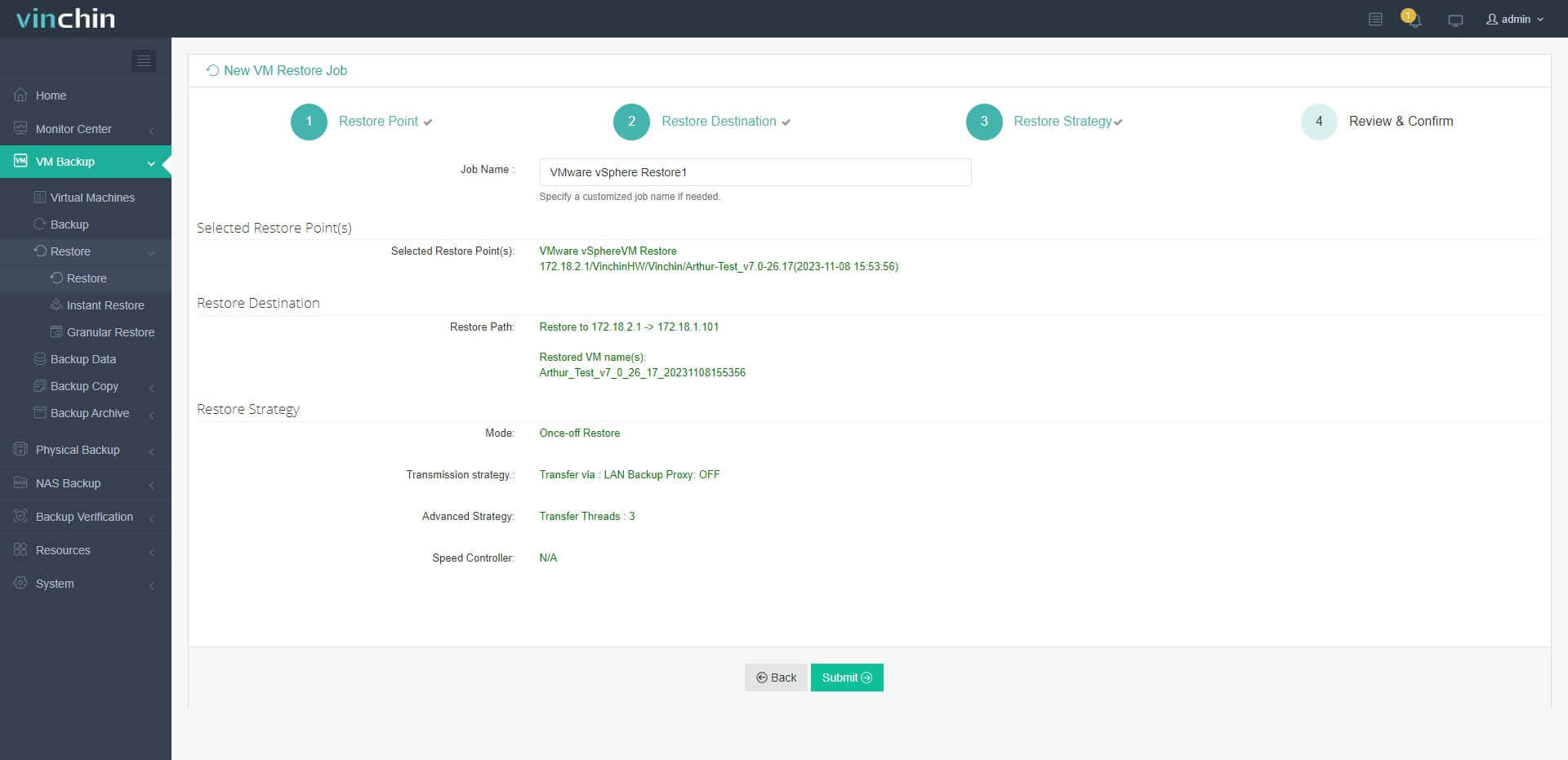
La solution de sauvegarde sans agent Vinchin et sa large compatibilité vous permettront de gérer facilement l'environnement virtuel et ont été choisies par des milliers d'entreprises. Téléchargez simplement le package d'installation ci-dessous pour commencer une essai gratuit complet de 60 jours.
FAQ sur les fichiers MF de VMware
1. Puis-je éditer manuellement un fichier MF ?
Cela dépend. Si vous modifiez manuellement un fichier MF sans recalculer les sommes de contrôle, cela causera des erreurs d'incompatibilité pendant le processus d'importation. Cependant, si vous avez modifié le modèle OVA/OVF, par exemple en supprimant des disques inutiles, vous pouvez éditer le fichier MF.
2. Que se passe-t-il si je supprime le fichier MF ?
Dans certains cas, VMware peut permettre l'importation d'un OVA sans le fichier MF, mais la vérification d'intégrité sera omise, augmentant ainsi le risque d'importer des fichiers corrompus. Alternativement, vous pouvez extraire le fichier VMDK de l'OVA et l'importer manuellement dans un hôte ESXi. Cependant, cela entraînera la perte de la configuration d'origine de la machine virtuelle, vous obligeant à la reconfigurer manuellement lors du processus d'importation.
3. Comment puis-je régénérer un fichier MF manquant ?
Vous pouvez regénérer le fichier MF en utilisant la commande openssl dgst mentionnée précédemment.
Conclusion
Les fichiers MF de VMware jouent un rôle crucial dans la migration et le déploiement des machines virtuelles. Ils garantissent l'intégrité des fichiers et empêchent les échecs des machines virtuelles causés par des fichiers corrompus. Comprendre leur fonction et savoir résoudre les problèmes courants peut considérablement améliorer l'efficacité de la migration des VM.
Pour une sauvegarde et une migration VMware sans couture, vous pouvez essayer Vinchin Backup & Recovery. Ne manquez pas l'essai gratuit.