De nombreuses entreprises ont choisi VMware vSphere pour déployer des environnements virtuels afin d'obtenir une plus grande flexibilité et évolutivité informatique. Pour garantir la sécurité et la disponibilité des machines virtuelles, des opérations de sauvegarde et de migration sont souvent nécessaires.
Certains utilisateurs de vSphere souhaitent copier les machines virtuelles ESXi sur un disque dur externe USB afin que les données de sauvegarde soient isolées de l'environnement de production. Si un problème survient avec les machines virtuelles, les utilisateurs peuvent les restaurer en important les données de sauvegarde sur l'hôte ESXi. En cas de dommages graves tels qu'une attaque par rançongiciel ou une panne matérielle, les données de sauvegarde peuvent être importées dans de nouveaux environnements virtuels.
Si les nouveaux environnements virtuels sont toujours déployés avec des hôtes ESXi, les données copiées de la machine virtuelle ESXi peuvent être facilement importées, mais parfois les entreprises changent de solution de virtualisation, ce qui implique que les données de la machine virtuelle ESXi doivent être converties avant d'être importées dans un environnement hétérogène.
Comprendre le processus de copie d'une machine virtuelle ESXi sur une clé USB externe
Si vous branchez simplement la clé USB sur l'hôte ESXi, il sera difficile de réaliser une sauvegarde complète de la machine virtuelle, car vous ne pouvez qu'associer la clé USB à une machine virtuelle spécifique et y copier certains fichiers. Ainsi, si votre objectif n'est pas de transférer des fichiers entre machines virtuelles, ne branchez pas directement la clé USB sur le serveur ESXi.
La plupart des données des machines virtuelles sont stockées dans les disques virtuels, vous devez donc télécharger les fichiers vmdk à l'aide de l'outil de gestion. En général, vous devez brancher le disque USB sur une machine Windows, puis vous connecter au client vCenter ou à l'hôte VMware, et ensuite télécharger les disques virtuels sur le disque USB.
Si vous souhaitez connecter la clé USB à une machine Linux, vous devrez peut-être installer certains logiciels pour assurer la compatibilité.
Comment exporter et copier un fichier VMDK sur une clé USB ?
Une fois que vous avez préparé la machine Windows et la clé USB, vous pouvez utiliser vCenter ou le client hôte VMware pour exporter le fichier vmdk.
1. Branchez la clé USB sur l'ordinateur Windows
2. Se connecter à vCenter
3. Localisez la machine virtuelle cible
4. Cliquez dessus avec le bouton droit > sélectionnez Edit Settings
5. Cliquez sur Hard Disk pour l'agrandir
6. Trouvez l'emplacement du fichier VMDK dans Disk File
7. Sélectionnez le datastore correspondant
8. Localisez le fichier VMDK en utilisant ce répertoire
9. Vérifiez et cliquez sur Download
10. Copiez-le sur la clé USB
Le processus d'utilisation du client hôte VMware est similaire.
Comment exporter et copier un modèle OVF sur une clé USB ?
Comme indiqué ci-dessus, vous pouvez copier le fichier VMDK sur une clé USB car il contient la majeure partie des données de la machine virtuelle. Mais que faire si vous souhaitez copier toutes les données de la machine virtuelle ? La partie manquante des données de la machine virtuelle est les métadonnées et, si vous souhaitez exporter l'ensemble de la machine virtuelle, vous devez exporter le modèle OVF.
1. Branchez la clé USB sur l'ordinateur Windows
2. Se connecter à vCenter
3. Localisez la machine virtuelle cible
4. Cliquez dessus avec le bouton droit > sélectionnez Export Template
5. Saisissez un nom pour celui-ci > cliquez sur OK
6. Copiez le modèle OVF téléchargé sur la clé USB
La solution professionnelle de Vinchin pour la sauvegarde des machines virtuelles ESXi
À la fois vCenter et le client hôte VMware ne proposent que des solutions de sauvegarde au niveau des fichiers simples, et la disponibilité des données sauvegardées pourrait affecter les restaurations ultérieures ; il est donc temps de choisir une solution de sauvegarde professionnelle pour les machines virtuelles ESXi.
Vinchin Backup & Recovery est une solution de sauvegarde professionnelle prenant en charge la sauvegarde d'ESXi 8/7/6/5. Grâce à une console web conviviale, vous pouvez facilement créer des tâches de sauvegarde. Bien qu'elle ne prenne pas en charge le lecteur USB comme stockage de sauvegarde car celui-ci n'est pas un support de stockage professionnel courant, elle prend en charge un large éventail de stockages professionnels, notamment la partition ou le disque local, le volume logique, le répertoire local, le stockage du réseau de zone de stockage par fibre optique (FC SAN), le stockage iSCSI, le stockage NFS, le stockage CIFS, le stockage dans le cloud public, la bibliothèque de bandes, etc.
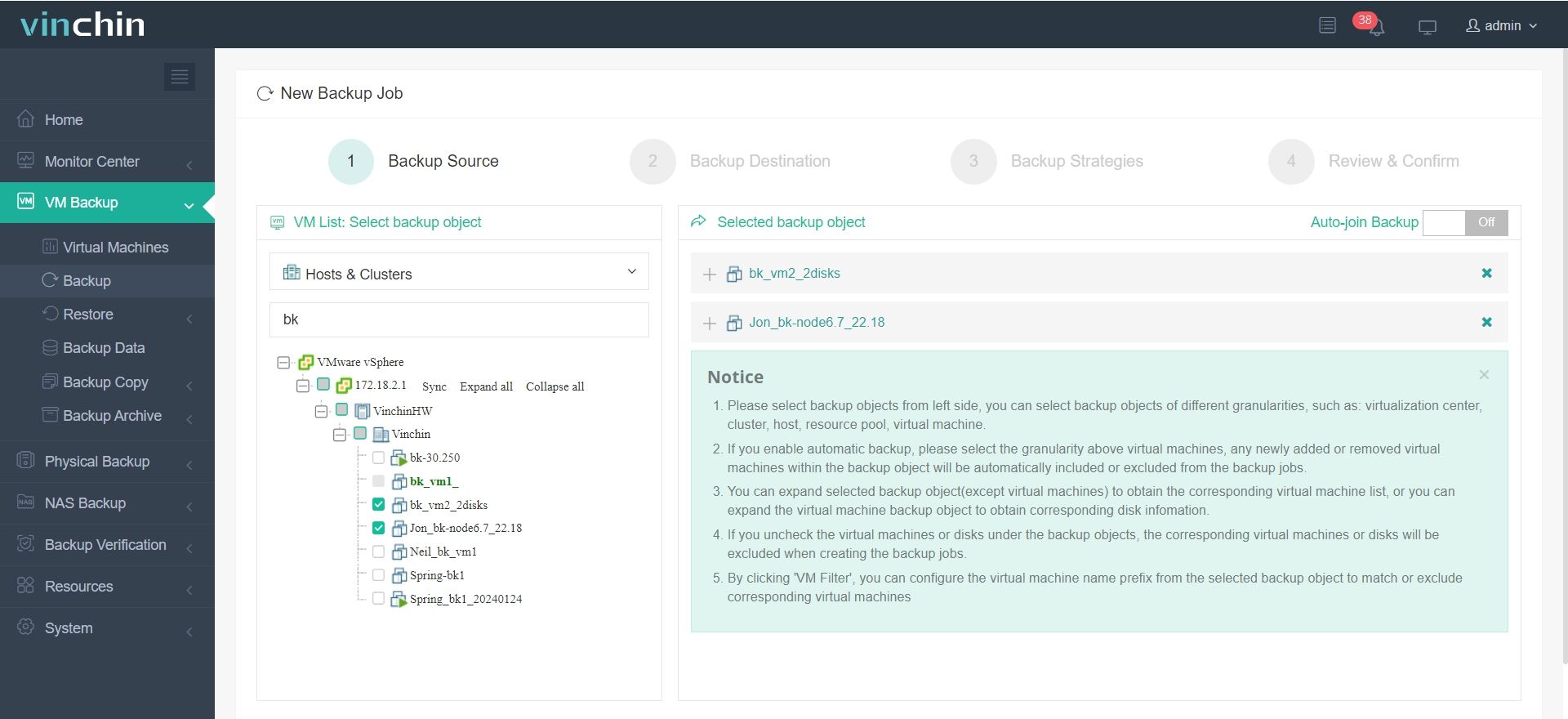
1. Sélectionnez les machines virtuelles ESXi
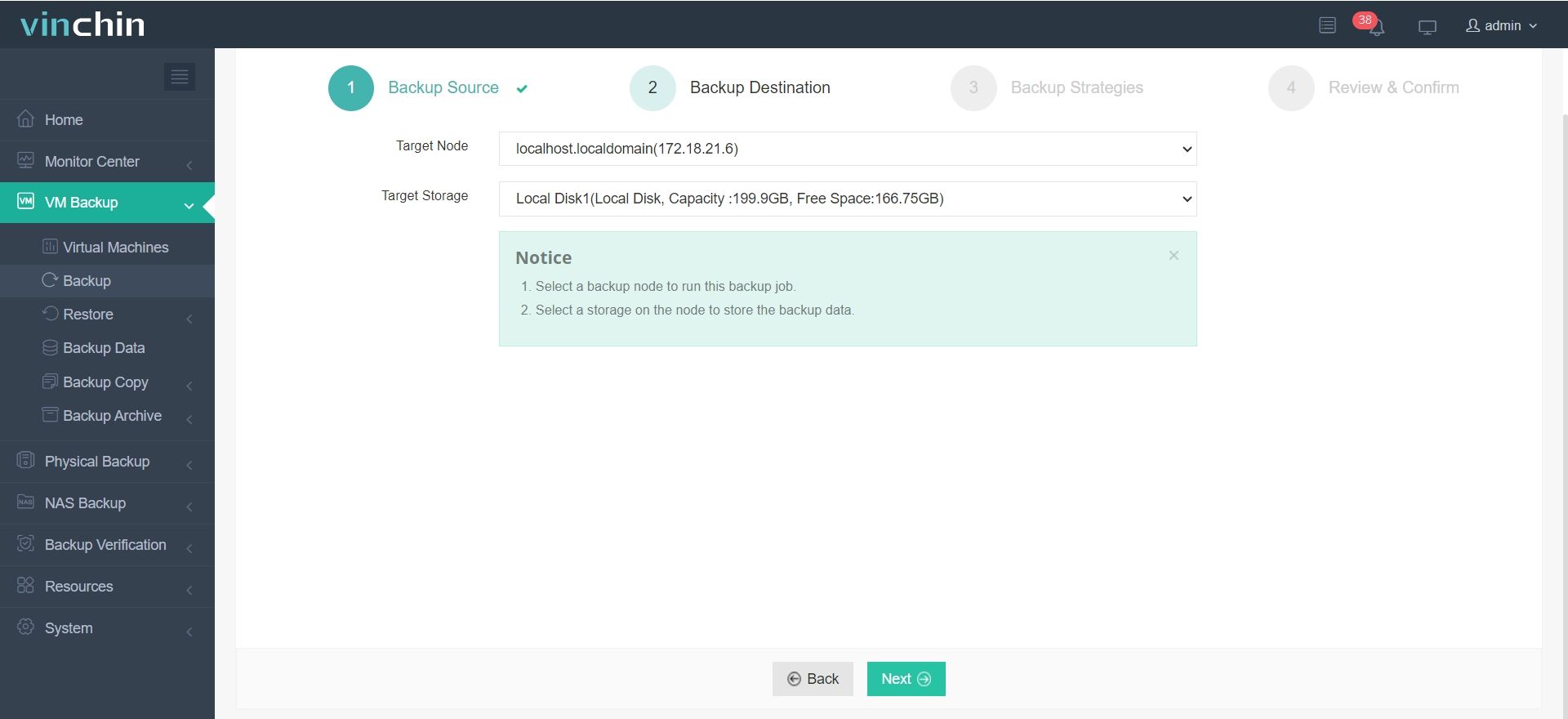
2. Sélectionnez le stockage de sauvegarde. Si vous souhaitez toujours copier la sauvegarde de la machine virtuelle, consultez la suggestion dans la partie suivante.
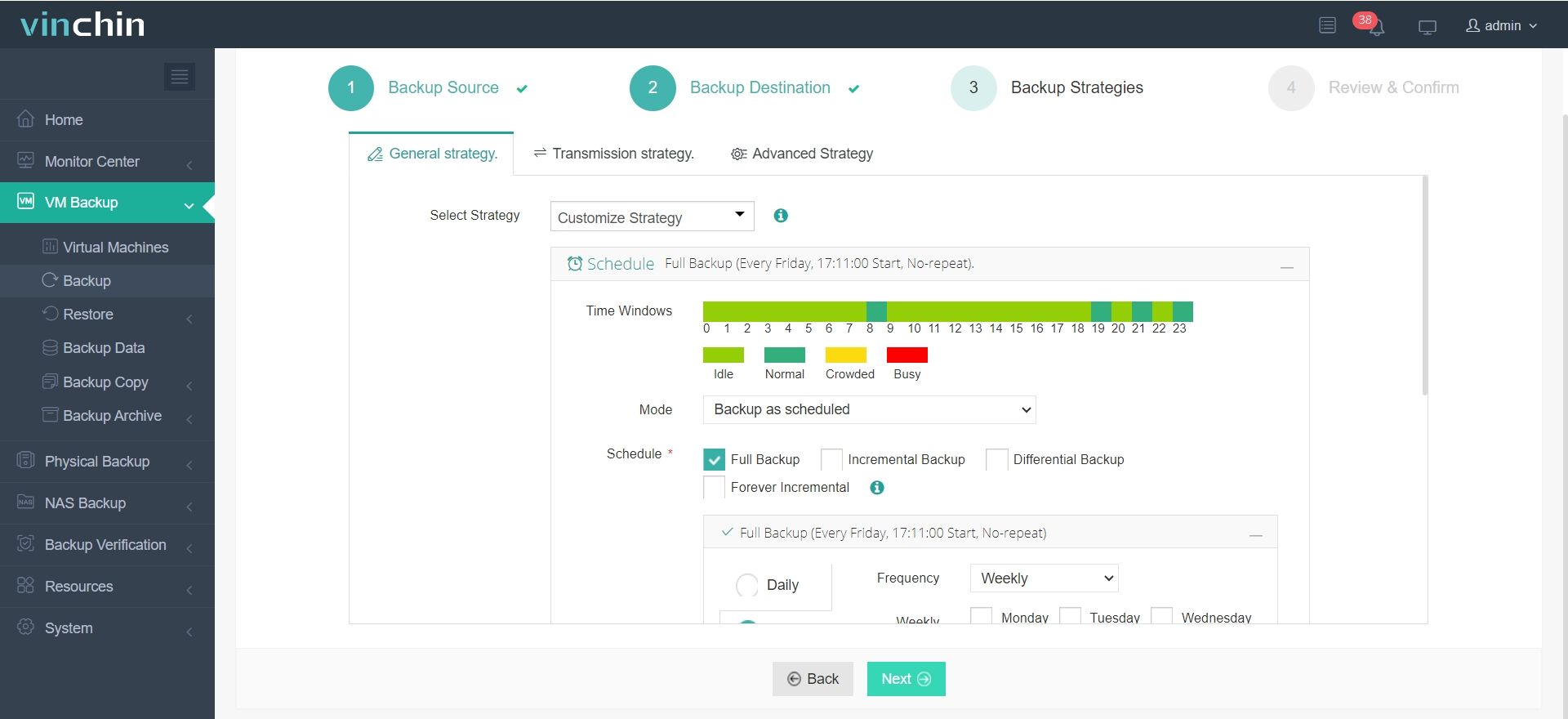
3. Sélectionnez les stratégies de sauvegarde telles que la planification, la sauvegarde incrémentielle, la compression des données, le chiffrement des données, etc.
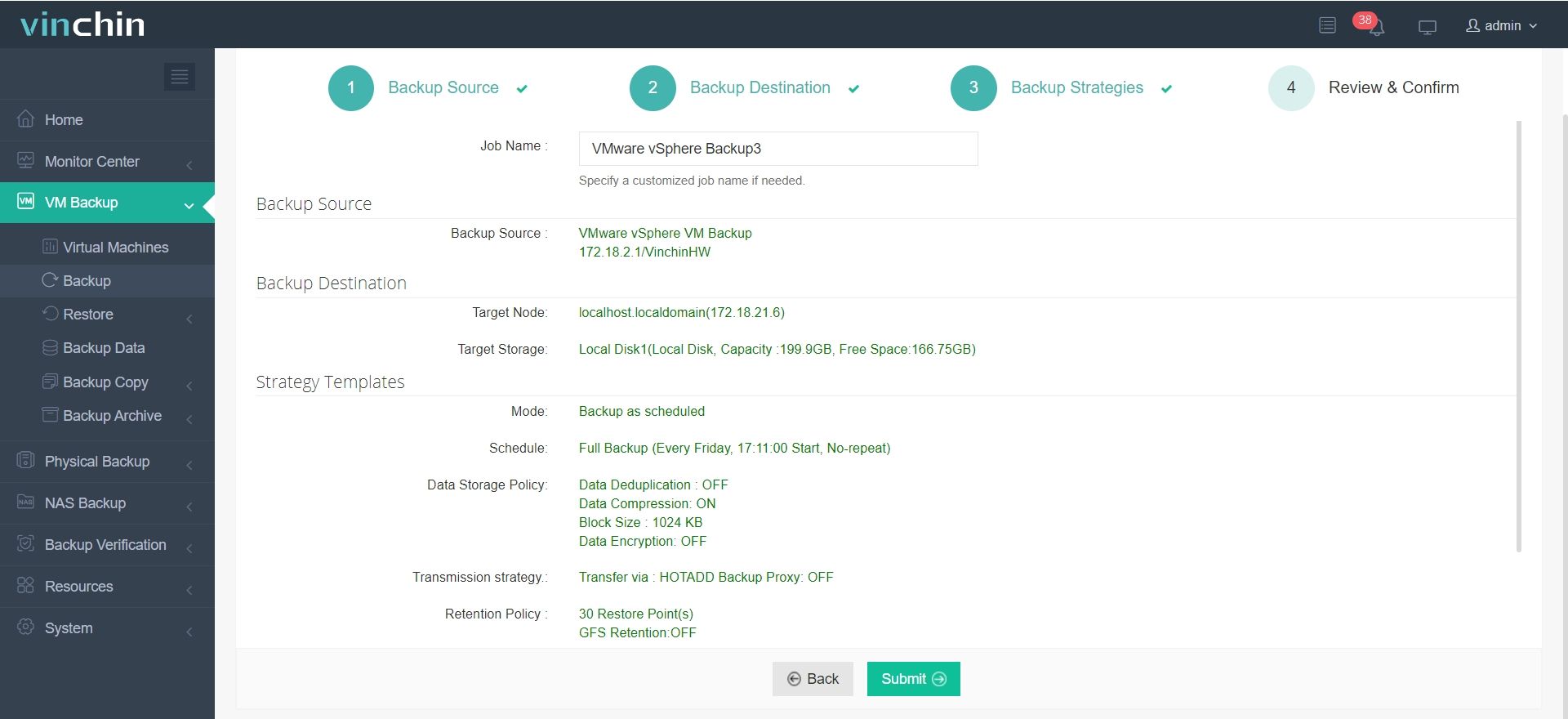
4. Soumettre le travail
Pour la reprise après sinistre, Vinchin Backup Verification vérifiera la validité de la sauvegarde VMware afin de s'assurer que vous pouvez démarrer la machine virtuelle après la restauration ; la récupération instantanée permet de démarrer une machine virtuelle à partir de sa sauvegarde en 15 secondes.
Vinchin Backup & Recovery a été sélectionné par des milliers d'entreprises et vous pouvez également démarrer ici une version d'essai gratuite de 60 jours avec toutes les fonctionnalités. De plus, contactez-nous, indiquez vos besoins, puis vous recevrez une solution adaptée à vos besoins. Nous avons établi des partenariats avec des entreprises réputées dans le monde entier, donc si vous souhaitez conclure une affaire locale, vous pouvez sélectionner un partenaire local ici.
La suggestion de Vinchin pour sauvegarder ESXi sur un disque dur USB externe
L'avantage du lecteur USB réside dans sa mobilité. Il peut être branché à un ordinateur à tout moment et n'importe où. Toutefois, les tâches de sauvegarde en entreprise sont souvent planifiées, ce qui rendrait fastidieux le fait de brancher systématiquement le disque USB sur le serveur de sauvegarde juste avant chaque démarrage de la tâche.
Le NAS est également un stockage d'entreprise populaire et facile à utiliser. Vous pouvez ajouter un NAS comme stockage de sauvegarde dans Vinchin Backup & Recovery et également monter le NAS sur une autre machine Windows, afin que la tâche de sauvegarde soit terminée conformément au calendrier prévu et que vous puissiez copier la machine virtuelle ESXi sur le disque dur externe USB à tout moment.
Les données de sauvegarde stockées sur la clé USB pourraient permettre de restaurer certaines machines virtuelles, mais elles ne peuvent pas aider à restaurer l'ensemble du système en cas de sinistre majeur. Pour redémarrer rapidement le système d'exploitation après un sinistre grave, les entreprises peuvent mettre en place un centre de données distant et utiliser Vinchin Backup & Recovery pour créer une copie de sauvegarde hors site afin d'envoyer les données de sauvegarde vers le centre de données principal ou de redémarrer directement le système de production dans le centre de données secondaire selon les besoins.
Si vous souhaitez simplement effectuer une migration V2V, pour éviter tout problème pendant le processus de conversion, vous pouvez utiliser Vinchin Backup & Recovery pour ajouter les deux plateformes de virtualisation, puis restaurer la sauvegarde de la machine virtuelle sur l'autre plateforme. La migration de machines virtuelles entre VMware vSphere, XenServer, XCP-ng, oVirt, RHV, OLVM, OpenStack, etc. est prise en charge pour le moment.
Questions fréquentes sur la copie ESXi sur clé USB
Q1 : Puis-je copier directement une machine virtuelle ESXi en cours d'exécution sur une clé USB sans l'arrêter ?
Non, vous devez éteindre la machine virtuelle avant d'exporter ses fichiers afin d'assurer la cohérence des données et d'éviter toute corruption.
Q2 : Que dois-je faire si mon lecteur USB n'est pas reconnu par Windows après avoir copié des fichiers VMDK volumineux ?
Vérifiez si la clé USB utilise le format NTFS ou exFAT, car le FAT32 ne peut pas stocker de fichiers supérieurs à 4 Go.
Q3 : Quel système de fichiers mon disque USB externe doit-il utiliser pour être compatible avec Windows et Linux ?
Formatez votre clé USB en exFAT ou FAT32 pour garantir sa lisibilité par Windows et la plupart des systèmes Linux.
Résumé
VMware est une plateforme de virtualisation populaire utilisée par les entreprises pour protéger les machines virtuelles sur des hôtes ESXi ou pour migrer une machine virtuelle ESXi vers un autre hôte en copiant la machine virtuelle ESXi sur un disque dur USB externe. Ce billet présente les méthodes permettant de copier le disque virtuel ou le modèle de machine virtuelle.
Vinchin Backup & Recovery est une solution professionnelle de sauvegarde et de migration de machines virtuelles qui vous aide à sauvegarder et migrer vos machines virtuelles avec une meilleure efficacité, alors n'attendez pas pour essayer gratuitement.