VMware vCenter Server fournit une plateforme centralisée pour gérer les environnements vSphere à travers les clouds hybrides, permettant aux administrateurs système de gérer facilement et automatiquement l'environnement virtuel.
Certaines infrastructures virtuelles de grande envergure exécutent simultanément plusieurs serveurs vCenter afin de répondre aux besoins métier. Des problèmes peuvent survenir en matière d'équilibre de charge, de distribution des ressources, ainsi que des objectifs et des accords de niveau de service (SLA) différents pour les machines virtuelles.
Pour résoudre ces problèmes, il est nécessaire de déplacer les machines virtuelles entre différents vCenter. Fondamentalement, il existe trois méthodes pour migrer entre vCenter : vSphere vMotion, Advanced Cross vCenter vMotion et une méthode manuelle.
Prérequis :
Version : 6.0 ou supérieure pour les deux hôtes source et cible (version identique).
Licence : Licence Enterprise Plus pour les serveurs cross-vCenter.
Avec le client Web vSphere : les instances doivent être en mode de lien amélioré et appartenir au même domaine vCenter Single Sign-On (SSO), mais ce n'est pas nécessaire avec le SDK/l'API/PowerCLI. Les deux premières exigent deux instances vCenter situées dans des domaines SSO différents, tandis que la dernière permet un vMotion entre serveurs vCenter, fédéré ou non, à partir de la version 6.5.
Instances se trouvent sur différents SSO : version 7.0 Mise à jour 1c ou ultérieure ; licence vSphere Enterprise Plus pour les machines virtuelles allumées, et licence vSphere Standard pour la migration des machines virtuelles éteintes.
Les instances de vCenter Server doivent être synchronisées les unes avec les autres pour l'authentification par jeton vCenter SSO. Et elle doit être connectée au stockage VM partagé pour la migration des ressources de calcul uniquement.
Méthode 1 : vSphere vMotion
1. Connectez-vous au client vSphere, cliquez avec le bouton droit sur la machine virtuelle source et sélectionnez Déménager.
2. Sélectionnez la première option pour migrer uniquement le calcul de la machine virtuelle si le datastore de la machine virtuelle est accessible depuis les deux extrémités. Dans le cas contraire, sélectionnez Modifier à la fois les ressources de calcul et le stockage.
3. Développez le vCenter cible et sélectionnez la destination de la migration, le stockage et le réseau (si vous recevez un avertissement concernant des réseaux différents entre les centres de données, modifiez le VLAN après la migration).
4. Dans le volet Résumé, cliquez sur Terminer.
Méthode 2 : vMotion Cross vCenter avancé
1. Démarrez le client vSphere, allez dans Accueil> Hôtes et clusters> sélectionnez l'hôte ou le cluster contenant les machines virtuelles sources.
2. Cliquez avec le bouton droit sur la machine virtuelle, sélectionnez Migrer, puis choisissez Migrer entre des serveurs vCenter comme type de migration. Cliquez sur Suivant.
3. Sélectionnez l'instance de serveur vCenter cible, puis choisissez soit vCenter enregistrés (saisissez les informations d'identification de l'instance source pour une session de connexion utilisateur valide afin de vous connecter), soit Nouveau serveur vCenter.
4. Appuyez sur Oui dans la fenêtre Alerte de sécurité, puis cliquez sur Suivant.
5. Sélectionnez les ressources de calcul cibles pour la machine virtuelle et cliquez sur Suivant.
Note : Au lieu de sélectionner le cluster, choisissez un hôte spécifique si DRS n’est pas activé pour le cluster.
6. Dans le panneau Compatibilité, résolvez le problème ou choisissez un autre hôte/cluster s'il y a un problème de compatibilité.
7. Choisissez le stockage cible : choisissez le format de disque virtuel, l'emplacement du datastore et la stratégie de stockage de la machine virtuelle.
8. Sélectionnez le dossier de destination et les réseaux.
9. Sur la page Prêt à finaliser, vérifiez les paramètres et cliquez sur Terminer.
10. Sélectionnez l'hôte/cluster cible pour Importer les machines virtuelles.
Méthode 3 : Exporter les modèles OVF et les utiliser
Créez un clone de la machine virtuelle source et déplacez-le vers le vCenter cible si les deux vCenters (ESXi) ne peuvent pas communiquer entre eux.
1. Connectez-vous au client vSphere, dans le menu Fichier, cliquez avec le bouton droit sur la machine virtuelle cible (éteinte) puis sélectionnez Exporter > Modèle OVF.
2. Connectez-vous au vCenter cible à l’aide du client vSphere.
3. Sélectionnez Déployer le modèle OVF dans le menu Fichier, puis choisissez le fichier enregistré.
Migrez facilement les machines virtuelles VMware avec Vinchin Backup & Recovery
Effectuez toujours une sauvegarde des machines virtuelles avant toute opération risquée, comme la migration de machines virtuelles entre différents vCenter, afin d'éviter la perte de données, car la restauration à partir d'une sauvegarde est plus simple et plus rapide que de configurer une nouvelle machine virtuelle et d'attacher les données précédentes.
Vinchin Backup & Recovery est une solution de sauvegarde dédiée aux machines virtuelles qui automatisant les sauvegardes programmées avec plusieurs types de sauvegarde disponibles pour 12 virtualisations telles que VMware, Citrix Hypervisor (XenServer), XCP-ng, Hyper-V, oVirt, RHV, Oracle OLVM, et plus encore, les NAS, les 6 bases de données ainsi que les serveurs physiques.
La solution de données est compatible avec diverses versions de VMware, de VMware vCenter 4.x à 7.0, et propose des technologies de sauvegarde spécifiques telles que CBT et HotAdd pour la sauvegarde VMware.
Avec Vinchin Backup & Recovery, vous pouvez :
Sauvegardez votre machine virtuelle intelligemment : libérez du temps en planifiant vos sauvegardes de machine virtuelle avec des notifications par e-mail sans souci.
Choisissez parmi plusieurs stratégies : sélectionnez une sauvegarde incrémentielle avec CBT activé (permanent), une sauvegarde complète ou une sauvegarde différentielle via la transmission HotAdd/SAN, après avoir réduit de 50 % la taille des données pour une sauvegarde efficace.
Récupération instantanée : restaurez en quelques secondes les machines virtuelles corrompues directement depuis le datastore de sauvegarde pour un RTO minimal.
Sécurité des données anti-malware : vous pouvez être serein quant à la protection optimale de toutes sortes de sauvegardes, machines virtuelles, bases de données, archives de données ou du serveur de sauvegarde grâce à une protection du stockage des sauvegardes, un double chiffrement des données et des copies de sauvegarde hors site.
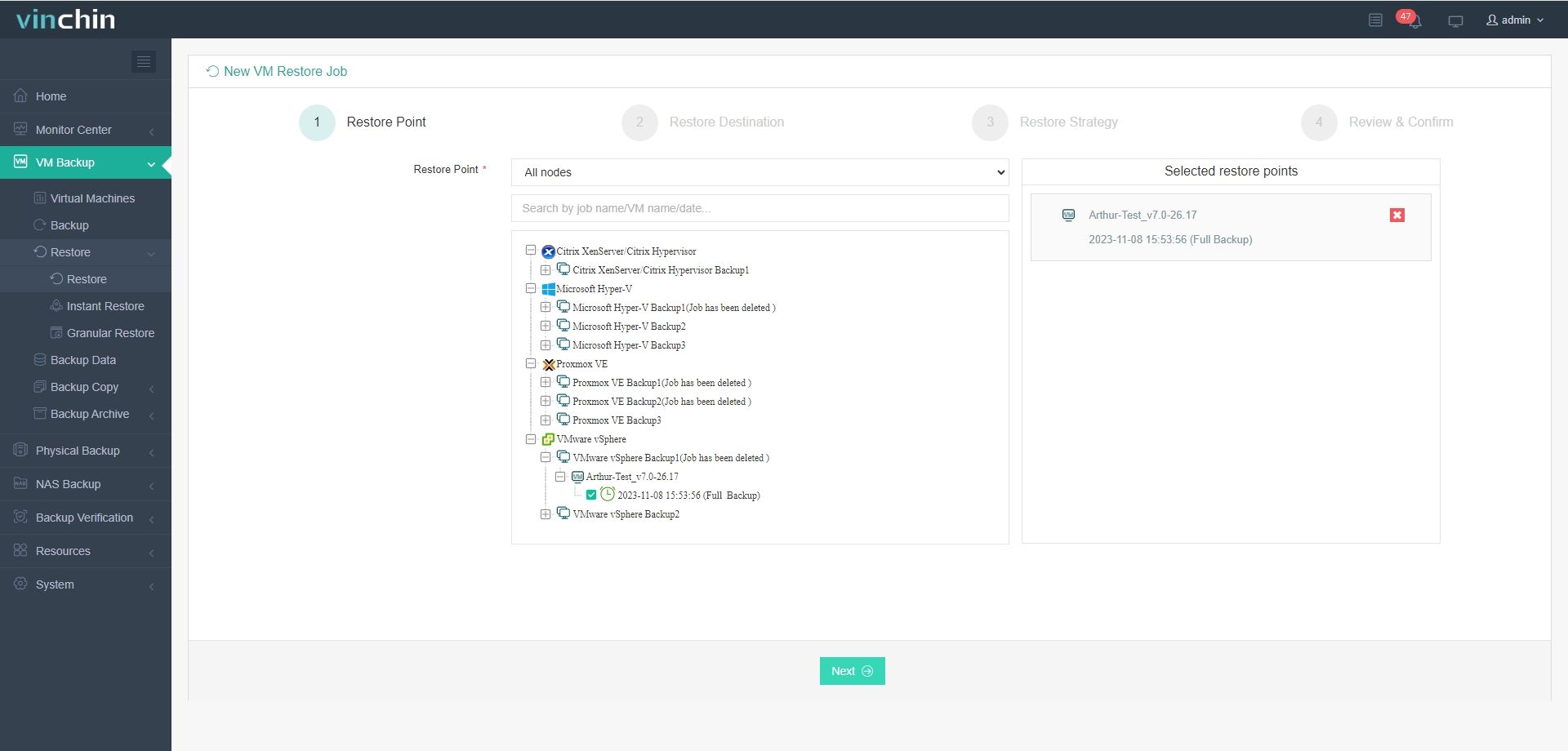
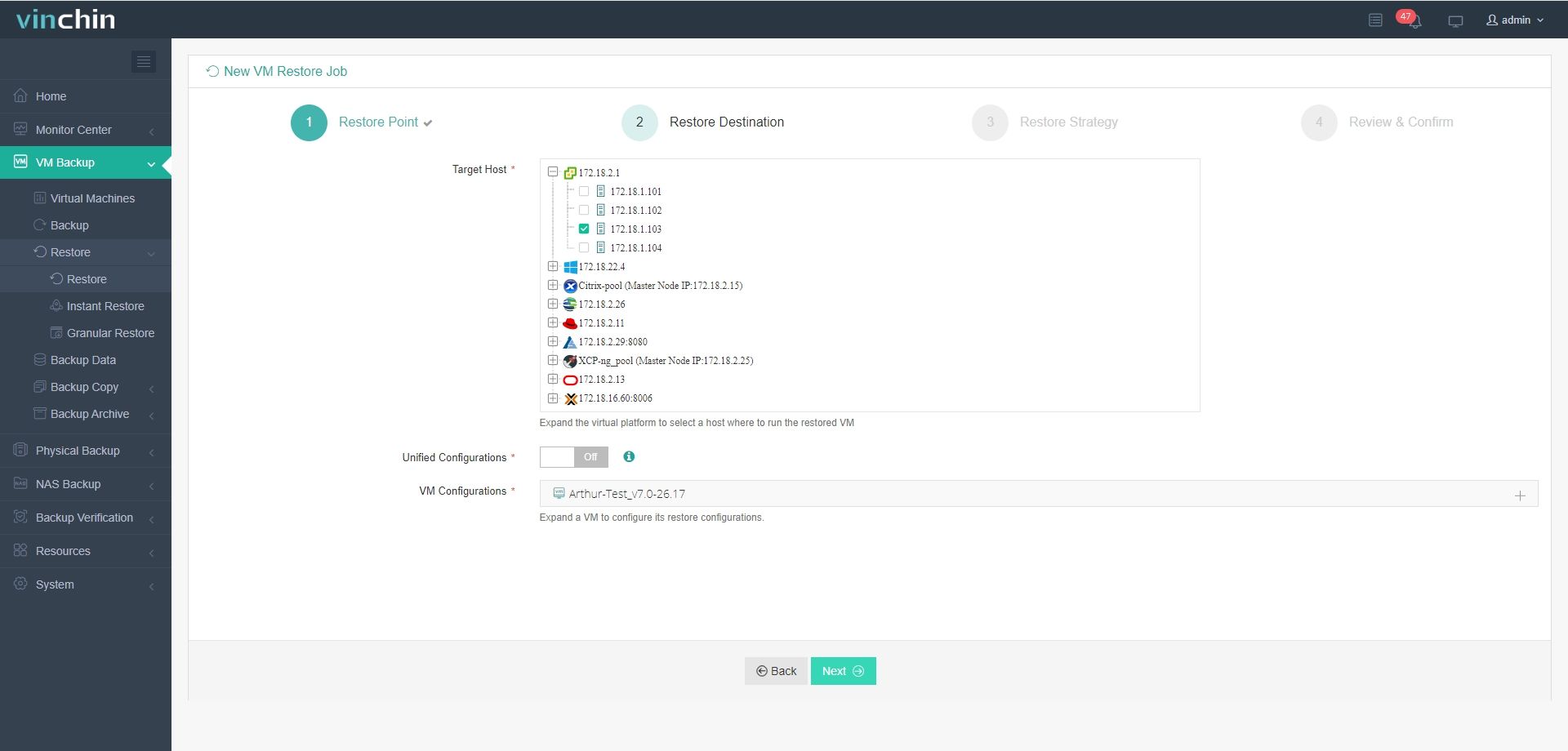
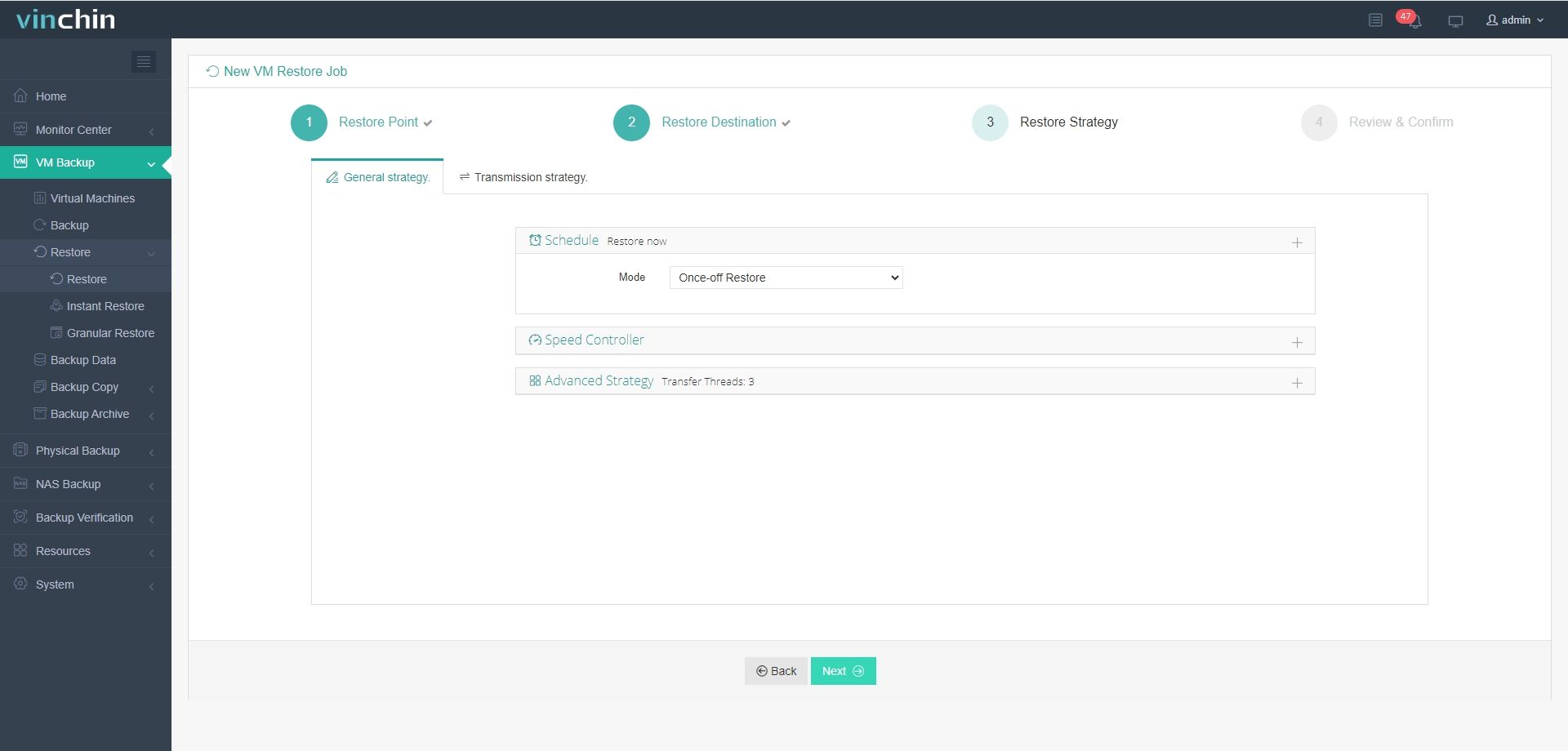
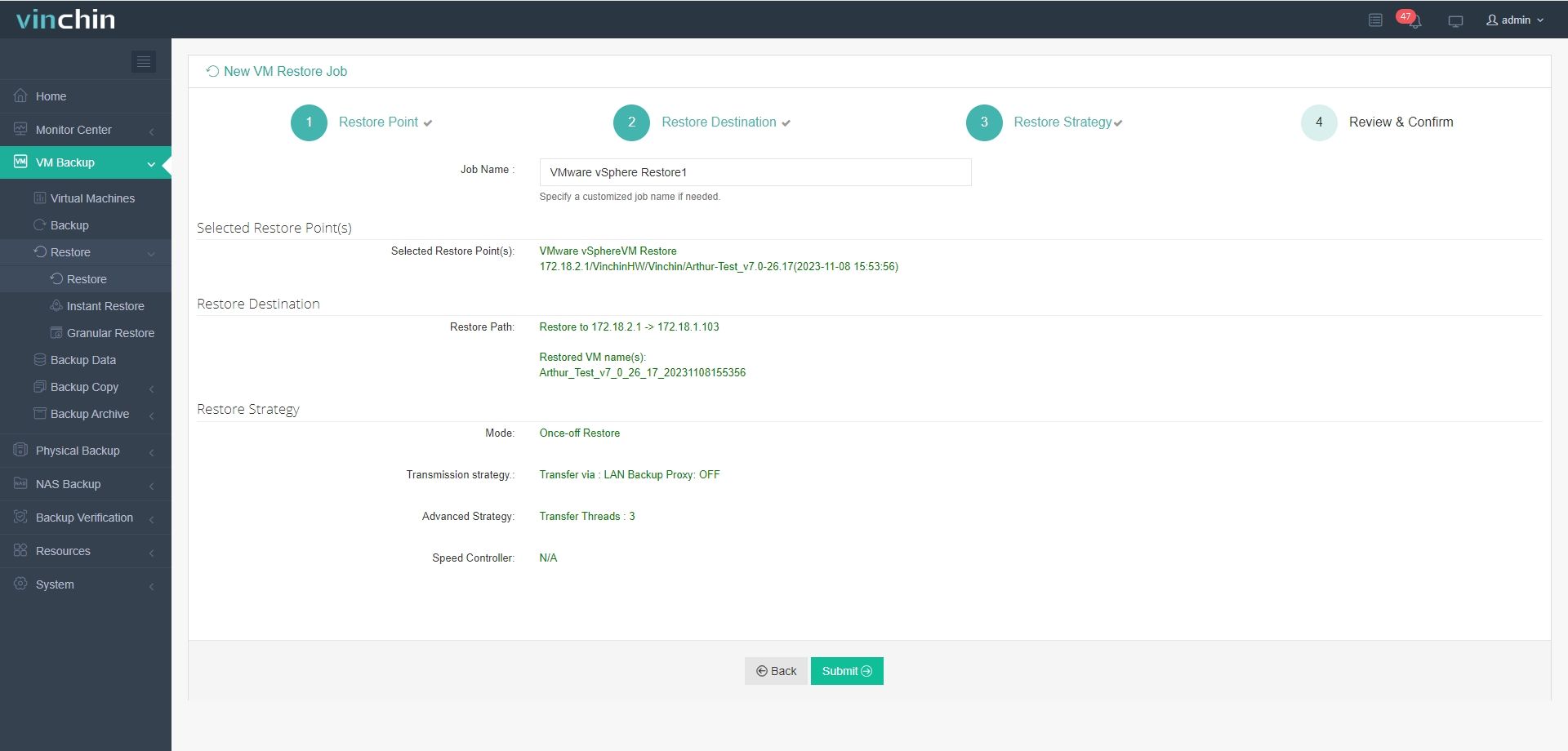
Migration V2V multi-plateforme :déplacez facilement VMware vers plus de 10 autres hôtes et vice-versa, en 4 étapes seulement, sans utiliser de lignes de commande ni d’agents de migration.
Étape 1 : Sélectionner la sauvegarde de la machine virtuelle VMware
Étape 2 : Sélectionnez l'hôte cible
Étape 3 : Sélectionner les stratégies de sauvegarde
Étape 4 : Soumettre la tâche
Essai gratuit de 60 jours : une version d'essai complète de la version Entreprise est désormais disponible gratuitement pour exploration.
FAQ sur la migration entre vCenter
Q1. Comment puis-je vérifier la réplication SSO entre les instances de vCenter ?
Étapes : Connectez-vous au vSphere Web Client > cliquez sur Administration > sélectionnez Single Sign‑On > ouvrez Sites > examinez l'état de la réplication
Q2. Que dois-je faire si la migration de la machine virtuelle signale une incompatibilité réseau ?
Vérifiez que les deux centres de données partagent les mêmes étiquettes réseau ou prévoyez de réattribuer les VLAN après la migration
Q3. Comment puis-je automatiser les migrations entre différents vCenter sans utiliser le mode de lien amélioré (Enhanced Linked Mode) ?
Étapes : Lancez PowerCLI > exécutez la commande Connect‑VIServer pour les serveurs vCenter source et cible > exécutez la commande Move‑VM avec les options ‑DestinationServer et ‑Datastore
Conclusion
Vous pouvez utiliser les outils fournis par VMware pour migrer des machines virtuelles entre différents vCenter à des fins de gestion ou d'équilibrage des ressources. Ils sont très conviviaux et vous devez simplement prêter attention à leurs prérequis.
N'oubliez pas de faire une sauvegarde avant la migration de machine virtuelle. Utilisez Vinchin Backup & Recovery pour sauvegarder vos machines virtuelles ou les migrer entre plus de 10 plateformes sans restrictions.