La sécurité des données est importante. Par rapport à l'environnement physique, l'environnement virtuel peut être protégé à l'aide d'une capture instantanée. Il est plus facile de créer une capture instantanée de machine virtuelle (VM) qu'une sauvegarde de VM, mais fonctionne-t-elle de la même manière qu'une sauvegarde de VM ?
Snapshot est pratique à utiliser, mais connaître ses limites peut prévenir la perte de données à l'avenir.
Qu'est-ce qu'un instantané VMware ?
La technologie d'instantané est couramment utilisée dans les environnements virtuels. Vous pouvez créer un instantané d'une machine virtuelle à un moment précis et utiliser cet instantané pour restaurer la machine virtuelle ultérieurement en cas de problème.
Ça fonctionne vraiment comme un « instantané » en photographie. Le processus de création d’un instantané ne prend que quelques secondes, bien moins long que la sauvegarde d’une machine virtuelle. L’instantané enregistre l’état de la mémoire et des applications de la machine virtuelle. Lorsque vous restaurez une machine virtuelle à partir d’un instantané, tout sera récupéré selon l’instantané, comme si l’on reconstituait une scène à partir d’une photo.
Il existe deux types d’instantanés dans VMware, l’instantané mémoire et l’instantané gelé.
La capture instantanée de mémoire est utilisée pour enregistrer l’état complet de la machine virtuelle. Elle est souvent utilisée pour sauvegarder l’état de la machine avant une mise à niveau du système ou une mise à jour d’applications. Si la mise à jour échoue ou si la nouvelle application ne fonctionne pas comme souhaité, la capture instantanée de mémoire peut vous aider à revenir à un point de restauration où tout fonctionnait correctement.
La capture instantanée silencieuse est souvent utilisée lors de la sauvegarde d'une machine virtuelle. Les outils VMware doivent être installés sur la machine virtuelle pour pouvoir silencer le système de fichiers. Cela garantit que la capture instantanée du disque représente un état cohérent des systèmes de fichiers invités.
Vinchin Backup & Recovery prend en charge la création d'instantanés cohérents lors de la sauvegarde des machines virtuelles. Vous pouvez l'essayer dans votre environnement informatique.
Comment créer une capture instantanée VMware dans vCenter/ESXi ?
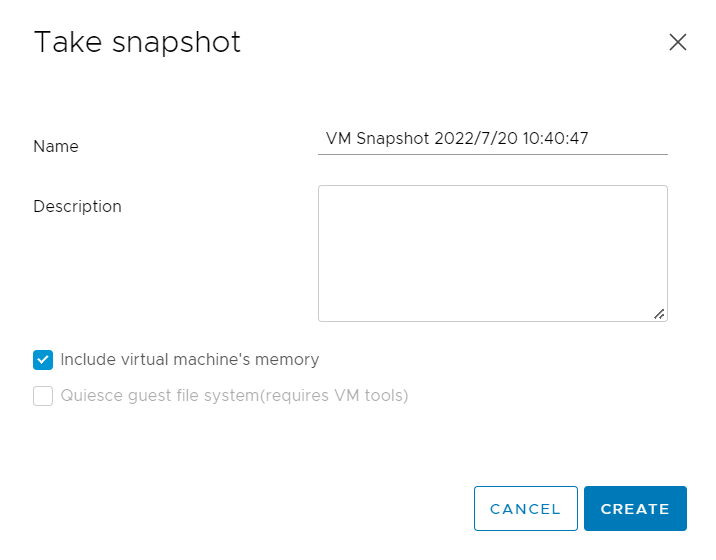
La méthode pour prendre une capture instantanée de machine virtuelle dans vCenter est similaire à celle utilisée dans ESXi. La capture d'écran ci-dessous a été réalisée dans vCenter, vous pouvez trouver les mêmes options dans ESxi.
1. Dans vCenter, localisez la machine virtuelle dont vous souhaitez prendre une capture et sélectionnez Snapshot à droite
2. Cliquez sur TAKE SNAPSHOT
3. Si vous cochez Include virtual machine's memory, un instantané mémoire sera généré ; si vous cochez Quiesce guest file system(requires VM tools, un instantané mis en pause sera généré.
4. Cliquez sur CREATE pour générer une capture d'écran
Lorsque vous devez restaurer une machine virtuelle à l’aide de l’instantané, cliquez simplement sur REVERT.
Ce que vous devez savoir sur les instantanés VMware
La création d'instantanés est simple, mais vous devez quand même en savoir plus pour les utiliser correctement.
Combien de temps faut-il pour créer une capture d'écran dans VMware ? Cela dépend de la quantité de données. Généralement, cela ne prend que quelques secondes pour terminer le processus.
Est-ce qu'une capture instantanée VMware affecte les performances ? Oui, cela entraînera quelques problèmes de performance, mais ses avantages l'emportent sur ses inconvénients. N'oubliez pas de supprimer les anciennes captures instantanées.
Combien de temps devriez-vous conserver les captures instantanées VMware ? VMware recommande de ne pas utiliser une seule capture instantanée pendant plus de 72 heures, car la taille du fichier de capture instantanée augmentera avec le temps et occupera de plus en plus d'espace de stockage sur le datastore. C'est également pour cette raison que vous devriez supprimer manuellement les captures instantanées. Si la capture instantanée de la machine virtuelle n'est pas correctement supprimée, vous pourriez voir un message d'erreur indiquant que une consolidation des disques de la machine virtuelle est nécessaire dans vSphere.
Combien d'instantanés pouvez-vous créer sur une machine virtuelle ? Le nombre maximum est de 32, mais il est recommandé d'utiliser uniquement 2 à 3 instantanés afin de limiter l'impact sur les performances de la machine virtuelle.
Essayez de créer une capture instantanée de la machine virtuelle lorsque celle-ci n'est pas occupée. Si une grande quantité d'opérations d'entrée/sortie est en cours sur la machine virtuelle, vous pourriez échouer la création de la capture instantanée.
Enfin, n'utilisez pas les instantanés comme méthode de sauvegarde. Bien pratique pour la protection à court terme des données, l'instantané ne suffit pas à garantir la sécurité car l'environnement informatique reste vulnérable sans système de sauvegarde. En effet, le fichier d'instantané est simplement un journal des modifications apportées au disque virtuel d'origine. En cas de sinistre majeur affectant la machine virtuelle, les instantanés seront incapables de restaurer cette dernière. Bien que la réalisation de sauvegardes prenne davantage de temps, elle s'avère nécessaire pour assurer la sécurité des données.
Effectuez une sauvegarde réelle avec Vinchin Backup & Recovery
La sauvegarde est essentielle pour la sécurité des données. Vinchin Backup & Recovery vous offre une protection professionnelle pour votre environnement vSphere. Vinchin est partenaire officiel de VMware et a aidé des milliers d'entreprises à mettre en place des systèmes de sauvegarde.
Le déploiement de Vinchin Backup & Recovery est facile et rapide. Il suffit d'installer le package dans un environnement virtuel, puis vous pouvez ajouter les hôtes et sauvegarder n'importe quelle machine virtuelle via une console web conviviale et sans agent. De nombreuses fonctionnalités utiles sont disponibles, telles que la sauvegarde incrémentielle permanente, la vérification des données de sauvegarde, la sauvegarde sans réseau local, la compression des données, etc.
Dans sa console web intuitive, il est facile de sauvegarder la machine virtuelle en 4 étapes.
Étape 1. Sélectionnez la machine virtuelle VMware 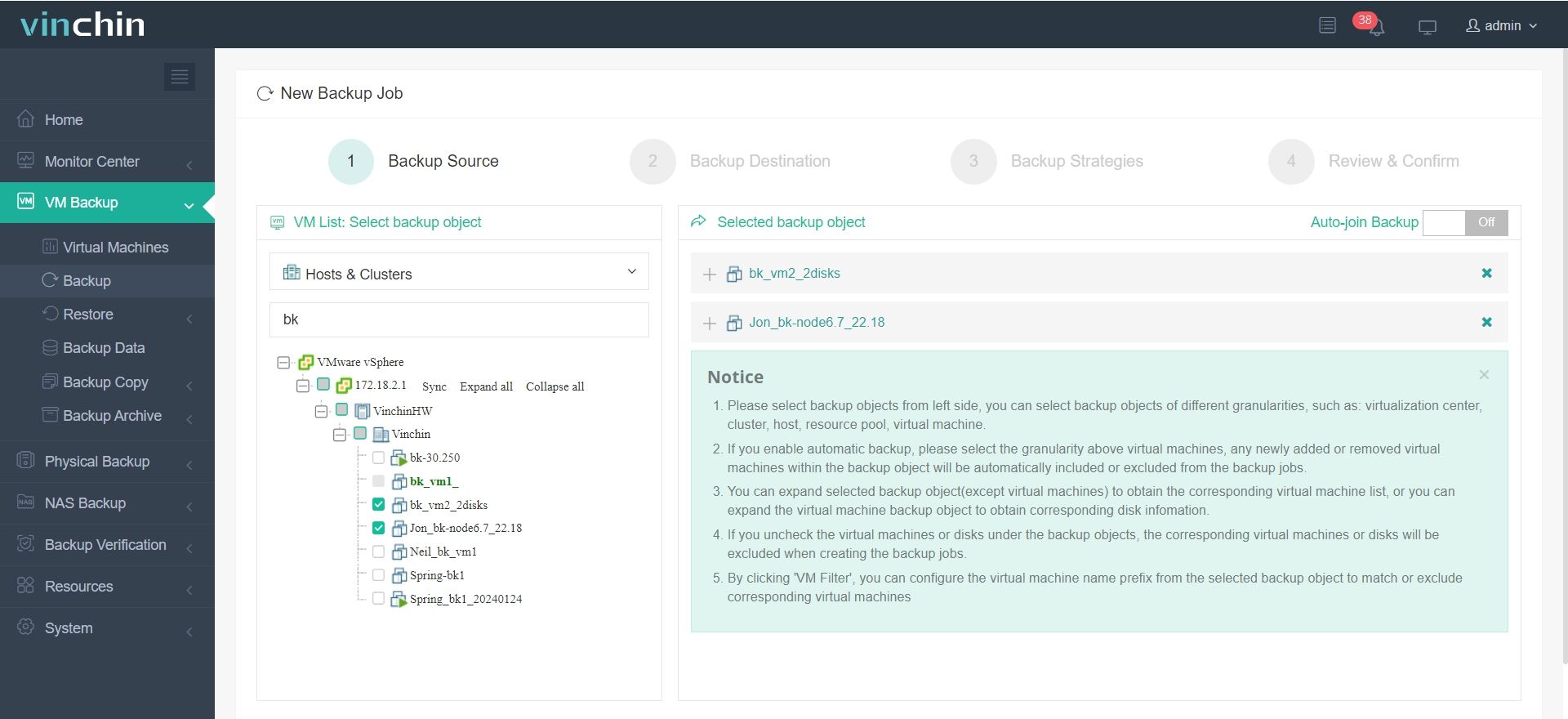
Étape 2. Sélectionnez le stockage de sauvegarde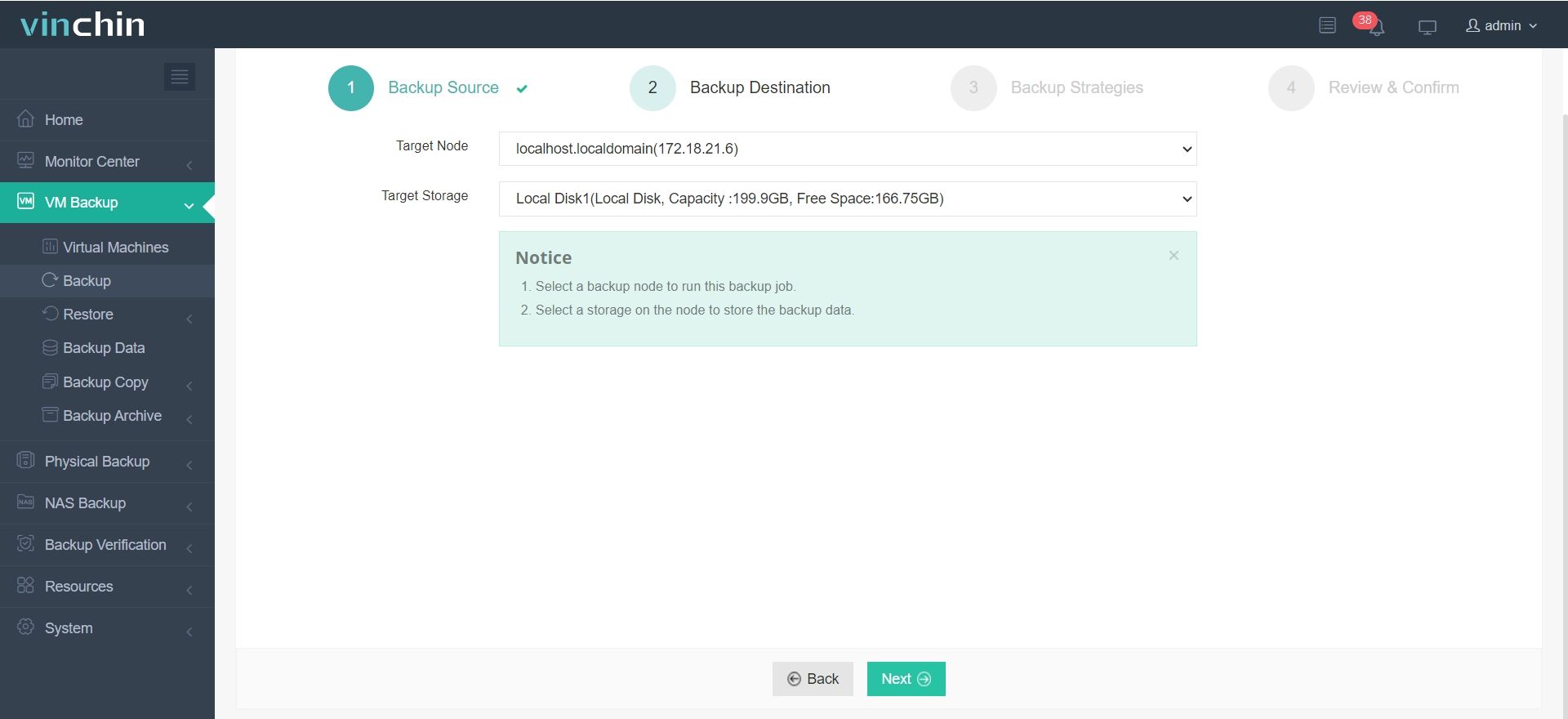
Étape 3. Sélectionner les stratégies de sauvegarde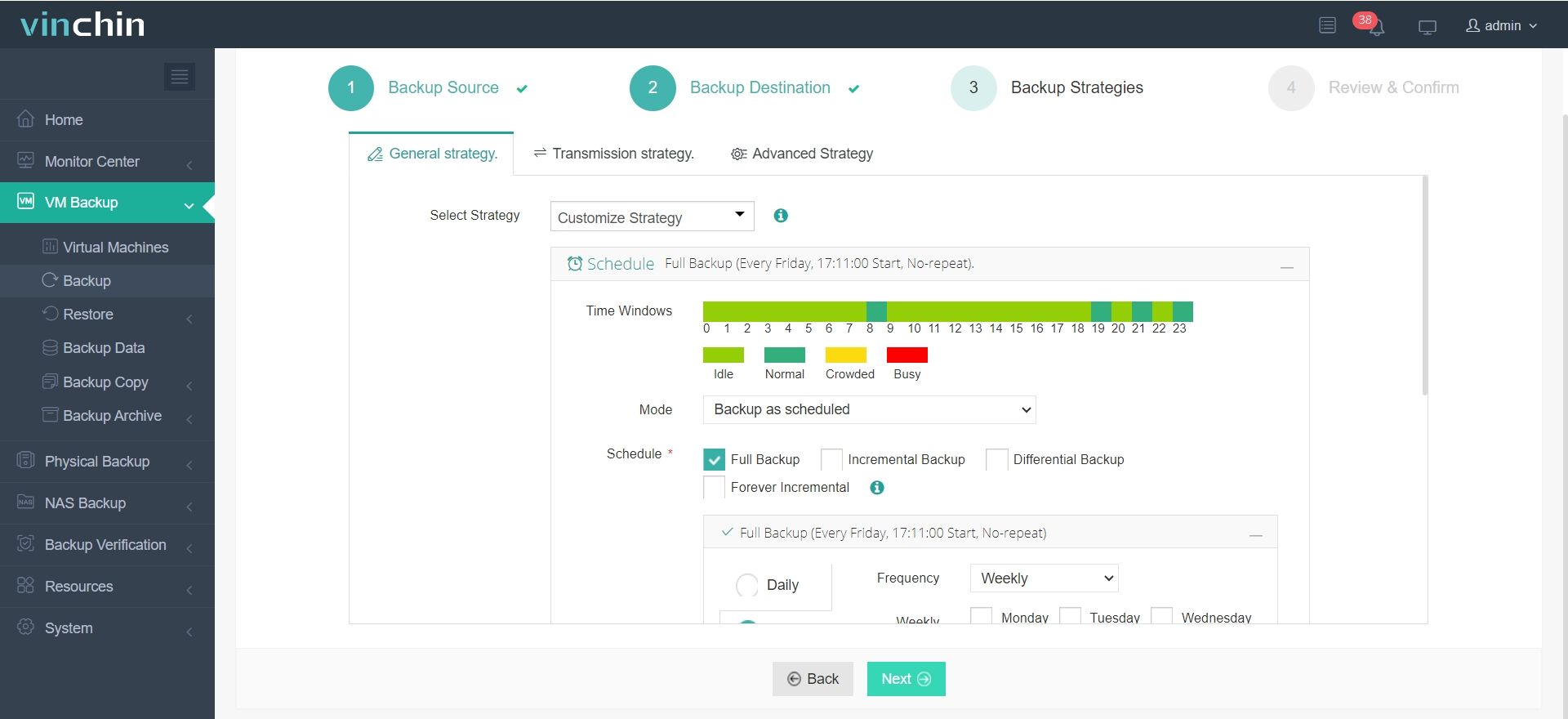
Étape 4. Soumettre le travail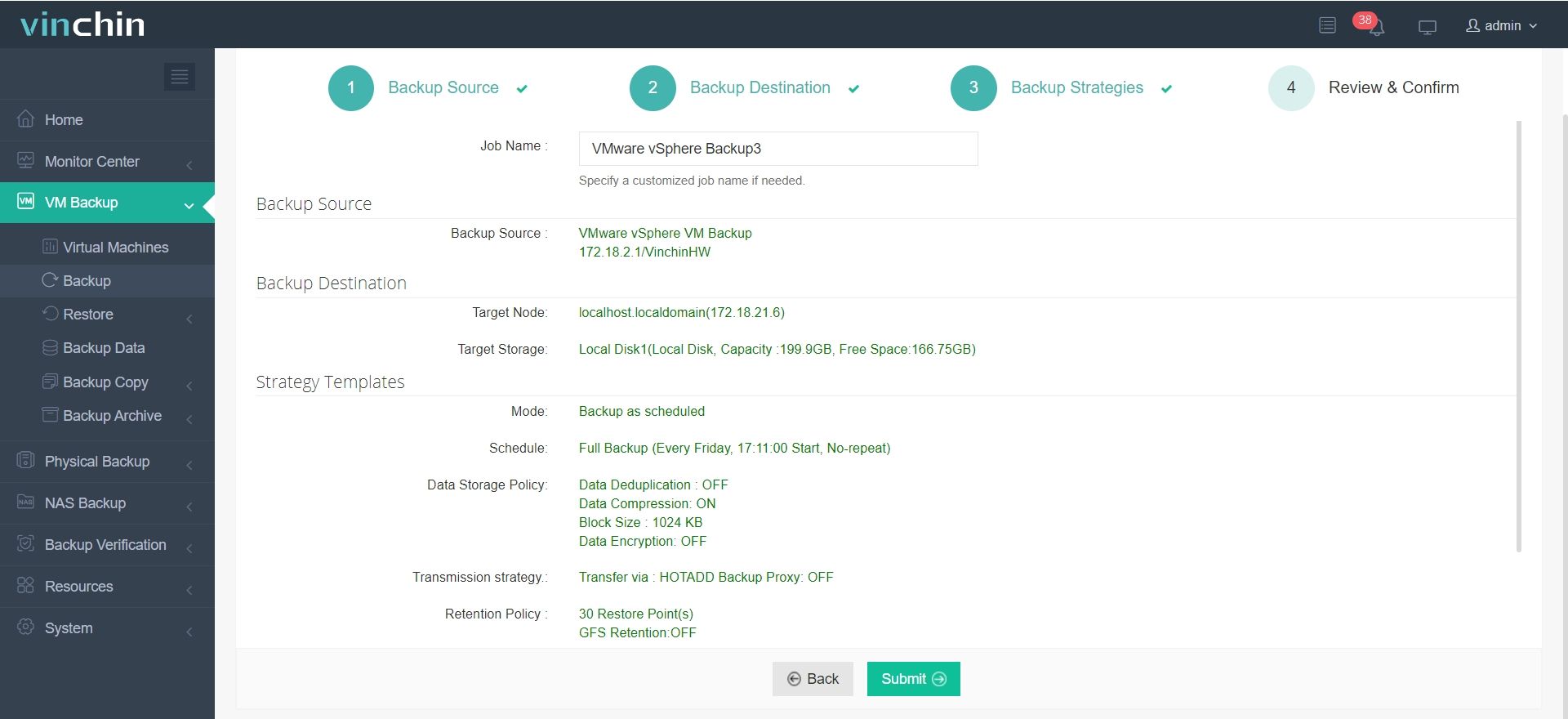
Vous pouvez bénéficier d’un essai gratuit de 60 jours avec toutes les fonctionnalités pour déployer ce excellent logiciel de sauvegarde dans votre environnement virtuel. Il vous suffit de cliquer sur le bouton pour le télécharger. De nombreuses autres fonctionnalités exceptionnelles vous attendent.
Vous avez d'autres plateformes de virtualisation ? Votre environnement virtuel peut bénéficier de performances accrues grâce à la technologie de migration multiplateforme Vinchin. Jusqu'à 15 plates-formes populaires différentes sont prises en charge, notamment Citrix XenServer, Red Hat Virtualization, Oracle Linux KVM, etc. Les machines virtuelles peuvent être déplacées facilement sans convertisseur supplémentaire.
Le temps, c'est de l'argent. Plus la machine virtuelle est rapidement restaurée après une interruption, moins les dommages causés à la continuité des activités sont importants. La technologie Instant Recovery de Vinchin peut aider à restaurer une machine virtuelle de n'importe quelle taille à partir de sa sauvegarde, réduisant ainsi considérablement le temps d'arrêt.
FAQ sur les instantanés VMware
Q1 : Puis-je déplacer un instantané VMware vers un autre datastore ?
Non, vous ne pouvez pas déplacer directement une capture instantanée ; vous devez d'abord consolider ou supprimer les captures instantanées avant de migrer la machine virtuelle vers un autre datastore.
Q2 : Que se passe-t-il si j'éteins une machine virtuelle pendant la création d'un instantané ?
Si vous éteignez la machine virtuelle pendant la création d'une capture instantanée, le processus peut échouer et laisser la machine virtuelle dans un état incohérent.
Q3 : Comment vérifier si ma machine virtuelle possède des instantanés actifs dans vCenter ?
Sélectionnez la machine virtuelle > Cliquez sur Snapshots > Examinez la liste sous Gérer les snapshots
Résumé
En général, il existe deux types de captures instantanées VMware : la capture instantanée avec mémoire et la capture instantanée figée. La capture instantanée avec mémoire est souvent utilisée pour conserver la mémoire et l'état de la machine virtuelle, tandis que la capture instantanée figée est fréquemment utilisée avec d'autres logiciels de sauvegarde pour améliorer la sauvegarde de la machine virtuelle.
Il est important de savoir que les instantanés ne peuvent pas être utilisés comme sauvegarde, car ils ne permettent pas de restaurer une machine virtuelle après une panne grave et ne fonctionnent que sur le court terme.
Vinchin Backup & Recovery est le partenaire officiel de VMware. Vous pouvez facilement déployer ce logiciel et construire un système de sauvegarde. Ne manquez pas l'essai gratuit.