La virtualisation est essentielle à l'informatique moderne. La sauvegarde est vitale pour protéger les données. Les instantanés aident à capturer l'état d'une machine virtuelle à un instant donné. Cependant, un instantané n'est pas une sauvegarde complète. Pour garantir l'intégrité des données, le système de fichiers doit être cohérent. C'est ici que l'option de mise en veille du système de fichiers invité intervient. Elle prépare la machine virtuelle pour un instantané sécurisé en vidant les données sur le disque. Cet article explique la mise en veille, son fonctionnement dans VMware, et comment résoudre les problèmes connexes.
Qu'est-ce qu'un instantané et un calme-forcé (quiescing) ?
Un instantané enregistre l'état d'une machine virtuelle. Il sauvegarde les données du disque, la configuration et parfois la mémoire. Un instantané de l'état de la mémoire capture les données actives et les applications en cours d'exécution. En revanche, un instantané calme-forcé (quiesced) évacue les données en attente du système de fichiers invité vers le disque. Cette méthode utilise VMware Tools pour s'assurer que toutes les modifications du système de fichiers sont écrites avant que l'instantané ne soit pris. Le processus aboutit à un état cohérent pour les sauvegardes. Cette cohérence est cruciale pour restaurer fiablement une machine virtuelle.
La mise en quiescence est l'action de suspendre ou de modifier des processus en cours. Elle arrête les modifications de données pendant la capture instantanée. Cette étape est importante pour les applications comme les bases de données. La mise en quiescence empêche la corruption des fichiers lorsque la capture instantanée est utilisée pour une sauvegarde. Lorsque vous voyez le terme mise en quiescence du système de fichiers invité, cela signifie que le système de fichiers est dans un état sûr. Le processus est géré par VMware Tools et Volume Shadow Copy Service (VSS) sur Windows.
Un instantané de l'état de la mémoire et un instantané en mode quiescent répondent à des besoins différents. L'instantané de la mémoire capture l'état actif. Il est utile pendant les mises à niveau du système ou les tests. Un instantané en mode quiescent est préférable lorsque vous avez besoin de sauvegardes fiables. C'est particulièrement important lorsque les applications écrivent continuellement des données. L'utilisation du mode quiescent aide à éviter les problèmes lors de la restauration.
Selon la documentation officielle VMware, un instantané arrêté est essentiel pour la cohérence des données. Ce rapport renforce l'idée que l'arrêt des activités est une pratique recommandée pour les sauvegardes. C'est une partie clé du maintien de l'intégrité des données pendant les opérations de sauvegarde.
Comment le calme fonctionne-t-il dans VMware ?
VMware Tools joue un rôle central dans le calme. Il interagit avec le système d'exploitation invité. L'outil lance une capture instantanée du service de copie d'ombre de volume à l'intérieur du système d'exploitation invité. Cette étape garantit que toutes les données sont écrites sur le disque. Les composants VSS aident en terminant les transactions en attente. Ce processus met le système de fichiers dans un état stable. L'instantané est ensuite pris avec une vue cohérente des données.
Lorsque l'option de mise en veille du système de fichiers invité est activée, VMware Tools vérifie l'état du système d'exploitation invité. Il émet des commandes pour vider le cache du système d'exploitation. Le système écrit ensuite toute donnée en attente sur le disque. Cette action est essentielle pour les applications de sauvegarde. Sans mise en veille, des données pourraient être perdues ou corrompues pendant la capture instantanée. Le processus nécessite que VMware Tools soit en cours d'exécution et à jour.
VMware Tools crée un instantané temporaire dans le système d'exploitation invité. L'outil coordonne ensuite avec le service de copie d'ombre de volume. Les applications actives reçoivent des commandes pour suspendre les modifications de données. Le processus est automatisé et ne prend que quelques instants. En cas de réussite, l'instantané indique que l'apaisement a été appliqué. Sinon, les journaux d'erreurs révéleront des problèmes liés à l'apaisement.
La mise en pause n'est pas nécessaire pour les instantanés mémoire. Elle ne sert que pour la cohérence du système de fichiers. Un instantané mis en pause est particulièrement utile lorsque les sauvegardes doivent inclure des applications actives. Cette approche empêche les écritures partielles et les transactions incomplètes. Elle garantit que la sauvegarde de la machine virtuelle est fiable.
Le processus utilise des commandes simples en coulisse. VMware Tools et VSS travaillent ensemble de manière transparente. L'opération de mise en quiescence est généralement silencieuse. Cependant, si des problèmes surviennent, des messages d'erreur s'affichent. Ces messages guident les administrateurs sur la manière de résoudre les problèmes.
Comment créer un instantané en mode quiesced dans vCenter ?
La création d'un instantané en mode quiesced dans vCenter est simple. Suivez ces étapes :
1. Ouvrez le vCenter Web Client
2. Sélectionnez la machine virtuelle cible à partir de l'inventaire
3. Cliquez avec le bouton droit sur la VM et choisissez Snapshot > Take Snapshot
4. Dans la boîte de dialogue, entrez un nom et une description
5. Décochez Include virtual machine's memory
6. Vérifiez Quiesce guest file system
7. Cliquez sur Create
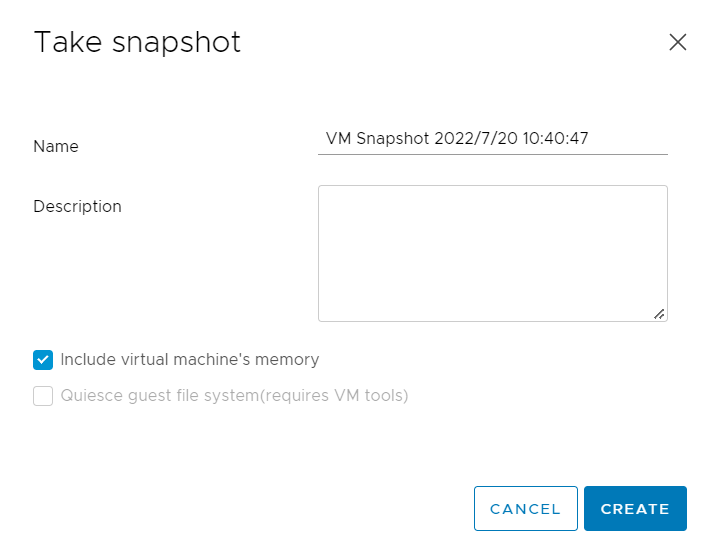
Il est important de noter que le processus de mise en quiescence ne fonctionne que lorsque VMware Tools est actif. Le système d'exploitation invité doit disposer d'assez d'espace libre. Sinon, le processus pourrait échouer. Les étapes ci-dessus créent une instantanée avec un état cohérent. L'instantanée peut ensuite être utilisée pour la sauvegarde ou le clonage.
Comment résoudre les échecs des instantanés en mode quiesce ?
Sometime, les instantanés en mode quiesce échouent. Une erreur courante indique :
« Il est impossible de créer une image de capture au repos car l'opération de capture a dépassé la limite de temps pour suspendre les opérations d'E/S dans la machine virtuelle figée. »
Cette erreur se produit lorsque la VM a un fort chargement en E/S. Les données ne peuvent pas être écrites rapidement sur le disque. Le processus dépasse alors sa limite de temps. Une autre raison peut être un manque d'espace libre sur la VM ou le datastore. La VM doit avoir suffisamment d'espace pour les fichiers temporaires. L'erreur peut également se produire si VMware Tools ou VSS présente des problèmes.
Voici quelques étapes pour dépanner :
Vérifier les journaux VM : Examinez le fichier vmware.log. Recherchez des messages tels que les échecs de « VssSyncStart ». Cela indique si le système d'exploitation invité a rencontré des problèmes pendant la mise en pause.
Vérifiez VMware Tools : Assurez-vous que VMware Tools est installé et à jour. Des outils obsolètes peuvent provoquer des erreurs.
Diminuer la charge I/O : Essayez de réduire l'activité sur la machine virtuelle. Planifiez les instantanés pendant les périodes d'activité faible.
Libérer de l'espace : Vérifiez que la machine virtuelle et le datastore disposent d'espace suffisant. Le manque d'espace arrête le processus de capture d'instantané.
Redémarrez l'invité : Parfois, un simple redémarrage résout les problèmes. Cette étape réinitialise l'état de la VM.
Si les erreurs persistent, les administrateurs peuvent envisager une instantanée cohérente en cas de plantage. Cette option ignore la mise en quiescence. Bien qu'elle ne garantisse pas la cohérence des données, elle peut être acceptable dans des environnements non critiques. Passez toujours en revue la stratégie de sauvegarde avant de choisir cette option.
Une autre erreur courante provient de VSS. Par exemple, une erreur peut indiquer :
« L'opération 'VssSyncStart' a échoué : erreur IDispatch #8449. »
Cette erreur indique un problème avec le service Volume Shadow Copy. Vérifiez les auteurs VSS à l'aide de la commande vssadmin list writers. Si un quelconque auteur est dans un état d'erreur, résolvez ce problème en premier. Parfois, l'agent de sauvegarde installé dans l'OS invité interfère avec VSS. Dans de tels cas, réinstallez VMware Tools et ajustez les options d'installation.
Comment protéger VMware avec Vinchin Backup & Recovery ?
Vinchin Backup & Recovery est une solution professionnelle pour les environnements virtuels tels que VMware, Hyper-V, Proxmox, oVirt, OLVM, XenServer, XCP-ng, etc. Elle est conçue pour protéger les environnements virtuels de manière simple, en offrant des fonctionnalités telles que la déduplication de données et la compression, la restauration instantanée, le CBT et la rétention des données, ainsi que la vérification des données de sauvegarde. L'interface est simple et conviviale. Vous pouvez sauvegarder vos machines virtuelles sans installer d'agents sur chaque invité et ajouter directement un vCenter ou un hôte ESXi.
Vinchin prend en charge l'option de mise en veille du système de fichiers invité, et vous pouvez facilement créer une tâche de sauvegarde VMware avec celle-ci.
1. Sélectionnez l'hôte VMware

2. Sélectionnez le stockage de sauvegarde

3. Sélectionnez les stratégies de sauvegarde et vous pouvez activer l'instantané Quiesced ici

4. Soumettez le travail

Vinchin Backup & Recovery est conçu pour les clients mondiaux. Il bénéficie d'une excellente évaluation produit et de commentaires fiables. Cette solution est adaptée aux environnements petits comme grands. Son design simple aide à réduire la charge administrative. Cliquez simplement sur le bouton pour obtenir l'essai gratuit de 60 jours avec toutes les fonctionnalités.
FAQ sur la mise en pause du système de fichiers invité
Q1 : La mise en pause du système de fichiers invité garantit-elle une pleine cohérence des données ?
A1 : Oui, il écrit les données en attente sur le disque.
Q2 : Puis-je créer une image instantanée sans VMware Tools ?
A2 : Non, VMware Tools est nécessaire pour la mise en veille.
Q3 : Comment puis-je corriger les erreurs d'E/S élevées lors de la mise en état quiescent ?
Réponse A3 : Réduisez la charge I/O ou planifiez les sauvegardes pendant les périodes d'activité réduite.
Conclusion
Les instantanés quiescés aident à capturer une vue cohérente des données d'une machine virtuelle. Ils utilisent VMware Tools pour vidanger les données et travailler avec VSS pour Windows. Un fort débit I/O ou un faible espace disponible peut entraîner des échecs. Suivez les meilleures pratiques et diagnostiquez les problèmes si nécessaire. Vinchin Backup & Recovery rend la sauvegarde et la migration des machines virtuelles simples. Vinchin est de confiance dans le monde entier. Essayez notre version d'essai gratuite de 60 jours avec tous les fonctionnalités, et cliquez sur le bouton pour télécharger le paquet d'installation et déployer facilement.








