Gracias a la conveniente tecnología Changed Block Tracking (CBT) de VMware, se proporciona una base para las copias de seguridad incrementales de máquinas virtuales. Excepto la primera copia de seguridad, que debe ser una copia completa y transferencia de todos los datos de la máquina virtual, las copias de seguridad posteriores solo necesitan consultar los registros de CBT para obtener qué bloques han cambiado, y luego hacer copia de seguridad únicamente de esos bloques modificados. Esto no solo ahorra tiempo al escanear el disco y determinar los bloques cambiados, sino que también reduce significativamente la cantidad de datos que deben transferirse.
Sin embargo, por defecto, la función CBT está desactivada porque provoca una degradación del rendimiento pequeña pero medible. Normalmente, es necesario activar CBT antes de la primera instantánea. Consultando la configuración de la máquina virtual, es posible determinar si el seguimiento de bloques modificados está habilitado.
¿Qué es la tecnología CBT?
El seguimiento de bloques modificados (CBT) de VMware es una función principal proporcionada por VMware vSphere que registra los cambios en los bloques de disco de las máquinas virtuales. CBT se introdujo por primera vez en VMware vSphere 4.0 como parte del marco de APIs de almacenamiento de VMware vSphere: Protección de datos. Permite que aplicaciones de protección de datos de terceros utilicen esta tecnología para realizar operaciones de copia de seguridad y replicación más eficientes.
CBT funciona a nivel de la pila de almacenamiento de ESXi y permite que soluciones de copia de seguridad de terceros respalden únicamente los bloques de datos que han cambiado desde la última copia de seguridad, posibilitando así copias de seguridad incrementales en lugar de copias completas de toda la máquina virtual. Esto no solo reduce considerablemente el tamaño de los datos de respaldo, sino que también acelera el proceso de copia de seguridad, especialmente en entornos grandes con cientos de VM.
Cómo funciona CBT
El principio de funcionamiento de CBT es que el VMKernel supervisa qué bloques de datos han cambiado desde el último punto de instantánea y registra las posiciones de estos bloques modificados. Con base en estas posiciones, se pueden recuperar los datos modificados en los bloques de datos.
CBT identifica los sectores de disco modificados comparando los últimos ID de conjunto de cambios y los actuales. Además, CBT puede identificar todos los bloques VMFS (Sistema de archivos de máquina virtual) en uso en el disco virtual. Este proceso de seguimiento lo realiza el hipervisor mismo y tiene lugar fuera de la máquina virtual.
Requisitos para usar CBT
✨VMware vSphere (ESXi 4.0 o posterior)
✨CBT debe estar habilitado para la máquina virtual (habilitado de forma predeterminada)
✨Versión de hardware virtual 7 o posterior
✨Almacenamiento de datos VMFS local, almacenamiento de datos NFS o iSCSI
✨Aprovisionamiento grueso o delgado
✨El modo de compatibilidad física Mapeo de Dispositivo en Bruto (RDM) no es compatible
✨El almacenamiento de la máquina virtual no puede ser un disco independiente (persistente o no persistente), lo que significa que debe verse afectado por las instantáneas.
Si CBT no está habilitado durante la copia de seguridad, ocurrirán los siguientes errores:
■ El seguimiento de bloques modificados no está configurado correctamente
■ El seguimiento de bloques modificados no está configurado correctamente para el disco "Disco duro #"
■ El seguimiento de bloques modificados no está configurado correctamente para uno o más discos de máquina virtual
Causas comunes por las que no se puede habilitar CBT
1. Instantáneas existentes
Una de las causas más frecuentes del error es la presencia de instantáneas en la máquina virtual. VMware no permite habilitar el CBT en una máquina virtual con instantáneas activas; intentarlo genera la advertencia "una o más instantáneas presentes". Esta limitación existe porque las instantáneas alteran la cadena de discos virtuales, impidiendo que VMware realice un seguimiento preciso de los cambios.
2. Versión y configuración del hardware virtual
CBT requiere que la VM se ejecute en una versión de hardware virtual 7 o posterior y que el host sea ESXi 4.0 o superior. Además, los discos de la VM deben utilizar modos de almacenamiento compatibles; CBT no es compatible con RDM en modo de compatibilidad física.
3. Limitaciones de la herramienta de copia de seguridad y del modo de transporte
Ciertas soluciones de copia de seguridad y modos de transporte desactivan inherentemente o impiden la activación de CBT. Puede desactivar CBT por defecto al usar el modo de transporte Virtual Appliance (HotAdd) y no admite volver a activarlo. Asimismo, algunas herramientas de terceros advierten que no se puede activar CBT si la máquina virtual no muestra instantáneas (lo que indica un estado obsoleto o dañado) o cuando VMware Tools están desactualizadas.
Cómo confirmar si CBT está habilitado
Para comprobar si CBT está habilitado para un disco virtual, realice los siguientes pasos:
1. Abra el cliente vSphere y seleccione una máquina virtual apagada.
2. Haga clic con el botón derecho en la máquina virtual, luego vaya a Edit Settings > Options > Advanced/General > Configuration Parameters.
3. El archivo de configuración de la máquina virtual (.vmx) contiene la siguiente entrada:
ctkEnabled = “TRUE”
Nota: Para desactivar el CBT, establezca el valor en False.
4. En la configuración de cada disco virtual, el archivo .vmx contendrá una entrada como la siguiente:
scsix:x.ctkEnabled = “TRUE”
5. Cada disco virtual y su disco de instantánea correspondiente estarán asociados con un archivo .ctk.
vmname.vmdk
vmname-flat.vmdk
vmname-ctk.vmdk
vmname-000001.vmdk
vmname-000001-delta.vmdk
vmname-000001-ctk.vmdk
6. Encienda la máquina virtual.
7. En el directorio principal de la máquina virtual, verifique que cada disco con CBT habilitado también tenga un archivo vmname-ctk.vmdk.
Cómo desactivar CBT?
Para desactivar CBT (seguimiento de bloques modificados), sigue estos pasos:
1. Apague la máquina virtual.
2. Haga clic con el botón derecho en la máquina virtual y seleccione "Edit Settings".
3. Haga clic en la pestaña "Options".
4. En la sección "Advanced", haga clic en "General" y luego seleccione "Configuration Parameters". Se abrirá el cuadro de diálogo Configuration Parameters.
5. Para el disco SCSI especificado, cambie el parámetro ctkEnabled a false.
6. Vuelva a encender la máquina virtual.
Solución de copia de seguridad a nivel empresarial que integra eficientemente CBT
Después de comprender profundamente las funciones y problemas comunes de VMware CBT, es posible que necesite una herramienta que pueda proporcionar capacidades eficientes y estables de copia de seguridad incremental para máquinas virtuales.
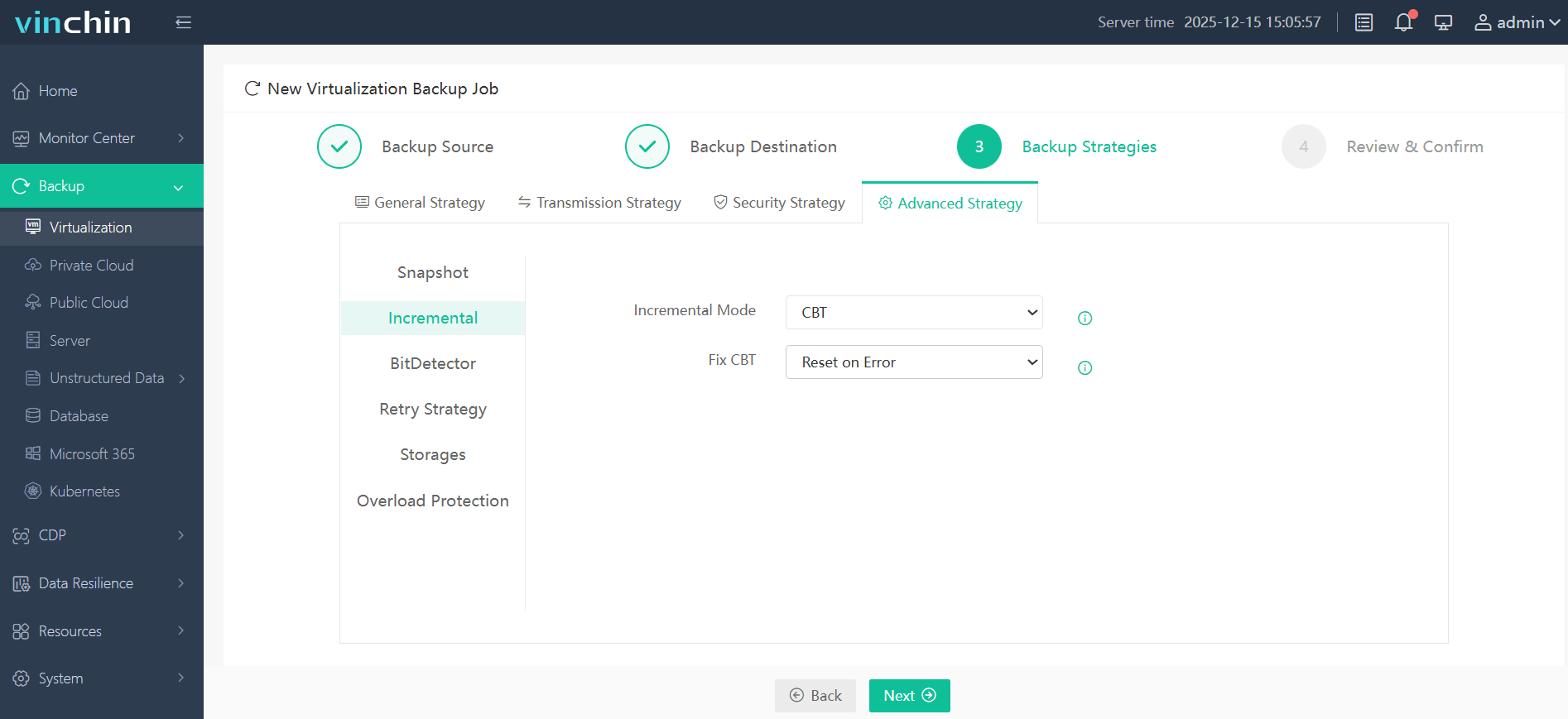
Vinchin Backup & Recovery es una solución de protección de datos de virtualización a nivel empresarial que admite ampliamente plataformas de virtualización principales como VMware vSphere, Citrix Hypervisor (XenServer), XCP-ng, Proxmox, Red Hat Virtualization (RHV), oVirt, etc. Vinchin Backup & Recovery ahora ha implementado compatibilidad con CBT para: VMware vSphere, Citrix Hypervisor (XenServer 7.3 y superior), XCP-ng, RHV (4.4.7 o posterior), oVirt (4.4.7 o posterior), OLVM (4.4.8 o posterior) y Huawei FusionCompute (KVM), mejorando significativamente la eficiencia y confiabilidad de las copias de seguridad incrementales.
Para plataformas que no admiten CBT, Vinchin proporciona su propia tecnología SpeedKit como alternativa para lograr efectos similares de aceleración de copia de seguridad incremental.
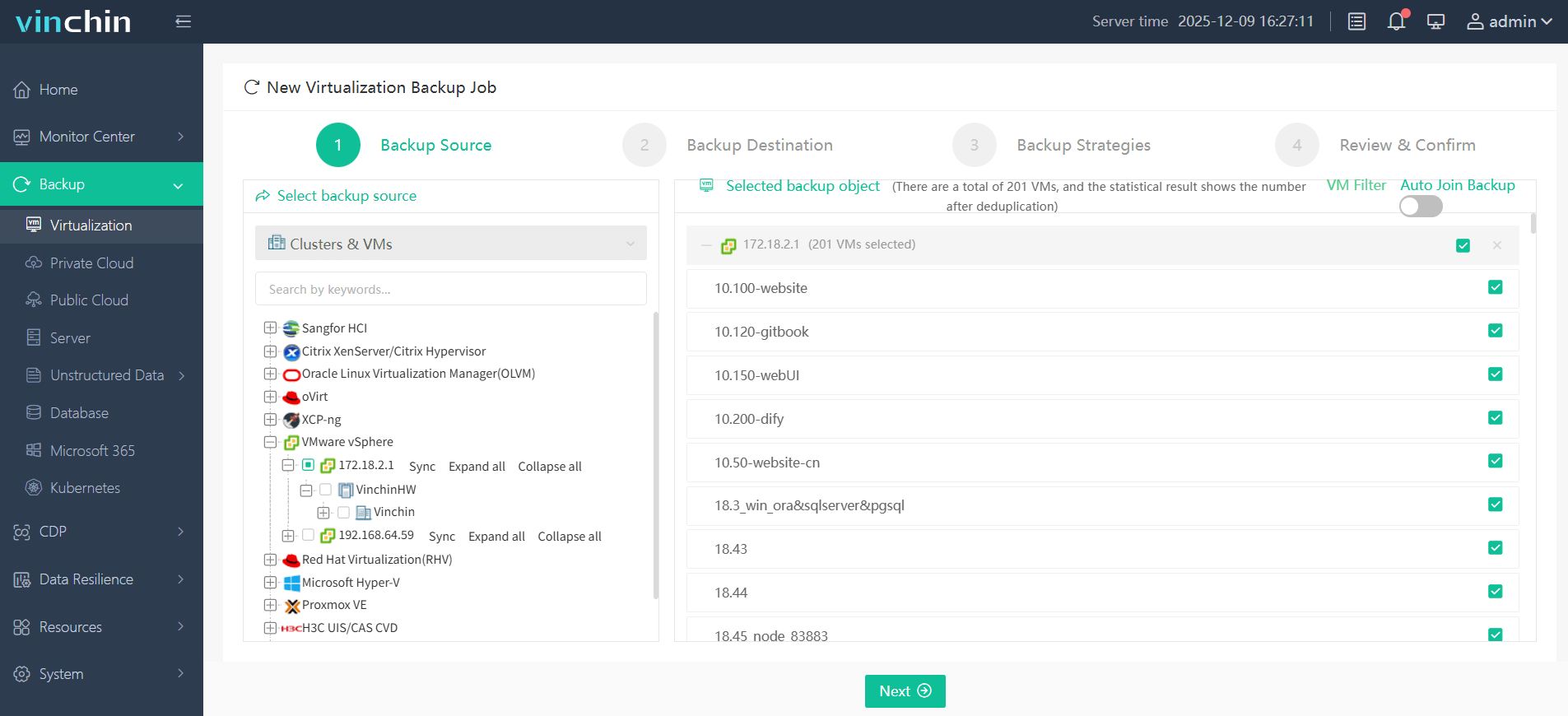
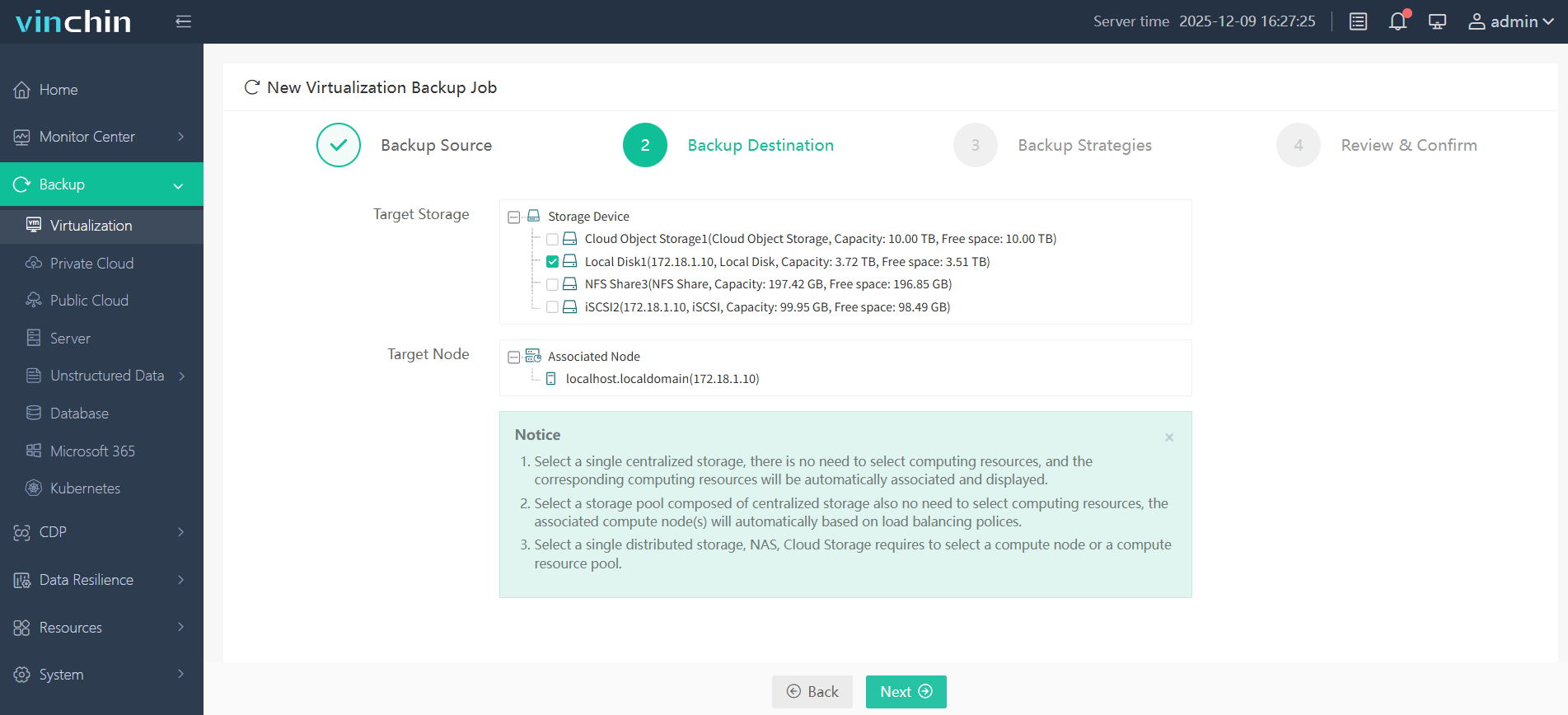
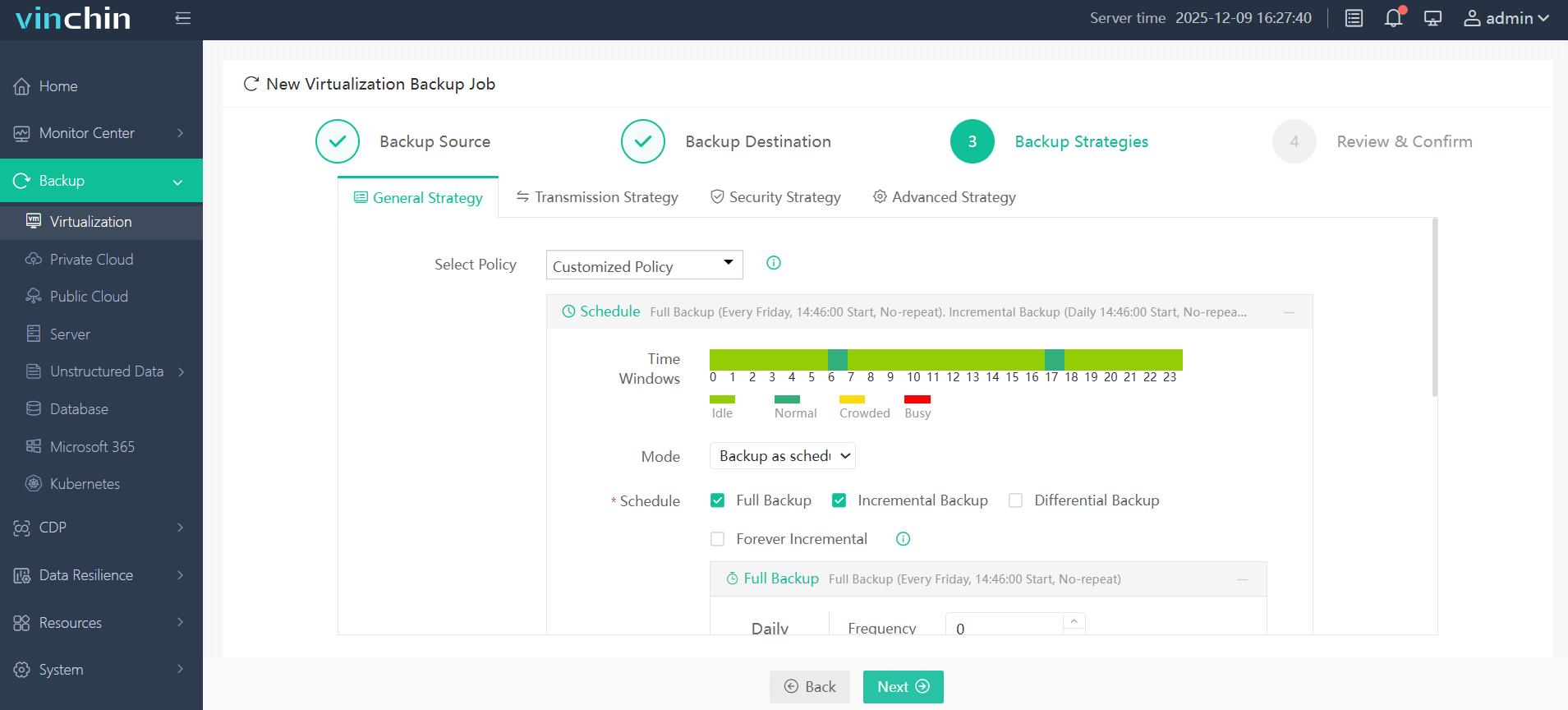
Es muy fácil habilitar la copia de seguridad CBT en Vinchin Backup & Recovery:
1. Seleccione el objeto de copia de seguridad
2. Especifique el destino de la copia de seguridad
3. Configure la política de copia de seguridad. Aquí, en la "Estrategia avanzada", marque la opción "CBT".
4. Enviar la tarea
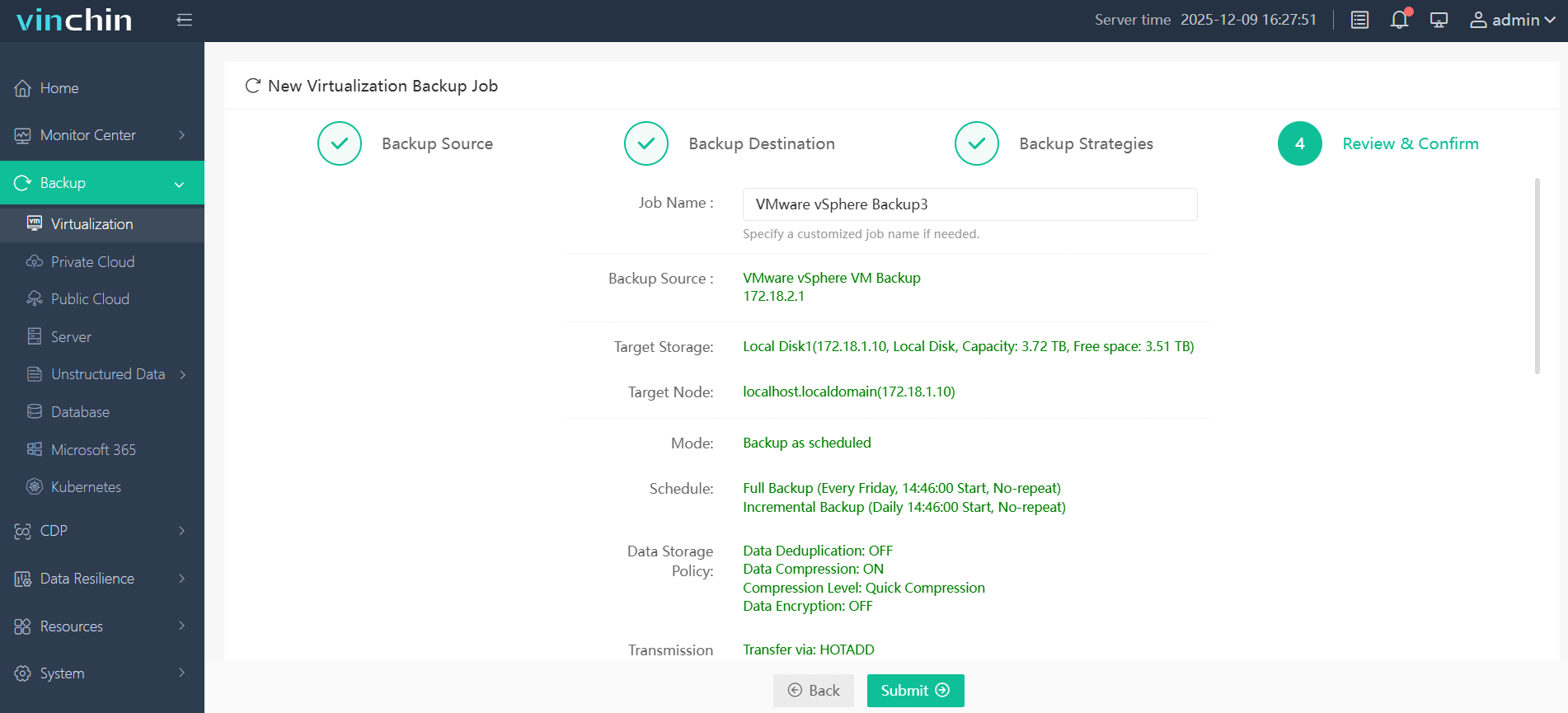
Además de la CBT, Vinchin también ofrece una serie de funciones avanzadas para mejorar aún más las capacidades de protección de datos, como recuperación instantánea, recuperación a nivel de archivo, verificación de copias de seguridad, migración V2V multiplataforma , etc. Para usuarios empresariales que desean mejorar la eficiencia de respaldo y reducir los costos de almacenamiento, Vinchin es una opción profesional que vale la pena considerar. Puede probarlo gratis durante 60 días para experimentar todas sus funcionalidades.
Preguntas frecuentes sobre la imposibilidad de habilitar el seguimiento de bloques modificados
1. ¿Dónde se almacenan los metadatos de CBT y se pueden eliminar manualmente?
CBT utiliza archivos .ctk que se almacenan junto con los archivos VMDK de la MV en el datastore. Solo puede eliminarlos manualmente cuando la MV está apagada, pero asegúrese de desactivar primero CBT para evitar corrupciones.
Conclusión
La tecnología CBT de VMware es una herramienta potente que mejora la eficiencia y velocidad de las copias de seguridad de máquinas virtuales al permitir copias incrementales. Aunque requiere una configuración adecuada y está sujeta a ciertas limitaciones, como compatibilidad y restricciones de instantáneas, sus beneficios para reducir el tiempo de copia y el uso de almacenamiento la hacen invaluable en entornos empresariales. Asegurar que CBT esté correctamente habilitado y mantenido ayuda a evitar problemas comunes de copia de seguridad y optimiza los flujos de trabajo de protección de datos.







