Amazon Web Services (AWS) ofrece una plataforma en la nube flexible y escalable que permite a los usuarios implementar instancias basadas en Windows de forma rápida y eficiente. Tanto si eres administrador de sistemas, desarrollador o consultor de TI, saber cómo iniciar una instancia EC2 de Windows es fundamental para alojar aplicaciones, ejecutar cargas de trabajo empresariales o configurar un entorno de escritorio remoto en la nube.
Este blog le guiará a través de todo el proceso de creación de una instancia de Windows en AWS, desde la selección de una AMI hasta el acceso a su instancia mediante RDP.
¿Cómo crear un host de Windows en AWS?
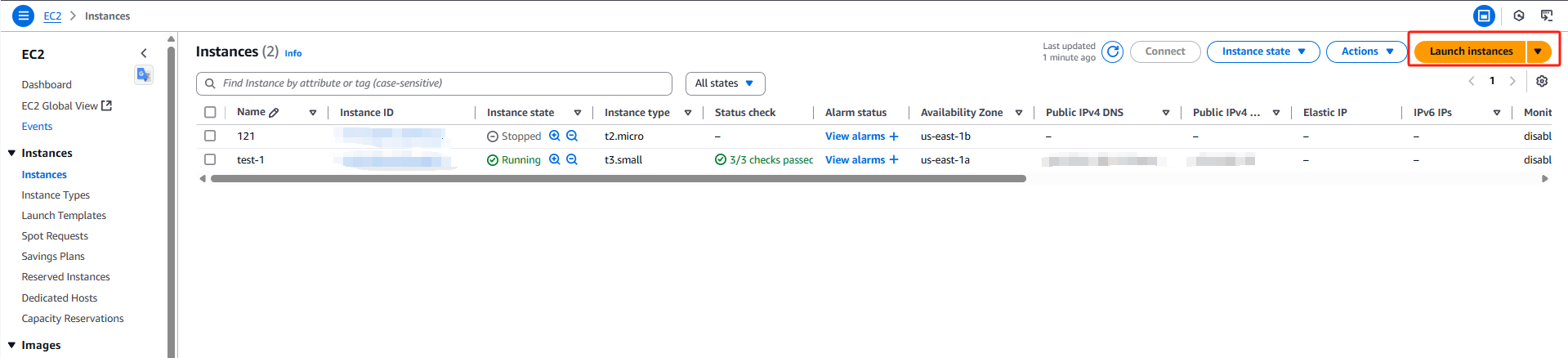
1. Después de iniciar sesión correctamente en AWS, primero seleccione "EC2" en el menú Servicios. Luego haga clic en "Instance".
2. Haga clic en "Launch instance" en la esquina superior derecha para crear una nueva instancia de EC2.
3. En la página de configuración "Launch instance", primero asigne un nombre a la instancia y luego seleccione la imagen del sistema. Esta vez, elegimos un sistema Windows: todas las versiones disponibles son ediciones para servidores. Seleccioné una imagen de Server 2019.
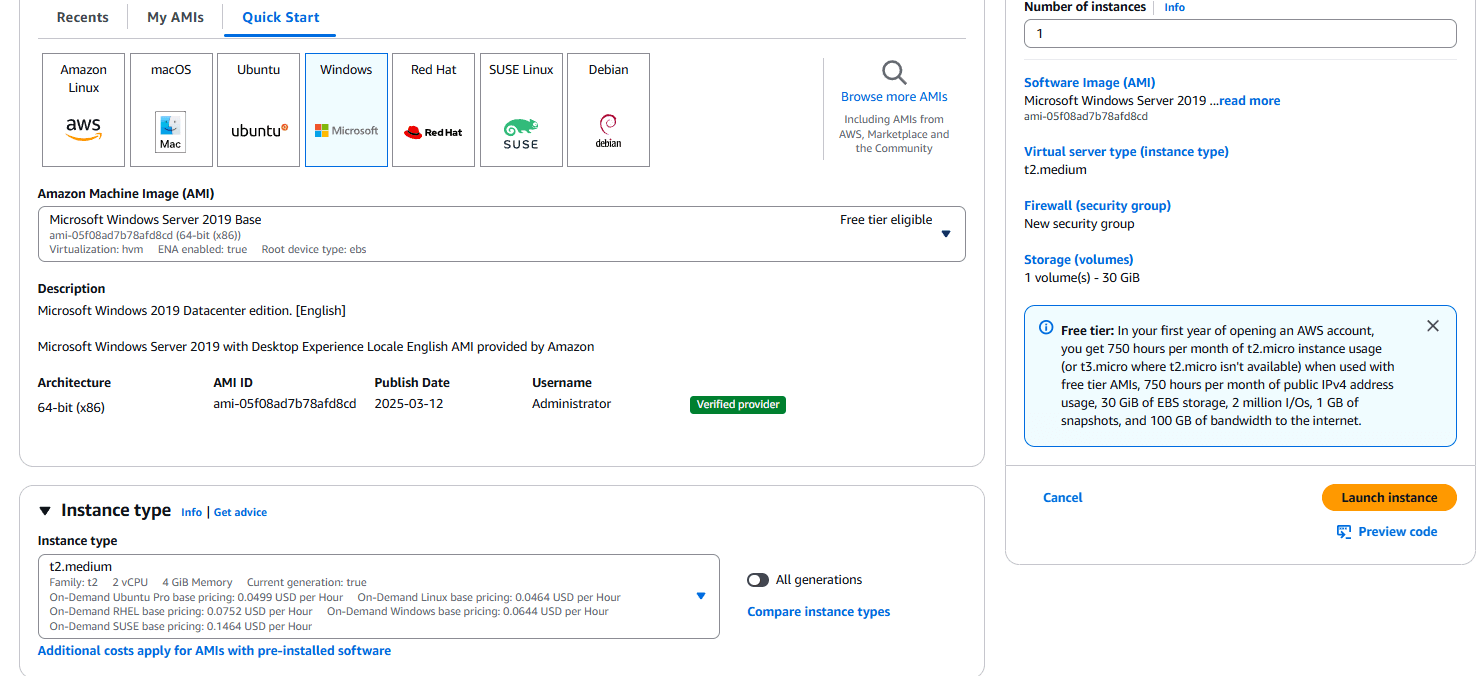
4. A continuación, seleccione el tipo de instancia. He estado usando una configuración con una CPU de 2 núcleos y 4 GB de RAM durante mucho tiempo. Puede ver que el precio de esta configuración de Windows es de 0,06 USD por hora.
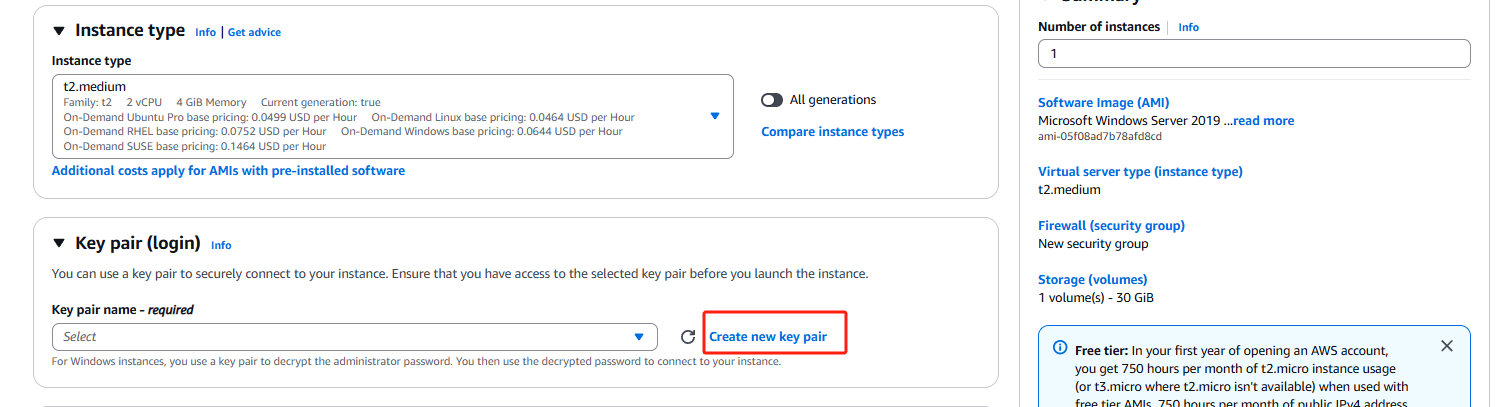
5. Luego viene el par de claves. AWS difiere de la mayoría de otros proveedores, al menos según se conoce actualmente, y especialmente de Microsoft Azure, en que AWS requiere la creación de un par de claves. AWS no admite establecer una contraseña directamente para hosts Windows. La contraseña de la cuenta de administrador se genera automáticamente y debe descifrarse mediante el par de claves antes de que pueda conectarse al host Windows usando la contraseña descifrada.
La operación es muy sencilla: simplemente haga clic en "Create new key pair". Si ya ha creado uno anteriormente, también puede seleccionar el anterior.
6. De manera similar, solo necesita especificar un nombre para el par de claves, hacer clic en "Create key pair", y se completará. El sistema descargará automáticamente el archivo del par de claves recién creado.
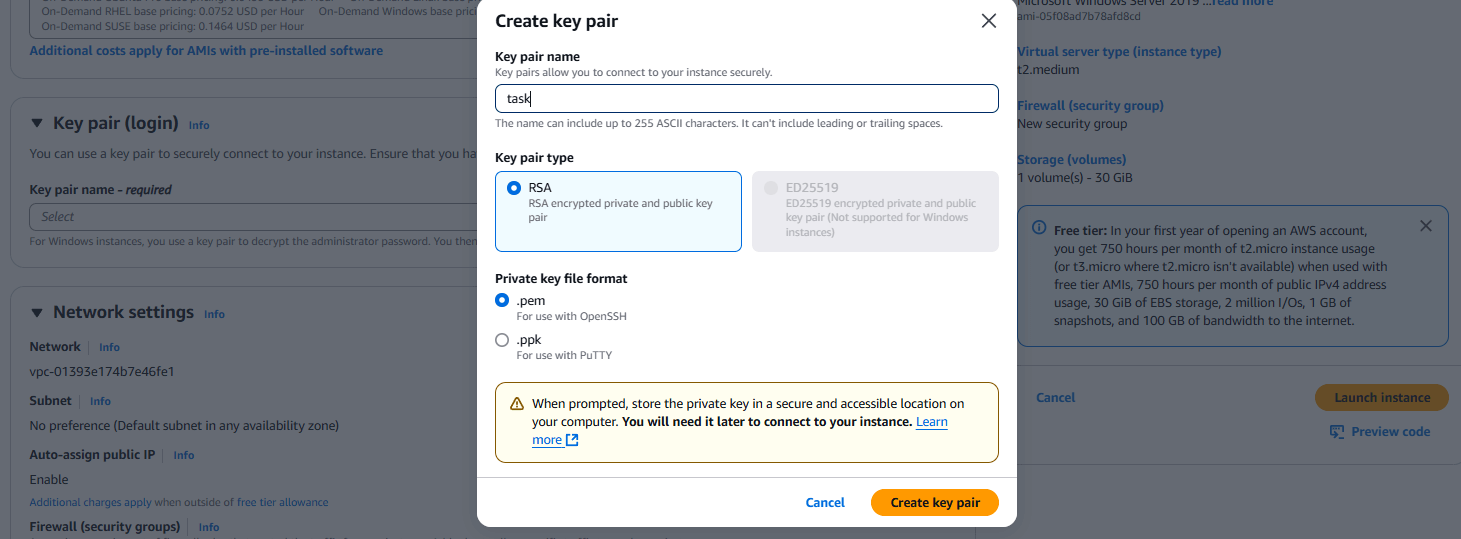
Por supuesto, si no crea un par de claves, necesitaría conocer la contraseña integrada en la AMI. Obviamente, yo no la conozco, y es probable que la mayoría de las personas tampoco, así que definitivamente no elija esta opción.
7. Luego vienen la configuración de red. Si no hay requisitos especiales, simplemente mantenga la configuración predeterminada.
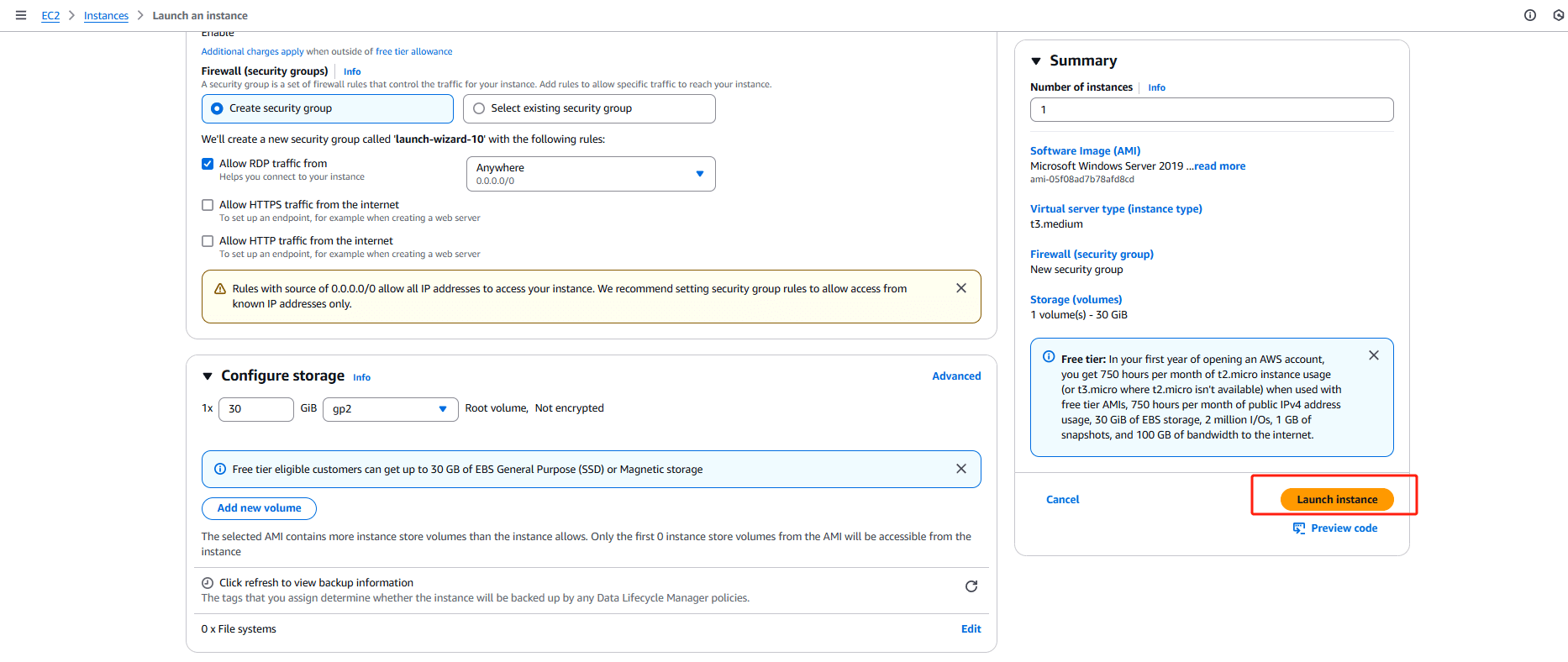
8. Por último, configure el almacenamiento. Un disco del sistema de 30 GB es realmente el mínimo. Después de arrancar, solo quedan disponibles unos 10 GB de espacio.
9. Finalmente, confirme los detalles de la configuración y haga clic en "Launch instance" en la sección "Resumen".
¿Cómo iniciar sesión en el sistema Windows?
1. Después de crear la nueva instancia, la página de finalización ofrece tres opciones de acción.
Hacer clic en el nombre de la instancia o en "View all instances" conduce a la página de lista de instancias. Sin embargo, hacer clic en el nombre de la instancia aplicará un filtro.
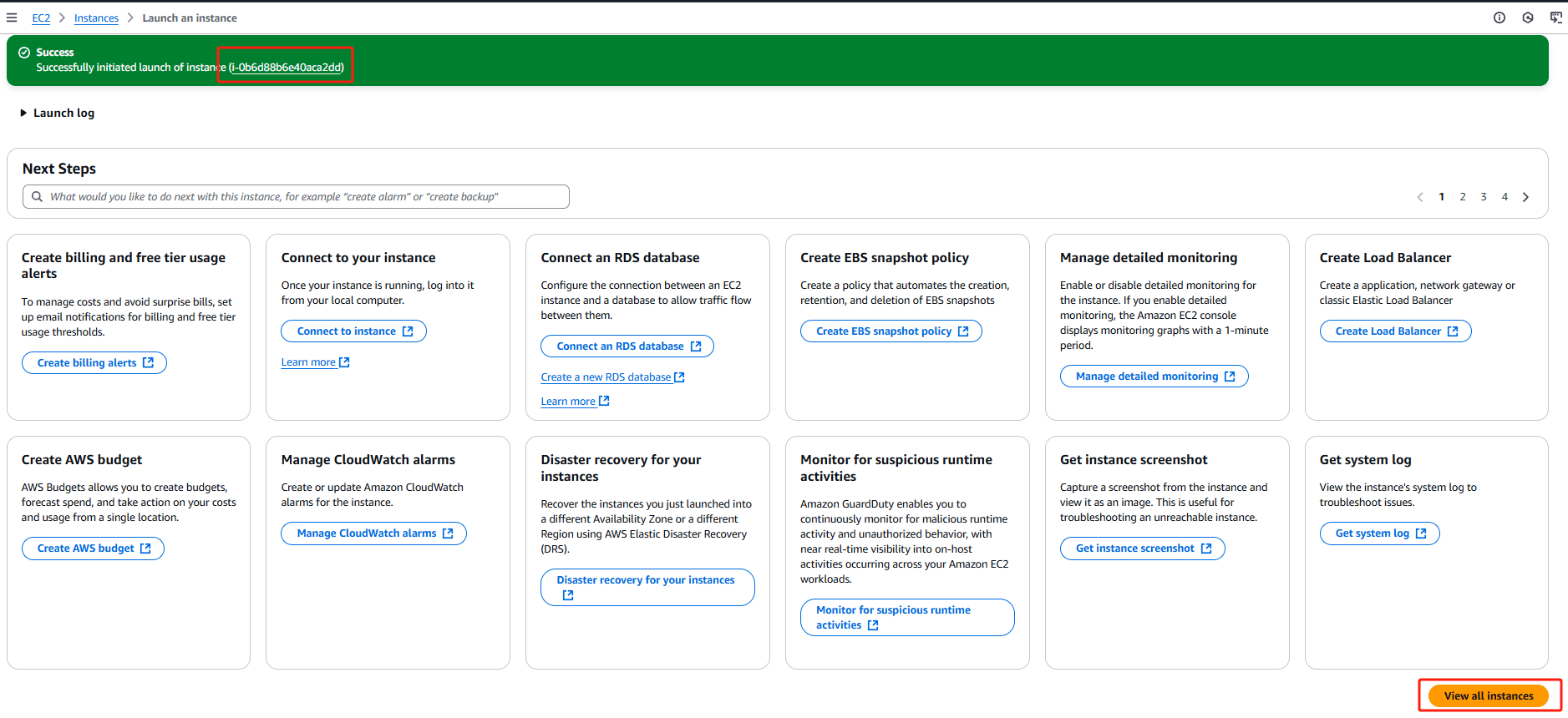
2. Si hace clic en "Connect to instance", se le dirigirá directamente a la configuración de "Connect to instance" bajo la instancia seleccionada.
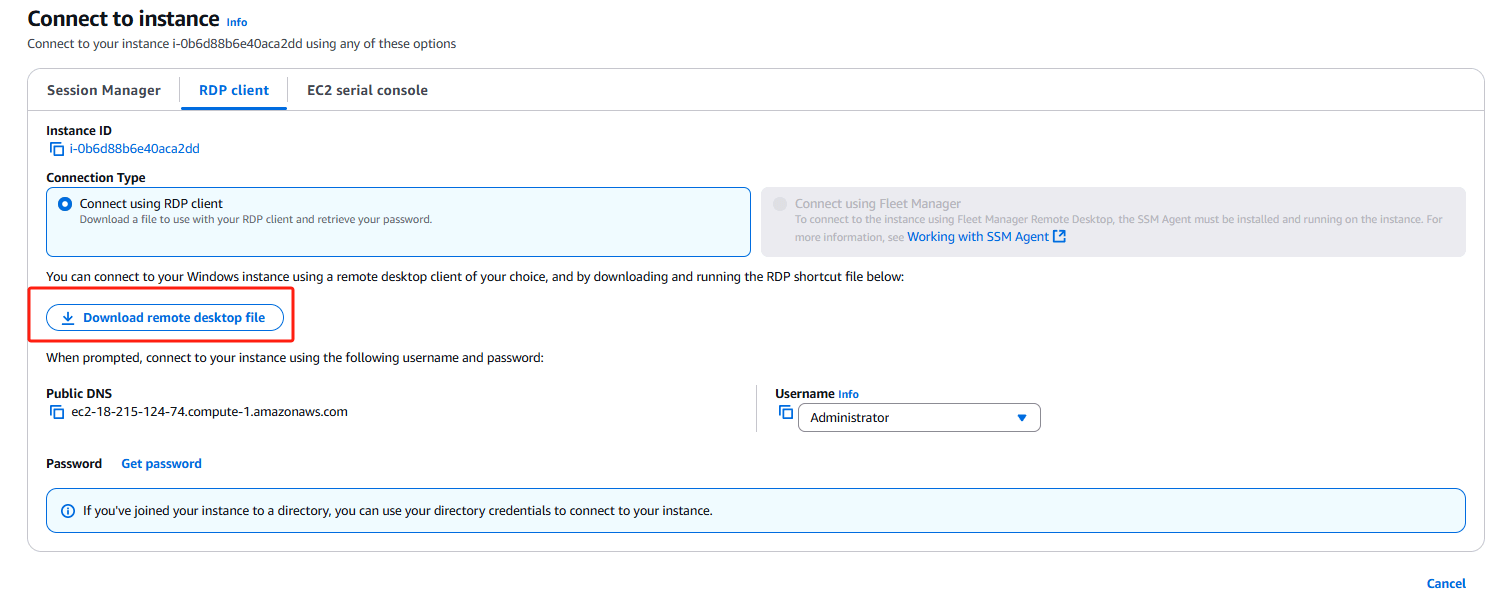
3. Aquí puede elegir "Download remote desktop file", que descargará un archivo RDP. La configuración de ese archivo es la siguiente:
auto connect:i:1
full address:s:ec2-3-231-53-169.compute-1.amazonaws.com
username:s:Administrator
Como puede ver, simplemente rellena previamente el nombre del equipo y el nombre de usuario para la conexión MSTSC. Una vez descargado, puede hacer doble clic en el archivo para iniciar la Conexión a escritorio remoto.
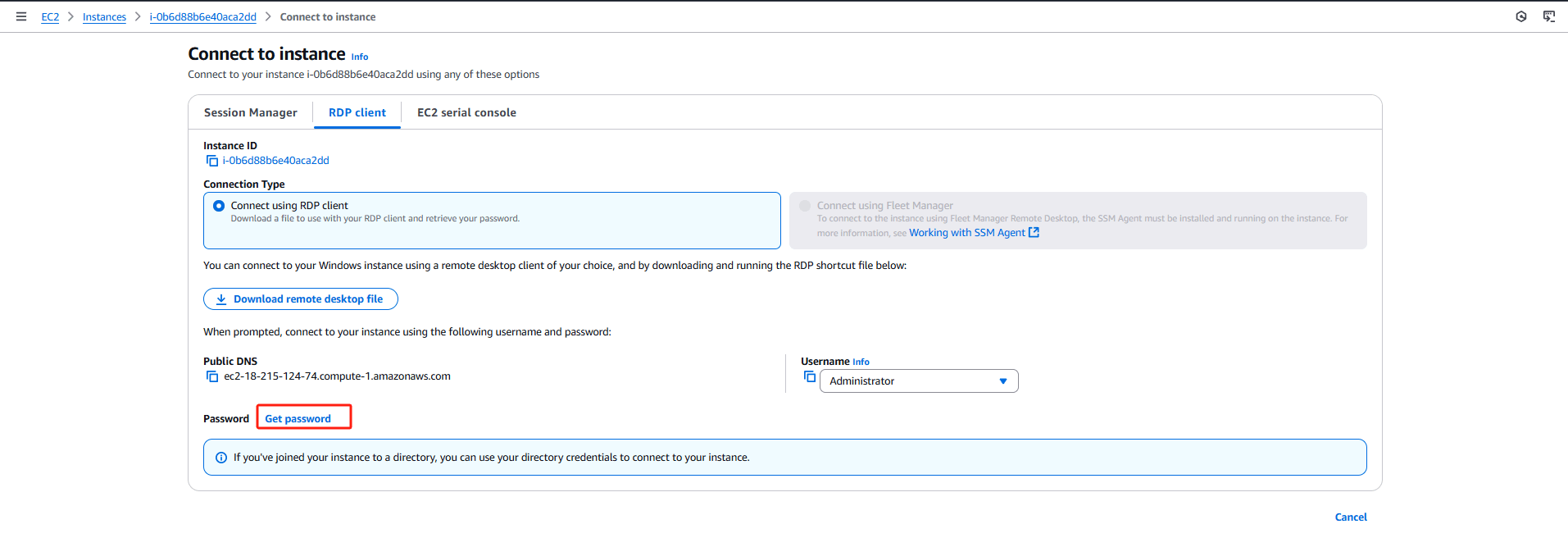
4. En este momento, se le solicitará la contraseña de la cuenta. Pero aún no tenemos la contraseña de la cuenta de administrador, así que regrese a la consola de AWS y haga clic en "Get Windows password".
5. En la página "Get Windows password", cargue el archivo de clave descargado automáticamente y luego haga clic en "Decrypt password".
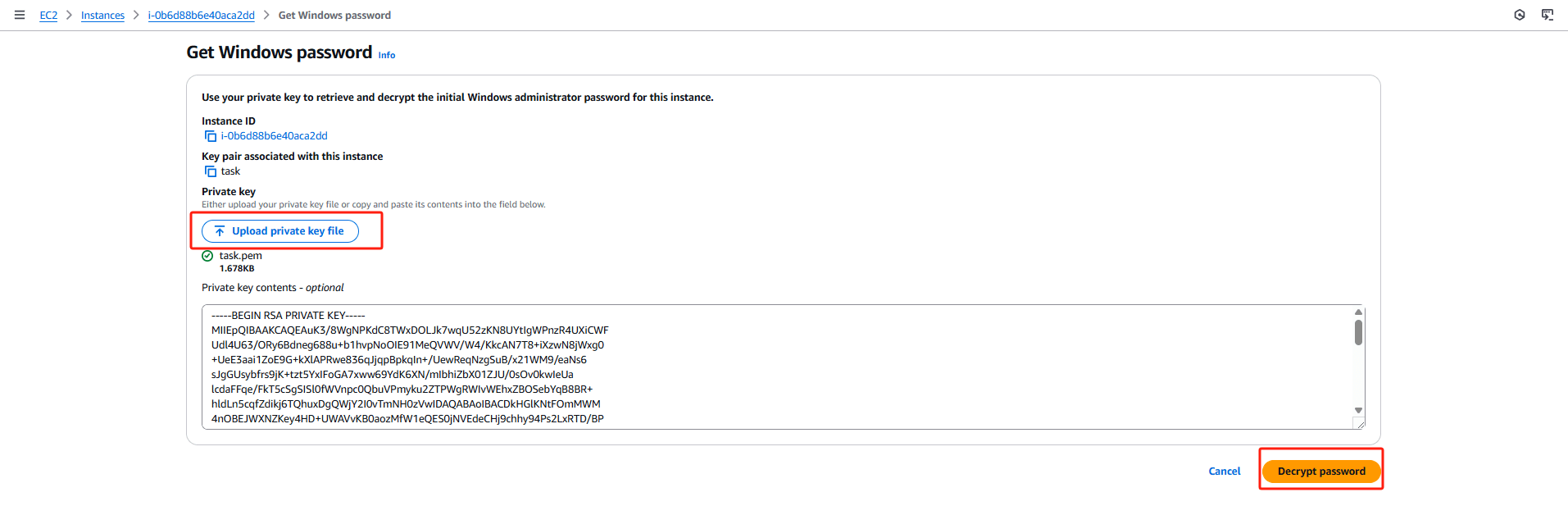
6. Ahora, se mostrará la información de la contraseña.
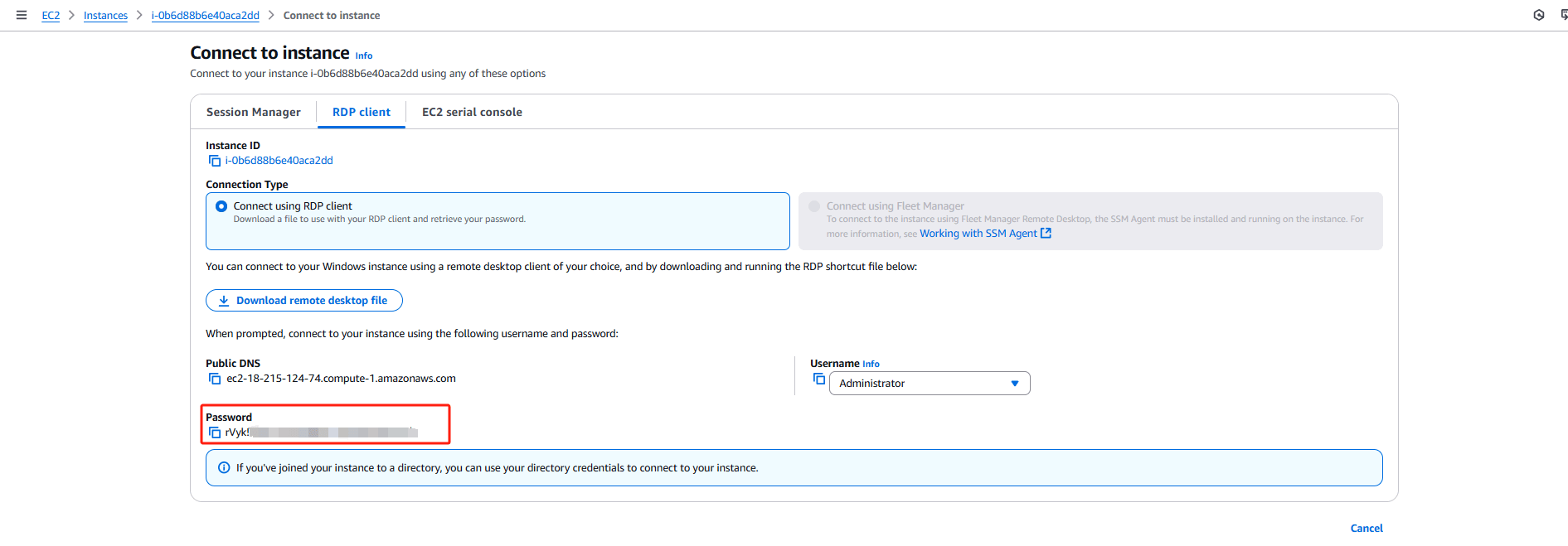
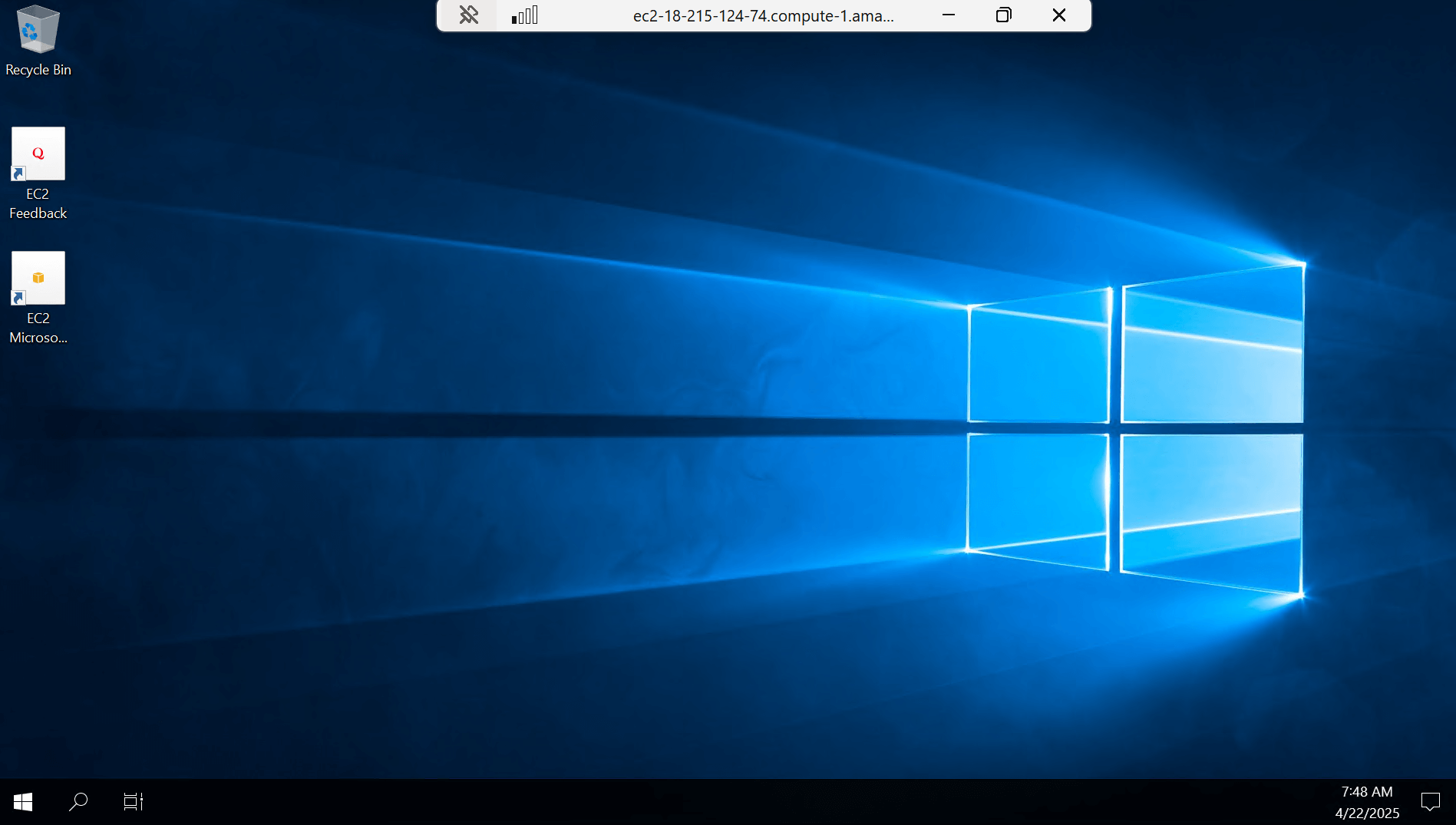
7. Ahora tiene todas las credenciales de inicio de sesión. Copie la contraseña y puede iniciar sesión de forma remota en la instancia del host en la nube.
Administre fácilmente las instancias de EC2 con Vinchin Backup & Recovery
Vinchin Backup & Recovery es una solución integral de protección de datos diseñada para simplificar y agilizar el proceso de gestión de copias de seguridad y recuperación de máquinas virtuales en su entorno de virtualización, incluidas las instancias de Amazon EC2.
Vinchin Backup & Recovery ofrece una solución optimizada para gestionar copias de seguridad de EC2 en diversas regiones de AWS, compatible con estrategias personalizables que incluyen opciones de copia completa, incremental y diferencial. Facilita la recuperación flexible, ya sea de instancias completas o archivos específicos, con la posibilidad de restaurar en diferentes regiones o incluso migrar a otras plataformas de virtualización como VMware y Hyper-V. Al integrarse con Amazon S3 para un almacenamiento archivado económico, Vinchin también simplifica la gestión de infraestructuras mediante una interfaz de usuario intuitiva, permitiendo una configuración eficiente de copias de seguridad y migraciones V2V sin problemas, mejorando así la protección de datos en la nube y la continuidad del negocio.
Para realizar una copia de seguridad de la instancia de EC2 con Vinchin Backup & Recovery, siga estos pasos:
1. Seleccione la instancia EC2 que se va a respaldar.
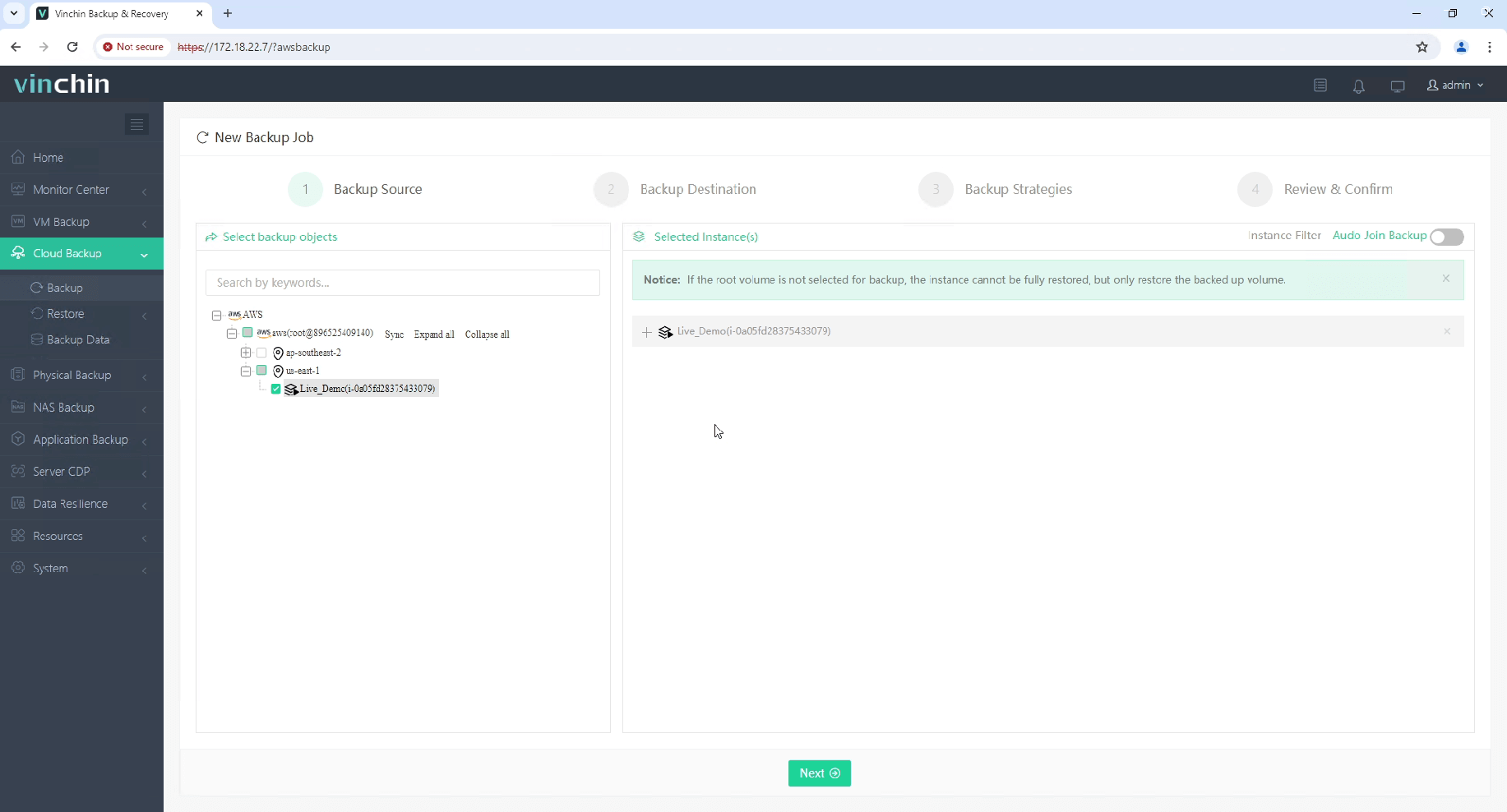
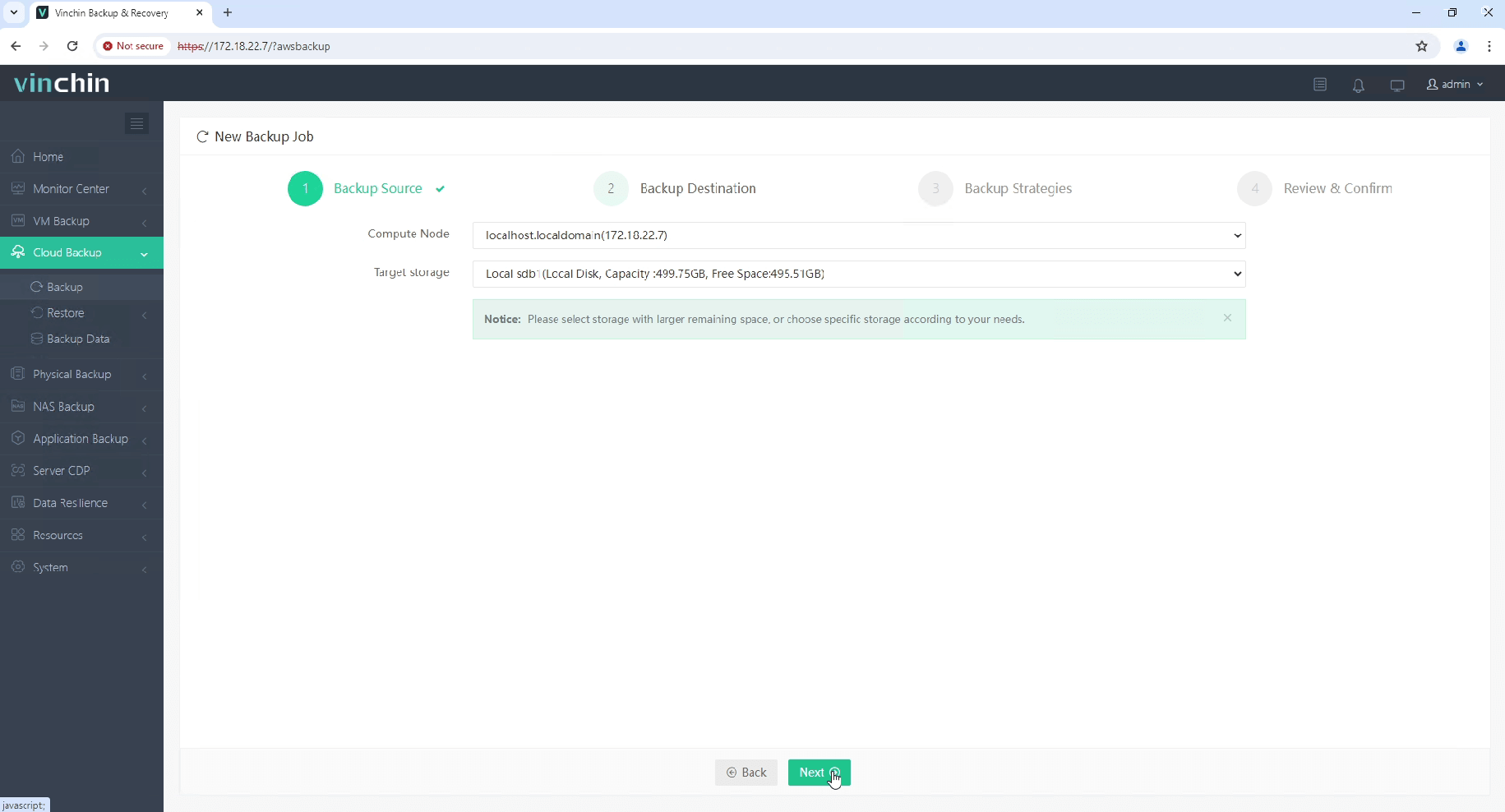
2. Seleccione el destino de la copia de seguridad.
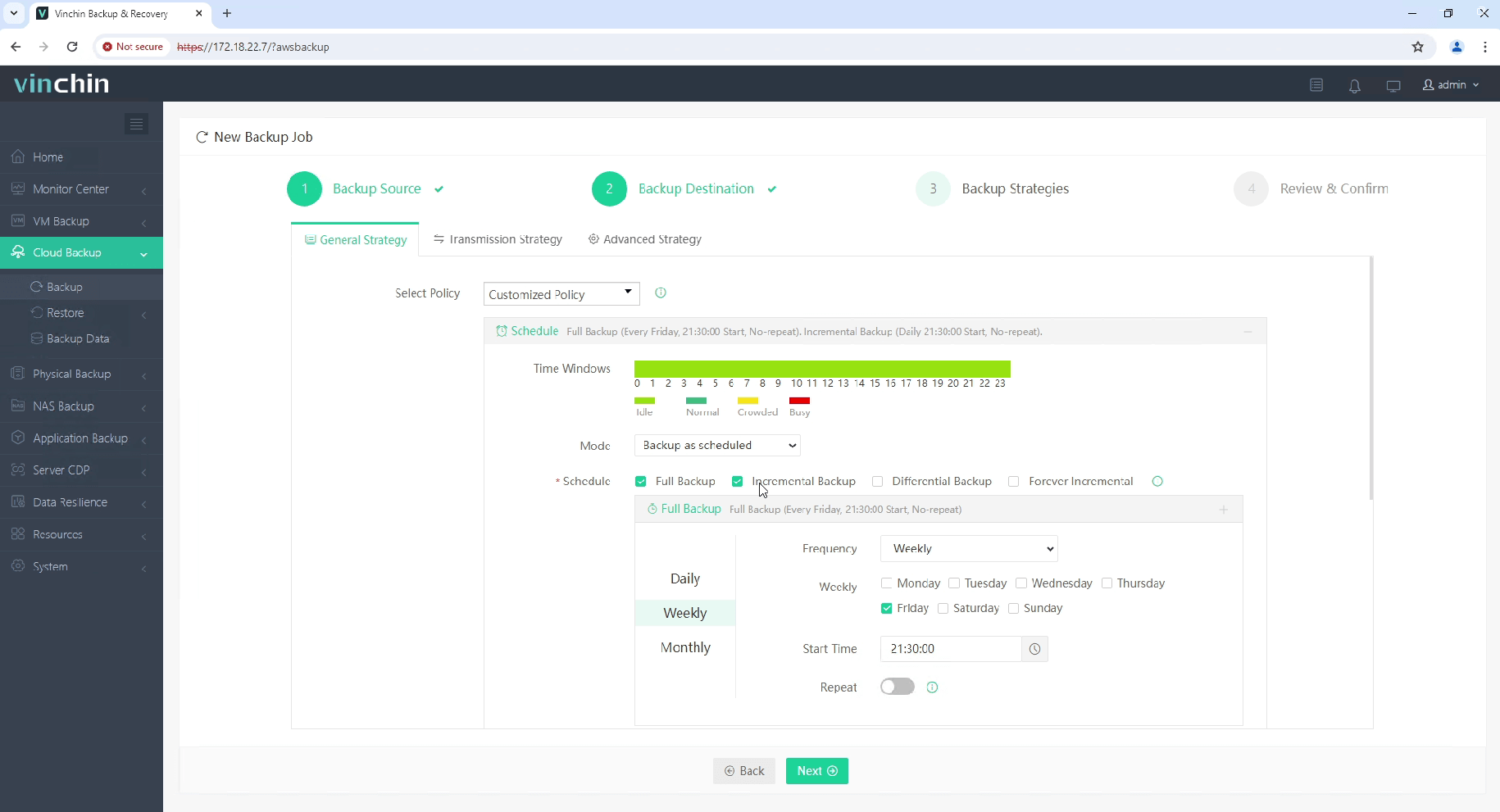
3. Configure las estrategias de copia de seguridad.
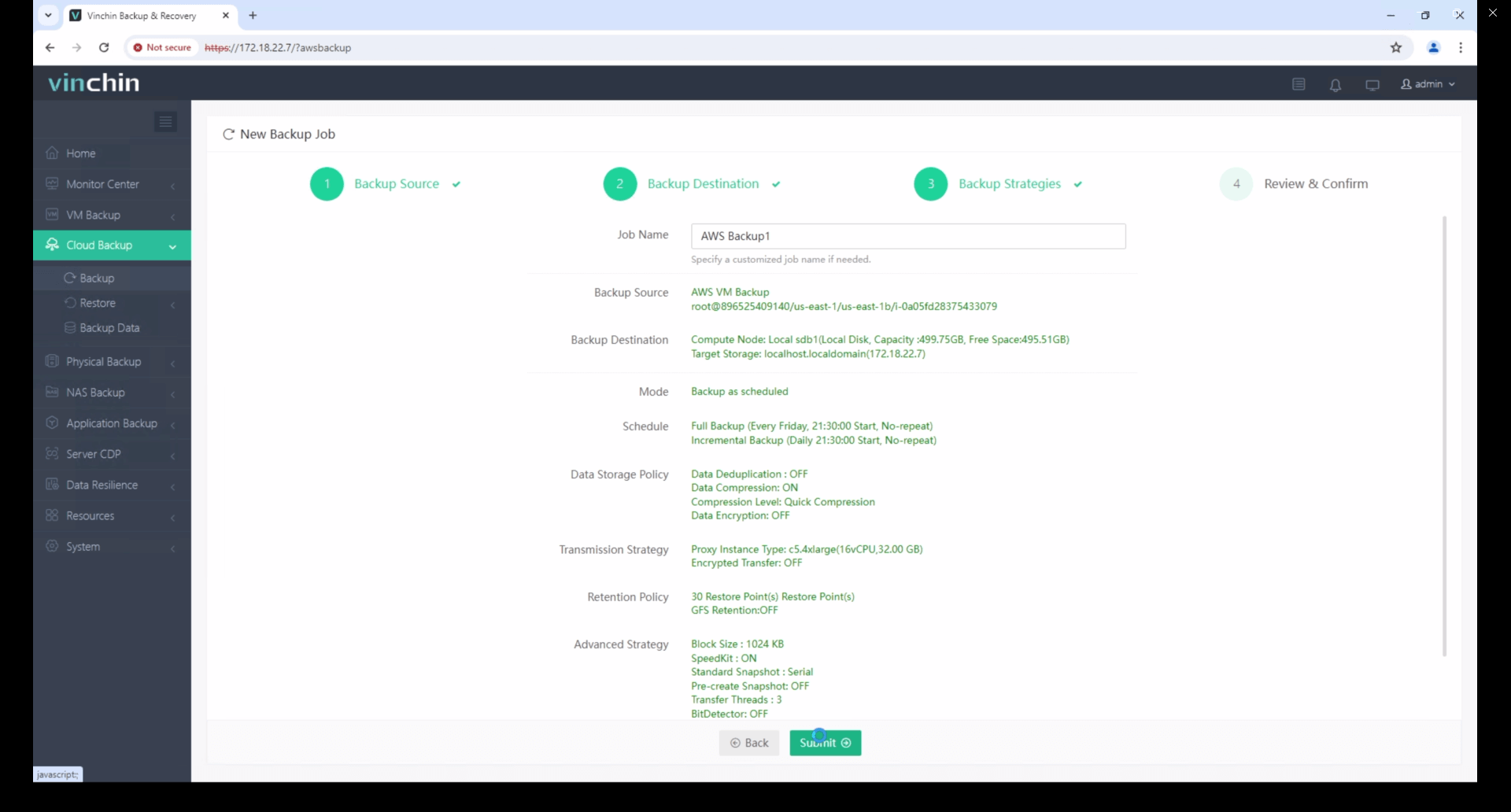
4. Revise y envíe el trabajo.
Comience su prueba gratuita de 60 días de Vinchin Backup & Recovery para experimentar sus soluciones de copia de seguridad seguras y eficientes en el uso de recursos. O bien, contáctenos para obtener un plan personalizado adaptado a sus necesidades de TI.
Preguntas frecuentes sobre Windows en AWS
1. ¿Necesito traer mi propia licencia de Windows?
No, AWS proporciona AMI con licencia incluida ("License Included") con licencias de Windows. Sin embargo, es posible usar su propia licencia (BYOL) a través de Hosts Dedicados de AWS o Instancias Dedicadas de EC2.
2. ¿Qué opciones de almacenamiento son mejores para las cargas de trabajo de Windows?
Use Amazon EBS (Elastic Block Store) para almacenamiento de instancias, Amazon FSx para Windows File Server para almacenamiento compartido SMB y S3 para almacenamiento de objetos.
Conclusión
Crear una instancia EC2 de Windows en AWS es un proceso sencillo que proporciona recursos potentes y escalables de computación en la nube para una amplia variedad de casos de uso. Siguiendo esta guía paso a paso, puede implementar rápidamente un entorno Windows seguro y accesible de forma remota, con la flexibilidad de escalar según crezcan sus necesidades.
Ya sea que esté alojando un servidor web, ejecutando software empresarial o creando una infraestructura de escritorio remoto, AWS le brinda las herramientas y el control para administrar eficientemente cargas de trabajo de Windows en la nube.







