XenServer est un VMM basé sur la technologie de virtualisation open source Xen, qui permet la création de plusieurs machines virtuelles sur un seul serveur. En tant que moniteur de machine virtuelle, XenServer gère et surveille les machines virtuelles sur des serveurs physiques et offre des fonctionnalités de virtualisation puissantes.
L'importance de la création de machines virtuelles dans XenServer
Imaginez un environnement XenServer où les machines virtuelles ressemblent à des boîtes magiques, chacune cachant un univers unique. Ces univers peuvent fonctionner en parallèle sur le même ordinateur puissant, comme un spectacle merveilleux à multiples représentations, où chaque machine virtuelle est un artiste unique sur sa propre scène.
Devant cette étape virtualisée se trouve une infinité de possibilités. En utilisant XenServer pour créer des machines virtuelles, vous ne déployez pas seulement un seul ordinateur, vous créez un écosystème entier. Chaque machine virtuelle a sa propre mission unique, comme une représentation soigneusement orchestrée où chaque interprète apparaît sur scène avec son propre charme.
Création d'une nouvelle machine virtuelle dans XenCenter
XenCenter, également connu sous le nom d'interface graphique XenCenter (GUI), est un outil d'interface graphique offrant une interface intuitive et des fonctionnalités complètes. Grâce à XenCenter, les administrateurs peuvent créer, configurer et gérer des machines virtuelles sur XenServer, surveiller leurs performances et effectuer les opérations et maintenances nécessaires. Deux méthodes principales permettent de créer des machines virtuelles dans XenCenter : la création directe de machine virtuelle et la création d'une capture instantanée de machine virtuelle.
Créer une nouvelle machine virtuelle directement dans XenCenter
La création de nouvelles machines virtuelles directement dans XenCenter offre une expérience conviviale. Les utilisateurs peuvent choisir facilement et de manière autonome le système d'exploitation, la mémoire, le stockage et d'autres paramètres pour personnaliser entièrement la machine virtuelle.
Pour créer une nouvelle machine virtuelle dans XenCenter directement, suivez ces étapes :
1. Dans XenCenter, cliquez sur XenServer
2. Cliquez sur Nouvelle machine virtuelle > Configurer les machines virtuelles :
Choisissez Modèle > saisissez un Nom > choisissez un Média d'installation > choisissez Serveur domestique > définissez le processeur et la mémoire > précisez le stockage > choisissez le réseau
3. Appuyez sur Terminer
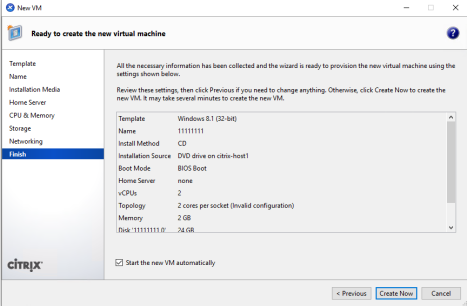
Au cours du processus de création d'une machine virtuelle, vous serez guidé à travers l'installation d'un système d'exploitation, que vous pouvez sélectionner selon vos besoins et préférences pour un environnement VM entièrement utilisable. Cela offre la commodité et la flexibilité nécessaires pour déployer et configurer facilement les systèmes d'exploitation dont vous avez besoin, en vous proposant une solution de virtualisation fiable et personnalisable.
Création d'une nouvelle machine virtuelle à partir d'une capture instantanée dans XenCenter
Les captures instantanées sont comme des machines à remonter le temps en virtualisation, car elles enregistrent l'état d'une machine virtuelle à un moment précis. Elles offrent d'excellentes fonctionnalités de protection et de récupération des données, garantissant ainsi que votre environnement de machines virtuelles fonctionne toujours de manière optimale.
Vous pouvez créer une capture instantanée pour sauvegarder l'état du système avant d'effectuer des opérations critiques. Quels que soient les problèmes ultérieurs, vous pouvez toujours revenir à l'état de la capture pour éviter tout risque de perte de données. En outre, si une machine virtuelle rencontre un problème, vous pouvez revenir directement à l'état de la capture précédente afin de minimiser toute interruption de service. En résumé, les captures instantanées constituent une garantie fiable qui assure la stabilité et la sécurité permanente de votre système.
Pour créer une machine virtuelle à partir d'un instantané dans XenCenter, suivez ces étapes :
1. Dans XenCenter, cliquez sur XenServer
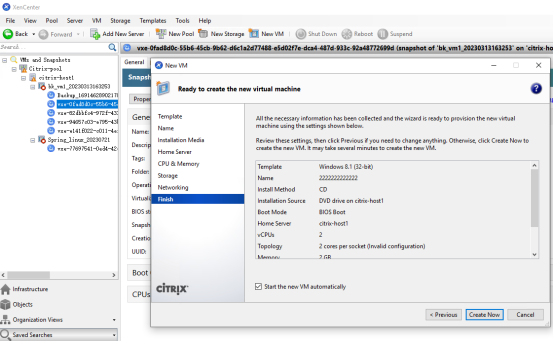
2. Cliquez sur Recherches enregistrées > choisissez VMs et instantanés
3. Cliquez avec le bouton droit sur la capture instantanée > choisissez Nouvelle machine virtuelle à partir de la capture instantanée
4. Sélectionnez Modèle > saisissez Nom > choisissez Média d'installation > sélectionnez Serveur domestique > précisez CPU et mémoire > choisissez Stockage > sélectionnez Réseau
5. Cliquez sur Créer maintenant
Effectuer la sauvegarde de machines virtuelles avec Vinchin Backup & Recovery
La sauvegarde de machine virtuelle XenServer est cruciale dans les environnements virtualisés, servant de protection essentielle pour renforcer l'intégrité des données. Vinchin Backup & Recovery s'impose comme un fournisseur leader de solutions de sauvegarde de machines virtuelles, offrant un support pour diverses plates-formes de virtualisation, notamment VMware, Hyper-V, etc.
Vinchin dispose de types de sauvegarde efficaces et de fonctionnalités de compression des données permettant d'optimiser les économies d'espace de stockage. En outre, Vinchin propose des options de récupération de données fiables, vous permettant de restaurer rapidement les machines virtuelles à un fonctionnement normal lorsque cela est nécessaire.
Pour effectuer la sauvegarde d'une machine virtuelle avec Vinchin, suivez ces étapes :
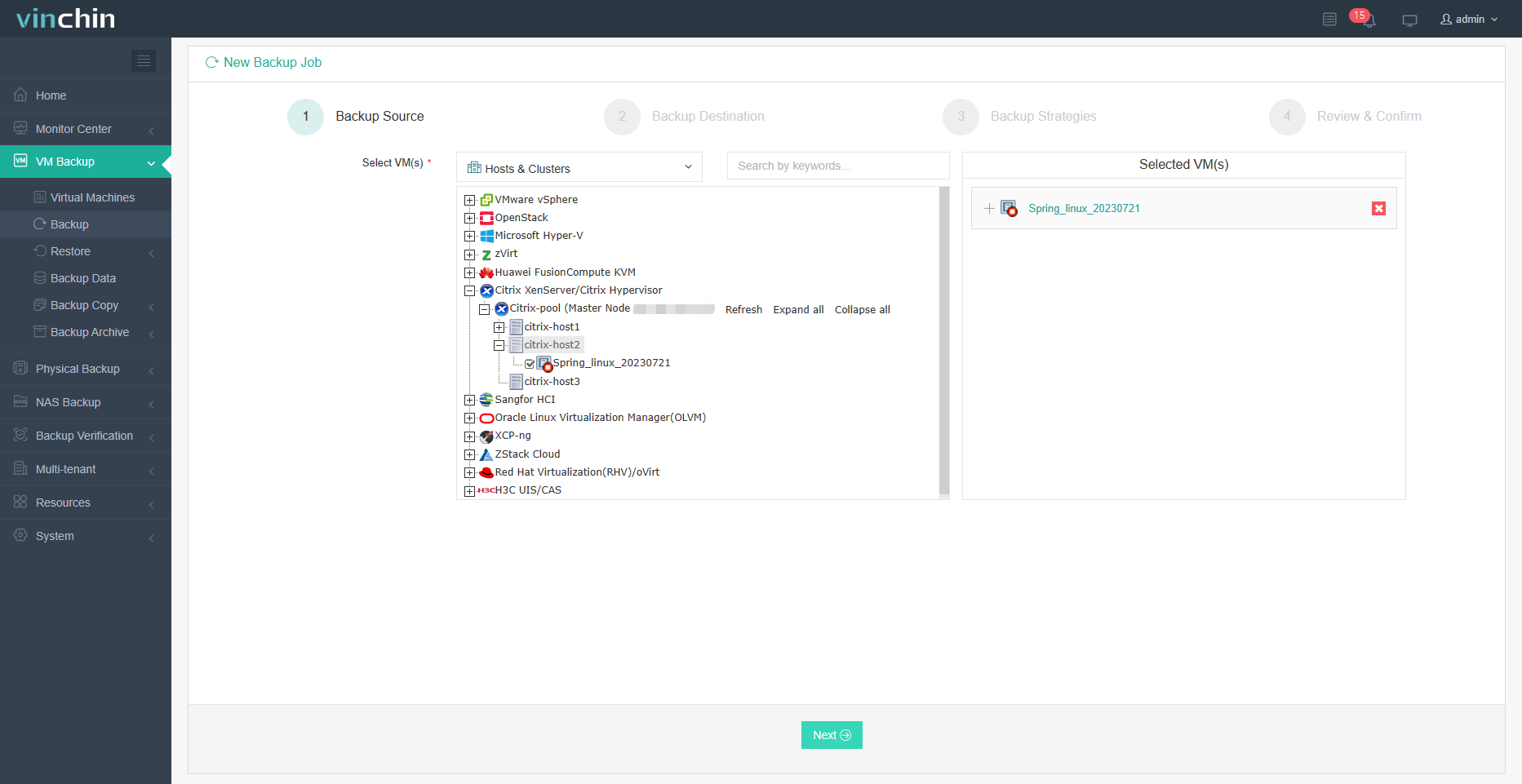
1. Choisissez sauvegarde de machine virtuelle > cliquez sur sauvegarde > choisissez une machine virtuelle
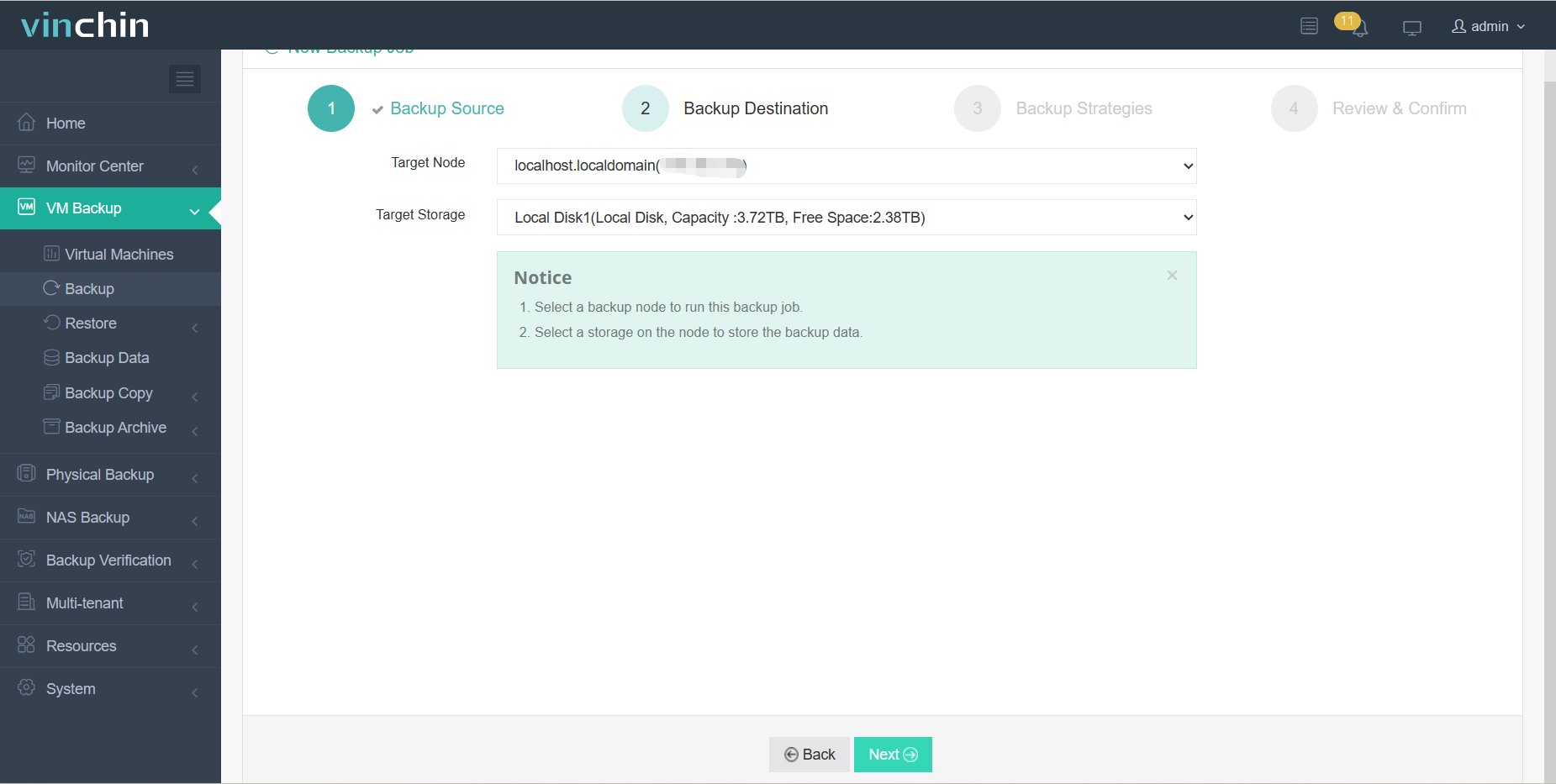
2. Cliquez sur Destination de la sauvegarde > appuyez sur Suivant
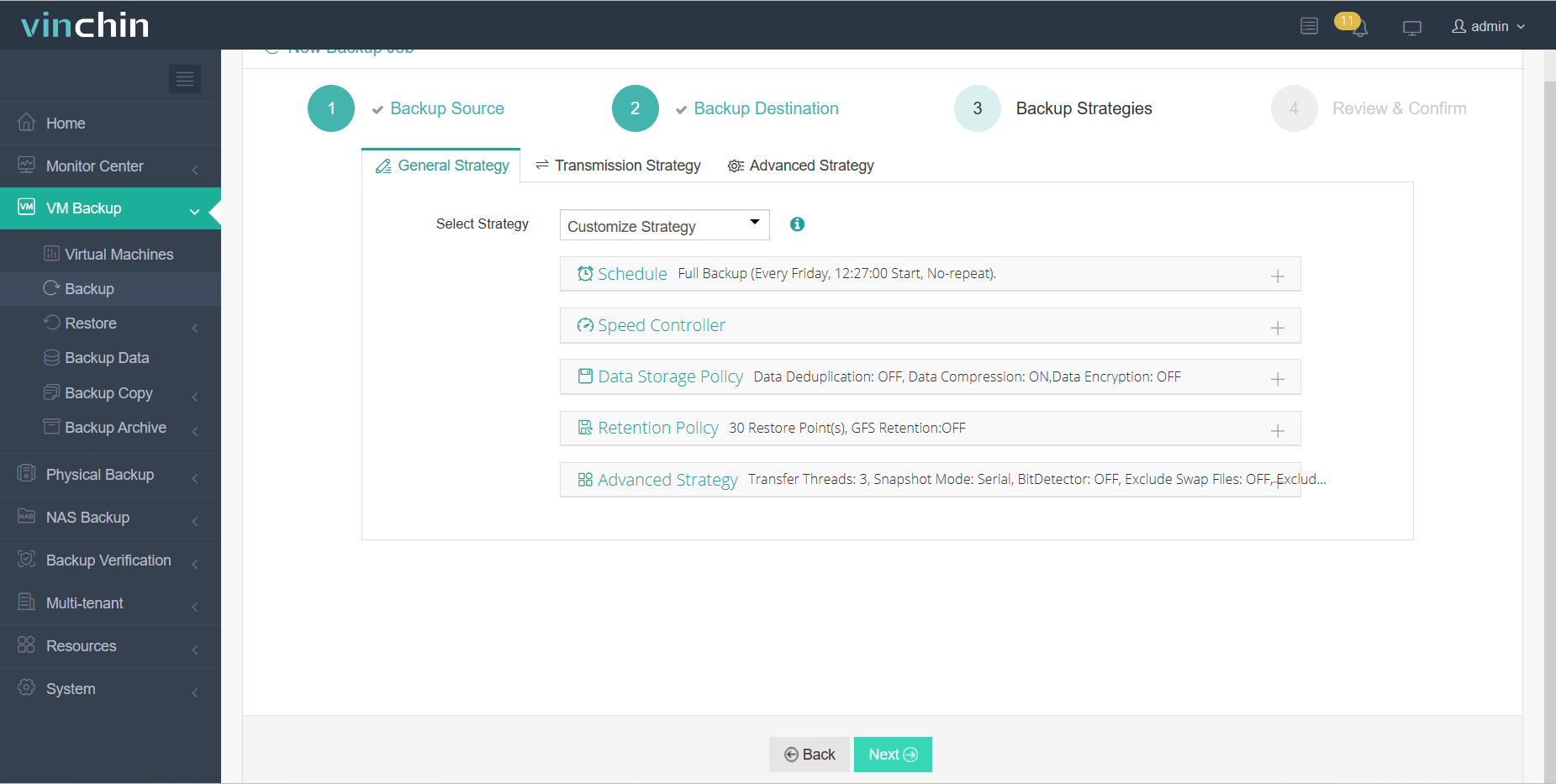
3. Définir les stratégies de sauvegarde > cliquez sur Suivant
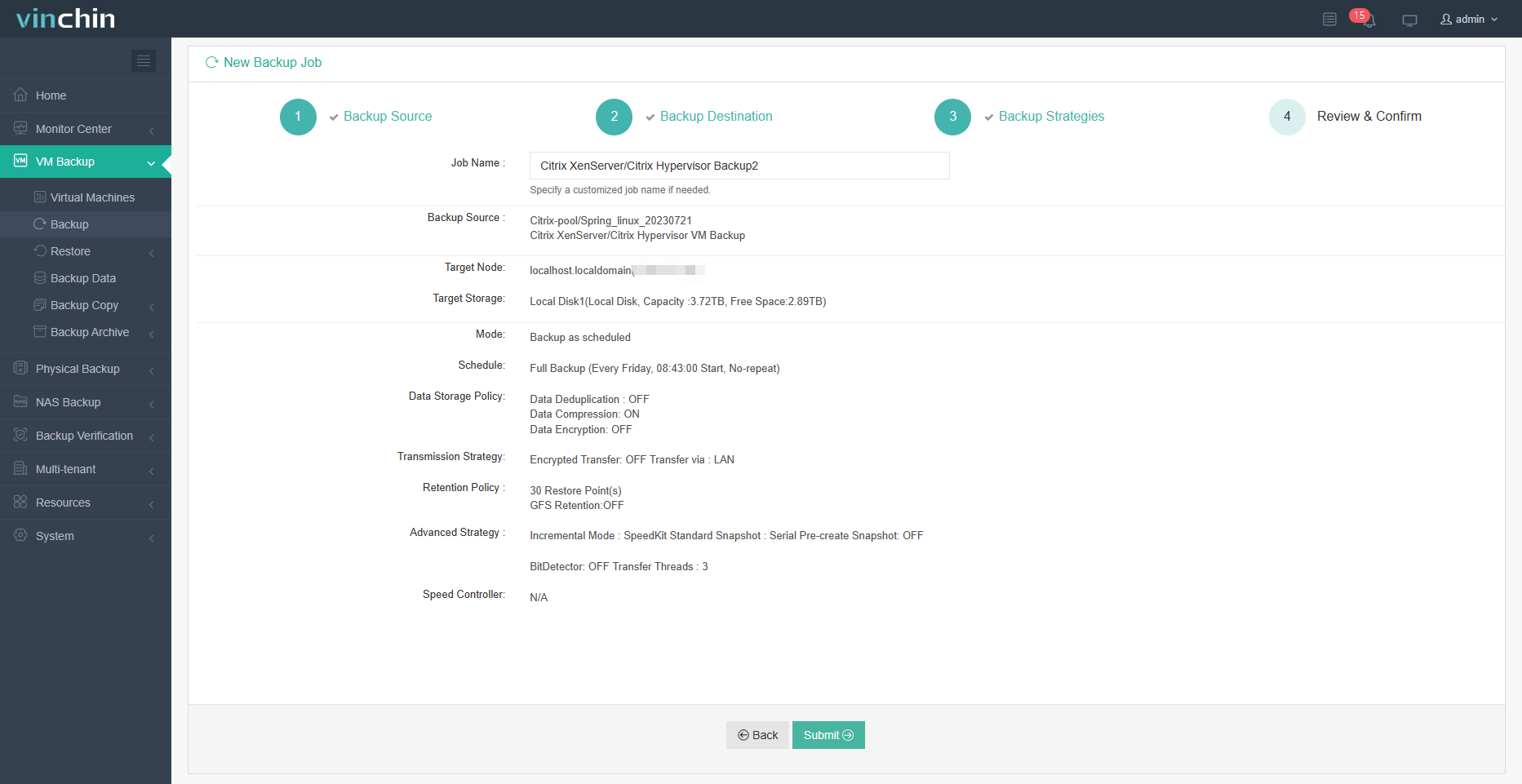
4. Cliquez sur OK
Choisir Vinchin peut vous aider à protéger efficacement votre machine virtuelle grâce à des options de restauration rapides et fiables, garantissant ainsi la stabilité et la sécurité du système. Vinchin propose un essai gratuit de 60 jours pour découvrir toutes ses fonctionnalités avancées. Si vous souhaitez découvrir par vous-même la puissance de Vinchin, contactez-nous directement ou mettez-vous en contact avec notre partenaire local dès aujourd'hui !
Conclusion
Les machines virtuelles XenServer offrent un monde de possibilités, comme des univers différents coexistant sur une même scène. L'interface intuitive de XenCenter facilite la création directe de machines virtuelles, tandis que la création basée sur des instantanés améliore la stabilité. Vinchin Backup & Recovery intégré assure une protection des données fiable, permettant une récupération rapide et un stockage optimisé. Cette collaboration permet une virtualisation robuste, protège les systèmes et assure des performances dynamiques.