¿Qué es un script de PowerShell?
PowerShell es una interfaz de línea de comandos multiplataforma diseñada para automatizar y optimizar diversas tareas del sistema operativo. Desarrollado por Microsoft como herramienta oficial e incluido como parte del sistema operativo Windows Server. PowerShell es similar a escribir código, ya que los scripts se ejecutan para realizar diversas operaciones y tareas de mantenimiento.
Con PowerShell, puedes realizar fácilmente varias operaciones, incluyendo la creación, edición, visualización y eliminación de archivos y carpetas, gestión de usuarios y equipos, configuración de ajustes de red, ejecución de comandos del sistema, pruebas y despliegue automatizados, copia de seguridad de máquinas virtuales ESXi, exportación de máquinas virtuales Hyper, etc. Para permitir el guardado de scripts de PowerShell, se puede migrar entre diferentes servidores, ofreciéndote comodidad y flexibilidad.
Beneficios de PowerShell mediante scripts
Los beneficios de usar scripts de PowerShell incluyen los siguientes:
1. Las operaciones comunes de operación y mantenimiento se pueden encapsular en scripts de Windows PowerShell para facilitar su reutilización y mantenimiento en el futuro.
2. El poder de los códigos de PowerShell puede utilizarse para automatizar y optimizar diversas tareas en el servidor.
3. Los códigos de PowerShell pueden integrarse con otros programas y herramientas para aumentar la productividad.
4. Los scripts de Windows PowerShell se pueden usar para realizar cualquier tipo de operación, incluidas la administración del sistema, la seguridad, la optimización del rendimiento y los escenarios de pruebas automatizadas.
5. Los scripts de Windows PowerShell se pueden usar para definir y ejecutar comandos y operaciones personalizados que satisfagan necesidades y entornos específicos.
En general, el uso de scripts de PowerShell le permite administrar y operar su sistema de manera más eficiente, aumentar la productividad y mejorar la mantenibilidad del sistema.
Cómo ejecutar un script de PowerShell
Hay cuatro formas de ejecutar los scripts de PowerShell:
1. Comando de ejecución de la carpeta actual
Abra Windows PowerShell y ejecute el siguiente comando:
. est.ps1
El siguiente archivo de script se almacena en el directorio del escritorio en el disco C:
C:UsersAdministratorDesktop> . est.ps1
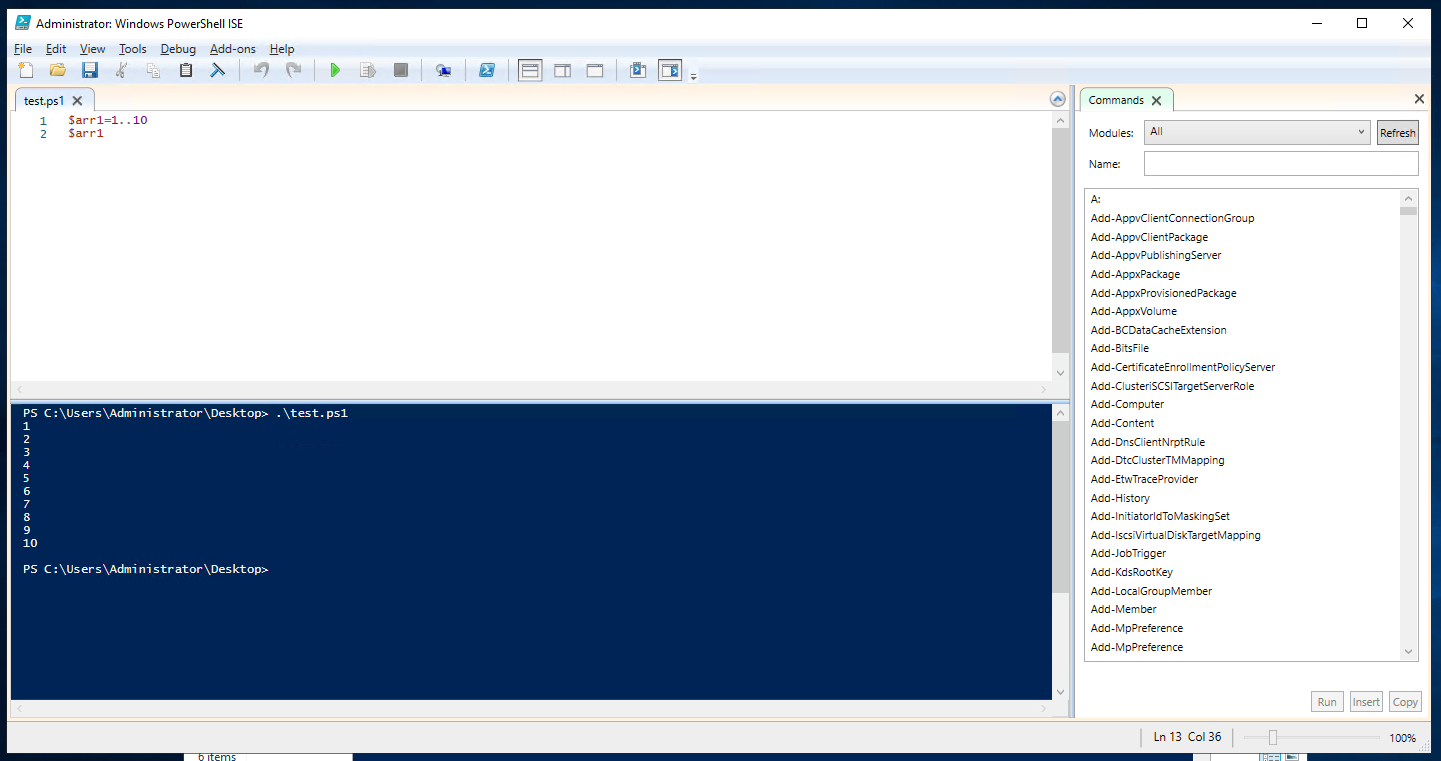
2. Especifique directamente la ruta completa del archivo para ejecutarlo
Abra Windows PowerShell y ejecute el siguiente comando:
C:UsersAdministratorDesktop> . est.ps1
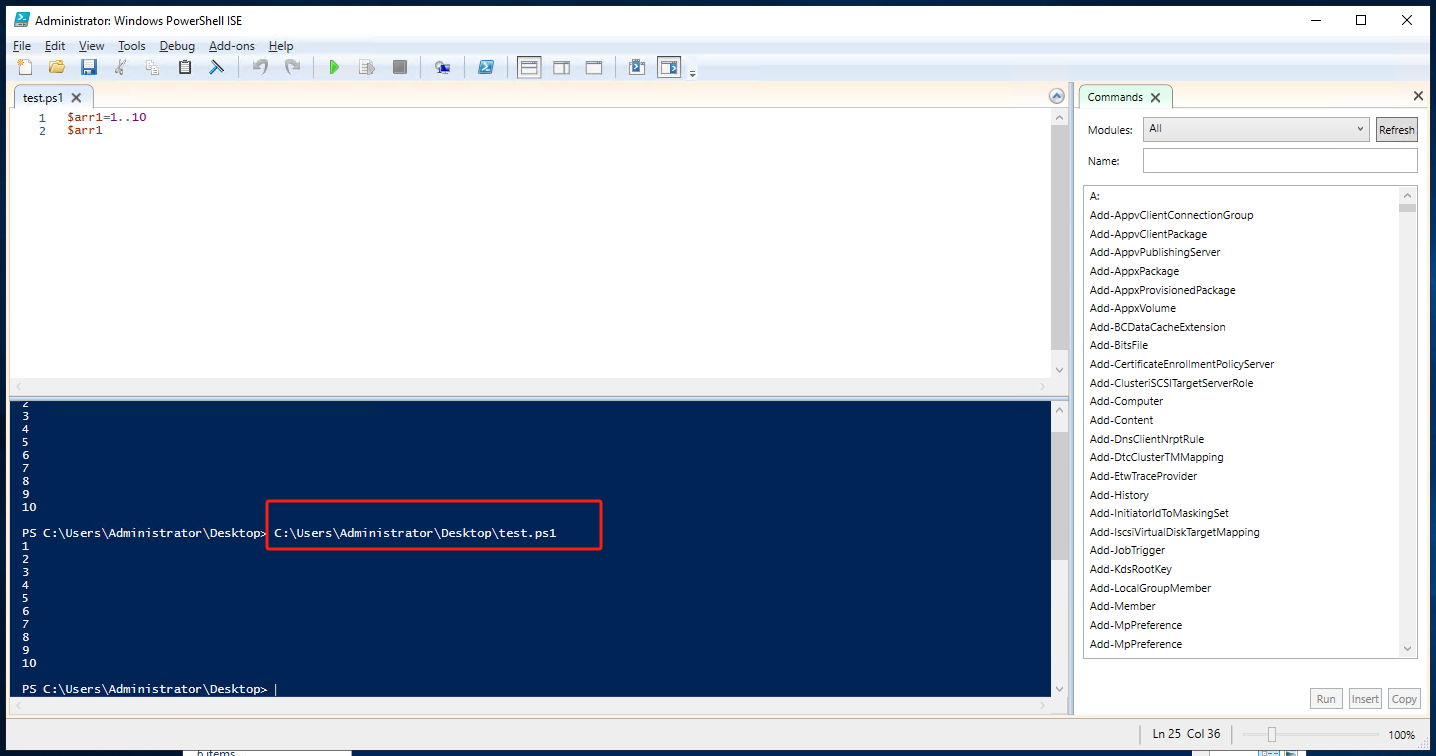
3. Ejecución directa mediante comando cmd
Pulse las teclas Win y R de su teclado al mismo tiempo > escriba cmd > presione Enter
Tenga en cuenta que la palabra clave PowerShell es necesaria para identificar que se trata de un comando de PowerShell ejecutado. Por lo tanto, el formato del comando es:
C:UsersAdministrator>powershell C:UsersAdministratorDesktop> . est.ps1
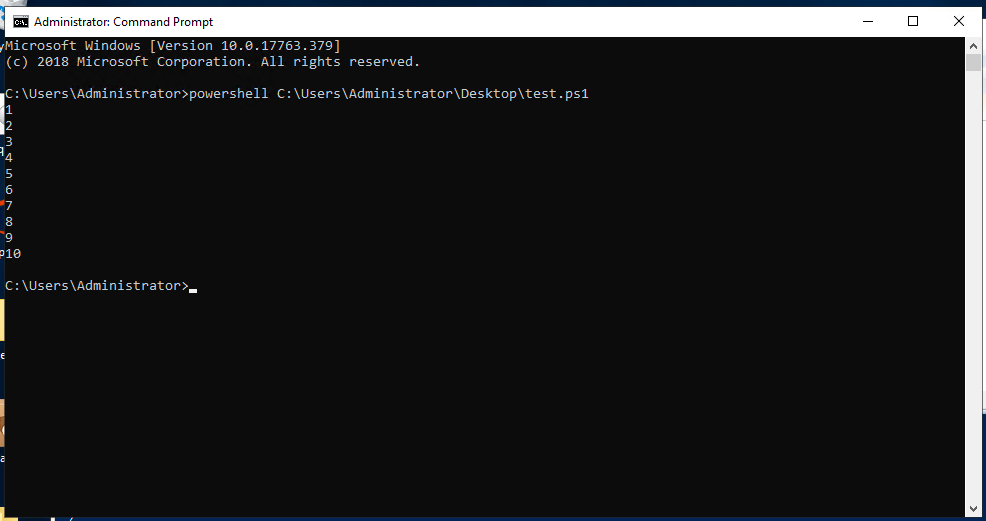
4. Ejecutar scripts de PowerShell a través del planificador de tareas de Windows
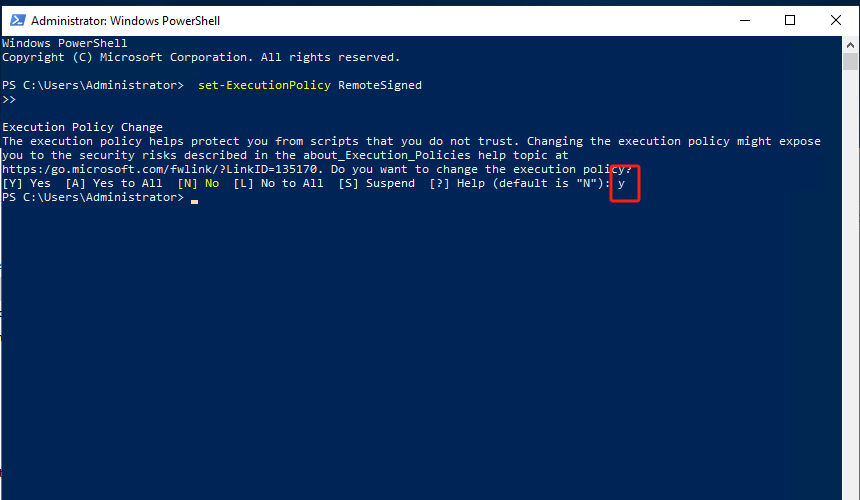
Como los scripts de PowerShell no se pueden ejecutar de forma predeterminada, debe modificar el comando de Política de Ejecución de PowerShell de la siguiente manera:
set-ExecutionPolicy RemoteSigned
Después de escribir el comando anterior, se nos pedirá cómo realizar cambios en la política, aquí elegimos y y presionamos Enter.
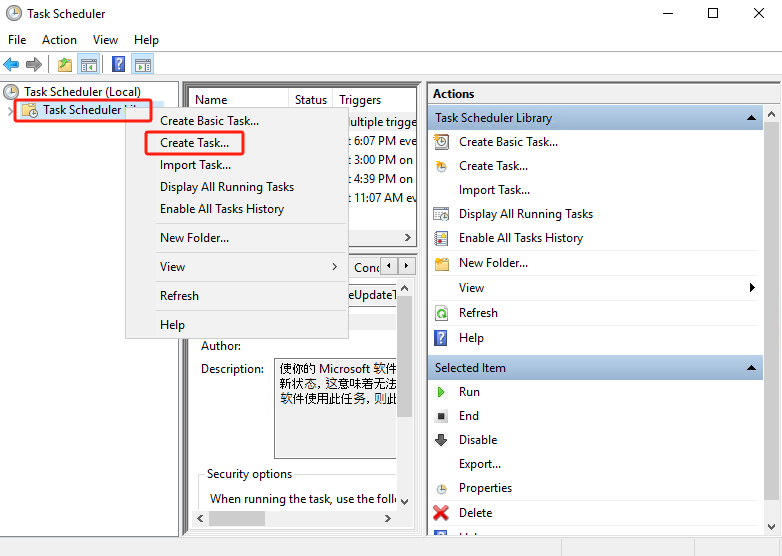
1. Abra la barra de búsqueda > escriba Task Scheduler > haga clic en ella > haga clic derecho en task scheduler library > elija Create task
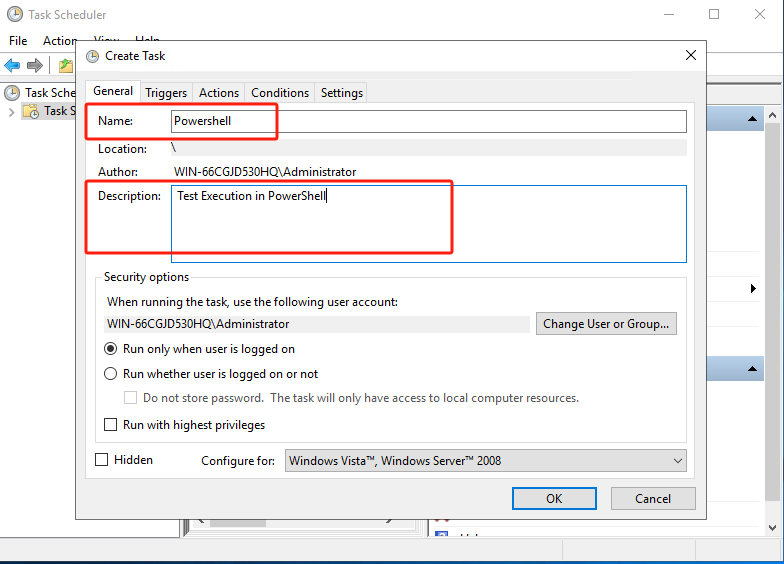
2. Ingrese el nombre y la descripción como se muestra a continuación
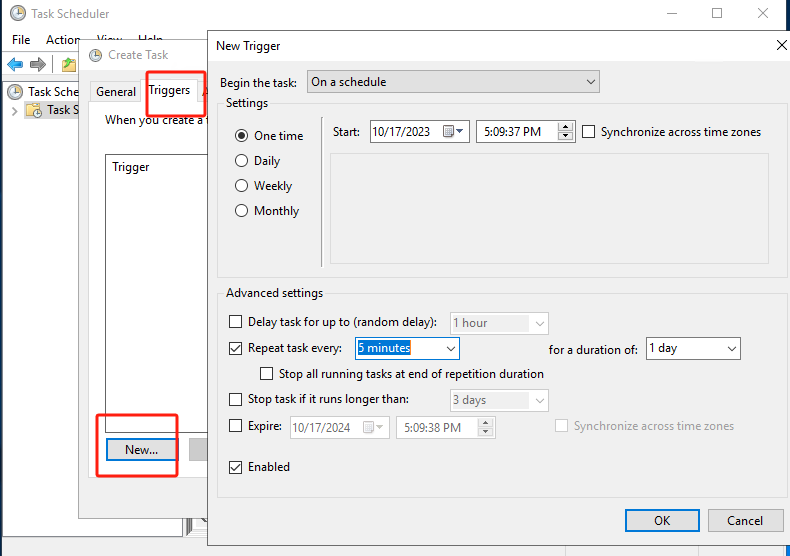
3. Haga clic en Desencadenadores > haga clic en NUEVO > configúrelo para que se ejecute cada cinco minutos > haga clic en ACEPTAR
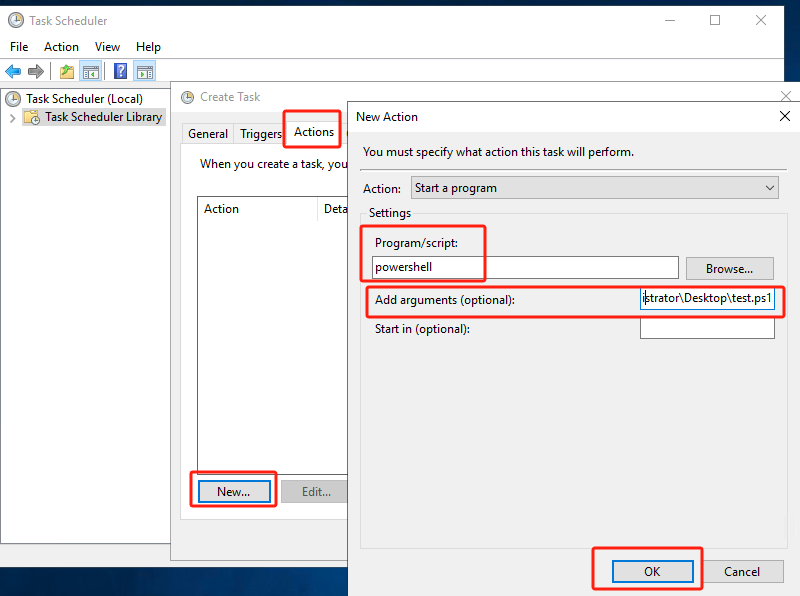
4. Haga clic en Acciones > haga clic en NUEVO > agregue argumentos > haga clic en ACEPTAR
5. Haga clic en Aceptar
Ventajas de ejecutar comandos con scripts de PowerShell
1. Conveniente para la migración, por ejemplo, los scripts de Windows PowerShell acumulados en experiencias laborales anteriores pueden guardarse. Si los escenarios empresariales los utilizan, se puede copiar directamente el archivo y ejecutarlo.
2. Mejorar la legibilidad de los scripts de PowerShell es fundamental para manejar scripts complejos de operaciones y mantenimiento. Cuando la cantidad de comandos es grande y compleja, la legibilidad de los scripts puede reducirse significativamente. Por lo tanto, se recomienda que, al trabajar con comandos complejos, sea importante escribir comentarios claros y concisos para su uso y mantenimiento posteriores.
3. El scripting es mucho más eficiente. La ejecución interactiva puede ser un obstáculo para el pensamiento de scripting. No favorece el control de la lógica general del script.
4. Implementación de tareas programadas. Mediante el uso de scripts, es fácil lograr la ejecución periódica y repetitiva de archivos de script, logrando así el objetivo de tareas programadas.
Simplifique la copia de seguridad de máquinas virtuales con Vinchin Backup & Recovery
Los scripts de PowerShell son potentes herramientas de automatización para la administración del sistema que pueden mejorar significativamente la productividad. Sin embargo, la copia de seguridad y protección de máquinas virtuales, un recurso informático crítico, es igualmente vital. Aunque es posible usar códigos de PowerShell para automatizar tareas de copia de seguridad de máquinas virtuales, los scripts pueden ser más complejos y propensos a errores que con software especializado de terceros para copias de seguridad de máquinas virtuales.
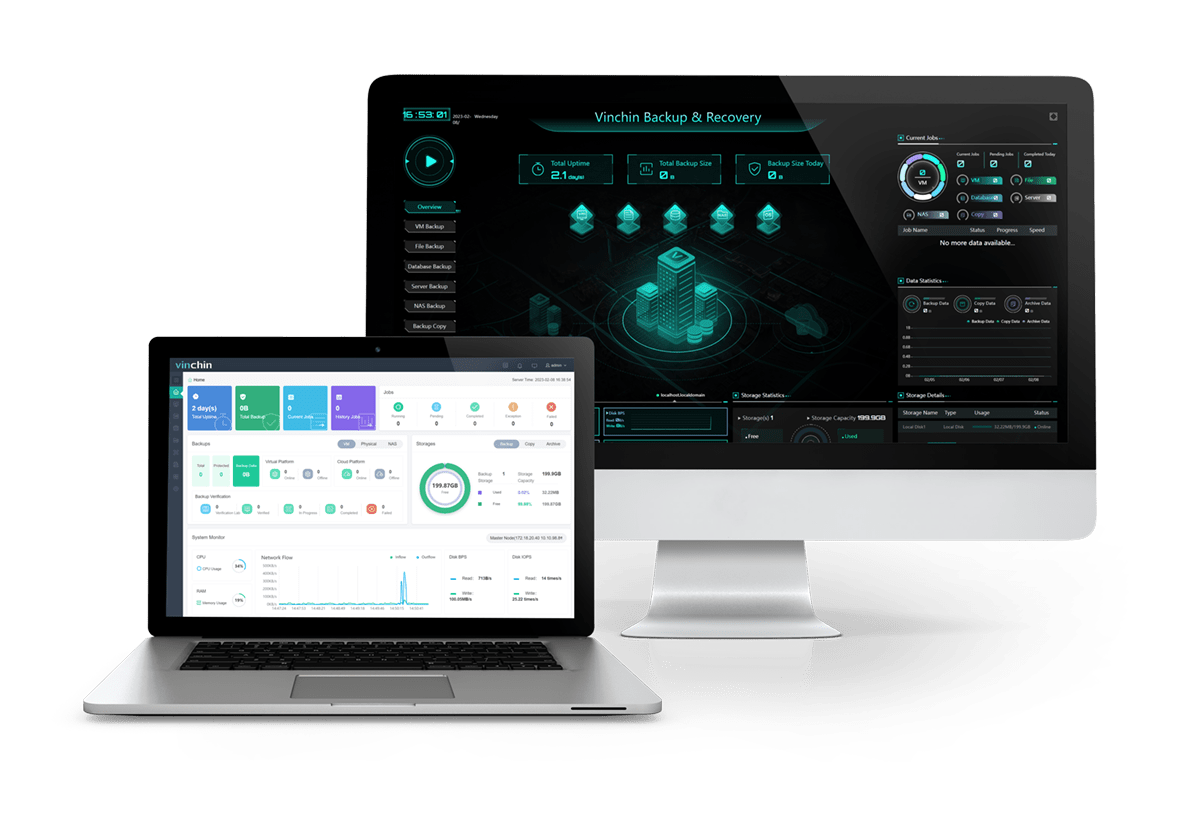
Vinchin Backup & Recovery es una solución de copia de seguridad diseñada para máquinas virtuales de VMware, Hyper-V, XenServer, XCP-ng, oVirt, RHV, etc. Ofrece funciones completas y potentes de copia de seguridad y recuperación de máquinas virtuales como copia de seguridad sin agente, recuperación instantánea, migración V2V diseñadas para proteger y gestionar datos críticos en el entorno de virtualización.
La operación de Vinchin Backup & Recovery es muy sencilla, solo unos pocos pasos simples. Simplemente seleccione VMs en el host > luego seleccione el destino de copia de seguridad > seleccione las estrategias > finalmente envíe el trabajo
Vinchin ofrece una prueba gratuita de 60 días para que los usuarios experimenten la funcionalidad en un entorno real. Para obtener más información, por favor comuníquese con Vinchin directamente o comuníquese con nuestros socios locales.
Conclusión
Los scripts de PowerShell son una herramienta potente para automatizar tareas del sistema y aumentar la productividad, pero también es fundamental garantizar la seguridad de las máquinas virtuales, un activo crítico de TI. Aunque PowerShell puede utilizarse para automatizar copias de seguridad de VM, software especializado como Vinchin Backup & Recovery ofrece una solución de copia de seguridad de VM más sencilla y confiable.







