Im Bereich der Informationsentwicklung treibt die Virtualisierung definitiv die Entwicklung der Technologieanwendung voran, da sie die Kosten für Unternehmen und Organisationen senkt und die Geschwindigkeit und Sicherheit bei Tests erhöht.
Eine der beliebtesten Virtualisierungslösungen ist Microsofts Hyper-V. Ob Sie ein IT-Profi sind, der die Serverinfrastruktur optimieren möchte, oder ein begeisterter Hobbyist, der daran interessiert ist, neue Technologien für das Heimlabor zu erforschen, das Verständnis von Hyper-V bringt viele Vorteile.
In diesem Leitfaden werden wir Ihnen das Grundwissen über Hyper-V vermitteln, was Hyper-V ist und wie man eine Hyper-V virtuelle Maschine erstellt.
Was ist Hyper-V?
Bevor wir uns mit der Erstellung von Hyper-V beschäftigen, sollten wir uns einen Moment Zeit nehmen, um ein grundlegendes Verständnis dieser Virtualisierungslösung zu erlangen.
Hyper-V wird als Typ-1-Hypervisor angesehen, auch Bare-Metal-Hypervisor genannt, der direkt auf der physischen Hardware läuft, obwohl er auch als Rolle innerhalb des Windows-Betriebssystems fungieren kann. Ich denke, das könnte sein, weil Hyper-V eine eingebaute Funktion im Windows-Betriebssystem ist. Die typischen Typ-2-Hypervisoren wie VMware Workstation und Virtualbox sind Anwendungen, die Sie herunterladen und auf dem OS wie andere gewöhnliche Anwendungen installieren müssen.
Durch die Abstraktion der zugrunde liegenden Betriebssysteme erleichtert Hyper -V die Ressourcenoptimierung, Skalierbarkeit und Kosteneffizienz in IT-Infrastrukturen.
Wenn Sie die Anforderungen für die Verwendung von Hyper-V kennenlernen und wissen möchten, wie Sie es installieren, finden Sie hier einen weiteren Leitfaden für die Installation von Hyper-V.
Wie erstellt man eine Hyper-V VM im Hyper-V Manager?
Die gängigste Methode zum Erstellen einer Hyper-V virtuellen Maschine ist die Verwendung von Hyper-V Manager, einem eingebauten Werkzeug im Windows Betriebssystem, und Sie können es in der Suchbox finden, nachdem Sie Hyper-V aktivieren.
Wenn Sie die virtuelle Maschine so schnell wie möglich nutzen möchten, wird empfohlen, das ISO-Bild des Betriebssystems im Voraus vorzubereiten.
1. Suchen Sie im Suchfeld nach Hyper-V Manager, um es zu öffnen
2. Lasst uns den virtuellen Schalter für die VM vorbereiten. Klicken Sie auf den Hostnamen > klicken Sie auf Virtual Switch Manager rechts > klicken Sie auf New virtual network switch > erstellen Sie nacheinander External, Internal und Private Schalter
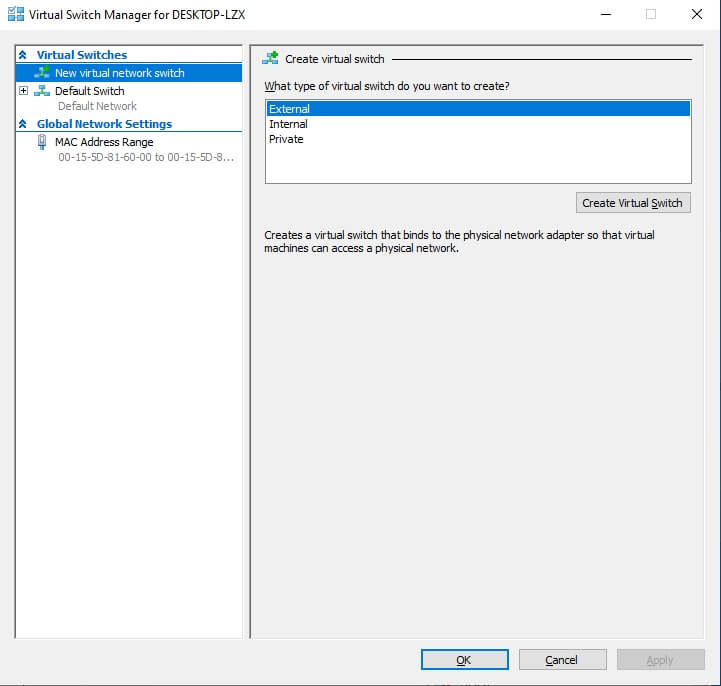
Hier sind die Erklärungen für die drei Arten von virtuellen Switches:
External Network: Wird verwendet, um eine Verbindung zum externen Netzwerk herzustellen.
Internal Network: Wird für die Kommunikation zwischen dem Host und den virtuellen Maschinen verwendet.
Private Network: Wird für die Kommunikation zwischen zwei virtuellen Maschinen verwendet.
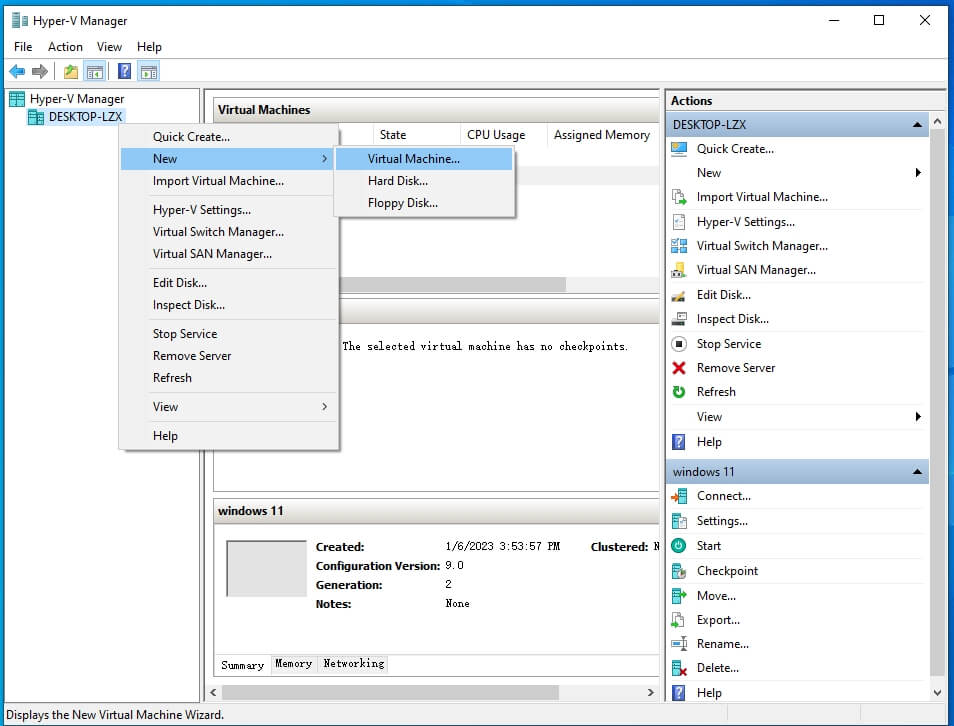
3. Rechtsklicken Sie auf den Hostnamen > wählen Sie New > wählen Sie Virtual Machine. Sie werden zum New Virtual Machine Wizard weitergeleitet
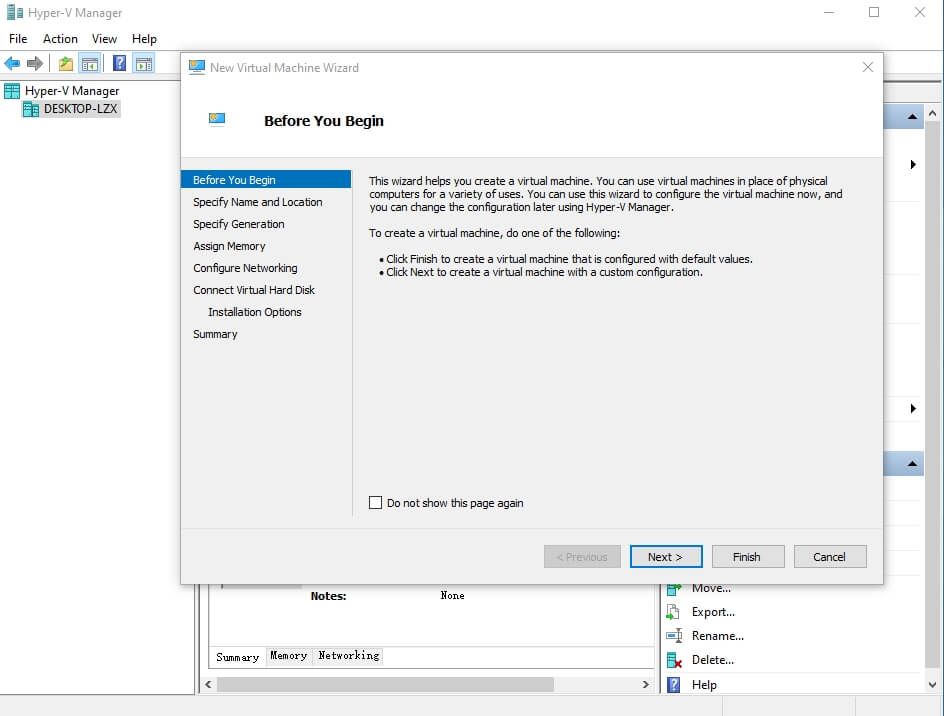
4. Lesen Sie Before you begin > klicken Sie auf Next
5. Geben Sie den VM-Namen an > Überprüfen Sie den Standort der VM oder verwenden Sie den Standardstandort > Klicken Sie auf Next
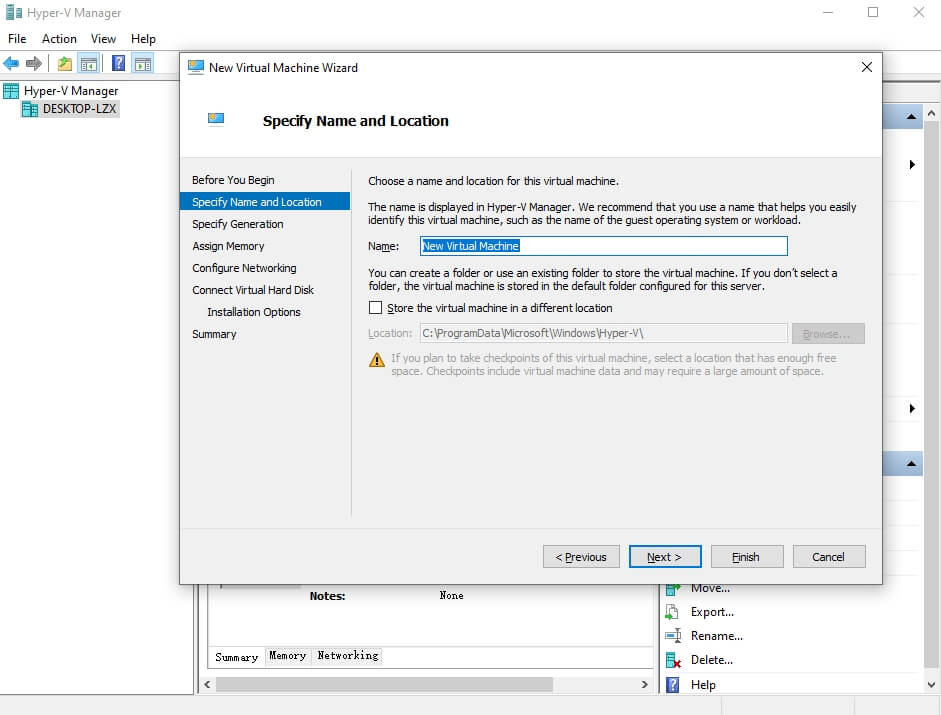
6. Geben Sie die Generation von Hyper-V VM an > klicken Sie auf Next
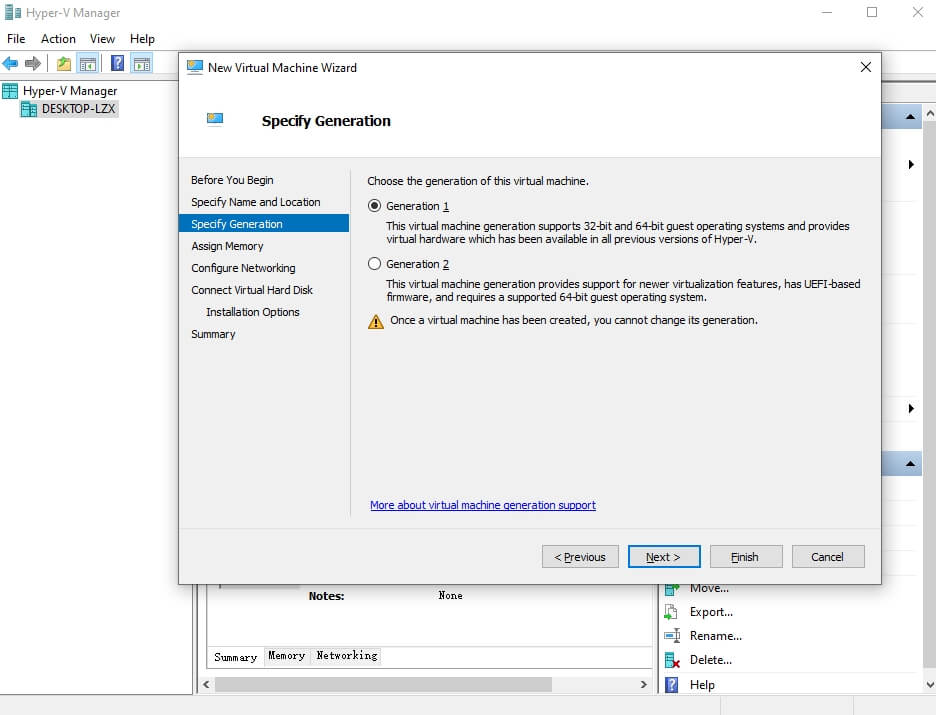
7. Weisen Sie dem VM Speicher zu > klicken Sie auf Next
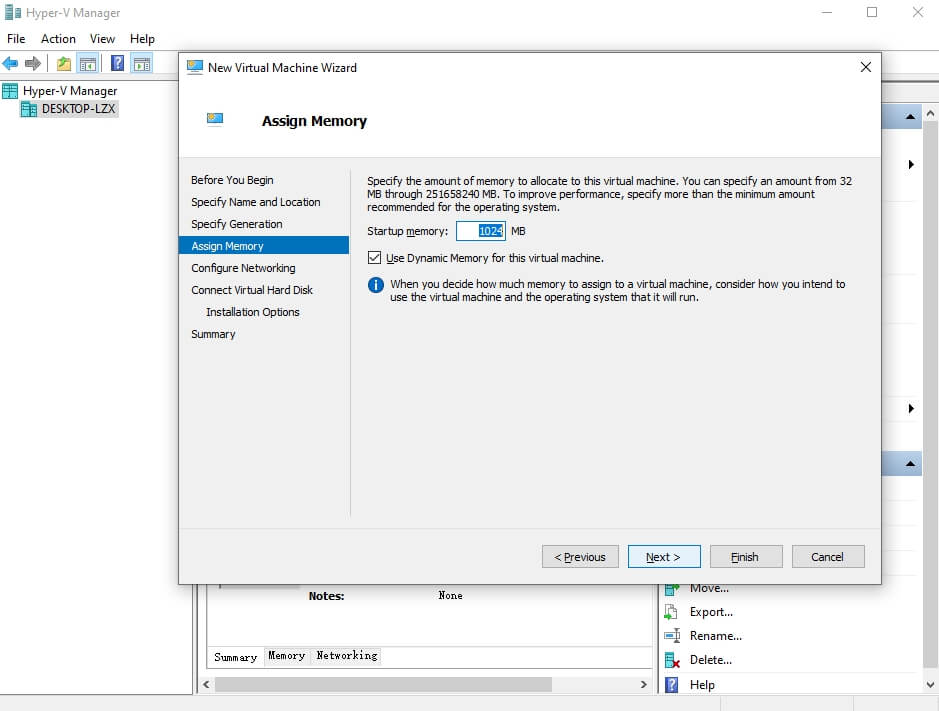
8. Wählen Sie den richtigen virtuellen Schalter für diese VM nach Bedarf aus > klicken Sie auf Next
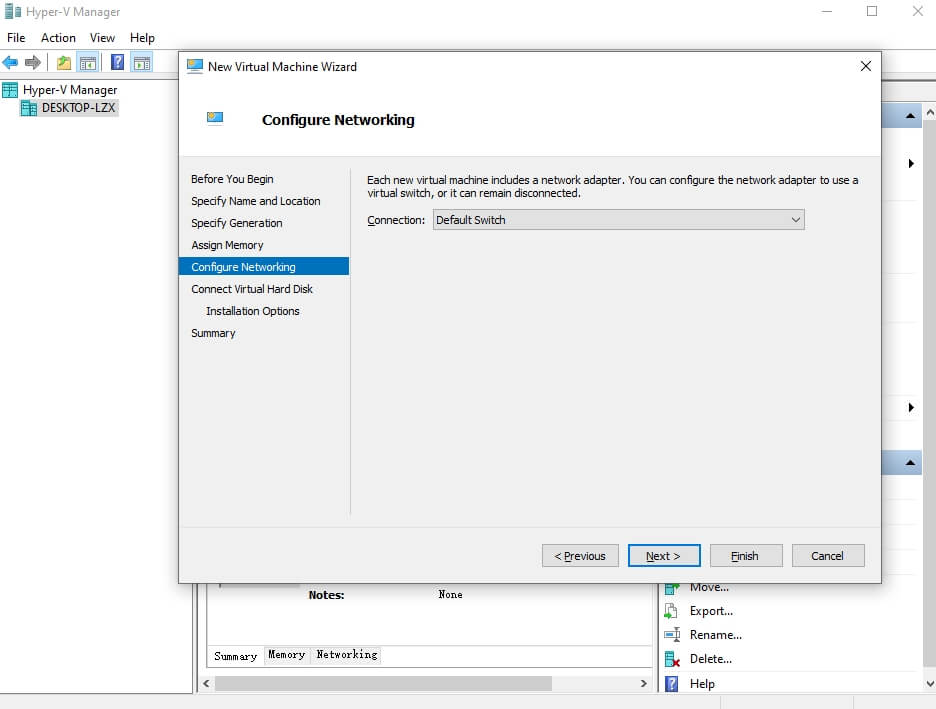
9. Erstellen Sie die virtuelle Festplatte für diese virtuelle Maschine > klicken Sie auf Next
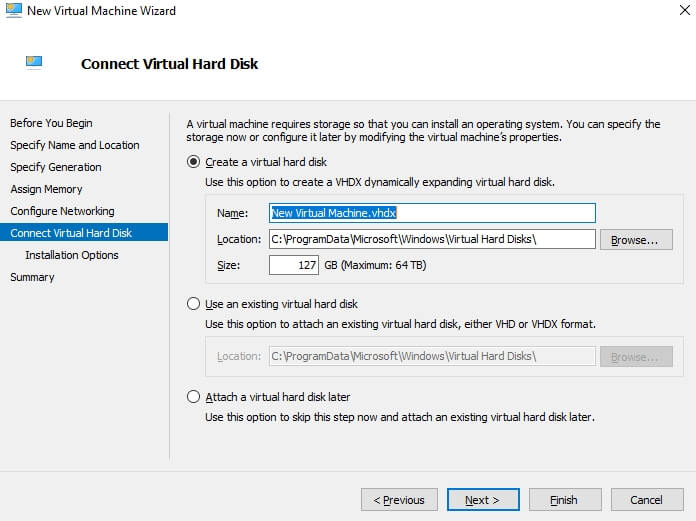
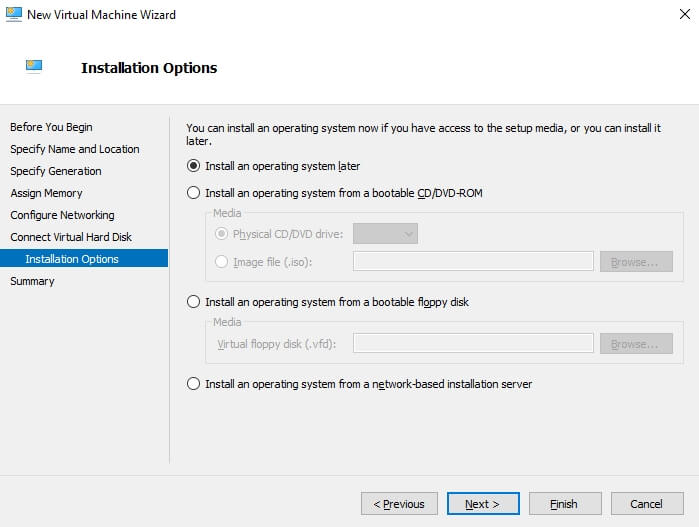
10. Wählen Sie Install an operating system from a bootable CD/DVD-ROM > wählen Sie ISO Image > klicken Sie auf Browse, um das vorbereitete ISO-Image hier hinzuzufügen oder Sie können later ein Betriebssystem installieren > klicken Sie auf Finish
11. Klicken Sie mit der rechten Maustaste auf den VM-Namen in Hyper-V Manager > wählen Sie Start um diese VM einzuschalten
12. Konfigurieren Sie die OS-Einstellungen wie auf der physischen Maschine
Jetzt können Sie die VM nach Belieben verwenden.
Wenn Sie die VM nicht mehr benötigen, klicken Sie einfach mit der rechten Maustaste auf den VM-Namen > klicken Sie auf Delete.
Auch können Sie einfach die VM sichern indem Sie die VM im Hyper-V Manager exportieren.
Wie installiert man Windows/Linux OS in Hyper-V VM?
Wenn Sie das Betriebssystem beim Erstellen der virtuellen Maschine nicht installiert haben, können Sie das ISO-Image auf Hyper-V VM montieren, um das Betriebssystem zu installieren, wie Sie es auf der physischen Maschine getan haben.
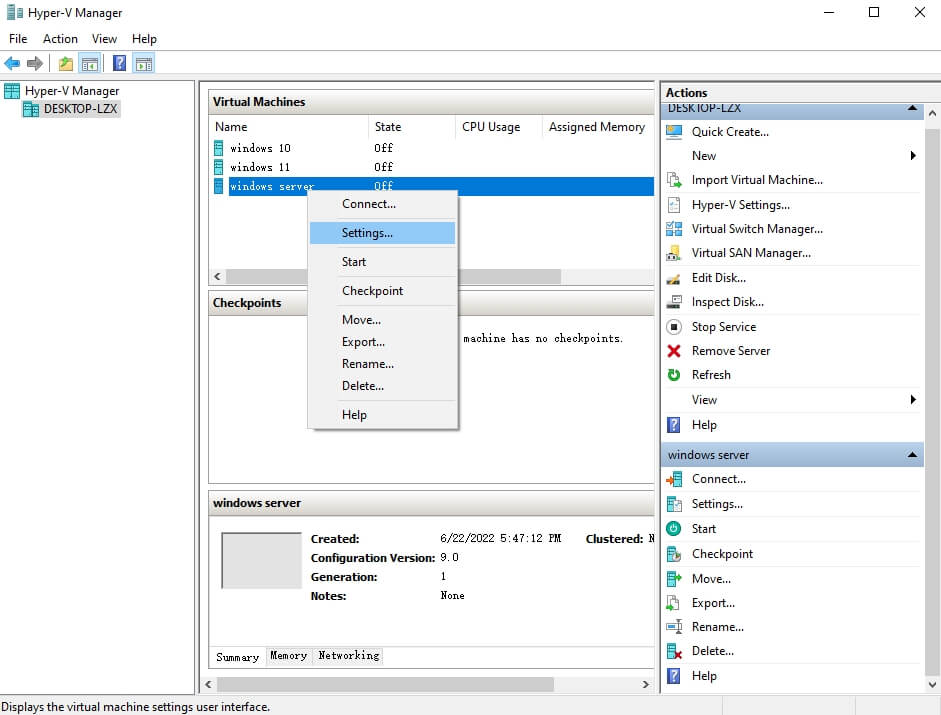
1. Rechtsklicken Sie auf den VM Namen > wählen Sie Settings aus
2. Erweitern Sie links den DE-Controller > wählen Sie DVD Drive aus
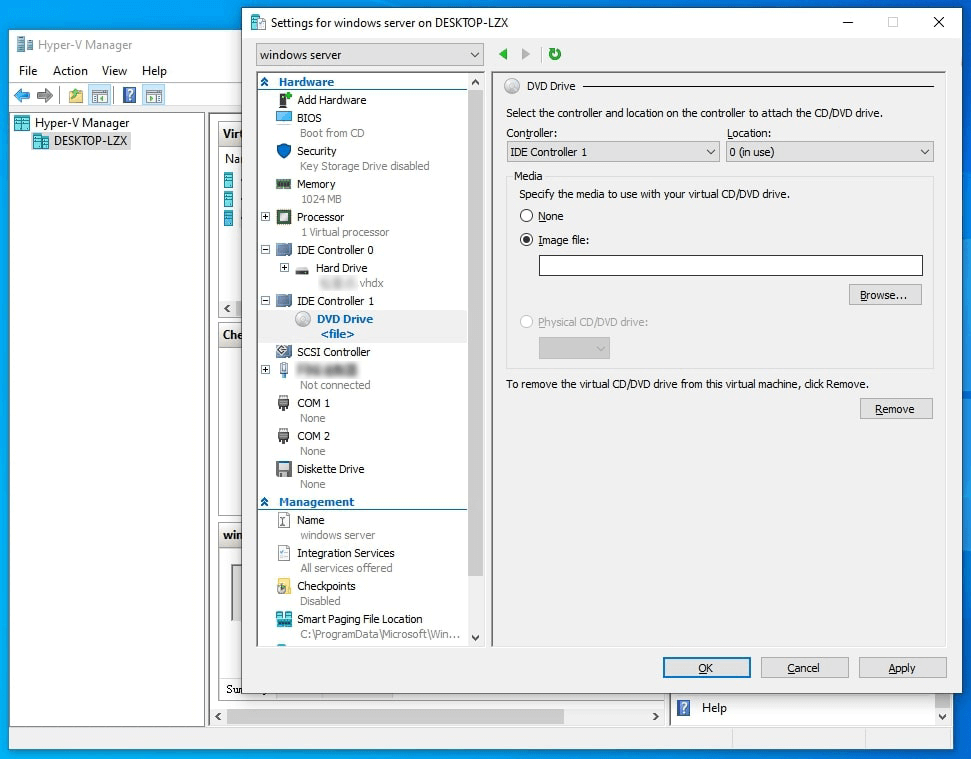
3. Wählen Sie Image file > klicken Sie auf Browse um das ISO-Image des Windows/Linux-Betriebssystems hinzuzufügen > klicken Sie auf OK
Jetzt können Sie das Hyper-V VM von der ISO booten, um das Betriebssystem zu installieren.
Wie sichert man Hyper-V VM mit einer professionellen Lösung?
Die Verwendung von VM-Export als Sicherung ist einfach, aber nicht gut für das Enterprise-Backup-Management aufgrund seiner potenziellen Mängel in Zuverlässigkeit und Skalierbarkeit. Daher verwenden Unternehmen und Organisationen oft eine professionelle Lösung.
Vinchin Backup & Recovery ist eine solche professionelle Backup-Lösung für virtuelle Maschinen für mehrere Plattformen wie Hyper-V, VMware, Proxmox, XenServer, XCP-ng, oVirt, OLVM, OpenStack usw. Im Vergleich zum Einsatz von VM-Export bietet es umfassenderen Schutz für die virtuelle Umgebung.
Sie können Sicherungsaufträge für verschiedene virtuelle Maschinen erstellen, um sie automatisch mit Sicherungsstrategien wie inkrementeller Sicherung, Daten-Deduplizierung und Kompression usw. zu sichern.
Für die Katastrophenwiederherstellung können Sie eine Sicherungskopieaufgabe hinzufügen, um die lokale Sicherung auf einem sekundären Rechenzentrum zu erstellen, um die Datensicherung bei Bedarf abzurufen.
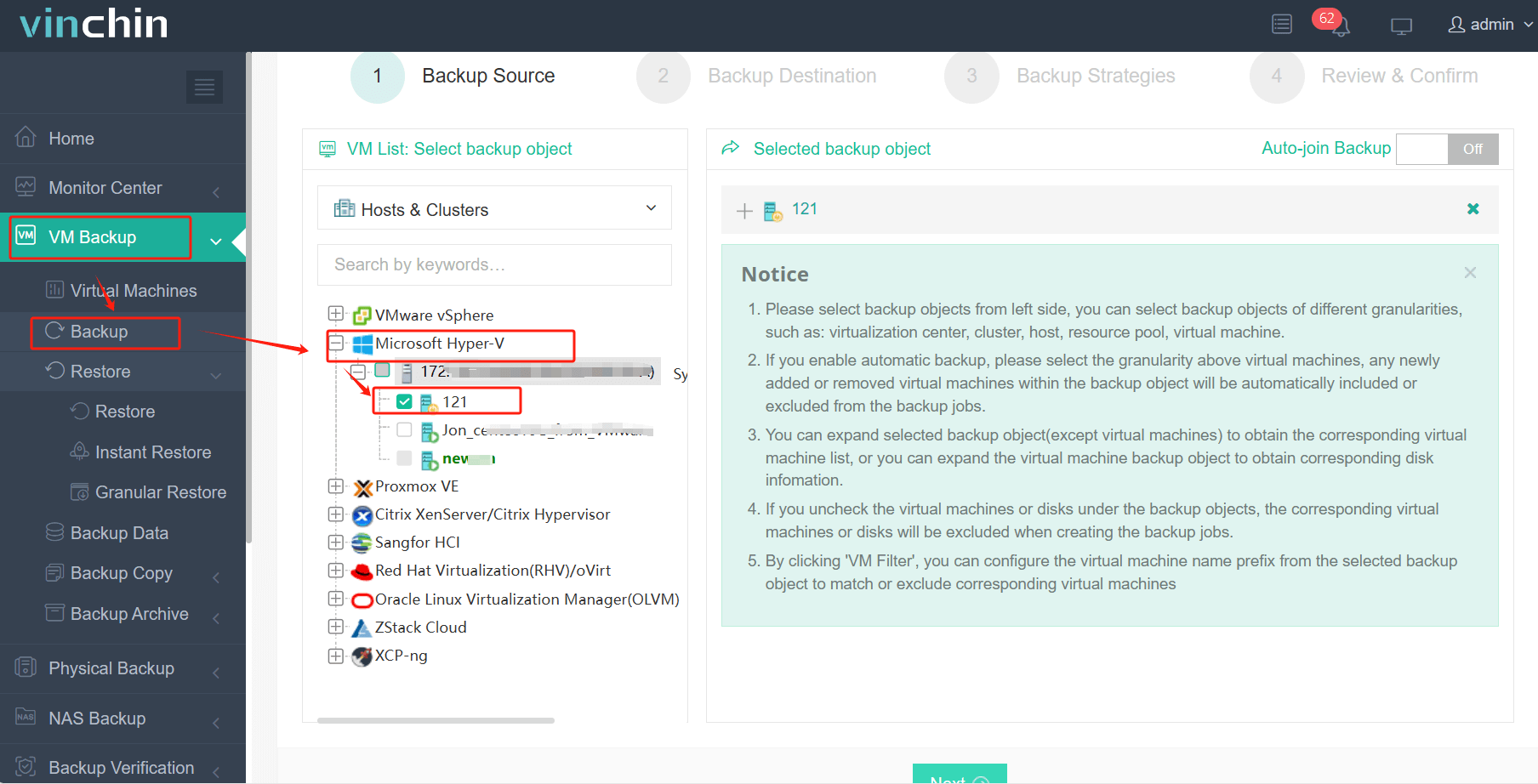
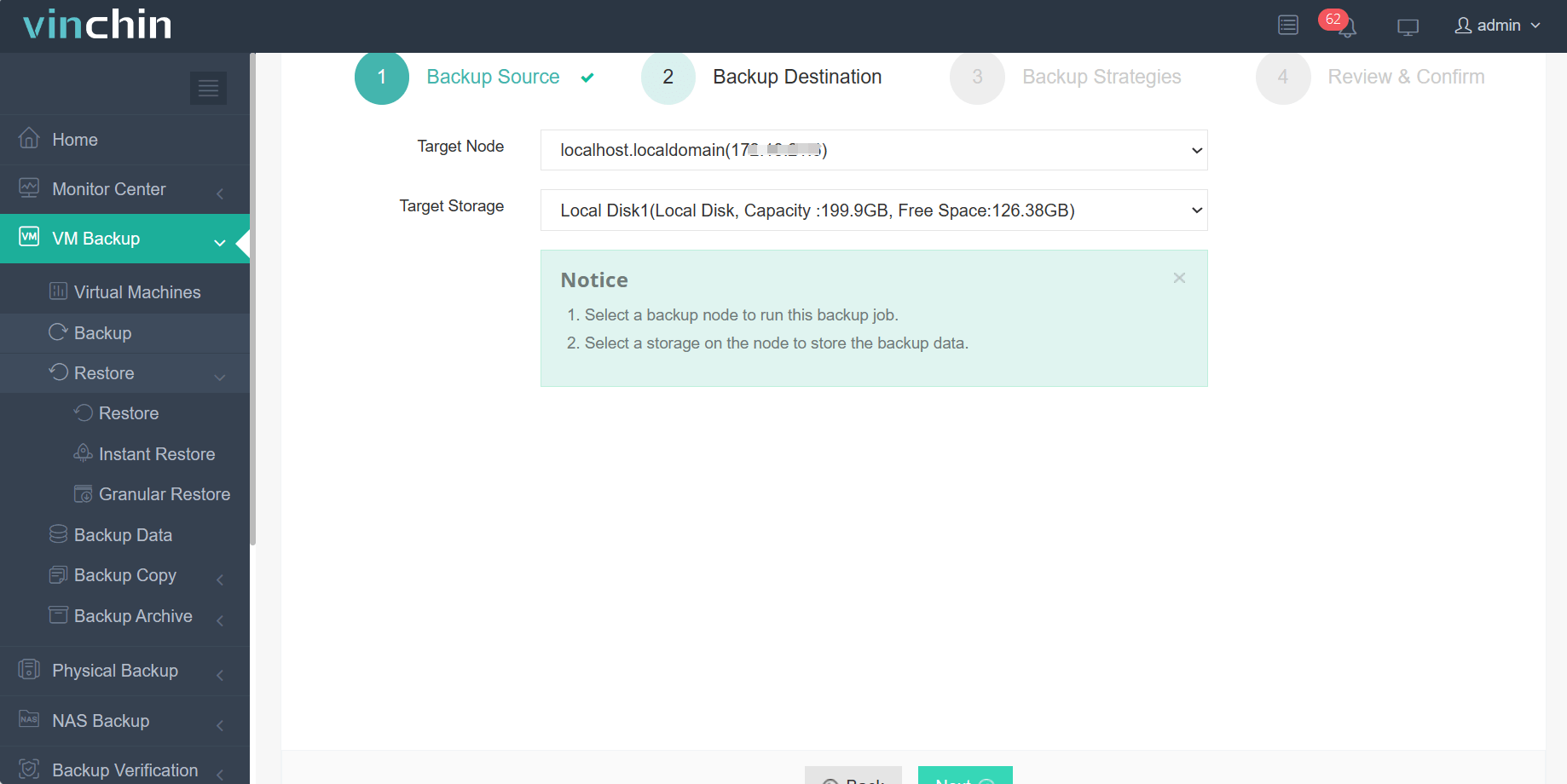
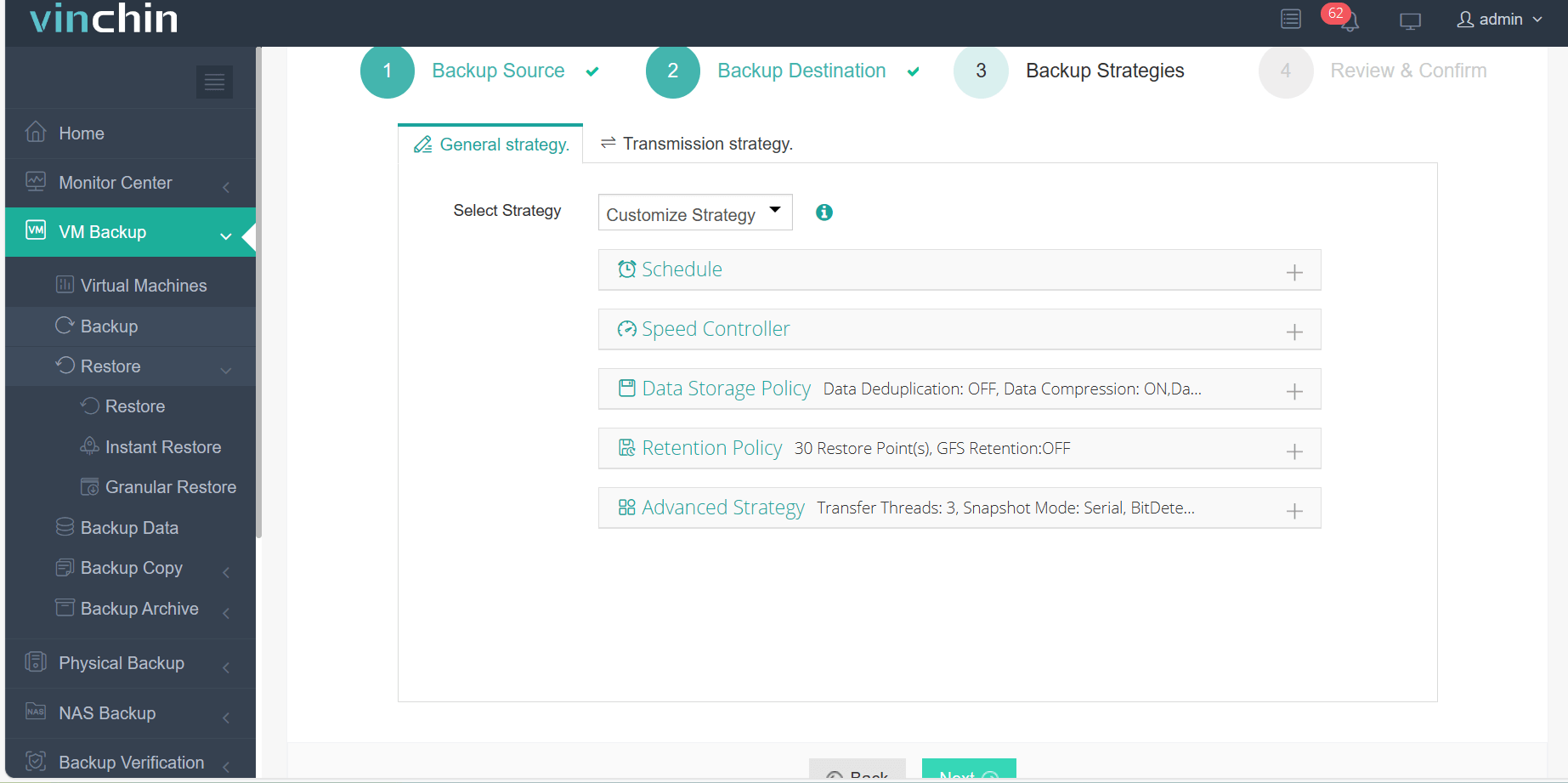
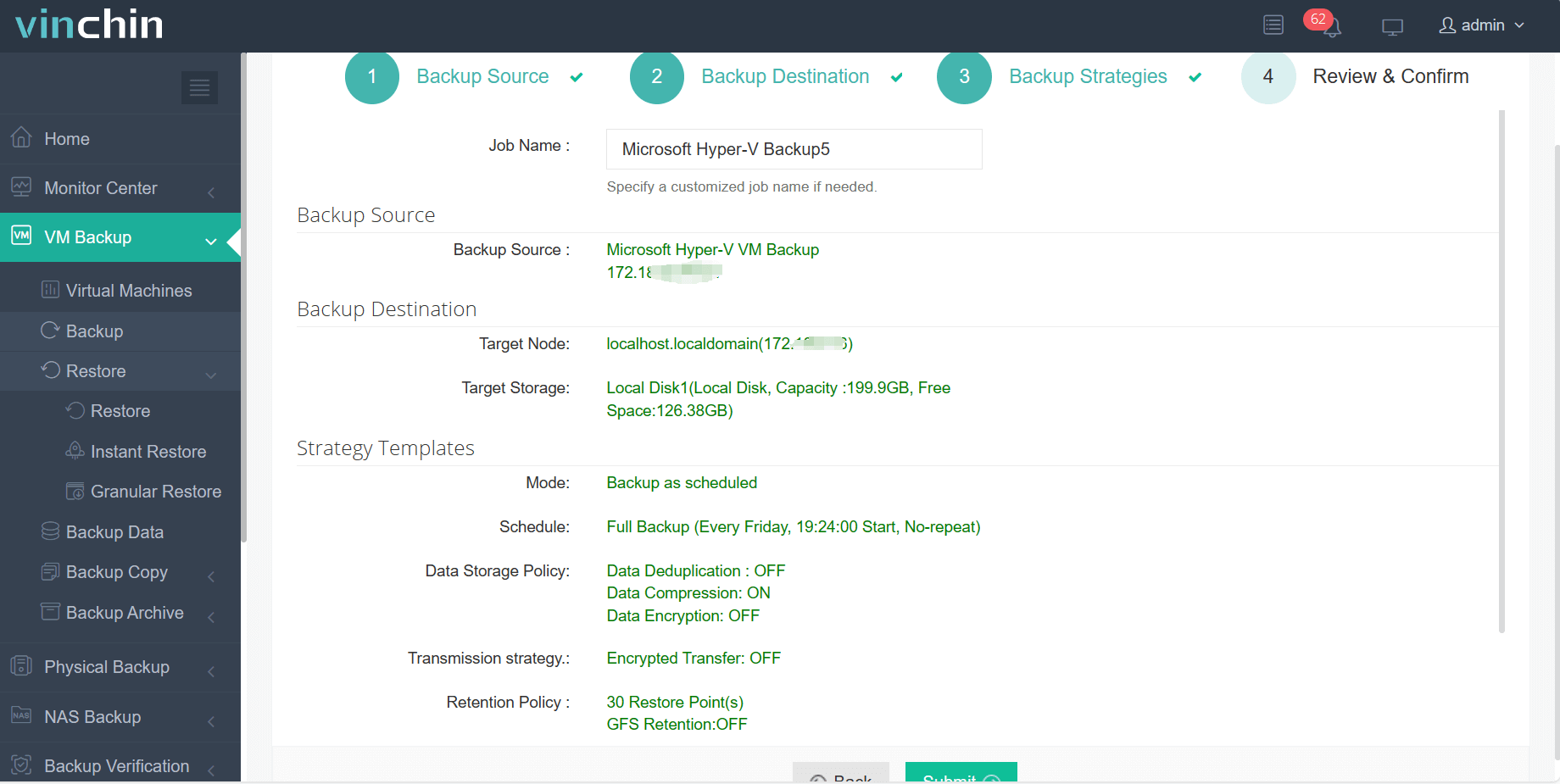
Es wird einfach sein, innerhalb von 4 Schritten einen Hyper-V Backup-Job zu erstellen.
1. Wählen Sie die Hyper-V VM aus
2. Wählen Sie den Backup-Speicher aus
3. Wählen Sie die Backup-Strategien aus
4. Geben Sie die Aufgabe ein
Vinchin Backup & Recovery hat bereits vielen Unternehmen geholfen, Hyper-V VMs zu sichern, und Sie können auch eine 60-tägige voll funktionsfähige kostenlose Testversion hier starten, um zu sehen, wie geeignet es für die virtuelle Umgebung ist. Wenn Sie Hilfe benötigen, kontaktieren Sie uns, und unsere Ingenieure werden Ihnen helfen, diese Software in Ihrer Umgebung zu verwenden. Wir haben Partnerschaften mit renommierten Unternehmen auf der ganzen Welt geschlossen, also wenn Sie ein lokales Geschäft tätigen möchten, können Sie hier einen lokalen Partner auswählen.
Hyper-V VM Erstellung FAQs
1. Können Sie die Ressourcen eines VM nach der Erstellung ändern?
Ja, Hyper-V ermöglicht es Ihnen, die Ressourcenzuteilung für VMs auch nach deren Erstellung anzupassen. Sie können Einstellungen wie Speicherzuteilung, Festplattengröße und CPU-Kerne ändern, während die VM ausgeschaltet ist, was Ihnen ermöglicht, dynamisch auf sich ändernde Arbeitslastanforderungen zu reagieren.
2. Können Sie Checkpoints für VMs erstellen?
A: Ja, Checkpoints, auch bekannt als Snapshots, ermöglichen es Ihnen, den aktuellen Zustand eines VM zu einem bestimmten Zeitpunkt zu erfassen. Sie können Checkpoints für die VM in Hyper-V Manager erstellen.
Zusammenfassung
Jetzt fassen wir diesen Beitrag zusammen. Hyper-V ist eine beliebte Virtualisierungslösung zur Senkung der IT-Kosten und zur Verbesserung von Effizienz und Sicherheit in der IT-Umgebung. Nachdem Sie Hyper-V auf einem Windows-Betriebssystem installiert haben, können Sie VMs erstellen und das Betriebssystem im Hyper-V Manager installieren, indem Sie den in diesem Beitrag beschriebenen Schritten folgen.
Für Unternehmenssicherungen wird empfohlen, Hyper-V VM mit einer professionellen Lösung wie Vinchin Backup & Recovery zu sichern. Verpassen Sie nicht die kostenlose Testversion.