Live-Migration ist eine sehr nützliche Funktion für die Verwaltung von virtuellen Umgebungen. Mit dieser Funktion müssen virtuelle Maschinen und Server nicht heruntergefahren werden und die Geschäftssysteme bleiben weiterhin verfügbar.
Wenn Sie mit VMware vertraut sind, kennen Sie sicherlich VMware vMotion, welches die Live-Migration-Funktion in vSphere ist. Gibt es eine ähnliche Funktion wie Hyper-V vMotion oder anders ausgedrückt: Unterstützt Hyper-V Live-Migration?
Die Antwort ist ja. Hyper-V unterstützt Live Migration. Es hat nicht den Namen wie VMware vMotion und wird einfach als Live Migration bezeichnet. Erfahren Sie, wie Sie sich darauf vorbereiten und wie Sie es verwenden.
Was ist die Live-Migration von Hyper-V?
Die Live-Migration von Hyper-V ist eine Funktion von Windows Server, die erstmals in Windows Server 2008 R2 eingeführt wurde. Sie ermöglicht es, eine virtuelle Maschine (VM) von einem Hyper-V-Host zu einem anderen zu verschieben, während die VM weiterhin ausgeführt wird. Im Vergleich zur herkömmlichen Hyper-V-Migration wird die Ausfallzeit während Wartungsarbeiten an Servern, Server-Upgrades und vielen anderen Situationen erheblich reduziert, bei denen die VM oder der Host in der Vergangenheit heruntergefahren werden mussten.
Beim Live-Migration von Hyper-V gibt es einige Einschränkungen und Anforderungen. Sie sollten diese im folgenden Abschnitt oder in der Microsoft Hyper-V-Dokumentation nachlesen. Falls Live-Migration nicht möglich ist, stehen Ihnen dennoch andere Methoden zur Verfügung, um eine Hyper-V-VM auf einen anderen Host zu migrieren.
Vorbereitung vor der Live-Migration von Hyper-V
Wenn das Hostbetriebssystem älter als Windows Server 2016 ist, besteht die erste Aufgabe darin, einen Hyper-V-Failovercluster einzurichten, der aus mehreren physisch verbundenen Servern besteht.
Wenn Sie Windows Server 2016 oder eine neuere Version verwenden, sind für die Softwareebene einige komplexe Konfigurationen erforderlich. Sie können sich dabei den Microsoft-Dokumenten ansehen.
Außerdem sollten Sie besser über zwei Server verfügen, die dieselbe oder eine ähnliche Konfiguration aufweisen, einschließlich Prozessor (CPU), Betriebssystem, denselben virtuellen Switch usw., um eine erfolgreiche VM-Migration zu gewährleisten.
Des Weiteren müssen Sie die IP-Adressen der Server festlegen, um sicherzustellen, dass der Quellserver und der Zielservers immer verfügbar sind.
Bereiten Sie den gemeinsamen Speicher für die Server im Failovercluster vor. Es wird auch empfohlen, den gemeinsamen Speicher zu verwenden, wenn Sie einen neuen virtuellen Computer erstellen. Falls nicht, müssen Sie den virtuellen Computer vor der Live-Migration neu konfigurieren.
Der letzte Schritt besteht darin, die Live-Migration zu aktivieren.
Öffnen Sie den Hyper-V-Manager, klicken Sie mit der rechten Maustaste auf den Host > wählen Sie Hyper-V-Einstellungen > wechseln Sie zur Registerkarte Server > wählen Sie Live-Migrationen > stellen Sie sicher, dass die IP-Adressen korrekt sind > aktivieren Sie Diese IP-Adressen für die Live-Migration verwenden > klicken Sie auf Anwenden
Sie können auch Microsoft PowerShell verwenden, um die Live-Migration zu aktivieren, indem Sie den folgenden Befehl eingeben:
Enable-VMMigration -ComputerName <Host Name> -Passthru
Ersetzen von <Host Name> durch den spezifischen Hostnamen.
Wie führt man eine Live-Migration unter Hyper-V Schritt für Schritt durch?
Da alle Vorbereitungen abgeschlossen sind, ist es nun Zeit, die Hyper-V-VM zu migrieren.
Öffnen Sie den Hyper-V-Manager > klicken Sie mit der rechten Maustaste auf den Hyper-V-Manager in der oberen linken Ecke > wählen Sie Verbindung zum Server herstellen > fügen Sie den Ziel- oder Quellserver hinzu > suchen Sie anschließend die virtuelle Maschine, die Sie migrieren möchten, und klicken Sie darauf mit der rechten Maustaste > wählen Sie Verschieben > folgen Sie dem Verschiebungs-Assistenten, um alles zu konfigurieren > überprüfen Sie die Aufgabeninformationen > klicken Sie auf Fertig stellen und warten Sie, bis die Aufgabe abgeschlossen ist
Sie können auch Microsoft PowerShell verwenden, um eine Hyper-V-Livemigration durchzuführen, indem Sie den folgenden Befehl eingeben:
Ersetzen von <VM Name> und <Host Name> durch den tatsächlichen Code.
Der Funktionsumfang des Hyper-V-Managers ist begrenzt, da er beispielsweise keine vollständige VM-Migration wie V2V-Migration ermöglicht. Wenn Sie daher weitere Optionen wünschen, wie etwa das Migrieren einer Hyper-V-VM zu VMware, ist ein professionelles Tool erforderlich.
Wie migriert man eine Hyper-V VM mit Vinchin Backup & Recovery?
Vinchin Backup & Recovery kann Ihnen nicht nur dabei helfen, eine Hyper-V VM zu sichern, sondern auch, die VM auf einen anderen Host von Hyper-V, ESXi, XenServer, Proxmox, usw. (V2V) ohne Herunterfahren des Servers wiederherzustellen.
Das Sicherungssystem konnte schnell bereitgestellt werden und die agentenlose Sicherungstechnologie erfordert keine Installation eines Agents auf jedem virtuellen Computer, sodass Sie sofort mit der Hyper-V-Sicherung beginnen können.
Es gibt verschiedene Arten von Backup-Strategien. Sie können mit Schedule, Inkrementelles Backup, BitDetector (erweiterte Datenextraktion, um effektiveren Backup-Speicher zu sparen), GFS-Retention-Policy (für Langzeitarchivierung), Datendeduplizierung und -kompression (spart 60 % Backup-Speicherplatz) usw. einen individuellen Backup-Plan erstellen.
Manchmal benötigen Sie möglicherweise nur einige Daten aus der Hyper-V-Sicherung, und die granulare Wiederherstellung hilft Ihnen dabei, die gewünschten Dateien direkt zu extrahieren.
Beispielsweise, wenn Sie einen virtuellen Computer von Hyper-V zu VMware migrieren möchten:
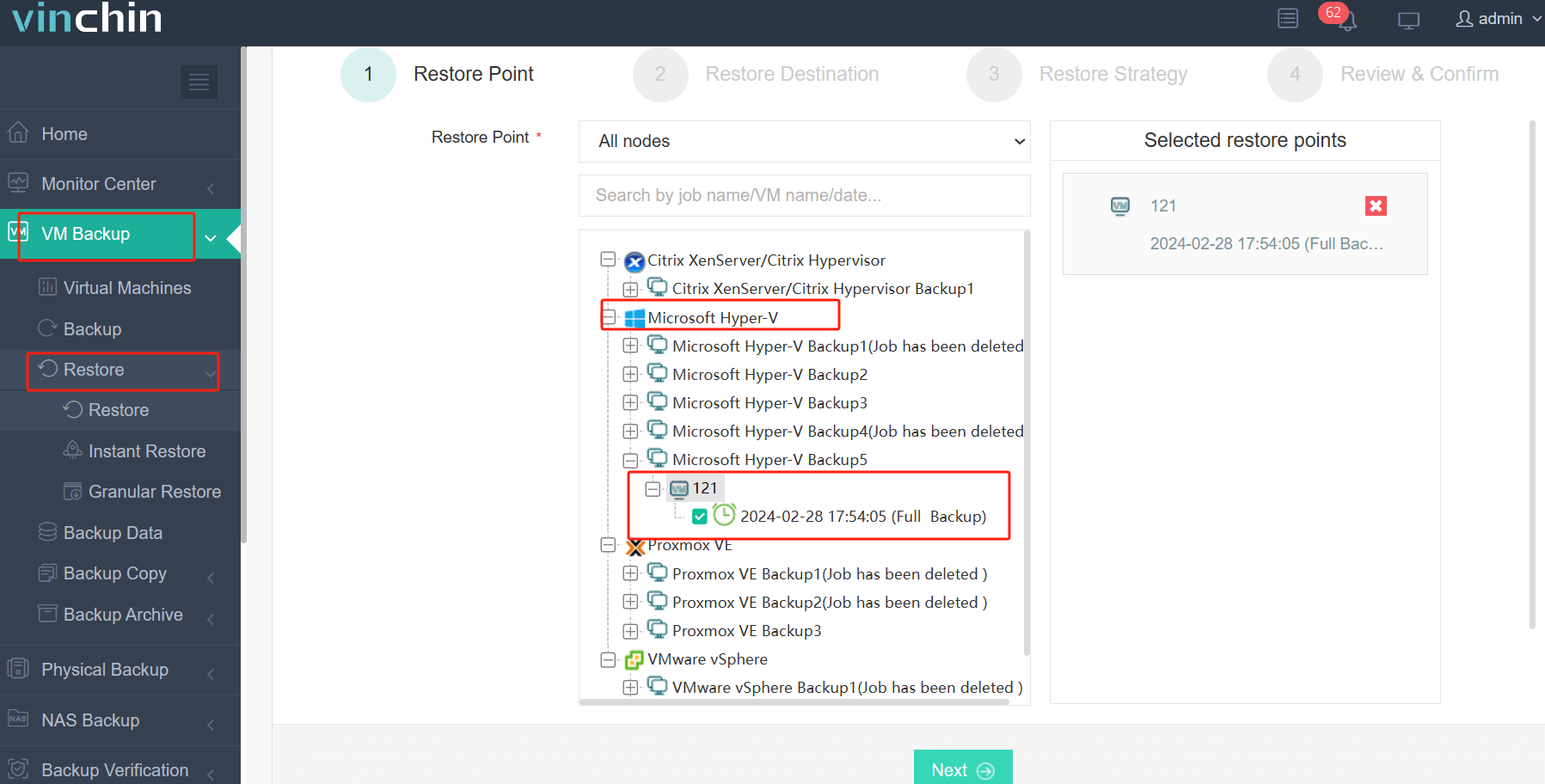
1. Wählen Sie einfach die Sicherung der Ziel-Hyper-V-VM aus
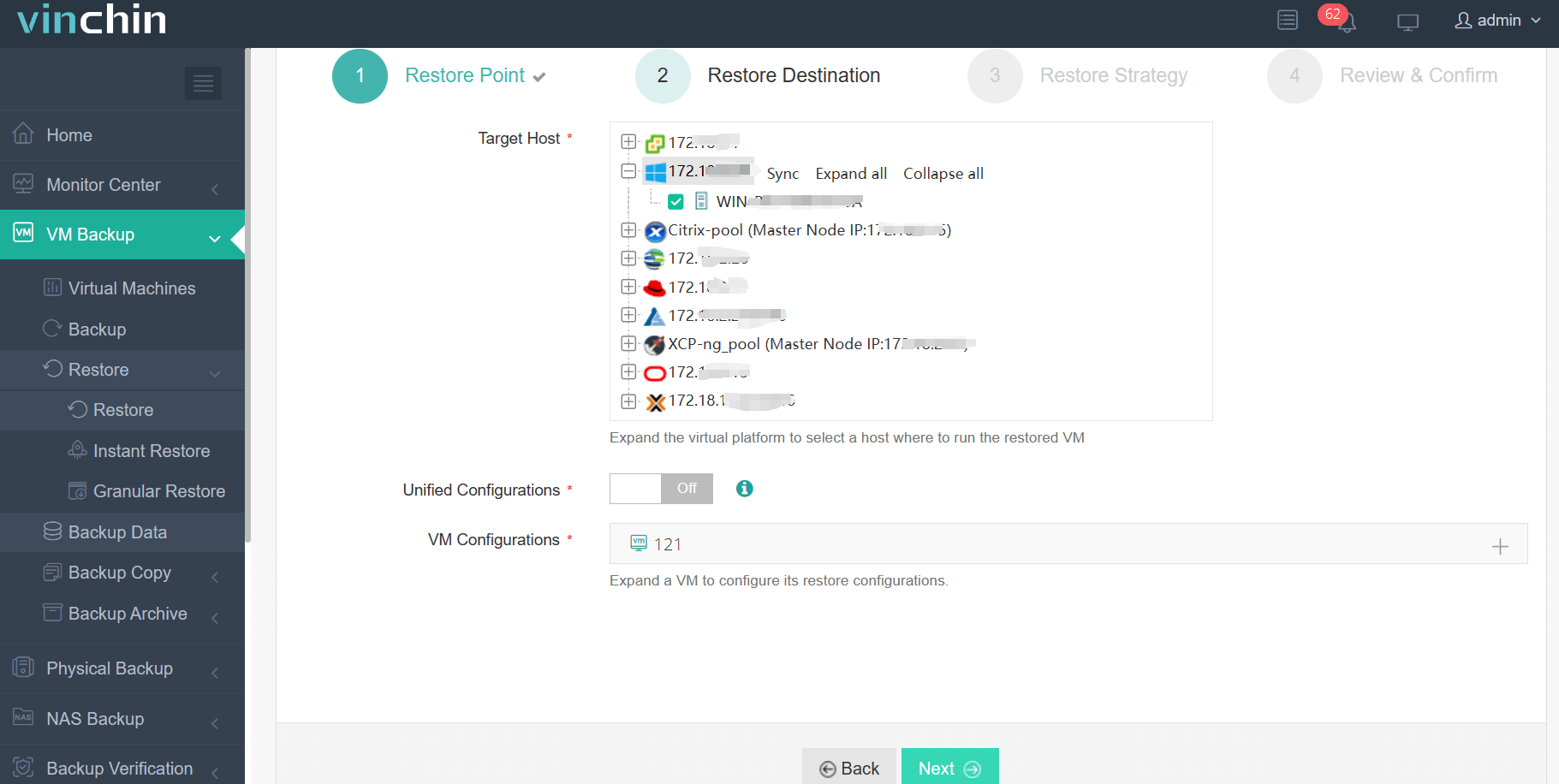
2. Wählen Sie einen VMware-Host als Zielhost aus
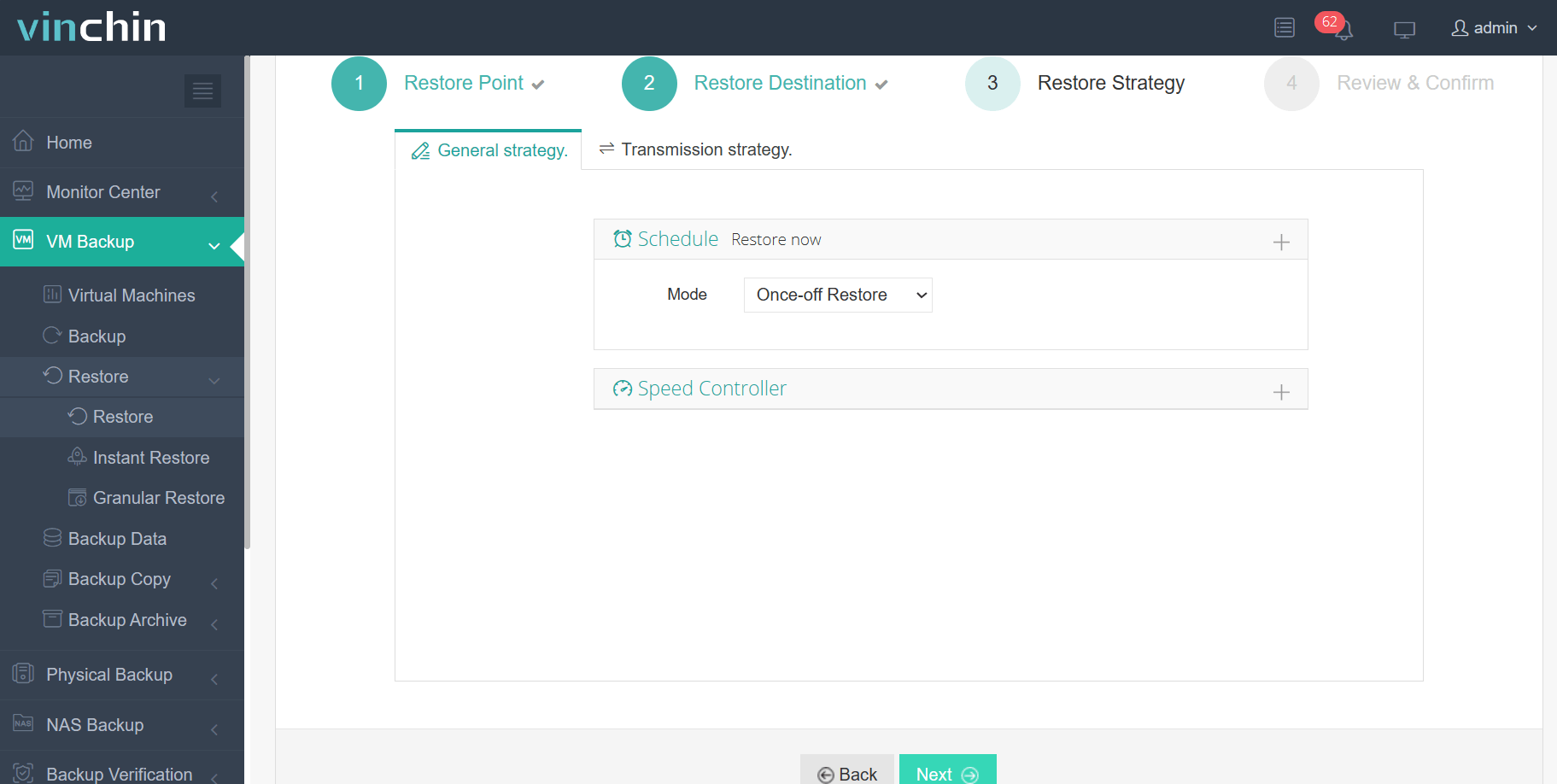
3. Richten Sie einfach Wiederherstellungsstrategien ein oder überspringen Sie diesen Schritt direkt
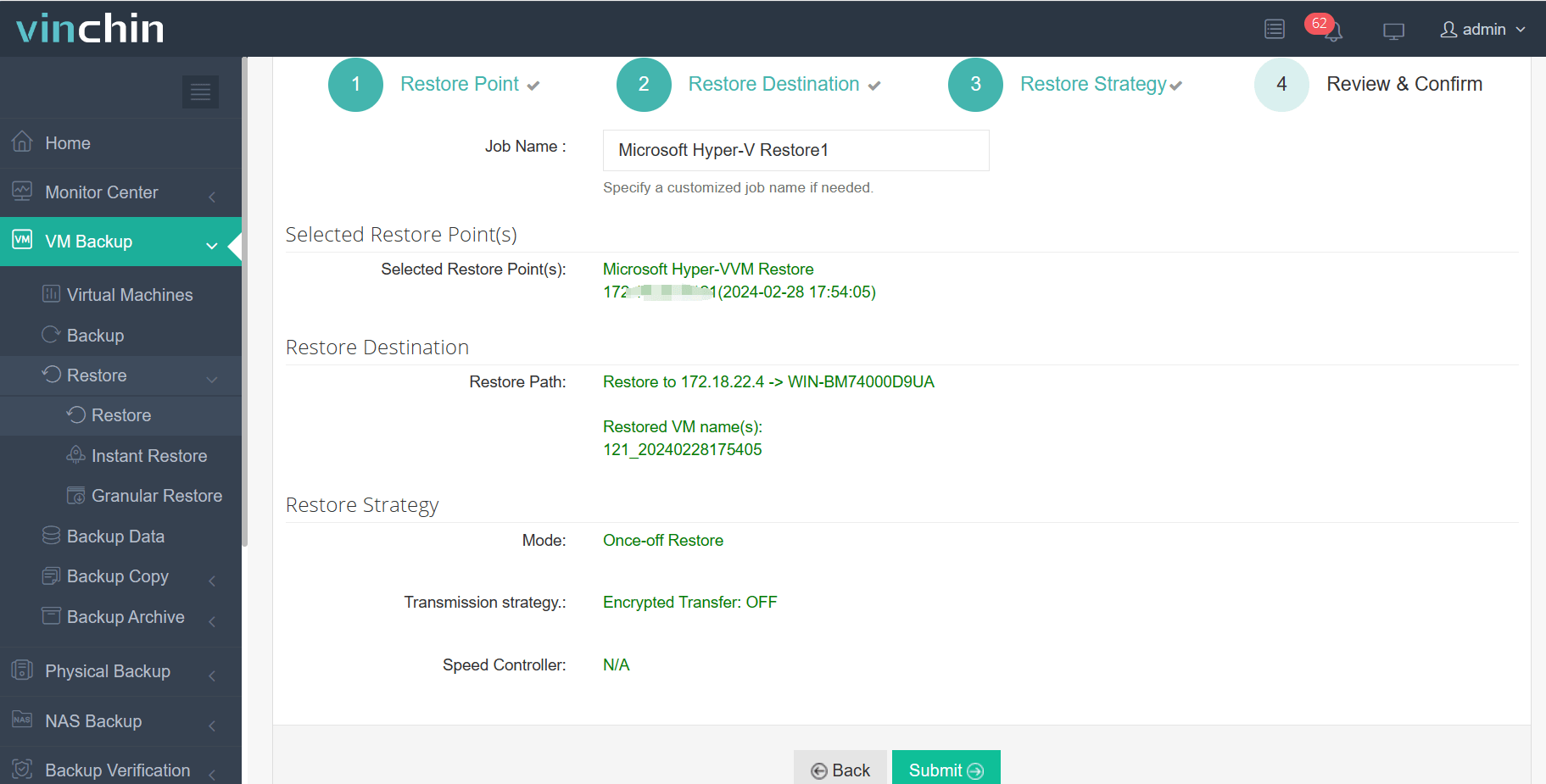
4. Übermitteln Sie einfach den Auftrag, und anschließend wird die Hyper-V-VM auf dem VMware-Host schnell wiederhergestellt
Vinchin Backup & Recovery wurde von Tausenden von Unternehmen ausgewählt und Sie können hier auch eine 60-tägige, voll funktionsfähige kostenlose Testversion starten. Außerdem können Sie uns kontaktieren, Ihre Anforderungen hinterlassen und erhalten anschließend Ihre maßgeschneiderte Lösung. Wir haben Partnerschaften mit renommierten Unternehmen auf der ganzen Welt geschlossen, sodass Sie bei Interesse an lokalen Geschäften hier einen lokalen Partner auswählen können.
Hyper-V Live Migration FAQs
F1: Wie kann ich die vom Live Migration verwendete Netzwerkbandbreite begrenzen?
A1: Gehen Sie in Hyper-V Manager zu Hyper-V Einstellungen > Live Migration > Erweiterte Funktionen > Bandbreitenbegrenzung aktivieren → Wert eingeben → Anwenden
Q2: Wie überprüfe ich den Fortschritt einer Live-Migration über PowerShell?
A2: Führen Sie Get-VMMigration -VMName <VMName> aus und sehen Sie sich Status und PercentComplete in der Ausgabe an
Q3: Was sollte ich tun, wenn die Live-Migration aufgrund von Authentifizierungsproblemen fehlschlägt?
A3: Stellen Sie sicher, dass beide Hosts in derselben AD-Domäne sind, überprüfen Sie, ob die eingeschränkte Delegierung für Live Migration in Active Directory Users and Computers konfiguriert ist, und versuchen Sie es erneut
Fazit
Live Migration ist eine praktische Funktion für das Management virtueller Umgebungen. Hyper-V unterstützt Live Migration, ähnlich wie VMware die Hot Migration mit VMware vMotion unterstützt. In diesem Beitrag haben Sie erfahren, was Hyper-V Live Migration ist und wie man sie verwendet. Falls gewünscht, können Sie auch VM-Klonen in Hyper-V ausprobieren.
Vinchin Backup & Recovery kann Ihnen auch dabei helfen, Ihre VM zu sichern und zu migrieren, ohne den Server oder die VM herunterfahren zu müssen. Nutzen Sie jetzt die kostenlose Testversion.







