Virtualisierungslösungen ermöglichen es Unternehmen ihre physische Umgebung in eine virtuelle Umgebung zu übertragen und Hyper-V ist eine davon. Hyper-V wird häufig auf dem Windows Server-Betriebssystem verwendet. Mit den virtuellen Maschinen auf dem Host können Unternehmen die Hardware-Ressourcen vollständig nutzen, um verschiedene Backupsysteme bereitzustellen.
Hyper-V-VMs enthalten wichtige Anwendungen und Daten zur Unterstützung von Geschäftssystemen, daher ist es notwendig, VM-Backups zu erstellen.
Bevor Sie die Backup-Lösung auswählen, gibt es einige wichtige Informationen zu Hyper-V-Backups zu beachten. Verwenden Sie kein Hyper-V-Snapshot als Backup. Snapshots können VMs kurzfristig wiederherstellen, aber sie können VMs nicht wiederherstellen, wenn die ursprünglichen Dateien durch Naturkatastrophen oder andere Katastrophen beschädigt werden. Zudem kann das langfristige Beibehalten von Snapshots die Leistung der VM beeinträchtigen.
Methode 1. Hyper-V-VMs mit Windows Server Backup sichern
Windows Server Backup ist für die Datensicherung in der Windows-Serverumgebung konzipiert. Es kann verwendet werden, um gesamte Hosts oder ausgewählte VMs zu sichern.
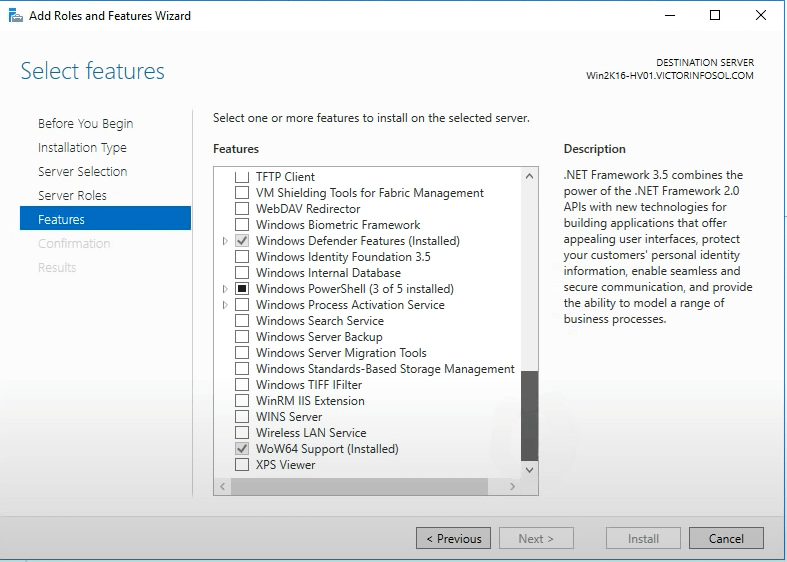
Vor dem Verwenden von Windows Server Backup müssen Sie es zuerst installieren.
1. Öffnen Sie den Server Manager. Klicken Sie auf der Dashboard rechts auf Verwalten und wählen Sie Add Roles and Features
2. Der Add Roles and Features Wizard wird angezeigt. Lesen Sie Before You Begin und klicken Sie auf Next
3. Wählen Sie Role-based or feature-based installation aus und klicken Sie auf Next
4. Wählen Sie Select a server from the server pool aus und klicken Sie auf Weiter
5. In Sever Roles klicken Sie auf Next
6. Unter Funktionen Windows Server Backup auswählen und auf Next klicken
7. Klicken Sie auf Install
8. Nach der Installation klicken Sie auf Close
Außer der VM-Sicherung können Sie auch VM-Clonen in Hyper-V ausprobieren, um einfach eine neue VM zu erstellen.
Mit Windows Server Backup installiert können Sie nun Hyper-V-VMs sichern.
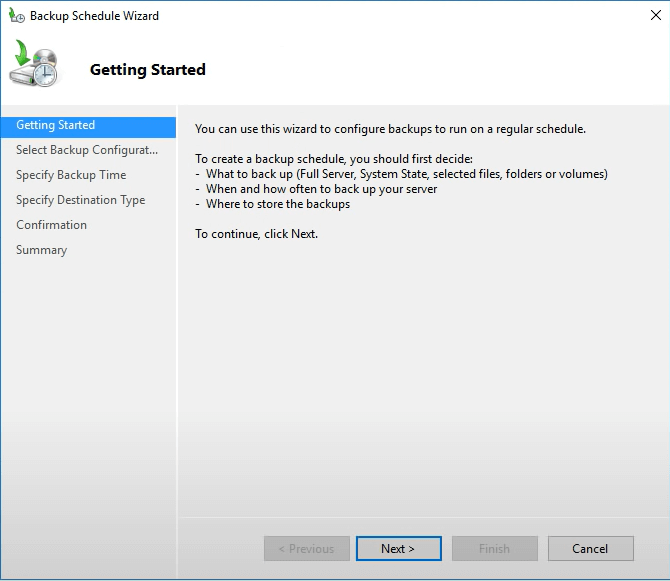
1. Auf der Konsole von Serve Manager klicken Sie rechts auf Tools und wählen Sie Windows Server Backup
2. Ein neues Fenster wird geöffnet. Rechts können Sie wählen, ob Sie regelmäßig oder nur einmal sichern möchten.
3. Egal ob Sie Backup Schedule oder Backup Once auswählen, Sie können die nächsten Schritte leicht mit einem Assistenten abschließen.
Wenn Sie Hyper-V aktiviert haben, können Sie auch Hyper-V-Replikat verwenden, um Hyper-V-VMs auf einem sekundären Host zu replizieren.
Methode 2. Hyper-V mit System Center Data Protection Manager sichern
System Center DPM ermöglicht es Ihnen auf Host- und Gastebene Sicherungen durchzuführen. Sie müssen das Installationspaket von der Microsoft-Seite herunterladen, es auf dem Host installieren und dann können Sie es verwenden, um die Hyper-V-Umgebung zu sichern.
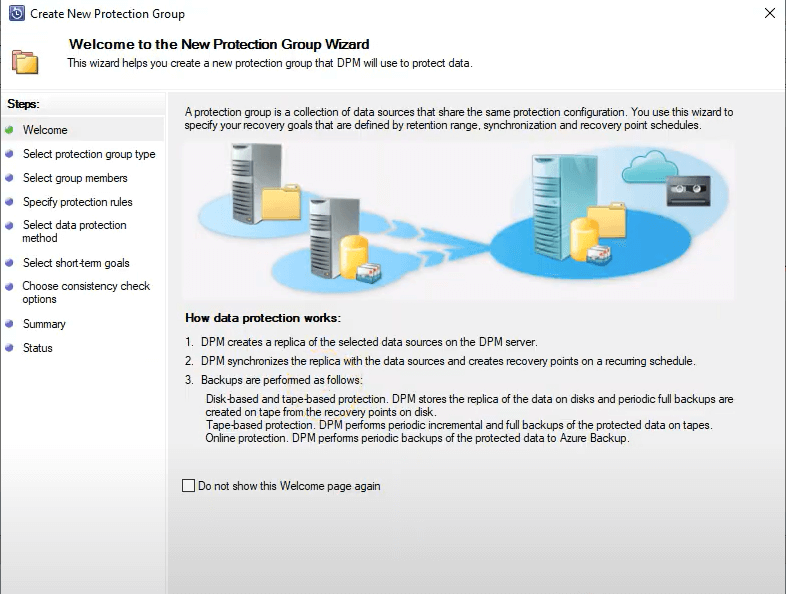
1. In DPM klicken Sie unten auf Protection und dann oben auf New, um eine Schutzgruppe zu erstellen
2. Der neue Protection Group Wizard wird geöffnet. Lesen Sie, wie der Datenschutz funktioniert, und klicken Sie auf Next
3. Wählen Sie Servers als Schutzgruppentyp aus und klicken Sie auf Next
4. Wählen Sie den Host oder die virtuellen Maschinen aus die gesichert werden sollen und klicken Sie auf Next
5. Geben Sie dem Job einen Namen und wählen Sie den Backup-Speichertyp. Klicken Sie auf Next
6. Wählen Sie Backup-Strategien aus und klicken Sie auf Next
7. Wählen Sie das Speicherziel für die VM-Sicherung aus und klicken Sie auf Next
8. Wählen Sie die Methode für die Erstellung der Replikate aus und klicken Sie auf Next
9. Wählen Sie die Konsistenzprüfoptionen aus und klicken Sie auf Next
10. Überprüfen Sie die Zusammenfassung der Aufgabe und klicken Sie auf Create Group
Methode 3. VM mit Hyper-V-Manager exportieren
Der gesamte VM-Export speichert alle Daten. Sie können den Ordner in jedem Speicher speichern und die Daten durch das Importieren der VM wiederherstellen. Die Schritte werden in der Regel mit dem Hyper-V-Manager ausgeführt.
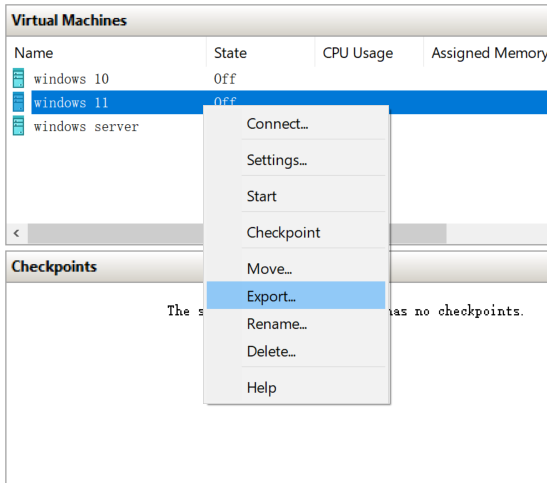
1. Öffnen Sie den Hyper-V-Manager und suchen Sie die zu sichernde VM
2. Klicken Sie mit der rechten Maustaste darauf und wählen Sie Export
3. Klicken Sie auf Browse, um den Speicherort für das Backup anzugeben
4. Klicken Sie auf Export, um den VM-Export zu erhalten
Wenn Sie möchten, können Sie Hyper-V-VM mit PowerShell exportieren um eine Sicherung zu erstellen.
Methode 4. Backup von Hyper-V-VMs mit Vinchin Backup & Recovery
Die oben genannten Tools ermöglichen das Backup von Hyper-V-VMs, aber Sie können die Hyper-V-Umgebung besser schützen mit Vinchin Backup & Recovery.
Sie können Ihren Windows-Server zum Backup-System hinzufügen, um seine Partitionen oder den gesamten physischen Server in einer benutzerfreundlichen Web-Konsole zu sichern.
Wenn Sie ein Backup der virtuellen Maschinen erstellen möchten. Die Agentless Backup Technologie ermöglicht es Ihnen VMs auszuwählen indem Sie Hyper-V Hosts zu dem Backup System hinzufügen.
Schritt 1. VMs als Backupquelle auswählen
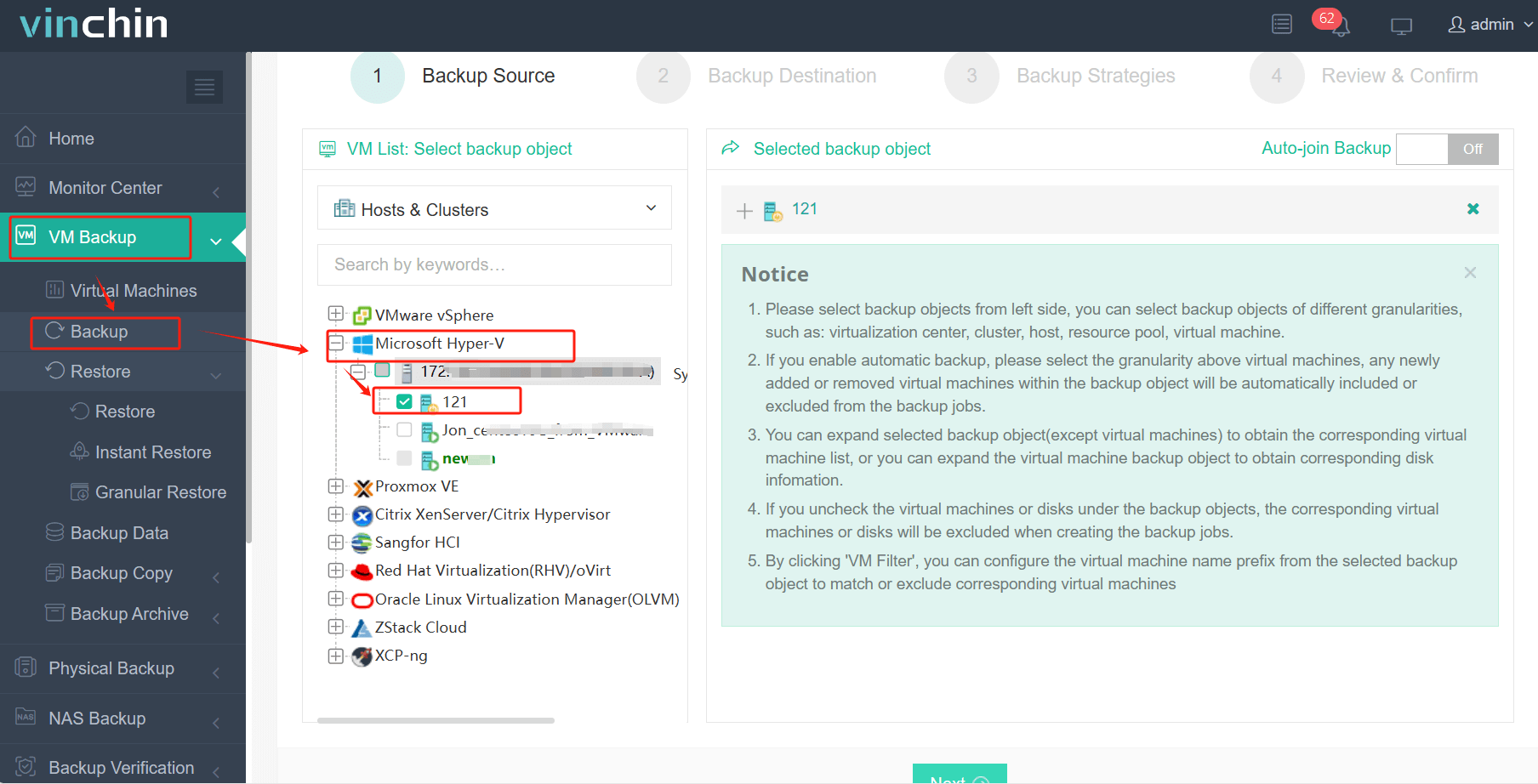
Melden Sie sich bei Vinchin Backup & Recovery über einen Webbrowser an > erweitern Sie VM Backup > wählen Sie Backup > wählen Sie Hyper-V-VMs von den hinzugefügten Hosts aus > klicken Sie auf Weiter
Schritt 2. Wählen Sie das Sicherungsspeichermedium aus
Wählen Sie Zielknoten > wählen Sie Zielspeicher > klicken Sie auf Weiter
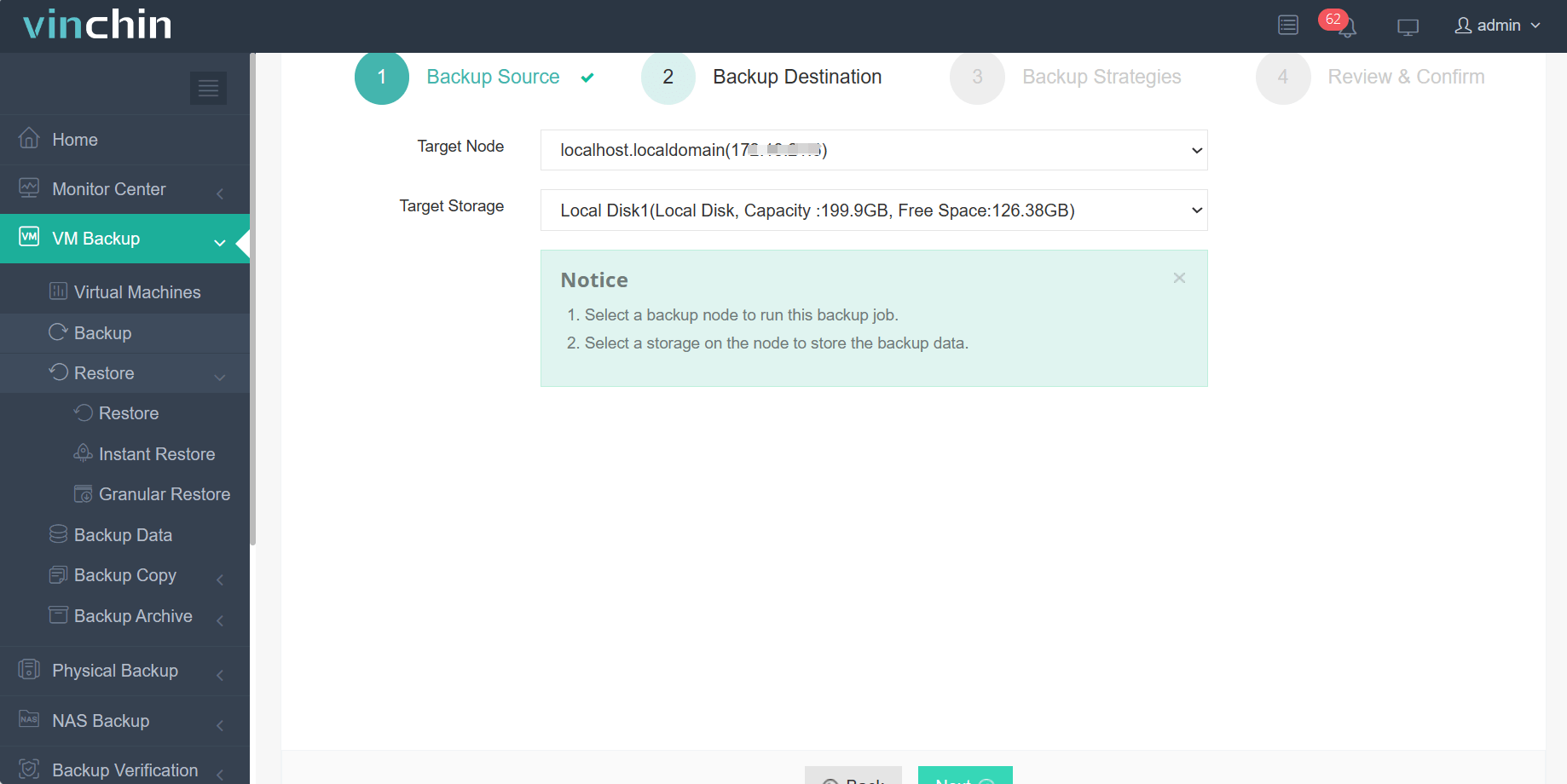
Sie können zusätzliche Backup-Speicher im Voraus hinzufügen, einschließlich lokaler Partitionen oder Festplatten, logischer Volumes, lokaler Verzeichnisse, Fibre Channel Storage Area Network (FC SAN)-Speicher, iSCSI-Speicher, NFS-Speicher und CIFS-Speicher usw.
Schritt 3. Sicherungsstrategien auswählen
Vinchin Backup & Recovery bietet mehr Backup-Strategien als die obigen Tools. Sie können zwischen vollständigem, inkrementellem und differentiellem Backup, täglichen, wöchentlichen und monatlichen Backups, Datenkompression und Deduplizierung usw. wählen.
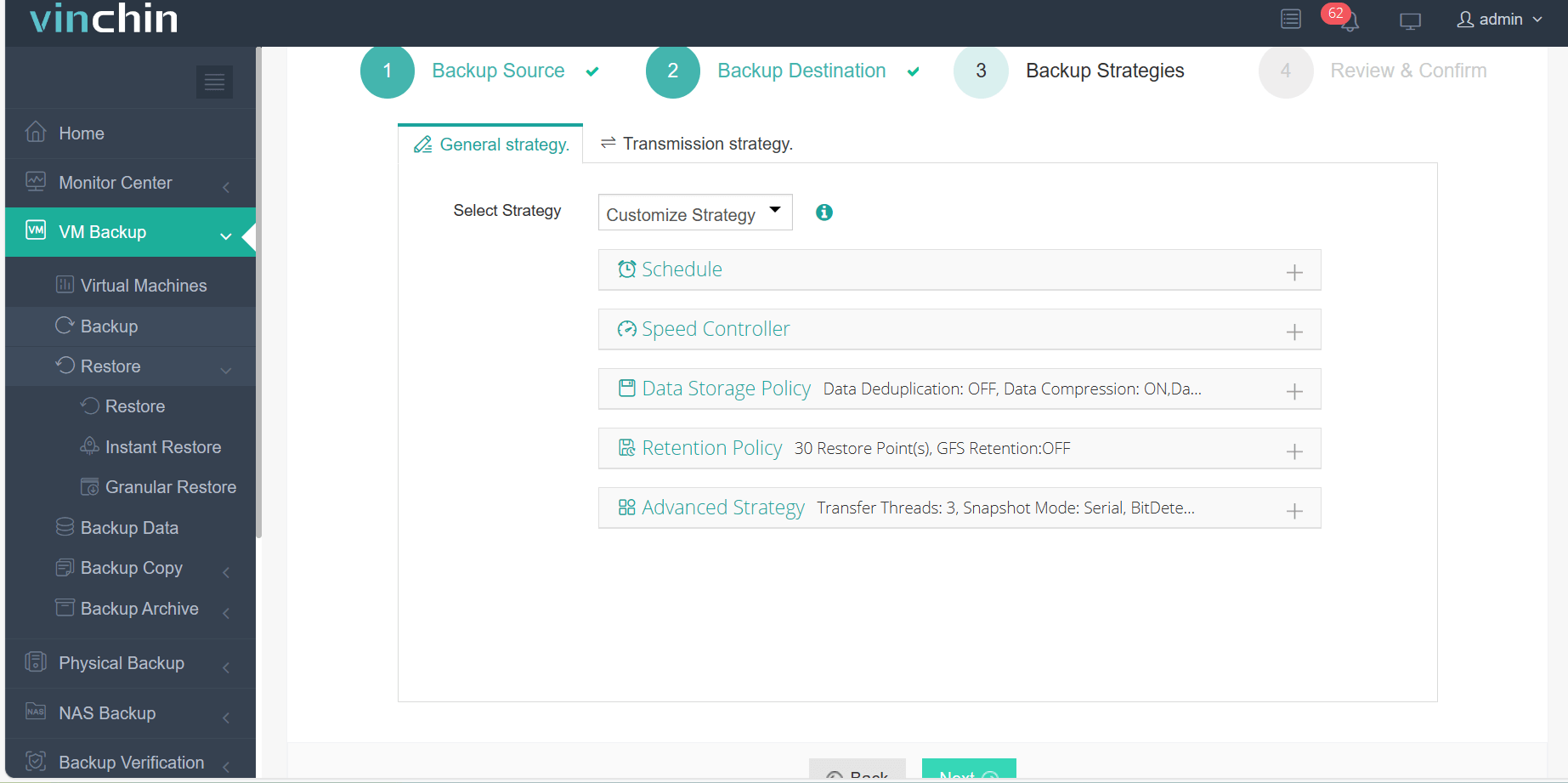
Nach der Konfiguration des Jobs klicken Sie auf Weiter
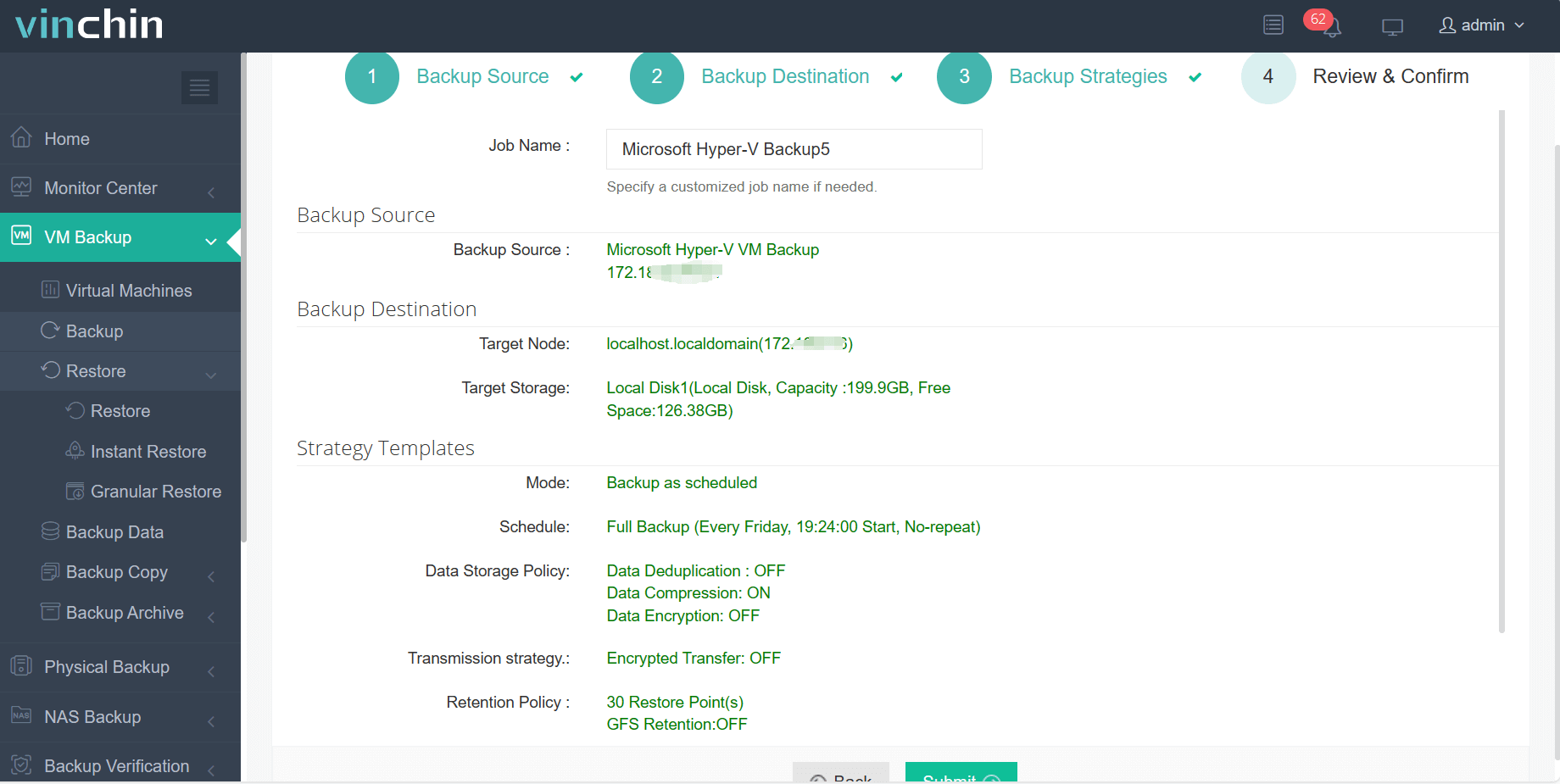
Schritt 4. Die Stelle einreichen
die Zusammenfassung der Aufgabe überprüfen und dann einreichen. Mit der Sicherungsdatei können Sie die VM später einfach wiederherstellen oder die VM auf einen anderen Host verschieben.
Vinchin Backup & Recovery wurde von Tausenden von Unternehmen ausgewählt und Sie können hier auch eine kostenlose Testversion mit voller Funktionalität für 60 Tage beginnen. Außerdem kontaktieren Sie uns, hinterlassen Sie Ihre Anforderungen und erhalten Sie dann Ihre maßgeschneiderte Lösung. Wir haben Partnerschaften mit renommierten Unternehmen weltweit aufgebaut, sodass Sie bei der Durchführung eines lokalen Geschäftes einen lokalen Partner auswählen können.
Hyper- VM Backup FAQs
1. Können Sie laufende Hyper-V VMs sichern?
Sie können Snapshots erstellen, VMs mit Windows Server Backup und System Center Data Protection Manager sichern oder VMs im Hyper-V-Manager exportieren, wenn die Hyper-V-VMs online oder offline sind.
2. Welche Tools können Sie verwenden, um Hyper-V-VMs zu sichern?
Sie können Schnappschüsse und VM-Exporte im Hyper-V-Manager erstellen, geplante Backups im System Center Data Protection Manager und Windows Server Backup einrichten oder eine professionelle Backup-Lösung wie Vinchin Backup & Recovery verwenden.
3. Wie häufig sollten Sie Hyper-V-VMs sichern?
Es hängt von Ihren RPO-Anforderungen ab. Je kürzer das gewünschte RPO ist, desto häufiger sollten Sie Ihre Hyper-V-VMs sichern. Für kritische Geschäftsaufgaben können Sie Server-CDP versuchen, um die VMs kontinuierlich zu sichern.
Zusammenfassung
Hyper-V ist eine der führenden Virtualisierungslösungen. Hyper-V-VMs werden verwendet, um verschiedene Geschäftssysteme zu unterstützen, daher ist es notwendig, sie zu sichern.
Es gibt viele verschiedene Hyper-V-Backup-Tools für Sie wie Windows Server Backup, Hyper-V Replica, System Center Data Protection Manager, Hyper-V Manager usw. All diese Tools können Ihnen helfen, VM-Backups zu erstellen, aber Sie können auch Vinchin Backup & Recovery verwenden, um Hyper-V-VMs zu sichern mit mehr Optionen. Verpassen Sie nicht die kostenlose Testversion.