NAS-Systeme und externe Festplatten sind beide hervorragende Speicheroptionen – abgesehen von der Cloud –, wenn Sie Ihre Infrastruktur erweitern möchten. NAS-Systeme sind skalierbar, zugänglich und anpassbar und können spezifischen Anforderungen sowie Einsatzszenarien angepasst werden. Externe Festplatten zeichnen sich durch Portabilität, Kostengünstigkeit und schnelle Anschlussfähigkeit aus. Um beide Vorteile zu kombinieren, erstellen einige NAS-Nutzer eine USB- oder externe Festplatten-Sicherung zur Redundanz und Zuverlässigkeit.
In diesem Artikel zeige ich Ihnen vier Möglichkeiten, Ihr WD My Cloud/Home auf externe Festplatten oder USB-Geräte zu sichern.
1. Kopieren und Einfügen unter Windows
Das Kopieren und Einfügen ist eine traditionelle Methode, um eine Sicherung Ihrer WD My Cloud Home auf externe Festplatten durchzuführen, indem Sie das Gerät per Ethernet-Kabel mit dem Computer verbinden – allerdings ist dieser Vorgang zeitaufwändig.
1. Schließen Sie die externe Festplatte an Ihren Computer an.
2. Rufen Sie WD My Cloud Home entweder direkt über die NAS-Anmeldedaten auf oder ordnen Sie das Netzlaufwerk zu. (Dieser PC > Netzlaufwerk zuordnen > Wählen Sie einen Laufwerksbuchstaben aus und Durchsuchen, um einen Ordner zuzuordnen > Bei der Anmeldung erneut verbinden > Fertig stellen.)
3. Kopieren Sie die Ziel-Dateien/Ordner und fügen Sie sie in das externe Speichergerät ein.
2. USB-Sicherung für My Cloud Home unter Windows
Das externe Gerät muss mit FAT32, NTFS oder HFS+ formatiert sein, und das Passwort muss entfernt werden.
1. Verbinden Sie das externe Laufwerk mit dem USB-Anschluss des WD My Cloud Home.
2. Klicken Sie auf das Menü mit den drei Linien.
3. Klicken Sie auf das Symbol USB kopieren.
4. Klicken Sie auf Zum Fahren, sobald die Meldung USB-Status wird überprüft angezeigt wird.
5. Kopieren Sie alle Dateien oder wählen Sie einzelne Dateien aus.
Alles kopieren: Lediglich die Daten im privaten Bereich des Benutzers duplizieren, der den Export initiiert hat.
a. Wählen Sie Alles kopieren > Jetzt kopieren.
b. Klicken Sie im Meldungsfenster USB wird überprüft auf OK.
c. Klicken Sie auf OK, sobald die Meldung Kopieren auf externes Laufwerk erscheint.
Dateien auswählen: Kopieren Sie keine Daten im Bereich „Geteilt“.
a. Klicken Sie auf Dateien oder Ordner auswählen.
b. Wählen Sie die Quelldateien/Quellordner aus.
c. Klicken Sie auf In das Laufwerk kopieren > Jetzt kopieren > OK.
6. Klicken Sie nach dem Kopiervorgang auf OK.
3. My Cloud USB-Sicherung
Inkrementelle und geplante Sicherungen vom NAS auf ein USB-Gerät werden nicht unterstützt.
1. Melden Sie sich beim My Cloud-Gerät an und schließen Sie das externe Laufwerk an den USB-Anschluss des WD My Cloud an.
2. Klicken Sie in der Navigationsleiste auf Sicherungen.
3. Klicken Sie unter Sicherungen auf USB-Sicherungen.
4. Klicken Sie auf Job erstellen.
5. Geben Sie den Auftragsnamen, die Richtung (NAS zu USB) sowie den Quell- und Zielordner an. Wählen Sie den Sicherungstyp aus dem Dropdown-Menü aus und entscheiden Sie, ob die Option Automatischer Start bei Verbindung aktiviert werden soll oder nicht.
6. Klicken Sie auf Erstellen.
4. My Cloud Safepoint-Sicherung
Die My-Cloud-Firmware 4. xx. xx-xxx enthält ein vorinstalliertes Tool, das die sichere Sicherung aller Daten, Benutzerkonten, Einstellungen und freigegebenen Elemente auf ein angeschlossenes USB-Laufwerk oder einen Netzwerkspeicher ermöglicht.
1. Rufen Sie das Dashboard von My Cloud auf und schließen Sie das externe Laufwerk an den USB-Anschluss des WD My Cloud an.
2. Klicken Sie in der Navigationsleiste auf Safepoints.
3. Klicken Sie auf das Symbol „Safepoint hinzufügen“ im linken Bereich, um den Bildschirm zu öffnen.
4. Wählen Sie Lokales USB-Gerät.
5. Wählen Sie das in der Liste verfügbare USB-Gerät aus.
6. Geben Sie einen Namen und eine kurze Beschreibung für den Safepoint ein. Aktivieren Sie Automatische Aktualisierung, falls Sie keine einmalige Sicherung durchführen möchten. Diese Funktion kann jederzeit ein- oder ausgeschaltet werden.
7. Passen Sie Frequenz und Zeit an.
8. Wählen Sie aus, ob ein Safepoint sofort oder zu einem späteren Zeitpunkt erstellt werden soll. Konfigurieren Sie den Startzeitpunkt, falls Sie Später wählen.
9. Klicken Sie auf Fertigstellen.
Es gibt andere Möglichkeiten, die WD My Cloud auf externe Festplatten oder USB-Geräte zu sichern. Dazu kann man das Laufwerk an den PC anschließen und ein Tool von Drittanbietern verwenden, um Daten von der My Cloud auf das am Computer angeschlossene lokale Laufwerk zu kopieren. Alternativ lässt sich mithilfe von Rsync und CRON ein automatischer Sicherungsplan für bestimmte Freigaben oder Unterordner einrichten.
WD My Cloud auf NAS sichern / NAS-Sicherungslösung
Obwohl externe Speichermedien in der Regel bequem sind und die Sicherung eines WD-NAS auf ein externes Gerät recht einfach ist, sind externe Festplatten zweifellos anfällig für physische Beschädigungen und bei wachsenden Datenmengen kostspielig.
Daher können WD My Cloud-Nutzer die Sicherung auf WD-NAS auf Synology, andere NAS-Geräte oder eine professionelle Sicherungslösung wählen, die NAS-Sicherung, Wiederherstellung, Schutz vor Schadsoftware und Sicherung auf ein anderes NAS umfasst.
Vinchin Backup & Recovery unterstützt alle NAS-Geräte unabhängig von der Marke – sei es Synology, QNAP, WD, TerraMaster oder andere – über die Protokolle NFS und CIFS. Zudem ist es mit über 10 virtuellen Plattformen kompatibel, darunter VMware, Xen, Hyper-V, RHEV/oVirt, 6 Datenbanken sowie Linux- und Windows-Servern.
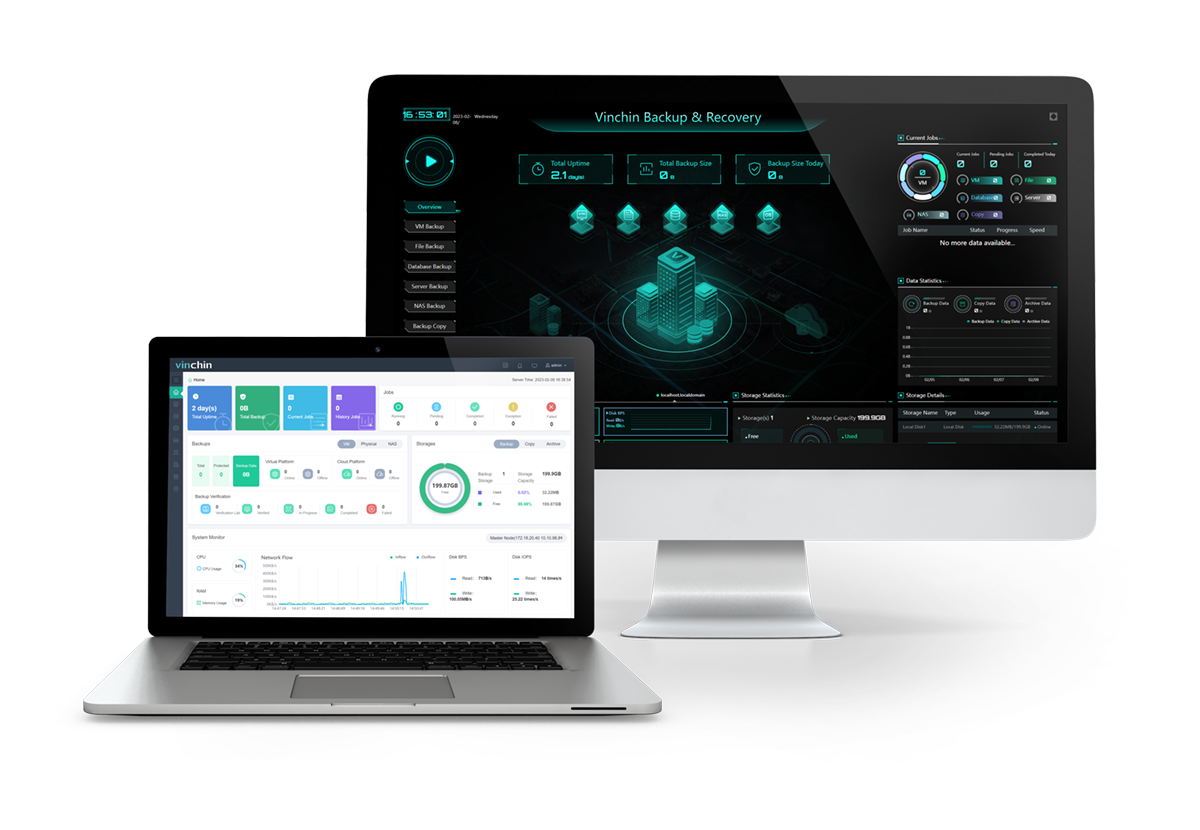
Sie können die geplante NAS-Sicherung automatisieren, bestimmte Datei- oder Ordnerarten für die Sicherung auswählen und mit einem Klick zwischen vollständiger, inkrementeller und differenzieller Sicherung wählen.
Die Sicherungsgeschwindigkeit kann durch mehrere Thread-Linien und komprimierte Daten beschleunigt werden, um Speicherplatz zu sparen.
Verschlüsseln Sie Daten mit dem AES-256-Standard und vereiteln Sie verdächtige Zugriffe mithilfe eines Echtzeit-E/A-Monitors.
Wiederherstellung am ursprünglichen Standort/anderen NAS-/Linux- und Windows-Dateiservern über maximal 32 Threads.
Laden Sie die kostenlose 60-Tage-Testversion herunter, um weitere beeindruckende Funktionen zu entdecken, wie etwa die nahtlose, agentenfreie V2V-Migration über 10 virtuelle Plattformen hinweg.
Abschließende Gedanken
Benutzer von WD My Cloud können das WD NAS auf eine externe Festplatte wie USB mit Kopieren und Einfügen, interner USB-Verbindung sowie Safepoint-Sicherung sichern. Doch diese Methoden weisen Mängel auf: Sie erfordern das richtige und kompatible USB-Dateisystem oder unterstützen keine vollständigen und inkrementellen Sicherungen. Ganz zu schweigen von den Nachteilen externer Festplatten.
Sie können ein anderes NAS oder eine Backup-Lösung mit umfassenden Backup-Strategien und Schutz vor Ransomware als alternativen Backup-Zielort wählen. Auf diese Weise ist das Verfahren möglicherweise sicherer und zuverlässiger.