การสำรองข้อมูลเป็นส่วนสำคัญของกลยุทธ์ด้านไอทีทั้งหมด ผู้ใช้งาน Windows มักมองหาวิธีการที่เชื่อถือได้เพื่อป้องกันข้อมูลสูญหายหรือเสียหาย Synology NAS เสนอแพลตฟอร์มที่มีประสิทธิภาพและคุ้มค่าสำหรับการสำรองระบบ Windows ไม่ว่าคุณจะเป็นผู้ใช้งานรายบุคคลหรือเป็นส่วนหนึ่งขององค์กรขนาดใหญ่ การสำรองระบบ Windows ไปยัง Synology จะช่วยให้มั่นใจได้ว่าข้อมูลของคุณจะถูกจัดเก็บอย่างปลอดภัย เข้าถึงได้ง่าย และได้รับการปกป้องจากความล้มเหลวของระบบ
คู่มือนี้จะอธิบายเหตุผลและวิธีการสำรองระบบ Windows ไปยัง Synology โดยครอบคลุมวิธีการต่าง ๆ รวมถึง Active Backup for Business, Synology Drive Client และโซลูชันการสำรองข้อมูลที่ทรงพลังของ Vinchin
ทำไมต้องสำรองข้อมูล Windows ไปยัง Synology?
Synology NAS มอบทางเลือกที่มีประสิทธิภาพสำหรับการสำรองข้อมูล Windows โดยรับประกันความต่อเนื่องทางธุรกิจและความสมบูรณ์ของข้อมูล ต่อไปนี้คือเหตุผลหลายประการที่ทำให้การสำรองข้อมูลระบบ Windows ไปยัง Synology เป็นทางเลือกที่ชาญฉลาด:
การจัดเก็บแบบรวมศูนย์: Synology NAS ช่วยให้ผู้ใช้สามารถจัดเก็บข้อมูลสำรองไว้ในที่เดียว ทำให้การจัดการข้อมูลง่ายขึ้น การจัดเก็บแบบรวมศูนย์นี้ช่วยให้สามารถจัดระเบียบ เข้าถึง และกู้คืนข้อมูลสำรองได้อย่างสะดวกตามต้องการ
การปกป้องข้อมูล: ด้วยคุณสมบัติขั้นสูง เช่น การลดทอนข้อมูลซ้ำ และเทคโนโลยีภาพถ่ายข้อมูล (snapshot) Synology ช่วยปกป้องข้อมูลของคุณจากการสูญหายโดยไม่ได้ตั้งใจ ความล้มเหลวของฮาร์ดแวร์ และแม้แต่การโจมตีด้วยแรนซัมแวร์ การสำรองข้อมูลอย่างสม่ำเสมอจะช่วยให้ระบบของคุณสามารถกู้คืนได้อย่างรวดเร็วจากสถานการณ์การสูญเสียข้อมูลทุกรูปแบบ
ใช้งานง่าย: Synology มีอินเตอร์เฟซที่ใช้งานง่ายสำหรับการตั้งค่าการสำรองข้อมูล ทำให้ผู้ใช้มือใหม่และผู้ใช้ระดับสูงสามารถจัดการแผนการปกป้องข้อมูลได้อย่างสะดวก
การปรับขนาดได้: เมื่อข้อมูลของคุณเพิ่มขึ้น อุปกรณ์ Synology NAS ก็สามารถขยายตามความต้องการของคุณได้ Synology มีโมเดลต่างๆ ที่รองรับความจุการจัดเก็บข้อมูลที่แตกต่างกัน ทำให้มั่นใจได้ว่าคุณสามารถขยายพื้นที่จัดเก็บได้อย่างง่ายดายตามที่ต้องการ
คุ้มค่า: เมื่อเทียบกับโซลูชันการสำรองข้อมูลบนคลาวด์ Synology NAS ให้การลงทุนครั้งเดียวโดยไม่จำเป็นต้องจ่ายค่าสมัครสมาชิกรายเดือนหรือรายปี สิ่งนี้สามารถทำให้ประหยัดต้นทุนได้มากกว่าในระยะยาวสำหรับทั้งบุคคลและธุรกิจ
การสำรองข้อมูล Windows ไปยัง Synology NAS ด้วย Active Backup for Business ทำอย่างไร?
Active Backup for Business เป็นเครื่องมือที่ทรงพลังจาก Synology สำหรับการสำรองข้อมูล PC และเซิร์ฟเวอร์ Windows ซึ่งให้โซลูชันแบบครบวงจรเพื่อจำกัดการสูญหายของข้อมูลให้น้อยที่สุด และสามารถกู้คืนข้อมูลได้อย่างรวดเร็วในกรณีที่ระบบล้มเหลว
1. ติดตั้งเอเจนต์ Active Backup for Business
ดาวน์โหลดและติดตั้งตัวแทน Active Backup for Business จากศูนย์ดาวน์โหลดของ Synology ตัวแทนนี้จะช่วยให้ระบบ Windows ของคุณสื่อสารกับ NAS เพื่อสำรองข้อมูลได้
2. ตั้งค่างานสำรองข้อมูล
เปิด Active Backup for Business คอนโซลจาก Synology NAS ของคุณ > ไปที่ การตั้งค่า(Settings) > เทมเพลต(Template) > เลือกเทมเพลต Windows > ปรับแต่งการตั้งค่า เช่น กำหนดเวลาการสำรองข้อมูล การบีบอัดข้อมูล และนโยบายการเก็บรักษา
3. เลือกอุปกรณ์ Windows
เริ่มต้นใช้งานตัวแทน Active Backup for Business บนเครื่อง Windows ของคุณ > ป้อนที่อยู่ IP ของ Synology NAS และยืนยันตัวตนด้วยข้อมูลประจำตัวของคุณ > อุปกรณ์ Windows ของคุณควรปรากฏในรายการงานแล้ว
4. เลือกแหล่งที่มาของการสำรองข้อมูล
เลือกพาร์ติชันหรือไฟล์ที่คุณต้องการสำรองข้อมูล ตรวจสอบให้แน่ใจว่าได้รวมพาร์ติชันระบบและโฟลเดอร์ข้อมูลสำคัญทั้งหมดไว้ด้วย
5. เริ่มการสำรองข้อมูล
หลังจากยืนยันการตั้งค่าทั้งหมดแล้ว ให้คลิก เริ่ม(Start) เพื่อเริ่มการสำรองข้อมูล ระบบจะสำรองข้อมูลที่เลือกไปยัง Synology NAS ของคุณ
6. ตรวจสอบและกู้คืน
คุณสามารถดูความคืบหน้าของการสำรองข้อมูลได้จากคอนโซล ในกรณีที่ข้อมูลสูญหาย คอนโซลของ Active Backup for Business ช่วยให้กู้คืนข้อมูลได้อย่างง่ายดาย
วิธีนี้เหมาะสำหรับการสำรองข้อมูลระบบทั้งหมดของ Windows ซึ่งช่วยให้สามารถกู้คืนข้อมูลได้อย่างรวดเร็ว แม้ในกรณีที่ระบบล่มหรือฮาร์ดแวร์เกิดขัดข้อง
การสำรองข้อมูล Windows ไปยัง Synology โดยใช้ Synology Drive Client ทำอย่างไร?
Synology Drive Client เป็นเครื่องมืออีกตัวหนึ่งที่สามารถสำรองไฟล์จากพีซี Windows ของคุณไปยัง Synology NAS เครื่องมือนี้เหมาะสำหรับการสำรองข้อมูลแบบไฟล์มากกว่า และมีฟีเจอร์เวอร์ชันควบคู่ไปด้วย เพื่อให้สามารถกู้คืนเวอร์ชันก่อนหน้าของไฟล์ได้
1. ดาวน์โหลดและติดตั้งไคลเอ็นต์ Synology Drive
ไปที่ Synology Download Center เลือกโมเดล NAS ของคุณ และดาวน์โหลดติดตั้งโปรแกรม Synology Drive Client > ทำตามขั้นตอนการติดตั้ง และเริ่มใช้งานไคลเอ็นต์บนพีซี Windows ของคุณ
2. เชื่อมต่อกับ Synology NAS ของคุณ
เปิดโปรแกรมไคลเอ็นต์ Synology Drive และป้อนที่อยู่ IP ของ NAS หรือ QuickConnect ID> เข้าสู่ระบบด้วยข้อมูลประจำตัวบัญชี NAS ของคุณ
3. สร้างงานสำรองข้อมูล
เลือก งานสำรองข้อมูล แล้วเลือกไฟล์หรือโฟลเดอร์บนพีซี Windows ที่คุณต้องการสำรองข้อมูล > ตั้งค่าตำแหน่งปลายทางสำรองข้อมูลของคุณบน Synology NAS > คุณยังสามารถตั้งค่ากฎการสำรองข้อมูล เช่น การสำรองข้อมูลอย่างต่อเนื่อง หรือ การสำรองข้อมูลตามกำหนดเวลา
4. ตั้งค่าตัวเลือกการสำรองข้อมูล
ตั้งค่าต่างๆ เช่น การเก็บรักษาไฟล์ที่ถูกลบในเครื่อง และการเลือกความถี่ในการสำรองข้อมูล > หากคุณต้องการใช้งานเวอร์ชันเพื่อกู้คืนเวอร์ชันไฟล์ก่อนหน้า ให้แน่ใจว่าได้เปิดใช้งานในตั้งค่างานสำรองข้อมูลแล้ว
5. เริ่มการสำรองข้อมูล
คลิก ใช้(Apply) แล้วเริ่มงานสำรองข้อมูล ไคลเอ็นต์ Synology Drive จะเริ่มซิงค์ไฟล์ที่เลือกไว้กับ NAS ของคุณ
การสำรองข้อมูล Windows ไปยัง Synology โดยใช้ Vinchin ทำอย่างไร?
เพื่อยกระดับกลยุทธ์การปกป้องข้อมูลของคุณ ลองพิจารณาผสานรวม Vinchin Backup & Recovery เข้ากับ Synology NAS ของคุณ Vinchin เป็นซอฟต์แวร์สำรองข้อมูลระดับองค์กรมืออาชีพ ซึ่งรองรับระบบปฏิบัติการหลากหลายชนิด ได้แก่ ระบบ Windows หลายเวอร์ชัน และการกระจายตัวของ Linux หลักๆ เช่น Ubuntu, RHEL, SESE, Oracle Linux และ Debian
หนึ่งในคุณสมบัติเด่นของ Vinchin คือ การป้องกันแบบเรียลไทม์ หรือที่รู้จักกันในชื่อ การสำรองข้อมูลอย่างต่อเนื่อง (Continuous Data Protection) ฟังก์ชันนี้จะจำลองข้อมูลไปยังเครื่องสแตนด์บาย ตรวจสอบการทำงานของระบบปฏิบัติการแบบเรียลไทม์ และเมื่อเกิดความผิดพลาดจะเปลี่ยนมาดำเนินการธุรกิจผ่านเครื่องสำรองข้อมูลโดยอัตโนมัติ เมื่อระบบเดิมกลับมาเสถียรแล้ว ข้อมูลสามารถส่งกลับได้ ซึ่งช่วยให้ระยะเวลาที่ระบบหยุดทำงานและข้อมูลสูญหายลดลงอย่างมาก
Vinchin ยังมีการตั้งค่าที่ง่ายสำหรับนโยบายการสำรองข้อมูลต่างๆ เมื่อตั้งงานสำรองข้อมูลตามปกติ ซึ่งรวมถึง การสำรองข้อมูลเพิ่มแบบตลอดไป นโยบายควบคุมแบนด์วิดธ์ การบีบอัดข้อมูล และการลดข้อมูลซ้ำซ้อน (deduplication) และ Changed Block Tracking (CBT) ฟีเจอร์เหล่านี้ช่วยเพิ่มประสิทธิภาพในการสำรองข้อมูลและการใช้พื้นที่จัดเก็บข้อมูล
คอนโซลเว็บที่ใช้งานง่ายซึ่ง Vinchin จัดเตรียมไว้ช่วยทำให้กระบวนการสำรองข้อมูลง่ายขึ้น การสำรองระบบปฏิบัติการ Windows ไปยัง Synology NAS โดยใช้ Vinchin เกี่ยวข้องกับสี่ขั้นตอนทั่วไป
1. เลือกพาร์ติชันสำหรับการสำรองข้อมูล เลือกพาร์ติชันเฉพาะของระบบปฏิบัติการ Windows ที่คุณต้องการสำรองข้อมูล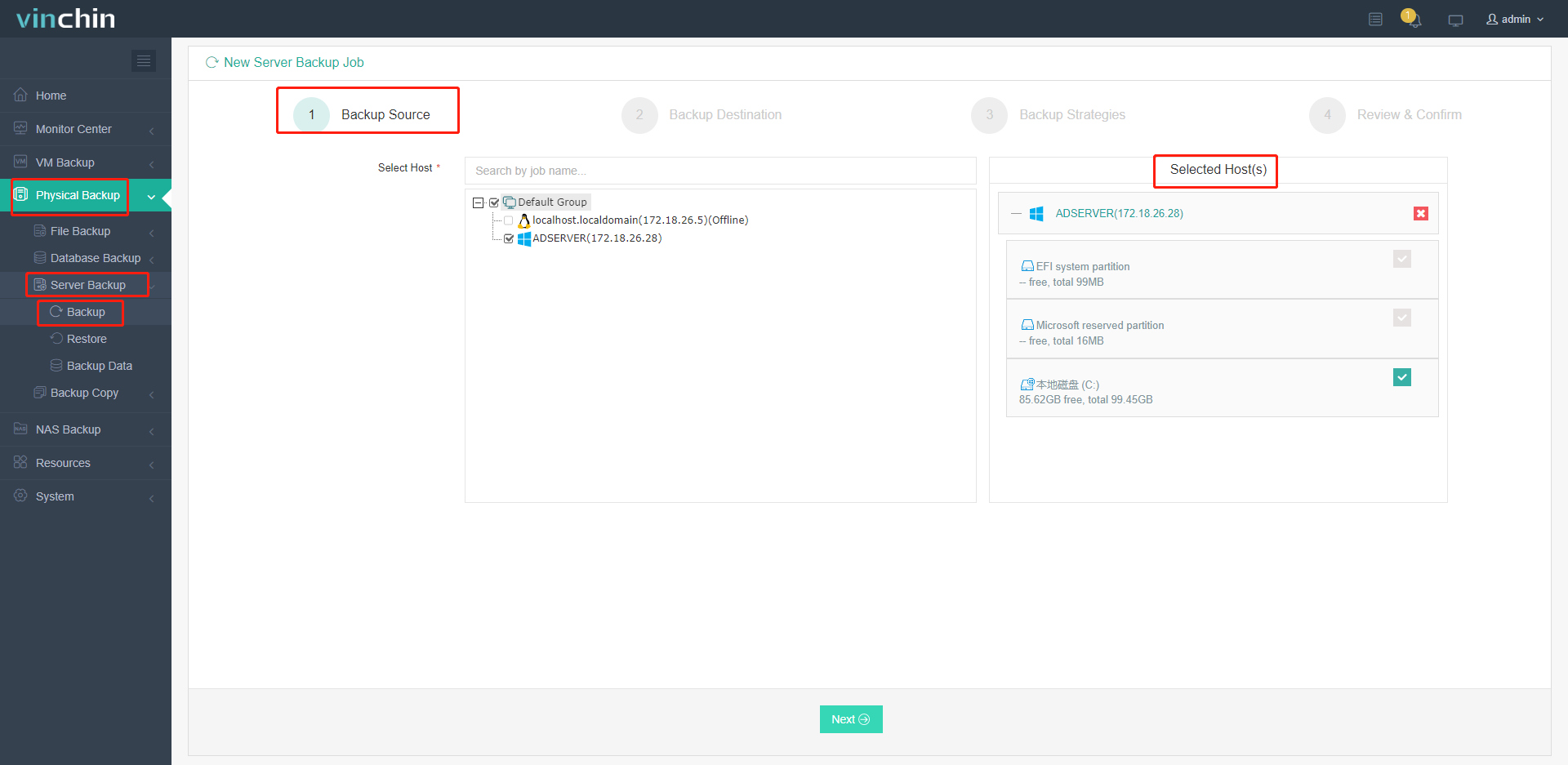
2. เลือกที่จัดเก็บข้อมูลสำรอง ตั้งค่า Synology NAS ของคุณเป็นปลายทางการสำรองข้อมูล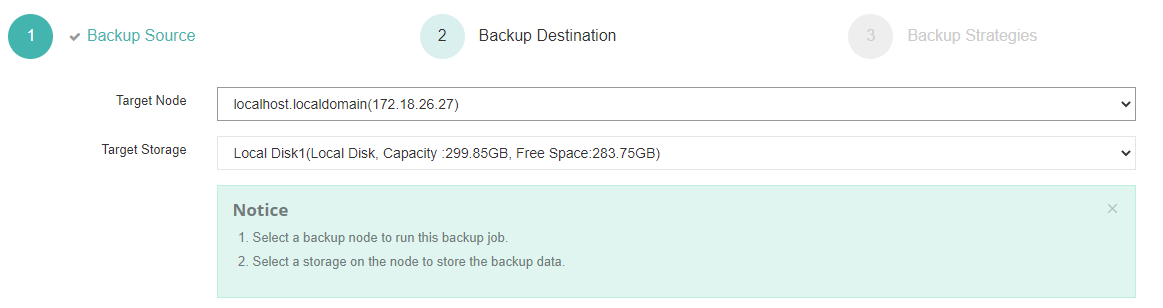
3. เลือกนโยบายสำรองข้อมูล กำหนดนโยบายการสำรองข้อมูลที่คุณต้องการ เช่น การตั้งเวลาและการสำรองข้อมูลแบบเพิ่มเติม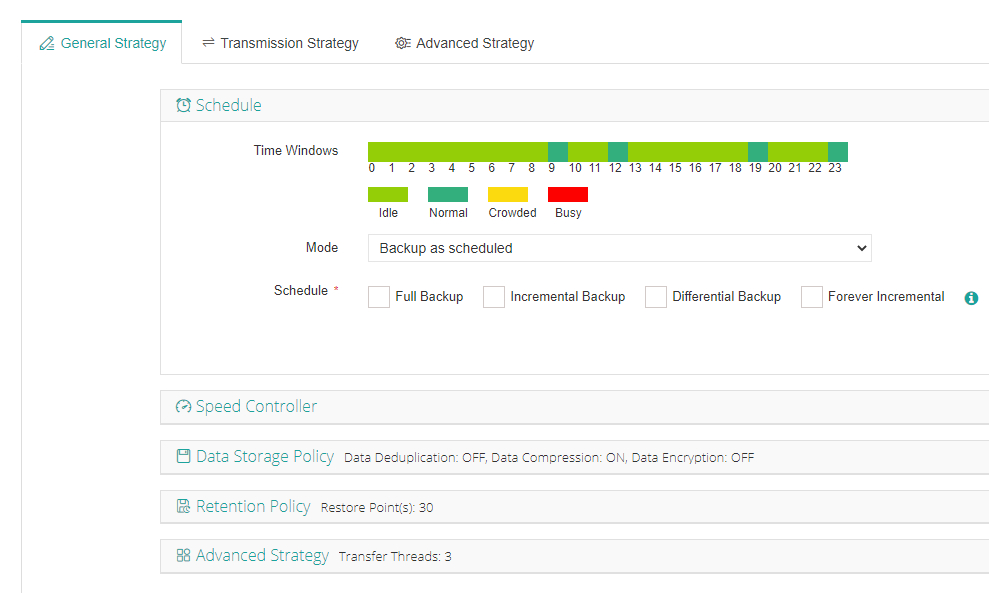
4. ส่งงาน เริ่มกระบวนการสำรองข้อมูลเพื่อเริ่มปกป้องข้อมูลของคุณ
ฐานลูกค้าทั่วโลกของ Vinchin และคะแนนผลิตภัณฑ์ที่สูง สะท้อนให้เห็นถึงความน่าเชื่อถือและประสิทธิภาพของผลิตภัณฑ์ หากต้องการสัมผัสฟีเจอร์ครบวงจรด้วยตนเอง คุณสามารถทดลองใช้งานฟีเจอร์ครบถ้วนฟรี 60 วัน เพียงคลิกที่ปุ่มด้านล่างเพื่อดาวน์โหลดแพ็กเกจติดตั้งและเริ่มต้นเดินทางสู่การปกป้องข้อมูลของคุณ
คำถามที่พบบ่อยเกี่ยวกับการสำรองข้อมูล Windows ไปยัง Synology
คำถามที่ 1 สามารถสำรองข้อมูลจากพีซีที่ใช้ Windows ไปยัง Synology NAS โดยไม่ต้องติดตั้งซอฟต์แวร์เพิ่มเติมได้ไหม?
ได้ คุณสามารถใช้คุณลักษณะในตัวของ Windows ที่ชื่อว่า "การสำรองข้อมูลและกู้คืน (Windows 7)" เพื่อสำรองข้อมูลพีซีของคุณไปยัง Synology NAS โดยไม่ต้องติดตั้งซอฟต์แวร์เพิ่มเติม
คำถามที่ 2 จะสำรองข้อมูลโฟลเดอร์เฉพาะบางโฟลเดอร์จากพีซี Windows ไปยัง Synology NAS ได้อย่างไร?
ใช้ Synology Drive Client เพื่อสร้างงานสำรองข้อมูลที่กำหนดโฟลเดอร์เฉพาะบนพีซี Windows ของคุณเพื่อซิงค์กับ Synology NAS ของคุณ
คำถามที่ 3 จะกู้คืนไฟล์จาก Windows backup บน Synology NAS ได้อย่างไร?
ในการกู้คืนไฟล์ ให้เข้าถึง Synology NAS ของคุณผ่านแอปพลิเคชันสำรองข้อมูลที่เกี่ยวข้อง (เช่น Synology Drive Client หรือ Active Backup for Business) และทำตามขั้นตอนการกู้คืนเพื่อนำข้อมูลของคุณกลับมา
บทสรุป
การสำรองข้อมูล Windows ไปยัง Synology ช่วยให้ข้อมูลของคุณได้รับการปกป้องอย่างมีประสิทธิภาพ ไม่ว่าจะใช้เครื่องมือในตัวของ Synology เช่น Active Backup for Business หรือ Synology Drive Client หรือทางเลือกที่ซับซ้อนกว่านั้นอย่าง Vinchin คุณสามารถมั่นใจได้ว่าข้อมูลของคุณจะปลอดภัย Vinchin เสนอโซลูชันการสำรองข้อมูลที่ยืดหยุ่นและสามารถปรับขนาดได้ ซึ่งตอบโจทย์ความต้องการขององค์กร โดยมอบการป้องกันแบบเรียลไทม์และตัวเลือกการกู้คืนจากภัยพิบัติ







