ในยุคดิจิทัล การสำรองข้อมูลได้กลายเป็นหนึ่งในมาตรการที่สำคัญที่สุดเพื่อรักษาความปลอดภัยของข้อมูลและความต่อเนื่องทางธุรกิจ วินโดวส์มีเครื่องมือการสำรองข้อมูลที่ทรงพลัง เพื่อช่วยให้ผู้ดูแลระบบสามารถสร้าง จัดการ และกู้คืนข้อมูลสำรองได้อย่างง่ายดาย
อย่างไรก็ตาม การสำรองข้อมูลเพียงอย่างเดียวไม่เพียงพอ นโยบายการเก็บรักษาข้อมูลสำรองของ Windows ที่เหมาะสมก็มีความสำคัญเช่นกัน นโยบายนี้จะเป็นตัวกำหนดระยะเวลาและความสามารถในการเก็บรักษาข้อมูลสำรองไว้ในระบบ ซึ่งส่งผลกระทบโดยตรงต่อความสามารถในการกู้คืนข้อมูล การใช้ทรัพยากรการจัดเก็บอย่างมีประสิทธิภาพ และการปฏิบัติตามข้อกำหนดต่างๆ ในบทความนี้ คุณจะได้เรียนรู้วิธีการตั้งค่านโยบายการเก็บรักษาข้อมูลสำรองของ Windows รวมถึงคำแนะนำที่สามารถนำไปใช้ได้จริง
วิธีตั้งค่านโยบายการเก็บรักษาข้อมูลสำรองของ Windows
1. เปิดเครื่องมือ Windows Server Backup
ค้นหาในเมนูเริ่มต้น(Start menu)หรือค้นหาในแผงควบคุม(Contral Panel)
2. เลือกแผนการสำรองข้อมูล
เลือก แผนการสำรองข้อมูล(Backup Plan) ในเครื่องมือ
3. ค้นหางานสำรองข้อมูลที่คุณต้องการแก้ไขนโยบายการเก็บรักษา
คลิกขวาที่งานนั้น > เลือก คุณสมบัติ(Properties)
4. ปรับเปลี่ยนนโยบายการเก็บรักษา
ในหน้าต่างคุณสมบัติ ให้หาตัวเลือก เก็บสำเนาข้อมูลสำรอง(Keep backups) จากนั้นเลือกระยะเวลาการเก็บรักษา หรือจำนวนสำเนาข้อมูลสำรองตามที่ต้องการ
5. บันทึกการเปลี่ยนแปลง
คลิก ตกลง หลังจากตั้งค่าเสร็จสิ้น
การจัดการการสำรองข้อมูลด้วยตนเองโดยใช้เครื่องมือบรรทัดคำสั่ง Wbadmin ทำได้อย่างไร?
ในกรณีที่มีปัญหากับการสำรองข้อมูลอัตโนมัติ ผู้ดูแลระบบอาจพิจารณาใช้เครื่องมือบรรทัดคำสั่ง Wbadmin เพื่อจัดการการสำรองข้อมูลด้วยตนเอง เช่น การลบการสำรองข้อมูลเก่าเพื่อปลดปล่อยพื้นที่
1. ลบการสำรองข้อมูลสถานะระบบ: ตัวอย่างเช่น การลบการสำรองข้อมูลทั้งหมดยกเว้นระบุ "1" คุณสามารถป้อนคำสั่งต่อไปนี้ในหน้าต่างพรอมต์คำสั่งได้:
wbadmin delete systemstatebackup -keepVersions:1
2. ลบข้อมูลสำรองสถานะที่ไม่ใช่ระบบ: ตัวอย่างเช่น การลบข้อมูลสำรองเก่าของ Windows Server 2015 ที่ถ่ายเมื่อวันที่ 8 กรกฎาคม เวลา 14:25 น. ให้ดำเนินการคำสั่งต่อไปนี้:
wbadmin delete backup -version:07/08/2015-14:25
ด้วยคำสั่งเหล่านี้ คุณสามารถจัดการการสำรองข้อมูลได้อย่างง่ายดาย เพื่อให้มั่นใจในความเชื่อถือได้ของการสำรองระบบ และการใช้พื้นที่จัดเก็บอย่างมีประสิทธิภาพ
การป้องกันข้อมูลอย่างครอบคลุมโดย Vinchin Backup & Recovery
Vinchin Backup & Recovery โซลูชันสำรองข้อมูลและการกู้คืนจากภัยพิบัติระดับองค์กรที่ได้รับความนิยมสูง ไม่เพียงแต่รองรับการสำรองข้อมูลของเซิร์ฟเวอร์ Windows/Linux และประเภทอื่นๆ (รวมถึง Windows 2022/2019/2016/2012/2012 R2/2008/2008 R2/2003/2003 R2) เท่านั้น ยังครอบคลุมการป้องกันอย่างสมบูรณ์แบบสำหรับ VM, เซิร์ฟเวอร์ไฟล์, NAS, ฐานข้อมูล และสถานการณ์อื่นๆ อีกมากมาย ออกแบบมาเพื่อสภาพแวดล้อมไอทีที่ซับซ้อนและเปลี่ยนแปลงอยู่เสมอ เพื่อให้มั่นใจว่าข้อมูลของคุณจะปลอดภัยและมั่นคง
เมื่อพูดถึงการสำรองข้อมูลเซิร์ฟเวอร์แบบกายภาพ Vinchin แสดงให้เห็นถึงข้อได้เปรียบทางเทคโนโลยีที่โดดเด่น โดยผสานรวมเทคโนโลยี VSS (Volume Shadow Copy Service) เข้ากับ Windows Server Backup อย่างชาญฉลาด เพื่อสร้างสแนปช็อตที่สามารถรับรู้แอปพลิเคชันของ NTFS volumes ได้อย่างง่ายดาย สำหรับผู้ใช้เซิร์ฟเวอร์ Linux Vinchin ก็ยังมีกลไกการสร้างสแนปช็อตเฉพาะที่ช่วยรับประกันความสม่ำเสมอและความสมบูรณ์ของข้อมูลสำรอง
นอกจากนี้ Vinchin ยังมีเว็บคอนโซลที่ใช้งานง่ายและเข้าใจได้ในแบบเดียวกับผู้ใช้ โดยผ่านคอนโซลนี้ คุณสามารถดำเนินการสำรองข้อมูลและกู้คืนข้อมูลบนเซิร์ฟเวอร์วินโดวส์ได้อย่างง่ายดาย การสำรองข้อมูลเซิร์ฟเวอร์วินโดวส์นั้นใช้เพียงไม่กี่ขั้นตอนง่าย ๆ เท่านั้น
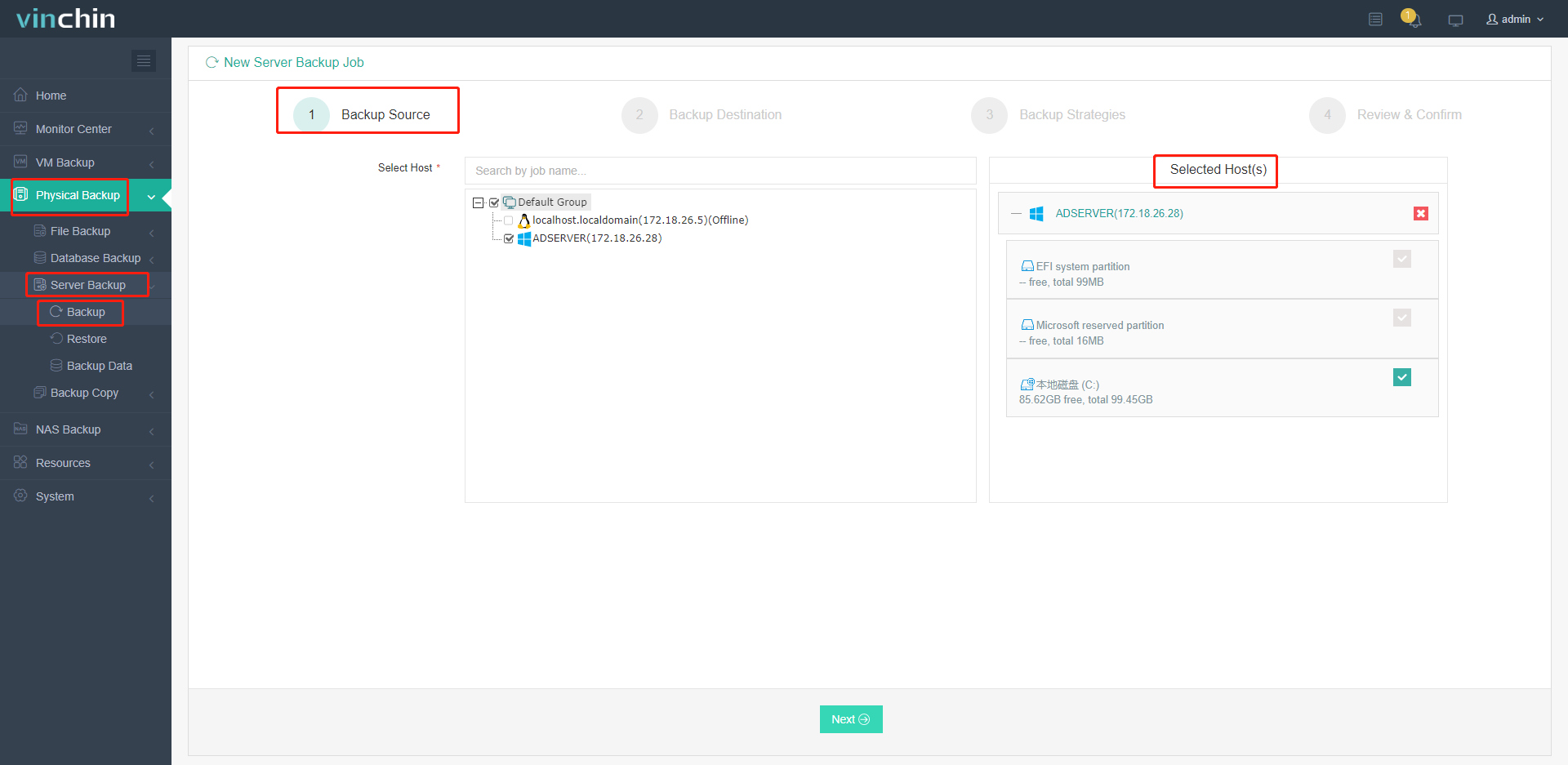
1. เลือกเซิร์ฟเวอร์ Windows
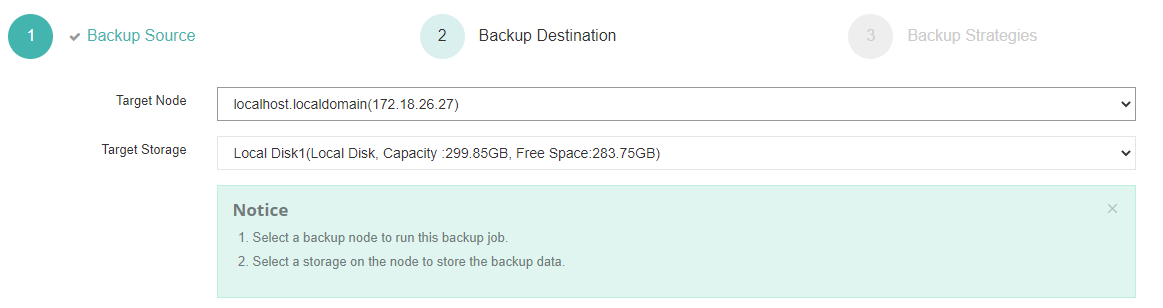
2. เลือกตำแหน่งปลายทางสำหรับการสำรองข้อมูล
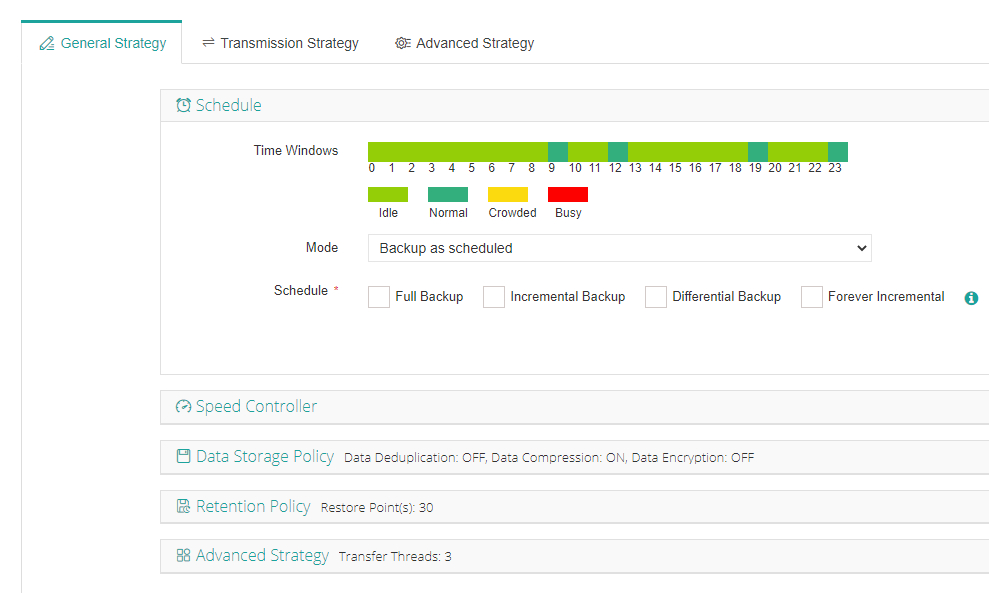
3. เลือกกลยุทธ์การสำรองข้อมูล
4. ส่งงาน
การสำรองข้อมูลแบบเบียร์เมทัลจะรวมถึงระบบปฏิบัติการและข้อมูลอื่นๆ จากนั้นคุณสามารถใช้มันเพื่อดำเนินการกู้คืนข้อมูลแบบเบียร์เมทัลได้
Vinchin ให้บริการทดลองใช้งานฟรี 60 วัน ซึ่งช่วยให้ผู้ใช้งานสามารถสำรวจคุณสมบัติต่าง ๆ ได้อย่างเต็มที่ในสภาพแวดล้อมจริง หากต้องการข้อมูลเพิ่มเติม กรุณาติดต่อ Vinchin โดยตรง หรือ ติดต่อพันธมิตรท้องถิ่นของเรา
คำถามที่พบบ่อยเกี่ยวกับการจัดเก็บข้อมูลสำรองของ Windows Server
Q1: ตัวเลือกการจัดเก็บข้อมูลทั่วไปในการสำรองข้อมูลของ Windows Server มีอะไรบ้าง?
A1: ตัวเลือกการเก็บรักษาใน Windows Server Backup โดยทั่วไปจะรวมถึงการระบุจำนวนเวอร์ชันของการสำรองข้อมูลที่ต้องการเก็บ หรือการกำหนดระยะเวลาการเก็บรักษาตามจำนวนวัน สัปดาห์ หรือเดือน
Q2: คุณสามารถปรับแต่งการตั้งค่าการเก็บรักษาข้อมูลสำรองสำหรับประเภทข้อมูลที่แตกต่างกันได้ไหม?
A2: ได้ โปรแกรม Windows Server Backup ช่วยให้ผู้ดูแลระบบสามารถกำหนดค่าการตั้งค่าการเก็บรักษาไว้สำหรับประเภทการสำรองข้อมูลหรือชุดข้อมูลที่แตกต่างกันได้ ความยืดหยุ่นนี้ทำให้องค์กรสามารถปรับนโยบายการเก็บรักษานี้ให้สอดคล้องกับความต้องการเฉพาะด้านการป้องกันข้อมูลของตนได้
สรุป
ในสภาพแวดล้อมดิจิทัลสมัยใหม่ การสำรองข้อมูลมีความสำคัญอย่างยิ่งต่อความปลอดภัยของข้อมูลและความต่อเนื่องทางธุรกิจ Windows มีเครื่องมือการสำรองข้อมูลที่แข็งแกร่ง แต่นโยบายการเก็บรักษาข้อมูลสำรองของเซิร์ฟเวอร์ Windows ก็มีความสำคัญไม่แพ้กัน ลองสำรวจ Vinchin Backup & Recovery เพื่อการป้องกันข้อมูลอย่างครอบคลุมและการจัดการการสำรองข้อมูลอย่างง่ายดาย







