ในสภาพแวดล้อมไอทียุคใหม่ การสำรองข้อมูล Windows Server ไปยังคลาวด์ถือเป็นปัจจัยสำคัญในการเพิ่มความปลอดภัยและความทนทานของข้อมูล Azure เป็นแพลตฟอร์มคอมพิวเตอร์คลาวด์จาก Microsoft ซึ่งมอบโซลูชันการสำรองข้อมูลที่เชื่อถือได้ โดยใช้ Microsoft Azure Recovery Services (MARS) เอเจนต์ ผู้ใช้สามารถสำรองไฟล์ โฟลเดอร์ และสถานะระบบของ Windows Server ไปยังคลาวด์ Azure ได้อย่างง่ายดาย วิธีการสำรองข้อมูลแบบคลาวด์นี้ไม่เพียงแต่ช่วยป้องกันการสูญหายหรือเสียหายของข้อมูลโดยไม่ได้ตั้งใจ แต่ยังช่วยเพิ่มความปลอดภัยเพิ่มเติมจากภัยธรรมชาติและไซเบอร์โจมตี อีกด้วย โดยการทำตามขั้นตอนด้านล่างนี้ คุณจะได้เรียนรู้วิธีการสำรองข้อมูล Windows Server ไปยัง Azure เพื่อให้มั่นใจในความปลอดภัยและการดำเนินงานอย่างต่อเนื่องของข้อมูล
การสำรองข้อมูล Windows Server ไปยัง azure ทำอย่างไร?
ขั้นตอนที่ 1: เข้าสู่บัญชี Azure ของคุณ
ก่อนอื่น ให้เข้าเว็บไซต์ Azure Portal และเข้าสู่บัญชี Azure ของคุณ
ขั้นตอนที่ 2: สร้างตู้นิรภัย Recovery Services
เพื่อสำรองข้อมูล Windows Server ไปยัง Azure คุณจำเป็นต้องสร้างตู้นิรภัย Recovery Services ก่อน ตู้นิรภัยนี้ใน Azure จะทำหน้าที่เป็นสถานที่จัดเก็บข้อมูลแบบปลอดภัยและรวมศูนย์ โดยได้รับการพัฒนาขึ้นมาโดยเฉพาะสำหรับการทำงานด้านการสำรองข้อมูลและการกู้คืน โดยการใช้ RSV คุณสามารถจัดเก็บจุดสำรองข้อมูล ดำเนินการกู้คืนข้อมูล และกำหนดค่านโยบายการสำรองข้อมูลได้ สิ่งนี้ช่วยสร้างสภาพแวดล้อมที่เชื่อถือได้ในการปกป้องไฟล์ โฟลเดอร์ และสถานะระบบของ Windows Server พร้อมทั้งรับประกันการเก็บรักษาข้อมูลระยะยาวและความทนทานต่อการสูญหายของข้อมูล
หลังจากเข้าสู่ระบบพอร์ทัล Azure แล้ว ให้ค้นหา ศูนย์สำรองข้อมูล ที่ด้านบน > คลิกที่นั่น
ใน ศูนย์สำรองข้อมูล ให้คลิก Vault > คลังบริการกู้คืนข้อมูล > ดำเนินการต่อ
ใน ตู้นิรภัยบริการกู้คืน ให้กรอกข้อมูลต่อไปนี้:
· คลังบริการกู้คืนข้อมูล เลือกการสมัครสมาชิกที่คุณต้องการใช้
· กลุ่มทรัพยากร เลือกกลุ่มทรัพยากรที่มีอยู่แล้วหรือสร้างกลุ่มใหม่
· ชื่อคลังเก็บข้อมูล ระบุชื่อที่ไม่ซ้ำกันสำหรับตู้นิรภัย (สูงสุด 50 ตัวอักษร)
· พื้นที่ เลือกสถานที่ทางภูมิศาสตร์ในพื้นที่เดียวกับแหล่งข้อมูล
เมื่อกำหนดค่าแล้ว ให้คลิก ตรวจสอบ + สร้าง > แล้วคลิก สร้าง เพื่อให้การสร้างเสร็จสมบูรณ์
ขั้นตอนที่ 3: ดาวน์โหลดและติดตั้งเอเจนต์ MARS
เอเจนต์ MARS เป็นเครื่องมือที่เชื่อมต่อ Windows Server เข้ากับที่เก็บข้อมูล Recovery Services
1. ที่บริการเก็บข้อมูลกู้คืน ให้เลือก myRecoveryServicesVault
2. แตะ +สำรองข้อมูล ในเป้าหมายการสำรองข้อมูล
เวิร์กโหลดของคุณทำงานที่ไหน? เลือกภายในสถานที่
คุณต้องการสำรองข้อมูลอะไร เลือกไฟล์และโฟลเดอร์ และสถานะระบบ
3. ใน เตรียมโครงสร้างพื้นฐาน เลือก ดาวน์โหลดเอเจนต์สำหรับ Windows Server หรือ Windows Client เพื่อดาวน์โหลด MARSAgentInstaller.exe
กลับไปที่ เตรียมโครงสร้างพื้นฐาน คลิก ดาวน์โหลด > บันทึก ข้อมูลรับรอง Vault ไฟล์นี้ใช้เพื่อเชื่อมตัวแทน MARS กับ vault บริการกู้คืน
ขั้นตอนที่ 4: ติดตั้งและลงทะเบียนเอเจนต์ MARS
ในกระบวนการสำรองข้อมูล Windows Server ผ่าน Azure เอเจนต์ MARS มีบทบาทสำคัญ หลังจากสร้าง RSV ใน Azure ขั้นตอนต่อไปคือการดาวน์โหลดและติดตั้งเอเจนต์ MARS เอเจนต์ MARS เป็นเครื่องมือที่ทำหน้าที่เชื่อมต่อระหว่าง Windows Server ของคุณที่ติดตั้งอยู่ภายในองค์กรกับ Recovery Services Vault เพื่อให้สามารถดำเนินการสำรองข้อมูลและการกู้คืนข้อมูลได้
1. ดับเบิลคลิกเพื่อเรียกใช้ MARSAgentInstaller.exe ที่ดาวน์โหลดมา
2. ทำตามคำแนะนำเพื่อติดตั้งให้เสร็จสมบูรณ์ โดยตั้งค่าไดเรกทอรีแคชของพร็อกซีและข้อมูลเซิร์ฟเวอร์พร็อกซี (หากใช้พร็อกซีในการเชื่อมต่ออินเทอร์เน็ต)
3. เมื่อการติดตั้งเสร็จสมบูรณ์ ให้คลิก ลงทะเบียน และระบุไฟล์ข้อมูลรับรอง Vault ที่คุณดาวน์โหลดไว้ก่อนหน้านี้
4. ตั้งรหัสผ่านการเข้ารหัสเพื่อปกป้องข้อมูลสำรอง โปรดเก็บรหัสผ่านไว้อย่างปลอดภัย เนื่องจากไมโครซอฟท์จะไม่สามารถกู้คืนรหัสผ่านให้ได้หากลืม
ขั้นตอนที่ 5: กำหนดค่าแผนการสำรองข้อมูลและนโยบายการเก็บรักษา
1. ใช้ตัวแทน MARS เพื่อกำหนดค่าแผนการสำรองข้อมูลและนโยบายการเก็บรักษากับ Windows Server
2. เปิด Microsoft Azure Recovery Services Agent ที่ติดตั้งแล้ว
3. ในคอนโซล ให้เลือกกำหนดเวลาการสำรองข้อมูลเพื่อตั้งค่าแผนการสำรองข้อมูล
4. ในหน้าเลือกสิ่งที่ต้องการสำรองข้อมูล ให้เลือกไฟล์และโฟลเดอร์ที่คุณต้องการสำรองข้อมูล
5. ตั้งค่าเวลาสำรองข้อมูลและนโยบายการเก็บรักษา (เช่น สำรองข้อมูลรายวัน รายสัปดาห์)
6. บนหน้าเลือกประเภทการสำรองข้อมูลเริ่มต้น ให้เลือกอัตโนมัติผ่านเครือข่าย
7. เมื่อการตั้งค่าเสร็จสมบูรณ์ ให้คลิก เสร็จสิ้น เพื่อจบการตั้งค่าแผนการสำรองข้อมูล
ขั้นตอนที่ 6: รันการสำรองข้อมูลด้วยตนเอง
แม้ว่าคุณจะได้ตั้งกำหนดการสำรองข้อมูลแล้ว แต่เราขอแนะนำให้คุณดำเนินการสำรองข้อมูลด้วยตนเองเพื่อให้แน่ใจว่าระบบได้รับการสำรองข้อมูลอย่างถูกต้อง
ในคอนโซล เอเจนร์ MARS ให้คลิกสำรองข้อมูลเดี๋ยวนี้
เลือกไฟล์และโฟลเดอร์หรือสถานะระบบ > คลิก ถัดไป
ตรวจสอบการตั้งค่าบนหน้ายืนยัน > คลิก สำรองข้อมูลเดี๋ยวนี้
เมื่อการสำรองข้อมูลเสร็จสมบูรณ์ คุณจะเห็นสถานะงานเสร็จสิ้นในแผงงาน
Vinchin Backup & Recovery เป็นโซลูชันการสำรองข้อมูล Windows Server ที่ทรงพลัง
นอกเหนือจาก Azure แล้ว Vinchin Backup & Recovery ยังนำเสนอโซลูชันการสำรองข้อมูลที่มีประสิทธิภาพสูงสำหรับสภาพแวดล้อม Windows Server ด้วยการป้องกันข้อมูลความเร็วสูงและตัวเลือกการกู้คืนที่ยืดหยุ่น ซอฟต์แวร์นี้ผสานรวมได้อย่างไร้รอยต่อกับ Windows Server ทำให้เป็นตัวเลือกที่แข็งแกร่งในการปกป้องระบบและข้อมูลของคุณในหลากหลายสถานการณ์ Vinchin มอบโซลูชันการสำรองข้อมูลแบบครบวงจรให้กับองค์กร ซึ่งสามารถสำรองข้อมูลเซิร์ฟเวอร์และเวิร์กสเตชัน Windows หลายเครื่องได้อย่างมีประสิทธิภาพและใช้งานง่าย ด้วยการรองรับระบบปฏิบัติการ Windows หลายเวอร์ชันอย่างครอบคลุม จึงช่วยให้มั่นใจได้ว่าอุปกรณ์ Windows ทุกเครื่องในองค์กรของคุณจะได้รับการปกป้องอย่างสมบูรณ์
Vinchin รองรับเวอร์ชันระบบปฏิบัติการ Windows ดังต่อไปนี้
· Windows Server 2003/2003 R2
· Windows Server 2008/2008 R2
· Windows Server 2012/2012 R2
· Windows Server 2016
· Windows Server 2019
· Windows Server 2022
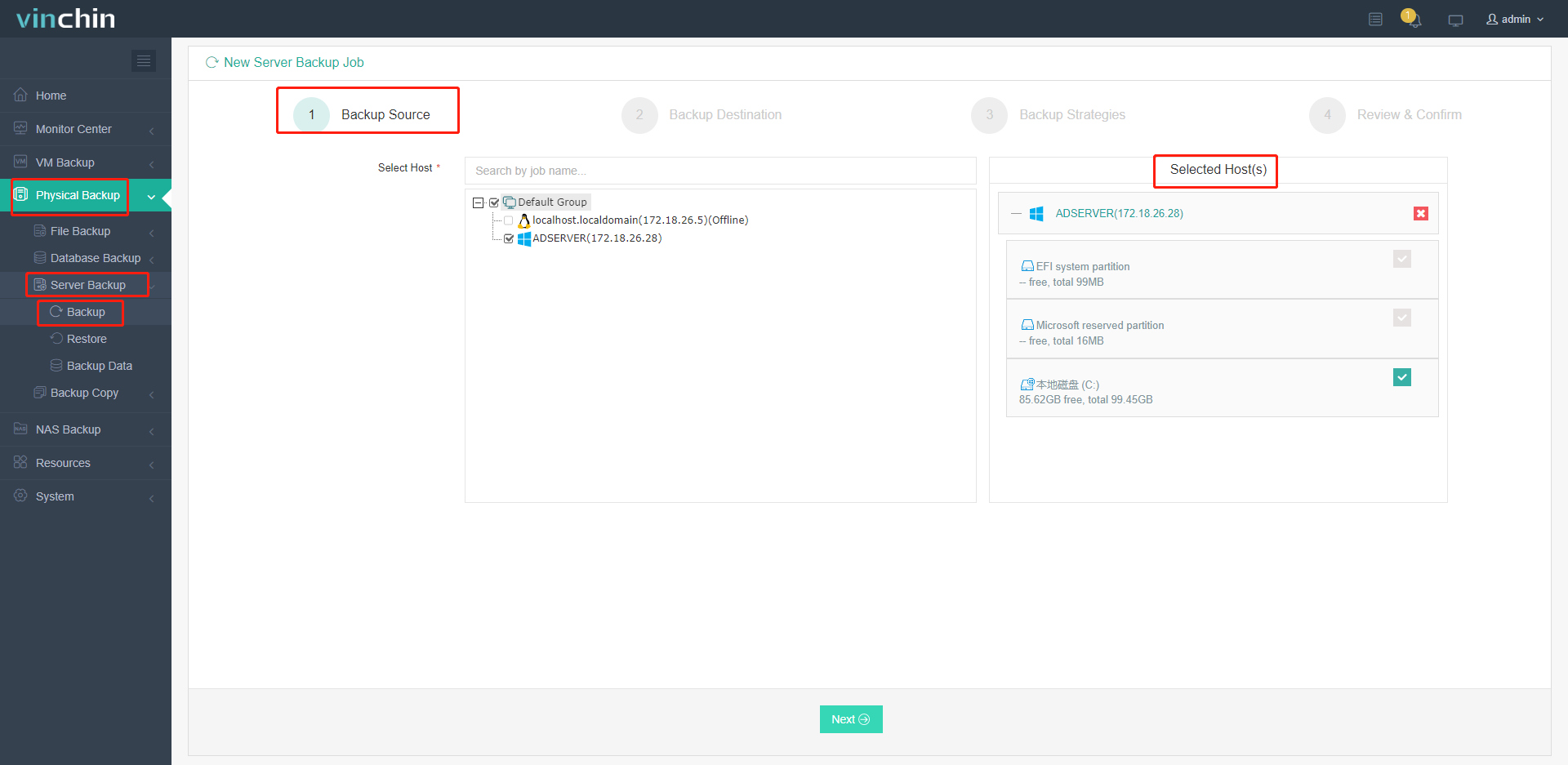
การดำเนินงานของ Vinchin Backup & Recovery นั้นง่ายมาก เพียงไม่กี่ขั้นตอนง่ายๆ
1. เลือก Windows Server เพียงอย่างเดียว
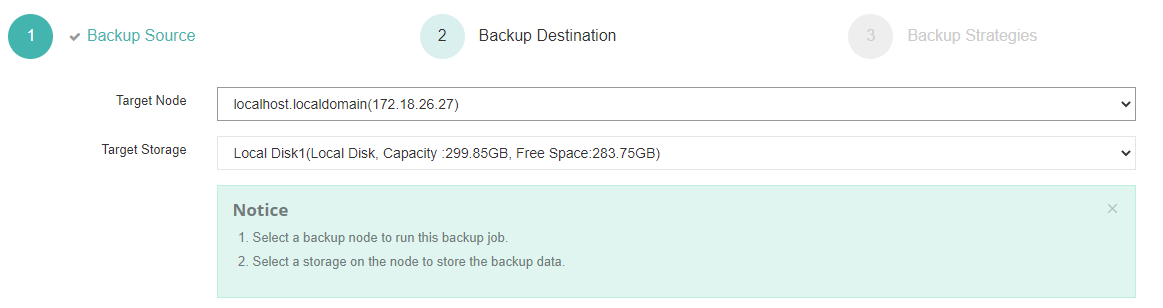
2. จากนั้นเลือกตำแหน่งสำรองข้อมูล
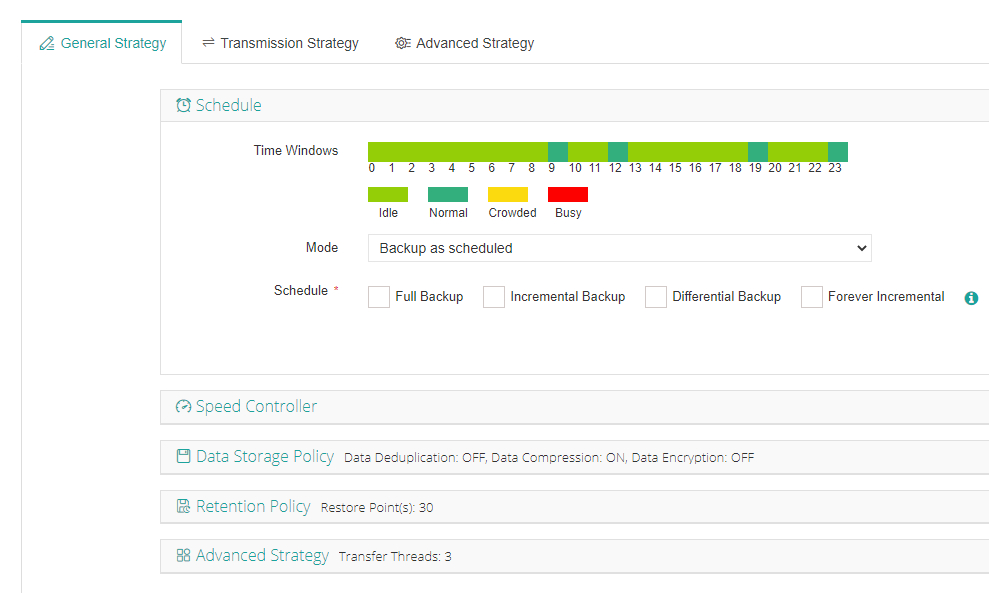
3. เลือกกลยุทธ์
4. ส่งงานในที่สุด
Vinchin ยังมีให้ทดลองใช้ ฟรีเป็นระยะเวลา 60 วัน เพื่อให้ผู้ใช้งานสามารถสัมผัสกับฟังก์ชันต่างๆ ในสภาพแวดล้อมจริง หากคุณอย่างรู้ข้อมูลอย่างละเอียดเพิ่มเติมหรือมีคำถามใดๆ กรุณาติดต่อ Vinchin โดยตรง หรือ ติดต่อหนึ่งในพันธมิตรท้องถิ่นของเรา
คำถามที่พบบ่อยเกี่ยวกับการสำรองข้อมูล Windows Server ไปยัง Azure
Q1: ฉันสามารถสำรองข้อมูลเซิร์ฟเวอร์หลายเครื่องโดยใช้ vault เดียวได้ไหม?
A1: ได้ คุณสามารถสำรองข้อมูลเซิร์ฟเวอร์หลายเครื่องไปยังคลังบริการกู้คืนเดียวกันได้ อย่างไรก็ตาม แนะนำให้จำกัดจำนวนเซิร์ฟเวอร์ต่อหนึ่งคลังให้อยู่ในระดับที่จัดการได้เพื่อประสิทธิภาพและการจัดการที่ดีขึ้น
คำถามที่ 2: ฉันจำเป็นต้องกำหนดค่าบัญชีจัดเก็บข้อมูลสำหรับ Azure Backup หรือไม่
A3: ไม่ต้อง การสำรองข้อมูล Azure ใช้คลังบริการกู้คืนเพื่อจัดเก็บข้อมูลสำรอง เมื่อคุณสร้างคลัง ระบบ Azure จะจัดเตรียมพื้นที่จัดเก็บที่จำเป็นโดยอัตโนมัติ
สรุป
ในสภาพแวดล้อมไอทียุคใหม่ เอดูร์ให้บริการโซลูชันสำรองข้อมูลบนคลาวด์ที่เชื่อถือได้ ซึ่งช่วยป้องกันการสูญหายและการเสียหายของข้อมูล ตลอดจนรับประกันความปลอดภัยและความทนทานของข้อมูล ในขณะที่ Vinchin แบ็คอัพและกู้คืนข้อมูลปกป้องข้อมูลเวนโดวส์เซิร์ฟเวอร์อย่างครบถ้วนด้วยตัวเลือกการสำรองและกู้คืนข้อมูลที่มีประสิทธิภาพและยืดหยุ่น เพื่อให้มั่นใจได้ถึงความต่อเนื่องทางธุรกิจและความสมบูรณ์ของข้อมูล