ในด้านการประมวลผล เดสก์อิมเมจคือไฟล์คอมพิวเตอร์ที่มีเนื้อหาและโครงสร้างของดิสก์หรืออุปกรณ์จัดเก็บข้อมูลทั้งชุด ในทำนองเดียวกัน ยังมีเดสก์อิมเมจหรือดิสก์เสมือนต่างๆ ในการจำลองสภาพแวดล้อมเสมือนที่ทำหน้าที่แทนฮาร์ดดิสก์แบบดั้งเดิม โดยมีรูปแบบต่างกันไปตามผู้สร้างเทคโนโลยีการจำลองสภาพแวดล้อมเสมือน
รูปภาพดิสก์เสมือน (VDI) ฮาร์ดดิสก์เสมือน (VHD) และดิสก์เครื่องเสมือน (VMDK) เป็นรูปแบบที่ใช้กันอย่างแพร่หลายมากที่สุด ซึ่งอาจมาจากแพลตฟอร์มต่างๆ กัน แต่สามารถใช้งานแทนกันได้ แต่แบบใดจะเหมาะกับคุณมากกว่ากัน และถ้าคุณต้องการใช้อีกแบบหนึ่ง จะแปลงไฟล์เหล่านี้อย่างไร?
VDI คืออะไร?
VDI (Virtual Disk Image) เป็นรูปแบบดิสก์เสมือนค่าเริ่มต้นของ Oracle VirtualBox ที่ทำงานบนโฮสต์ macOS, Windows, Linux และ Solaris VirtualBox ยังรองรับรูปแบบไฟล์ Microsoft VHD/VHDX และ VMware VMDK ซึ่งสามารถคัดลอกและสร้างผ่าน Virtual Media Manager ของ VirtualBox ได้ แต่จะต้องแปลงเป็น VDI ก่อนหากคุณต้องการจัดการไฟล์เหล่านั้น
คุณสมบัติ:
มีความพกพาและสามารถใช้งานร่วมกับระบบจำลองอื่นๆ เช่น VMware และ Microsoft ได้
รองรับการจัดเก็บข้อมูลที่มีขนาดคงที่และการจัดสรรพื้นที่จัดเก็บแบบไดนามิก
รองรับการเข้าถึงระยะไกล การจับภาพข้อมูล และการจัดสรรแบบกระจาย
ข้อดี:
ความซ้ำซ้อนระดับสูง
ลดผลกระทบจากการสูญหายของข้อมูลในเครื่องเสมือน
ขนาดเล็กกว่า VHD/VHDX แต่มีประสิทธิภาพที่ดีกว่า
ความปลอดภัยของข้อมูลในระดับสูง
การเข้าถึง VDI จากคลาวด์ เดสก์ท็อป มือถือ เป็นต้นได้สูง
ข้อเสีย:
ไม่รองรับการสำรองข้อมูลแบบเพิ่มเติม
ช้ากว่า VMDK
การแปลงรูปแบบ VDI ไปยังรูปแบบอื่นเป็นไปได้เสมอในขณะนี้
คุณไม่สามารถปรับใช้ภาพให้กับไคลเอนต์เดสก์ท็อปได้ เว้นแต่ว่าจะเป็น VirtualBox
VHD คืออะไร?
VHD (Virtual Hard Disk) เป็นรูปแบบดิสก์ที่ไม่ได้ใช้งานอีกต่อไปของ Microsoft Hyper-V และ Virtual Server ซึ่งเดิมพัฒนาโดย Connectix แม้ว่าจะเป็นที่นิยมในผลิตภัณฑ์จำลองเสมือน แต่ Microsoft ได้แทนที่รูปแบบนี้ด้วย VHDX (Virtual Hard Disk v2) ในฐานะรูปแบบเริ่มต้นที่มีความจุจัดเก็บข้อมูลมากถึง 64 TB
คุณสมบัติ:
จัดเก็บเป็นไฟล์ในระบบปฏิบัติการโฮสต์
รองรับการจัดขนาดดิสก์แบบคงที่และแบบไดนามิก การแตกต่างของดิสก์ และสแนปช็อต
สคริปต์ Microsoft PowerShell สามารถแปลง VHD เป็น VHDX ได้
แก้ไขการตั้งค่า VM โดยตรงจากโฮสต์เซิร์ฟเวอร์
ใช้ระบบปฏิบัติการหลายระบบในฮาร์ดดิสก์เดียวโดยไม่ต้องสร้างพาร์ติชันเพิ่มเติม
ข้อดี:
สร้างการตั้งค่าที่เตรียมไว้ล่วงหน้าได้อย่างง่ายดาย
สร้างผู้ใช้หลายคนสำหรับระบบปฏิบัติการหนึ่งเครื่อง และการเปลี่ยนแปลงที่ทำในระบบปฏิบัติการหนึ่งจะไม่ส่งผลต่ออีกระบบหนึ่ง
เลิกทำและทำซ้ำการเปลี่ยนแปลงไฟล์ VHD/VHDX ได้อย่างง่ายดาย
สามารถกู้คืนข้อมูลที่เสียหาย ไม่สามารถอ่านได้ ถูกลบ หรือเสียหาย
การแยกผู้ใช้หลายคนช่วยให้มั่นใจได้ว่าเมื่ออินสแตนซ์หนึ่งขัดข้อง อินสแตนซ์อื่นๆ จะไม่ขัดข้องตาม
ข้อเสีย:
ไฟล์ VHD/VHDX ที่เสียหายอาจทำให้ Windows หยุดทำงาน
เวกเตอร์มัลแวร์ที่อาจเกิดขึ้นต่อเครื่องเสมือน
ขีดจำกัดการจัดเก็บของไฟล์ VHD คือ 2TB
VHD ที่ถูกบล็อกไม่สามารถปรับขนาดหน่วยความจำได้
VMDK คืออะไร
VMDK (Virtual Machine Disk) เป็นรูปแบบของดิสก์เสมือนที่เดิมใช้เฉพาะกับแอปพลิเคชัน VMware เท่านั้น ก่อนจะกลายเป็นรูปแบบเปิดที่ถูกนำมาใช้อย่างแพร่หลายในระบบจำลองต่างๆ เช่น VirtualBox และ Hyper-V
คุณสมบัติ:
รองรับสแนปช็อตและการจัดสรรแบบกระจัดกระจาย ซึ่งอนุญาตให้มีการขยายไฟล์ตามความต้องการ
ปกป้อง RAID ภายใน SAN
โคลนดิสก์ฮาร์ดดิสก์ทางกายภาพได้อย่างง่ายดาย
อนุญาตให้โคลนดิสก์ฮาร์ดดิสก์ทางกายภาพและสำรองข้อมูลนอกสถานที่
พื้นที่จัดเก็บข้อมูล 62 TB ตั้งแต่ vSphere 5.5
ข้อดี:
การใช้พื้นที่อย่างมีประสิทธิภาพพร้อมคุณสมบัติขั้นสูง เช่น บล็อกย่อย 64K
มีภาระน้อยลงเนื่องจากการแสดงแทนแบบซับบล็อก
ความปลอดภัยของข้อมูลสูงด้วยสแนปช็อตและระบบป้องกันข้อมูลอย่างต่อเนื่อง
สามารถย้ายหรือถ่ายโอนไปยังเซิร์ฟเวอร์อื่นได้อย่างง่ายดายด้วยการย้ายแบบสด
ช่วยให้สำรองข้อมูลแบบเพิ่มเติมได้ ทำให้ความเร็วในการสำรองข้อมูลเร็วขึ้น
สร้างและเริ่มต้น VM ใหม่อีกครั้งพร้อมไฟล์ VMDK
แปลงพีซีทางกายภาพให้กลายเป็นดิสก์เสมือน
ข้อเสีย:
วิธีแปลง VDI เป็น VHD และในทางกลับกัน
1. แปลง VDI เป็น VHD
ก. ปิดเครื่อง VM ก่อน คลิก ไฟล์(File) ใน VirtualBox เพื่อเริ่มต้น Virtual Media Manager
ข. เลือกดิสก์ที่เชื่อมต่อกับเครื่องเสมือนที่ต้องการย้าย และคลิก คัดลอก(Copy)
ค. เลือกรูปแบบไฟล์ VHD ในตัวเลือกการคัดลอกดิสก์
ง. เลือกดิสก์แบบไดนามิกสำหรับการใช้ดิสก์น้อยและการทดสอบ หรือเลือกขนาดคงที่สำหรับการใช้งานจริงและการใช้ดิสก์สูง
จ. เลือกเส้นทางไฟล์ VHD และเริ่มคัดลอก
2. แปลง VHD เป็น VDI
เปิดโปรแกรม VBoxManage.exe (อยู่ภายใต้ C:Program FilesOracleVirtualBox) และรันคำสั่งต่อไปนี้:
sudo vboxmanage clonehd inputFileName.vhd outputFileName.vdi --format vdi
วิธีแปลง VDI เป็น VMDK และในทางกลับกัน
1. แปลง VDI เป็น VMDK
ก. ปิดเครื่อง VM คลิก ไฟล์ ใน VirtualBox เพื่อเริ่มต้น Virtual Media Manager
ข. คลิกไฟล์ VDI เพื่อทำการแปลง จากนั้นคลิก คัดลอก
ขั้นตอนที่ 3 เลือก VMDK จากหน้าต่างป๊อปอัป แล้วคลิก ถัดไป
ค. ป้อนชื่อไฟล์ใหม่แล้วคลิก คัดลอก
ขั้นตอนการแปลงจาก VDI เป็น VMDK เริ่มต้นขึ้น
2. แปลง VMDK เป็น VDI
คุณสามารถแนบไฟล์ VMDK เข้ากับตัวจัดการสื่อของ VirtualBox แล้วบูตระบบปฏิบัติการของเครื่องเสมือนจากไฟล์โดยไม่ต้องแปลงไฟล์ก็ได้ แต่หากคุณจำเป็นต้องแปลงไฟล์ ให้ทำตามคำแนะนำนี้:
ใช้ VBoxManage.exe เพื่อแปลง
“C:Program filesOracleVirtualboxvboxmanage” clonehd inputFileName.vmdk outputFileName.vdi –format VDIHow to Convert VHD to
วิธีการแปลง VHD เป็น VMDK และในทางกลับกัน
1. แปลง VHD เป็น VMDK
ใช้ VBoxManage.exe และดำเนินการแปลง
“C:Program filesOracleVirtualboxvboxmanage” clonehd inputFileName.vhd outputFileName.vmdk –format vmdk
หรือดูวิธีอื่นๆ เพิ่มเติมในการ แปลง Hyper-V (VHD) เป็น VMware (VMDK).
2. แปลง VMDK เป็น VHD
ก. ส่งออกเครื่องเสมือน VMware ไปยังเทมเพลต OVF
ข. เปิด PowerShell แล้วป้อนคำสั่งต่อไปนี้เพื่อเพิ่มโมดูลคอนเวอร์เตอร์
Import-Module “MVMCfilepathMicrosoft Virtual Machine ConverterMvmcCmdlet.psd1”
ค. แปลง VMDK เป็น VHD(X)
ConvertTo-MvmcVirtualHardDisk -SourceLiteralPath “VMDKfilepath.vmdk” -VhdType Fixedsize/DynamicHardDisk -VhdFormat vhd/vhdx -DestinationLiteralPath “newfilepath
ewfilename.vhd/vhdx”
ค้นหาวิธีการแปลงเพิ่มเติมในการย้าย VMware (VMDK) ไปยัง Hyper-V (VHD/X) ที่นี่
วิธีแปลงเครื่องเสมือนได้อย่างง่ายดาย
สำหรับองค์กร คุณควรเลือกโซลูชันระดับมืออาชีพสำหรับ V2V เพื่อปกป้องข้อมูลและเปลี่ยนไปยังสภาพแวดล้อมใหม่ได้อย่างราบรื่น Vinchin Backup & Recovery เป็นโซลูชันแบบไม่ต้องติดตั้งเอเจนต์ที่รองรับการจำลองเสมือนมากกว่า 10 ประเภท เช่น VMware และ Hyper-V (ไม่รวม Virtualbox), 6 ฐานข้อมูล, เซิร์ฟเวอร์ Linux และ Windows, NAS และจัดการการสำรองข้อมูลอย่างเป็นศูนย์กลางผ่านคอนโซลบนเว็บ โดยใช้เครื่องเสมือนที่สำรองไว้ คุณสามารถเรียกคืนโดยตรงไปยังแพลตฟอร์มการจำลองเสมือนอื่นเพื่อทำการโยกย้าย V2V ได้
โซลูชันที่ทนทานนี้สามารถให้คุณสัมผัสกับกลยุทธ์การสำรองข้อมูลที่หลากหลายและตัวเลือกการกู้คืนระบบหลังภัยพิบัติอย่างรวดเร็วภายในซอฟต์แวร์ เช่น กำหนดการสำรองข้อมูล การเก็บรักษา GFS การแจ้งเตือนทางอีเมล เป็นต้น
● ประหยัดพื้นที่จัดเก็บและต้นทุน: การลบข้อมูลซ้ำและการบีบอัดข้อมูล 50% เพื่อประหยัดพื้นที่สำหรับข้อมูลที่เขียนใหม่
● การป้องกันข้อมูลจากการถูกเรียกค่าไถ่: ปกป้องสำเนาข้อมูลสำรองทั้งหมดที่จัดเก็บในซอฟต์แวร์และเซิร์ฟเวอร์สำรองข้อมูลด้วยการป้องกันพื้นที่จัดเก็บข้อมูลสำรอง การเข้ารหัสข้อมูลสองชั้น และการจัดเก็บข้อมูลสำรองไว้ในคลาวด์สาธารณะ
● สำเนาข้อมูลสำรองภายนอก: บันทึกสำเนาข้อมูลสำรองอีกชุดหนึ่งไว้ที่สถานที่ห่างไกลเพื่อใช้ในกรณีฉุกเฉิน
● การกู้คืนระดับไฟล์: กำหนดโฟลเดอร์/ไฟล์เฉพาะเพื่อประหยัดทรัพยากร
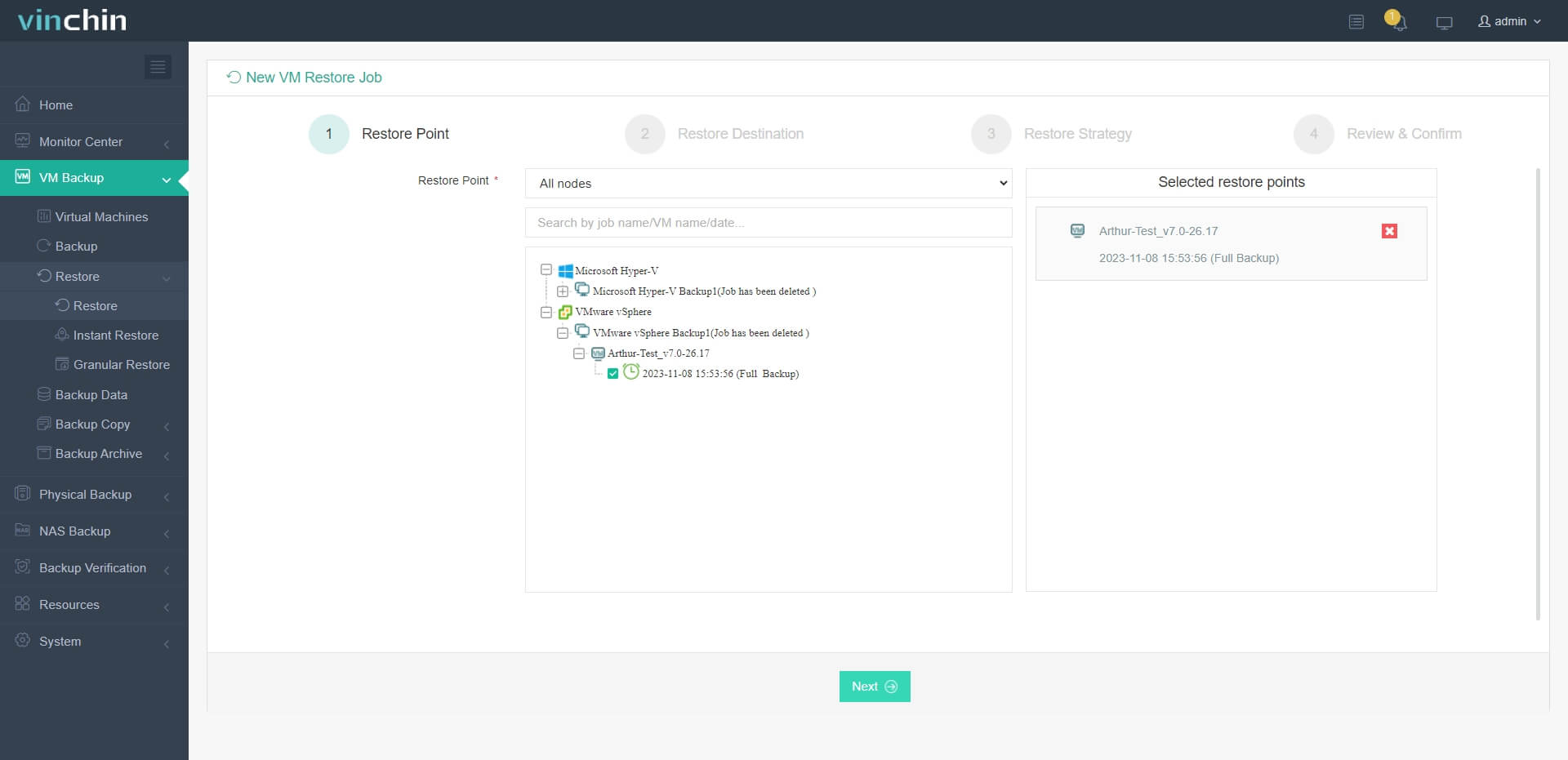
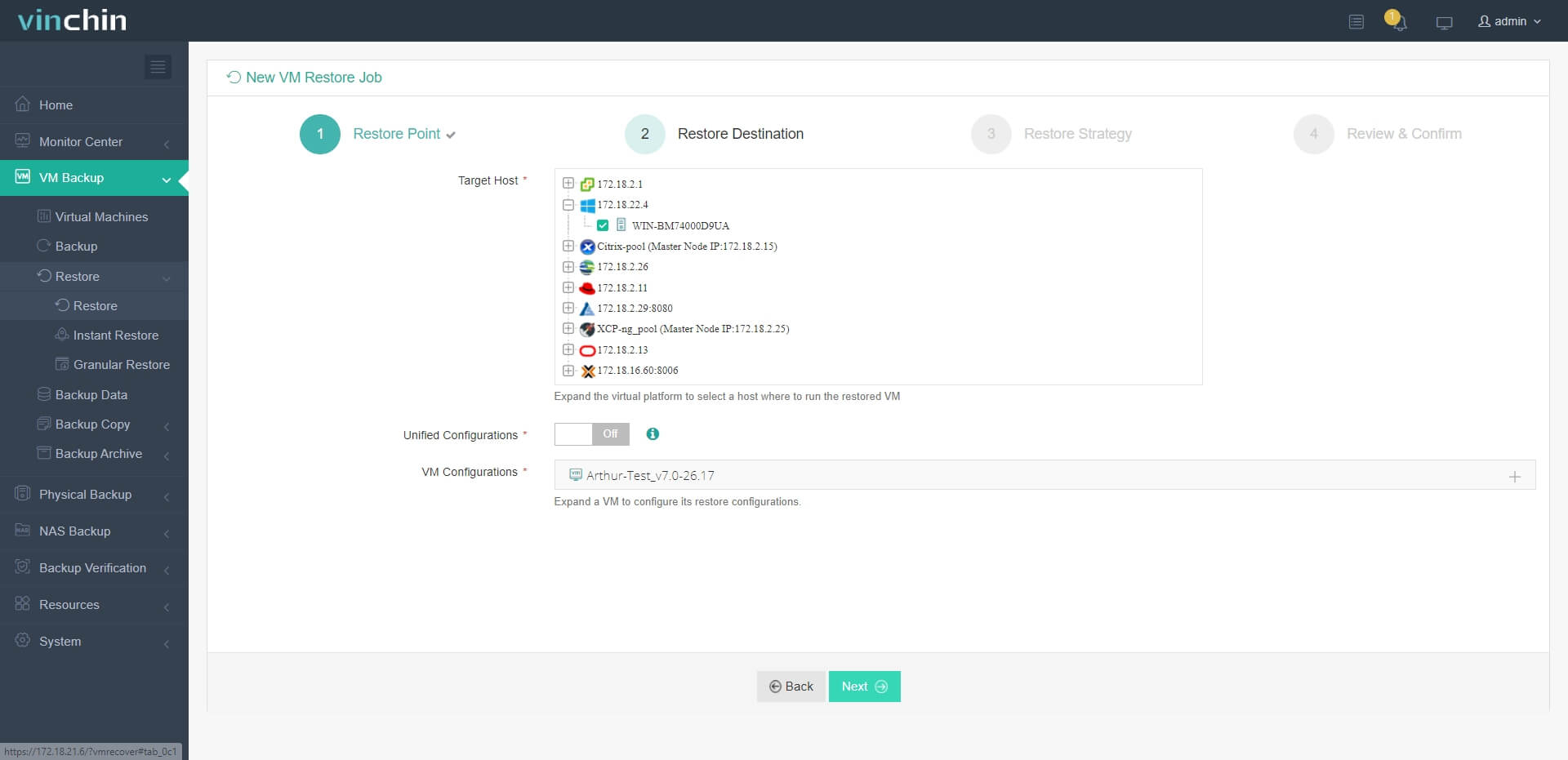
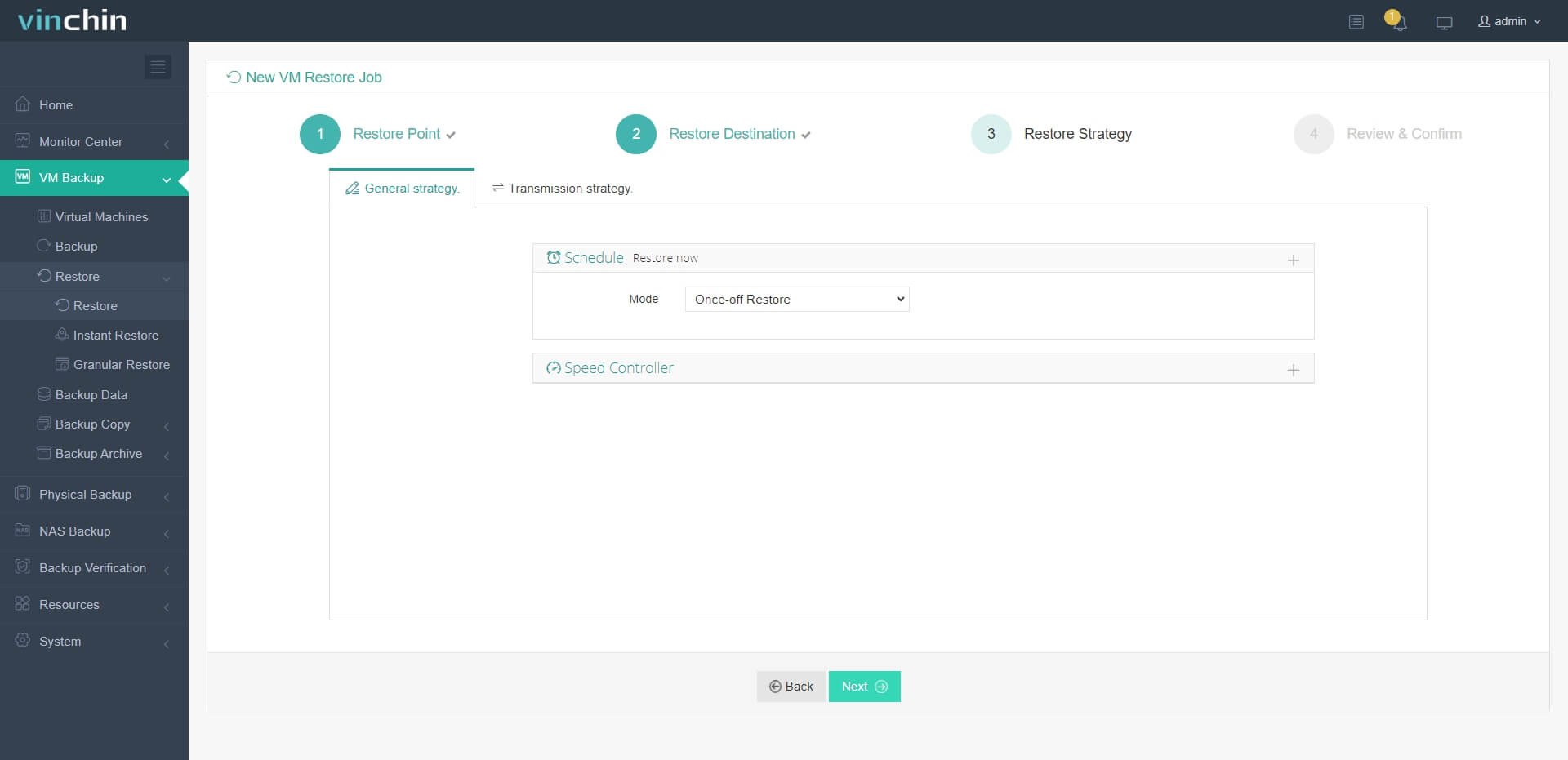
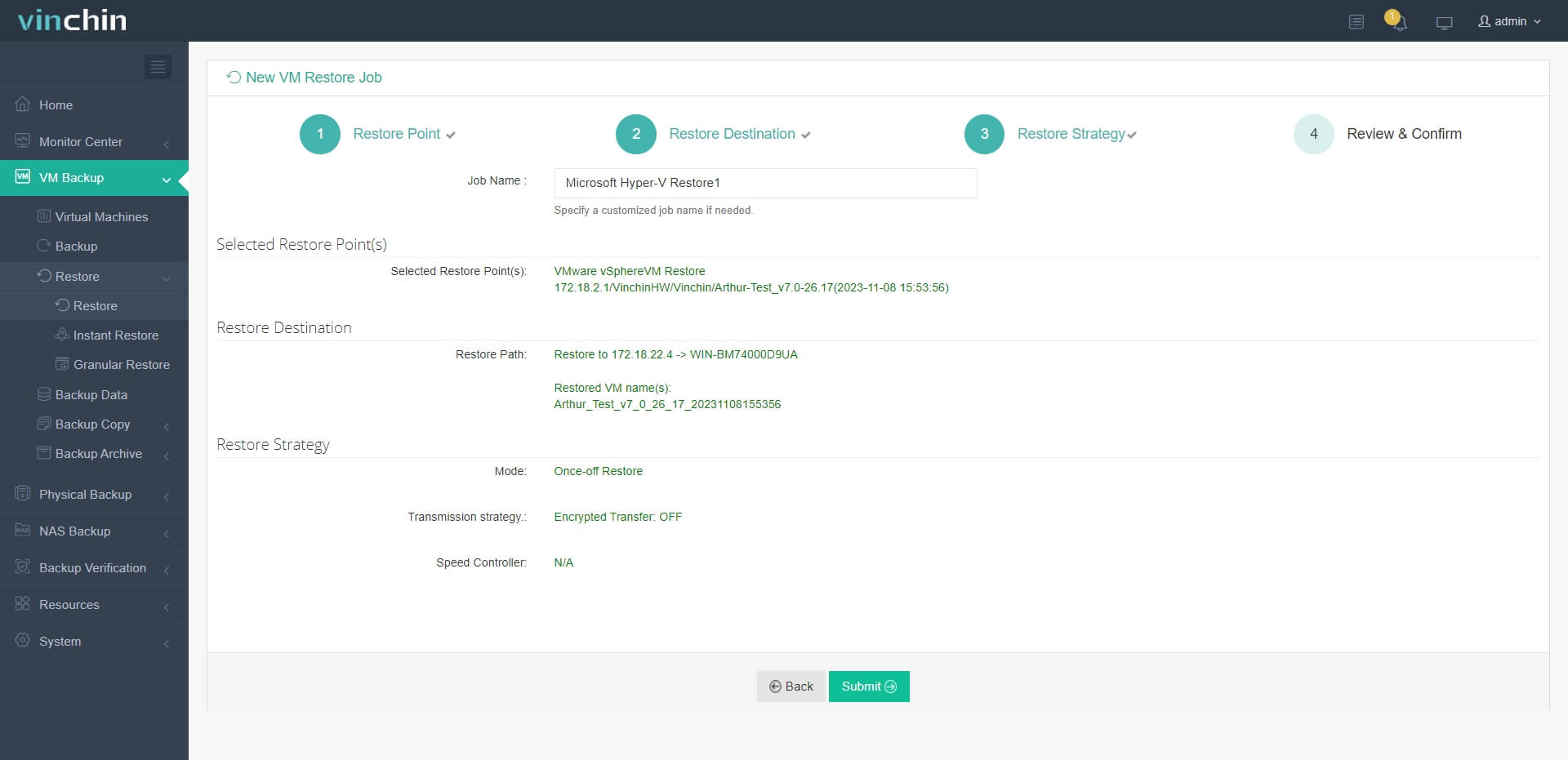
ตัวอย่างเช่น หลังจากที่คุณสร้างสำเนาข้อมูลของ VMware เรียบร้อยแล้ว คุณสามารถ ย้ายเครื่องเสมือนไปยัง Hyper-V ได้ใน 4 ขั้นตอน
1. เลือกการสำรองข้อมูลของ VMware VM
2. เลือกโฮสต์ Hyper-V เป็นปลายทาง
3. เลือกกลยุทธ์
4. ส่งงาน
อยางลองใช้งานทันทีไหม? ดาวน์โหลดเวอร์ชันทดลองใช้งานฟรีเต็มรูปแบบเป็นเวลา 60 วัน และปกป้องข้อมูลสำคัญของคุณได้เลยตอนนี้
คำถามที่พบบ่อยสำหรับการเลือก VDI, VHD และ VMDK
1. รูปแบบดิสก์เสมือนใดให้ประสิทธิภาพดีที่สุด?
อย่างที่คุณเห็น vdi, vhd และ vmdk ถูกใช้ในแพลตฟอร์มเสมือนจริงที่แตกต่างกัน และมีข้อดีข้อเสียของตนเอง ดังนั้นการเปรียบเทียบประสิทธิภาพของพวกมันจึงไม่มีความหมาย หากคุณกำลังทดสอบโซลูชันการจำลองเสมือน ควรพิจารณาประเมินในทุกด้าน
2. ประเภทของดิสก์เสมือนใดที่ดีที่สุดสำหรับ VMware?
สำหรับเครื่องเสมือน VMware รองรับเฉพาะ VMDK เท่านั้น ดังนั้นหากคุณต้องการย้ายเครื่องเสมือนไปยัง VMware คุณจำเป็นต้องแปลงดิสก์เสมือน หรือใช้ Vinchin Backup & Recovery เพื่อย้ายข้อมูลโดยตรง
สรุป
VDI, VHD และ VMDK เป็นรูปแบบดิสก์เสมือน 3 แบบที่แตกต่างกันจาก Oracle, Microsoft และ VMware โดยแต่ละรูปแบบมีคุณสมบัติและฟังก์ชันที่แตกต่างกัน คุณสามารถใช้รูปแบบเหล่านี้ตามความต้องการและโครงสร้างพื้นฐานเสมือนของคุณ บางครั้ง คุณอาจจำเป็นต้องแปลงรูปแบบไฟล์ไปยังอีกรูปแบบหนึ่งเพื่อย้ายข้อมูล
หากคุณต้องการโซลูชันการป้องกันข้อมูลและย้ายข้อมูลจาก V2V ระดับมืออาชีพ คุณสามารถใช้ Vinchin Backup & Recovery อย่าพลาดการทดลองใช้ฟรี