Hyper-V เป็นแพลตฟอร์มเสมือนจริงที่พัฒนาโดย Microsoft ซึ่งช่วยให้ผู้ใช้สามารถสร้างและจัดการเครื่องเสมือนได้ หนึ่งในงานทั่วไปเมื่อจัดการเครื่องเสมือนคือการจัดการพื้นที่ดิสก์ ระหว่างการใช้งานเครื่องเสมือน เมื่อระบบทำงานต่อเนื่องและข้อมูลเพิ่มขึ้นเรื่อย ๆ พื้นที่ดิสก์อาจหมดลงอย่างค่อยเป็นค่อยไป ทำให้เครื่องเสมือนทำงานช้าลงหรือไม่สามารถจัดเก็บข้อมูลใหม่ได้ คู่มือนี้จะแนะนำวิธีแก้ปัญหาอย่างละเอียดสำหรับปัญหาพื้นที่ดิสก์ของเครื่องเสมือนไม่เพียงพอ เพื่อช่วยให้ผู้ใช้สามารถกู้คืนการทำงานปกติของเครื่องเสมือนได้อย่างรวดเร็ว
ใน Hyper-V คุณสามารถขยายดิสก์ฮาร์ดดิสก์เสมือนเพื่อเพิ่มความจุในการจัดเก็บข้อมูลที่พร้อมใช้งานสำหรับเครื่องเสมือน การขยายดิสก์ VM ของ Hyper-V เกี่ยวข้องกับการเพิ่มขนาดของดิสก์ฮาร์ดดิสก์เสมือน (ไฟล์ VHD หรือ VHDX) ที่เชื่อมโยงกับเครื่องเสมือน
มี 2 วิธีในการขยายดิสก์ VM ของ Hyper-V
ขยายดิสก์ VM ของ Hyper-V โดยใช้ Hyper-V Manager
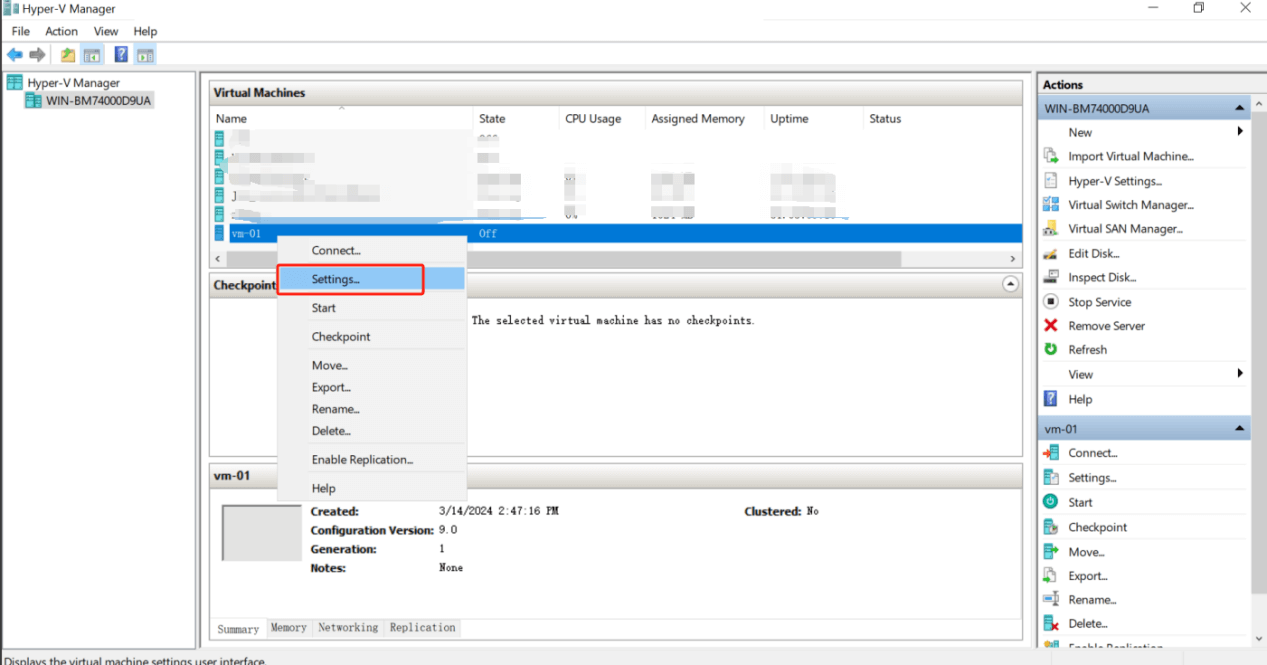
1. ใน Hyper-V Manager ให้คลิกที่ VM ที่คุณต้องการปรับเปลี่ยนจากรายชื่อเครื่องเสมือน
2. แก้ไขดิสก์เสมือน
คลิกขวาที่เครื่องเสมือน แล้วเลือกการตั้งค่า
ภายใต้รายการฮาร์ดแวร์ ให้เลือกไดรฟ์ที่คุณต้องการขยาย
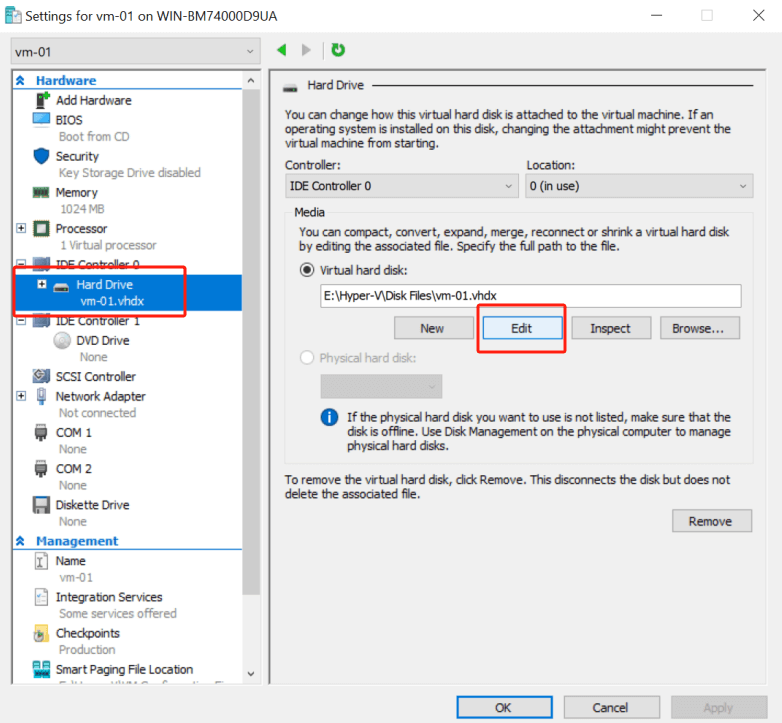
คลิกปุ่ม "แก้ไข" ภายในพื้นที่ "ดิสก์เสมือน"
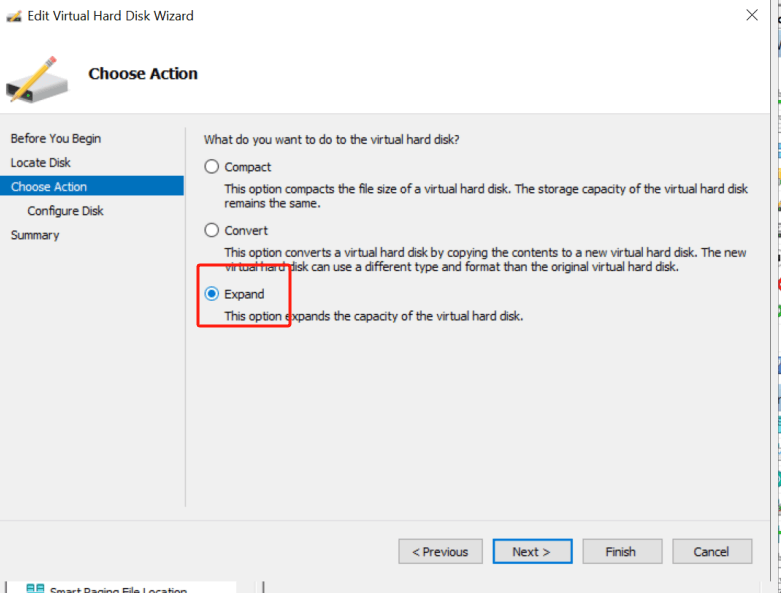
3. ในตัวช่วยสร้างการแก้ไขดิสก์เสมือน ให้เลือกตัวเลือก "ขยาย" แล้วคลิกถัดไป
4. ป้อนขนาดใหม่สำหรับดิสก์เสมือน hard disk ขนาดที่คุณป้อนจะเป็นขนาดสูงสุดใหม่สำหรับดิสก์เสมือน hard disk
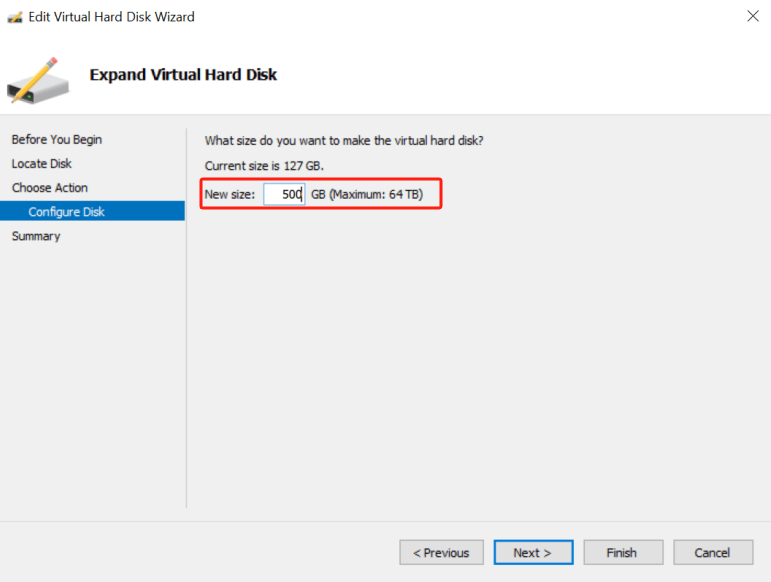
5. คลิกถัดไป แล้วจึงคลิกเสร็จสิ้นเพื่อปรับใช้การเปลี่ยนแปลง
6. ขยายปริมาณการใช้งานภายใน VM
หลังจากขยายดิสก์เสมือนแล้ว คุณจำเป็นต้องขยายปริมาณการใช้งานภายในระบบปฏิบัติการแบบเกสต์เพื่อใช้พื้นที่ใหม่
เริ่มต้นเครื่องเสมือน ล็อกอิน และใช้เครื่องมือจัดการดิสก์เพื่อขยายพื้นที่จัดเก็บข้อมูล คลิกขวาที่พาร์ติชันที่คุณต้องการขยายแล้วเลือก "ขยายพื้นที่จัดเก็บข้อมูล"
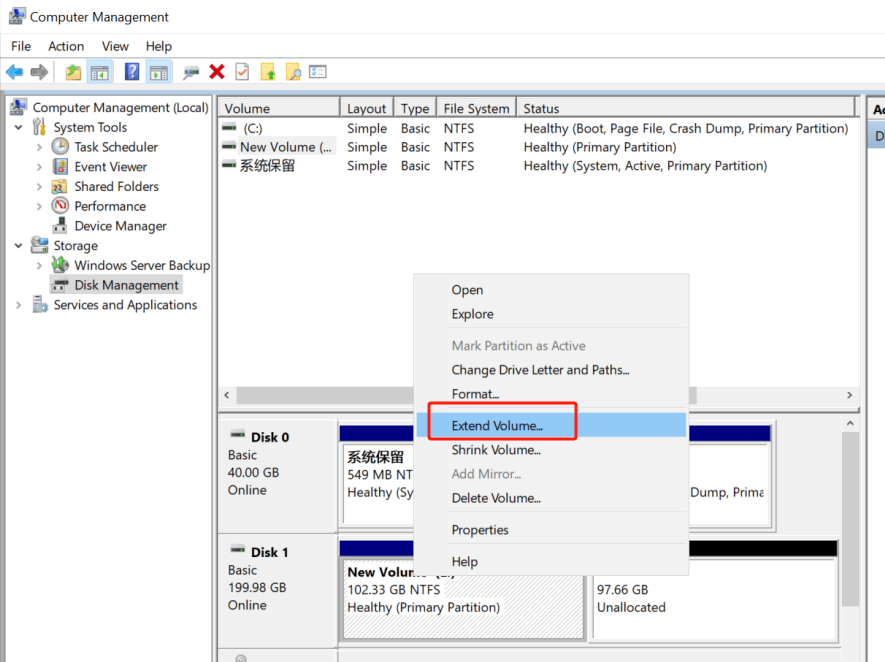
จากนั้นให้ทำตามตัวช่วยสร้างการขยายปริมาณเพื่อให้กระบวนการทั้งหมดเสร็จสมบูรณ์
ขยายดิสก์เครื่องเสมือน Hyper-V โดยใช้ PowerShell
หากคุณต้องการใช้ PowerShell คุณสามารถดำเนินการเดียวกันนี้ได้ด้วยขั้นตอนต่อไปนี้
1. เปิด PowerShell ในฐานะผู้ดูแลระบบ
2. รับเส้นทางไฟล์ VHD/VHDX
ใช้คำสั่ง "Get-VMHardDiskDrive" เพื่อค้นหาเส้นทางไปยังไฟล์ VHD/VHDX ที่คุณต้องการขยาย
Get-VMHardDiskDrive -VMName “YourVMName”
3. ขยายไฟล์ VHD/VHDX:
ใช้คำสั่ง "Resize-VHD" เพื่อปรับขนาดดิสก์ โดยแทนที่ "PathToVHD" และ "NewSize" ด้วยสถานการณ์จริงของคุณ
Resize-VHD -Path "C:PathToVHDDiskName.vhdx" -SizeBytes NewSize
4. ขยายปริมาณภายใน VM:
หลังจากขยายดิสก์เสมือนแล้ว คุณยังจำเป็นต้องเริ่มต้นเครื่องเสมือนและขยายปริมาณโดยใช้การจัดการดิสก์ตามที่อธิบายไว้ข้างต้น
จะป้องกันสภาพแวดล้อม Hyper-V ได้อย่างเต็มที่อย่างไร?
ก่อนดำเนินการเหล่านี้ ควรสำรองข้อมูลเครื่องเสมือน Hyper-V ของคุณ เพื่อป้องกันกรณีเกิดข้อผิดพลาดที่อาจทำให้สูญเสียข้อมูล
Vinchin Backup & Recovery เป็นโซลูชันระดับมืออาชีพที่รองรับการสำรองข้อมูลของเครื่องเสมือน เช่น VMware vSphere, Hyper-V, XenServer, XCP-ng, oVirt, RHV, OpenStack, Proxmox, ฯลฯ และข้อมูลอื่นๆ เช่น ฐานข้อมูล, NAS, เซิร์ฟเวอร์ไฟล์, Linux & Windows Server เป็นต้น
เหมาะสำหรับสภาพแวดล้อมเสมือนจริง นำเสนอการสำรองข้อมูลอัตโนมัติ การสำรองข้อมูลแบบไม่ต้องติดตั้งเอเจนต์ ตัวเลือกการสำรองข้อมูลผ่าน LAN หรือไม่ใช้ LAN การคัดลอกข้อมูลไปยังที่จัดเก็บภายนอก การกู้คืนข้อมูลทันที การลดข้อมูลซ้ำซ้อน และการเก็บถาวรข้อมูลในระบบคลาวด์ โดยปฏิบัติตามกฎการสำรองข้อมูล 3-2-1 Vinchin ช่วยให้มั่นใจได้ถึงความปลอดภัยของข้อมูลอย่างมั่นคง พร้อมฟีเจอร์เข้ารหัสข้อมูลและการป้องกันมัลแวร์เรียกค่าไถ่ ทำหน้าที่เป็นประกันสองชั้นสำหรับการสำรองข้อมูลเครื่องเสมือน Hyper-V และรองรับการย้ายข้อมูลระหว่าง Hyper-V กับแพลตฟอร์มอื่นๆ ได้อย่างง่ายดาย
การสำรองข้อมูลเครื่องเสมือน Hyper-V ด้วย Vinchin Backup & Recovery ใช้เพียง 4 ขั้นตอนเท่านั้น:
1. เลือกวัตถุสำรองข้อมูล

2. เลือกตำแหน่งสำรองข้อมูล

3. เลือกกลยุทธ์การสำรองข้อมูล

4. ตรวจสอบและส่งงาน

บริษัทหลายพันแห่งเลือกใช้ Vinchin Backup & Recovery และคุณสามารถเริ่มใช้งานระบบที่ทรงพลังนี้ด้วย ช่วงทดลองใช้งานฟีเจอร์ครบถ้วน 60 วัน นอกจากนี้ ติดต่อเร และบอกความต้องการของคุณ จากนั้นคุณจะได้รับโซลูชันที่เหมาะสมกับสภาพแวดล้อมไอทีของคุณ
คำถามที่พบบ่อยเกี่ยวกับการขยายดิสก์ Hyper-V
1. คำถาม: ฉันจะทำอย่างไรเพื่อปลดปล่อยพื้นที่ใน Hyper-V?
คำตอบ: ต่อไปนี้คือกลยุทธ์ทั่วไปบางประการในการเพิ่มพื้นที่ว่าง
2. คำถาม: ความแตกต่างระหว่างการขยายไฟล์ VHD และไฟล์ VHDX คืออะไร?
คำตอบ: VHDX เป็นรูปแบบใหม่ที่รองรับขนาดดิสก์ที่ใหญ่ขึ้น (สูงสุด 64 TB) มีความทนทานต่อเหตุการณ์ไฟฟ้าดับมากกว่า และสามารถขยายขนาดได้ขณะที่เครื่องเสมือนกำลังทำงานอยู่ ส่วน VHD เป็นรูปแบบเก่าที่มีขนาดสูงสุดเพียง 2 TB และโดยทั่วไปจำเป็นต้องปิดเครื่องเสมือนก่อนจึงจะเปลี่ยนขนาดได้
สรุป
การจัดการพื้นที่ดิสก์เป็นสิ่งสำคัญอย่างยิ่งในการบริหารเครื่องเสมือน และ Hyper-V ได้ให้ตัวเลือกที่ยืดหยุ่นสำหรับการขยายดิสก์เสมือนเมื่อมีความต้องการพื้นที่จัดเก็บเพิ่มเติม กระบวนการนี้สามารถดำเนินการได้ผ่านทาง Hyper-V Manager หรือ PowerShell โดยแต่ละตัวเลือกมีขั้นตอนการทำงานที่ชัดเจน เมื่อใช้ Hyper-V Manager อินเตอร์เฟซแบบกราฟิกจะช่วยนำทางคุณตลอดกระบวนการขยายดิสก์ ในขณะที่คำสั่ง PowerShell ให้ทางเลือกที่สามารถเขียนสคริปต์ได้และมักเร็วกว่าสำหรับผู้ใช้ที่มีประสบการณ์