เครื่องเสมือนช่วยให้ผู้คนสามารถรันระบบหลายระบบบนคอมพิวเตอร์เครื่องเดียวได้ Windows Hyper-V ช่วยให้ผู้ใช้สามารถติดตั้งเครื่องเสมือนบนคอมพิวเตอร์ที่ใช้ Windows ได้โดยตรง ซึ่งมีความสะดวกสบาย แต่เราสังเกตเห็นว่าผู้ใช้บางรายประสบปัญหาในการใช้งานคุณลักษณะนี้
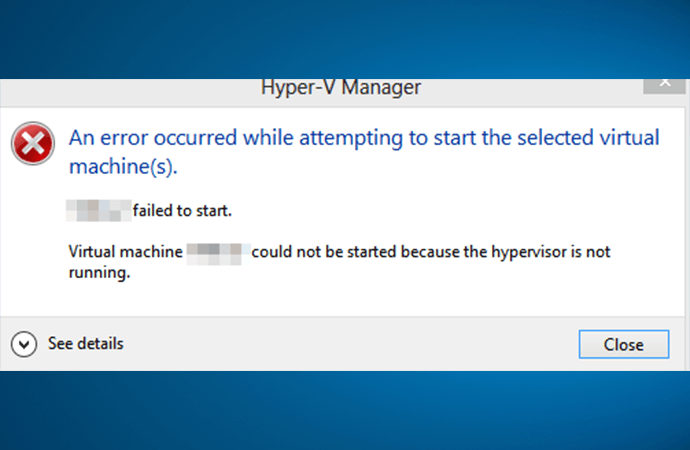
“ฉันได้เปิดใช้งาน Hyper-V เพื่อสร้างเครื่องเสมือนบนคอมพิวเตอร์ของฉัน ซึ่งใช้ Windows 10 และมีการรันเครื่องเสมือน 4 เครื่องอยู่ วันนี้ ฉันพยายามบูตเครื่องเสมือนตามปกติ แต่ไม่สามารถทำงานได้ และฉันเห็นข้อความแสดงข้อผิดพลาด”
เกิดข้อผิดพลาดขณะพยายามเริ่มเครื่องเสมือนที่เลือก
ไม่สามารถเริ่มต้นเครื่องเสมือนได้เนื่องจากฮิปเปอร์ไวเซอร์ไม่ได้ทำงาน
ฉันยังไม่ได้ทำการเปลี่ยนแปลงใดๆ ในการตั้งค่า ฉันจะแก้ไขปัญหานี้อย่างไร?
คุณอาจมีข้อมูลที่มีประโยชน์อยู่ในเครื่องเสมือน ให้ทำตามบทความนี้เพื่อทำความเข้าใจว่าข้อความแสดงข้อผิดพลาดนี้หมายถึงอะไร และวิธีการแก้ไขปัญหานี้
ทำไม Hypervisor ไม่ทำงาน
โดยทั่วไป ปัญหานี้เกี่ยวกับไฮเพอร์ไวเซอร์ไม่ทำงาน อาจเกิดจากค่าตั้ง BIOS ผิดพลาด การเปลี่ยนแปลงการตั้งค่าของ Windows หรืออัปเดตล่าสุดได้
การตั้งค่า BIOS ของคุณอาจถูกเปลี่ยนจนทำให้การทำงานของการจำลองเสมือน คุณสมบัติ Hyper-V หรือ DEP ถูกปิดใช้งาน คุณสามารถทำตามขั้นตอนในส่วนถัดไปเพื่อแก้ไขได้
BIOS ที่ล้าสมัยอาจเป็นสาเหตุของปัญหานี้ได้เช่นกัน ไม่ทราบวิธีอัปเดต BIOS หรือไม่? คุณจะพบขั้นตอนในส่วนถัดไป
นอกจากนี้ ระบบปฏิบัติการของคุณอาจมีการอัปเดตล่าสุด ดังนั้นคุณสามารถไปที่การอัปเดต Windows เพื่อตรวจสอบหรือถอนการติดตั้งการอัปเดตนั้นได้
วิธีแก้ปัญหา hypervisor ไม่ทำงาน
ในส่วนก่อนหน้า คุณได้ทราบถึงสาเหตุที่เป็นไปได้ซึ่งอาจทำให้ hypervisor ไม่ทำงาน และเครื่องเสมือนไม่สามารถเริ่มต้นได้ ในส่วนนี้ คุณจะได้ทราบขั้นตอนโดยละเอียดในการแก้ไขปัญหานี้
ก่อนที่คุณจะลองใช้วิธีแก้ปัญหาใด ๆ ด้านล่างนี้ ขอแนะนำให้คุณรีสตาร์ทเครื่องก่อน เนื่องจากคุณอาจพบว่าเครื่องเสมือนของคุณทำงานได้อีกครั้งด้วยวิธีการที่ง่ายที่สุด
วิธีแก้ปัญหา 1: เปิดใช้งานการตั้งค่า EDP ใน BIOS
ฟังก์ชัน DEP (Data Execution Prevention) มีหน้าที่ป้องกันไม่ให้คอมพิวเตอร์ของคุณได้รับความเสียหายจากมัลแวร์ เพื่อให้อนุญาตให้ใช้งานฮิปเพอร์ไวเซอร์ ไมโครซอฟท์แนะนำให้คุณเปิดใช้งานฟังก์ชันนี้
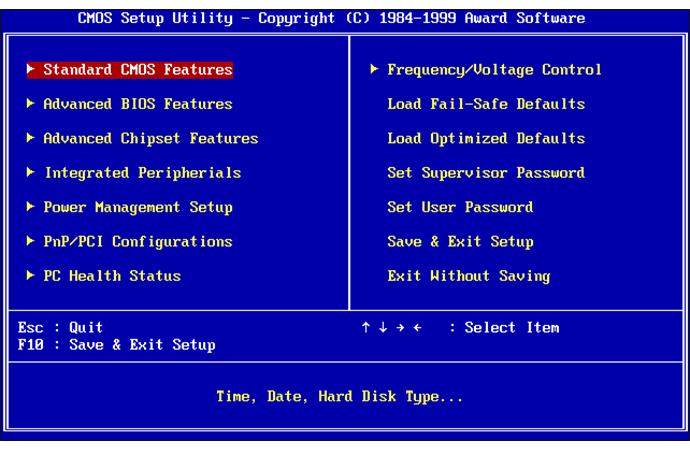
1. ในการเข้า BIOS คุณต้องทราบ ปุ่ม BIOS ของคุณก่อน ซึ่งอาจเป็น F10, F2, F12, F1 หรือ DEL
2. รีบูตคอมพิวเตอร์ของคุณแล้วกดปุ่มไบออสซ้ำๆ เพื่อเข้าสู่ไบออส
3. ไปที่ คุณสมบัติ DEP แล้วเปิดใช้งาน ตัวเลือกนี้ขึ้นอยู่กับคอมพิวเตอร์ของคุณ อาจเป็น "Data Execution Prevention", "XD", "Execute Disable" หรือ "NX"
4. ออกจากรายการเมนูและคลิกบันทึกการเปลี่ยนแปลง
คุณยังสามารถเปิดใช้งานการตั้งค่า DEP ได้โดยไม่ต้องเข้า BIOS
1. เปิด แผงควบคุม
2. คลิกระบบและความปลอดภัย แล้วเลือก ระบบ
3. ไปที่ การตั้งค่าขั้นสูงของระบบ
4. ที่แท็บ ขั้นสูง ให้คลิกที่ การตั้งค่า ในส่วนประสิทธิภาพ
5. คลิกแท็บ Data Execution Prevention
6. เลือก เปิดใช้งาน DEP สำหรับโปรแกรมและบริการ Windows พื้นฐานเท่านั้น จากนั้นคลิก ตกลง หากคุณใช้ผลิตภัณฑ์อื่น ให้ตรวจสอบ
วิธีแก้ปัญหา 2 เปิดใช้งานการจำลองภาพใน BIOS
คุณสมบัติการจำลองภาพจำเป็นสำหรับการใช้งานไฮเปอร์ไวเซอร์ ดังนั้นคุณควรตรวจสอบให้แน่ใจว่าได้เปิดใช้งานใน BIOS แล้ว
1. รีบูตคอมพิวเตอร์ของคุณและเข้าสู่ BIOS เช่นเดียวกับในวิธีที่ 1
2. ไปที่ การตั้งค่า CPU
3. ป้อน ส่วนการเร่งความเร็ว
4. ค้นหาตัวเลือก VT-x, AMD-V, SVM หรือ Vanderpool แล้วเปิดใช้งาน หากคุณเห็น Intel VT-d หรือ AMD IOMMU ก็ให้เปิดใช้งานด้วยเช่นกัน
5. อยู่ที่เมนูและคลิกบันทึกการเปลี่ยนแปลง
วิธีแก้ปัญหา 3 อัปเดต BIOS
BIOS ที่ล้าสมัยอาจทำให้เกิดปัญหาไฮเปอร์ไวเซอร์ไม่ทำงาน การอัปเดตอาจช่วยแก้ไขได้ คุณจำเป็นต้องทราบผู้ผลิตเมนบอร์ด จากนั้นไปที่เว็บไซต์อย่างเป็นทางการของผู้ผลิตเพื่อดูข้อมูลเกี่ยวกับเมนบอร์ด บางผู้ผลิตมีตัวเลือกแฟลช BIOS โดยตรงในตัว BIOS ซึ่งจะทำให้การอัปเดต BIOS ง่ายกว่าวิธีปกติมาก
1. ไปที่เว็บไซต์ของเมนบอร์ดเพื่อดาวน์โหลดอัปเดต BIOS
2. คลายซิปและถ่ายโอนไปยังอุปกรณ์จัดเก็บข้อมูลแบบพกพา
3. รีบูตคอมพิวเตอร์ของคุณและเข้าสู่แผงควบคุม UEFI ใน BOIS
4. เปิดใช้งานเครื่องมืออัปเดตเฟิร์มแวร์หรือเครื่องมือแฟลชของ UEFI และสำรองเฟิร์มแวร์ที่มีอยู่ในเครื่องของคุณไปยังไดรฟ์ฟลูช
5. ใช้ยูทิลิตี้ UEFI เดียวกันเพื่อเลือกไฟล์เฟิร์มแวร์ใหม่ที่คุณบันทึกไว้บนไดรฟ์แฟลช จากนั้นรีบูตคอมพิวเตอร์
วิธีแก้ปัญหา 4 การถอยกลับการอัปเดต Windows
คุณอาจไม่ได้เปลี่ยนแปลงการตั้งค่าของ Windows ด้วยตนเอง แต่การอัปเดต Windows ล่าสุดอาจมีผลกับคอมพิวเตอร์ของคุณ การถอนการติดตั้งออกอาจช่วยแก้ปัญหา hypervisor ไม่ทำงาน
1. คลิกไอคอน Windows บนเดสก์ท็อป แล้วคลิกไอคอน การตั้งค่า
2. เลือก การอัปเดตและความปลอดภัย
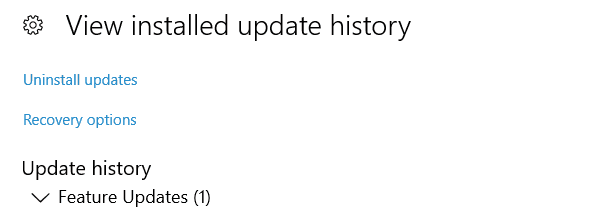
3. คลิก ดูประวัติการอัปเดตที่ติดตั้งแล้ว
4. คลิก ถอนการติดตั้งอัปเดต
5. ดูการอัปเดตที่ผ่านมาและลบสิ่งที่ผิดออกไป
การสำรองข้อมูลเครื่องเสมือน Hyper-V อย่างมีประสิทธิภาพ
ข้อมูลของคุณมีความสำคัญมาก และความเสี่ยงที่จะสูญเสียข้อมูลนั้นมีสูงมาก หากเครื่องเสมือนไม่สามารถเริ่มต้นได้อย่างเหมาะสมเนื่องจากเหตุผลบางประการที่วินิจฉัยไม่ได้ ดังนั้น เพื่อลดความสูญเสียให้น้อยที่สุดในสถานการณ์ที่เลวร้ายที่สุด วิธีที่ดีที่สุดคือการวางแผนการสำรองข้อมูลและการกู้คืนระบบกรณีภัยพิบัติสำหรับสภาพแวดล้อม Hyper-V ของคุณล่วงหน้า
ด้วย Vinchin Backup & Recovery กระบวนการทั้งหมดสามารถทำได้ง่ายขึ้นอย่างมาก คุณจะได้ใช้ฟีเจอร์ต่างๆ เช่น การสำรองข้อมูลเครื่องเสมือนอัตโนมัติ การสำรองข้อมูลแบบไม่ต้องติดตั้งเอเจนต์ การกู้คืนระดับละเอียด ทางเลือก RCT ที่มีประสิทธิภาพสูง BitDetector การกู้คืนในระดับไฟล์ เป็นต้น ทั้งหมดนี้อยู่ในคอนโซลบนเว็บเดียว
คุณสามารถสำรองข้อมูล Hyper-V VM ได้อย่างง่ายดายใน 4 ขั้นตอน
1. เลือกเครื่องเสมือน Hyper-V

2. เลือกที่จัดเก็บข้อมูลสำรอง

3. เลือกกลยุทธ์การสำรองข้อมูล

4. ส่งงาน

เพียงดาวน์โหลด Vinchin Backup & Recovery เพื่อเริ่มต้นการปกป้องข้อมูลอย่างง่ายดายด้วยการใช้งานฟรีเต็มรูปแบบ 60 วัน คลิกที่ปุ่มเพื่อรับแพ็คเกจติดตั้ง
คำถามที่พบบ่อยเกี่ยวกับ Hypervisor ไม่ทำงาน
คำถามที่ 1: ฉันจะตรวจสอบว่าการรองรับ virtualization เปิดใช้งานอยู่หรือไม่ได้อย่างไร
รัน systeminfo ใน CMD และตรวจสอบให้แน่ใจว่ารายการ "Hyper-V Requirements" ทั้งหมดแสดงว่า Yes
คำถามที่ 2: เพื่อหลีกเลี่ยงปัญหาใน Hyper-V ฉันจะหยุดการอัปเดต Windows ได้อย่างไร
ไปที่ การตั้งค่า > การอัปเดตและความปลอดภัย > หยุดการอัปเดต แล้วเลือกระยะเวลาที่ต้องการหยุดชั่วคราว
คำถามที่ 3: ฉันจะรีเซ็ตการตั้งค่า BIOS อย่างไรหากไม่แน่ใจว่ามีการเปลี่ยนแปลงอะไรไปบ้าง
เริ่มระบบใหม่เข้าสู่ BIOS แล้วเลือก LOAD SETUP DEFAULTS หรือตัวเลือกที่คล้ายกัน จากนั้นบันทึกและออกจาก BIOS
สรุป
ผู้ใช้งาน Hyper-V อาจประสบปัญหาที่เครื่องเสมือนไม่สามารถเริ่มทำงานได้เนื่องจากฮัยเปอร์ไวเซอร์ไม่ได้ทำงาน หากคุณพบข้อความแสดงข้อผิดพลาดนี้ การตั้งค่า BIOS การตั้งค่า Windows หรือการอัปเดต Windows อาจเป็นสาเหตุได้ ไม่ว่าคุณจะใช้ Windows 10, Windows Server 2012 หรือระบบปฏิบัติการอื่น ๆ เพียงใช้วิธีแก้ไข 4 วิธีในบทความนี้เพื่อแก้ปัญหานี้
โดยวิธีการนี้ คุณสามารถใช้ Vinchin Backup & Recovery เพื่อสำรองข้อมูลเครื่องเสมือน Hyper-V ได้อย่างง่ายดาย อย่าลืมแชร์บทความนี้เพื่อช่วยเหลือผผู้ใช้งานมากขึ้น








