VMware เป็นโปรแกรมจำลองเครื่องเสมือนที่ได้รับความนิยมในระดับโลก ผู้ใช้สามารถสร้างและจัดการเครื่องเสมือนได้อย่างง่ายดาย โดยทั่วไปคุณสามารถติดตั้งระบบปฏิบัติการได้โดยใช้ตัวช่วยสร้างเครื่องเสมือนใหม่ แต่ถ้าคุณต้องการบูต VMware จากภาพ ISO จะทำอย่างไร?
ผู้ใช้งานในชุมชน VMware กล่าวว่าพวกเขามีปัญหากับเครื่องเสมือนของตนเอง และจำเป็นต้องบูตเครื่องเสมือนด้วยวิธีนี้ ที่จริงแล้ว คุณสามารถทำสิ่งนี้ได้อย่างง่ายดายด้วย VMware Workstation/vSphere
ประโยชน์ของการบูต VM จาก ISO
การใช้ ISO เพื่อบูตเครื่องเสมือนเป็นทักษะที่จำเป็นสำหรับผู้ใช้งาน VM
หากมีปัญหากับเครื่องเสมือนของคุณ และคุณไม่สามารถเริ่มต้นใช้งานได้ คุณสามารถใช้การบูตจากไฟล์ ISO เพื่อซ่อมแซมระบบของคุณได้ นอกจากนี้ คุณยังสามารถติดตั้งระบบปฏิบัติการสำหรับเครื่องเสมือนจากภาพไฟล์ ISO บนเครื่องเสมือนใหม่ได้อีกด้วย
ผู้ใช้บางรายยังใช้ทักษะนี้ในการเปลี่ยนขนาดของไดรฟ์หรืออัปเกรดระบบปฏิบัติการอีกด้วย
วิธีบูตเครื่องเสมือนจากไฟล์ภาพ ISO ใน VMware Workstation
ก่อนที่คุณจะลองใช้วิธีนี้ อย่าลืมเตรียมไฟล์ ISO ของคุณให้เรียบร้อยก่อน คุณสามารถดาวน์โหลดได้จากอินเทอร์เน็ตและจัดเก็บไว้ในเครื่องโฮสต์หรือที่จัดเก็บร่วมกัน; ตรวจสอบให้แน่ใจว่าภาพดีวีดี/ซีดีสามารถอ่านได้
ขั้นตอนที่ 1 สร้าง VMware (ถ้าคุณต้องการดำเนินการบนเครื่องเสมือนที่มีอยู่แล้ว ให้ไปที่ขั้นตอนที่ 2)
เปิด VMware Workstation คลิก File > New > Virtual Machine > ทำขั้นตอนการตั้งค่าให้เสร็จสมบูรณ์ > เลือก Installer disc image file > ใช้ไฟล์ ISO ของคุณ > ทำตามขั้นตอนใน New Virtual Machine Wizard
ขั้นตอนที่ 2 ตั้งค่าอุปกรณ์ซีดี/ดีวีดีเสมือนเพื่อใช้ภาพไฟล์ ISO
เลือก VM > คลิกขวา > แก้ไขการตั้งค่าเครื่องเสมือน > ฮาร์ดแวร์ > ไดรฟ์ CD/DVD > เลือก เชื่อมต่อเมื่อเปิดเครื่อง > ใช้ไฟล์ภาพ ISO > เรียกดู เพื่อเพิ่ม ISO ของคุณ > ตกลง
ขั้นตอนที่ 3 บูต VM จาก ISO
เริ่มต้นเครื่องเสมือน > กด ESC (หรือ F2/F10/F12) เพื่อเข้าเมนูบูต > เลือก ไดรฟ์ซีดี-รอม
เคล็ดลับ: วิธีการเข้าเมนูบูตอย่างง่าย?
คลิกขวาที่เครื่องเสมือน > แก้ไขการตั้งค่าเครื่องเสมือน > ตัวเลือก > ตัวเลือกการบูต > ตั้งค่า ความล่าช้าในการเปิดเครื่อง เป็น 5000 หรือมากกว่าเพื่อความล่าช้า 5 วินาที
วิธีบูตเครื่อง VM จากไฟล์ ISO ใน vSphere client
vSphere เป็นโซลูชันการจำลองเสมือนระดับองค์กร ซึ่งใช้ ESXi เป็นไฮเปอร์ไวเซอร์ นอกจากนี้ยังมีตัวเลือกให้ผู้ใช้งานสามารถบูตเครื่อง VM โดยใช้ไฟล์ ISO จาก datastore ได้ใน vCenter
1. เข้าสู่ระบบ vSphere client ผ่านเว็บเบราว์เซอร์
2. ค้นหา VM ที่คุณต้องการบูตจาก ISO
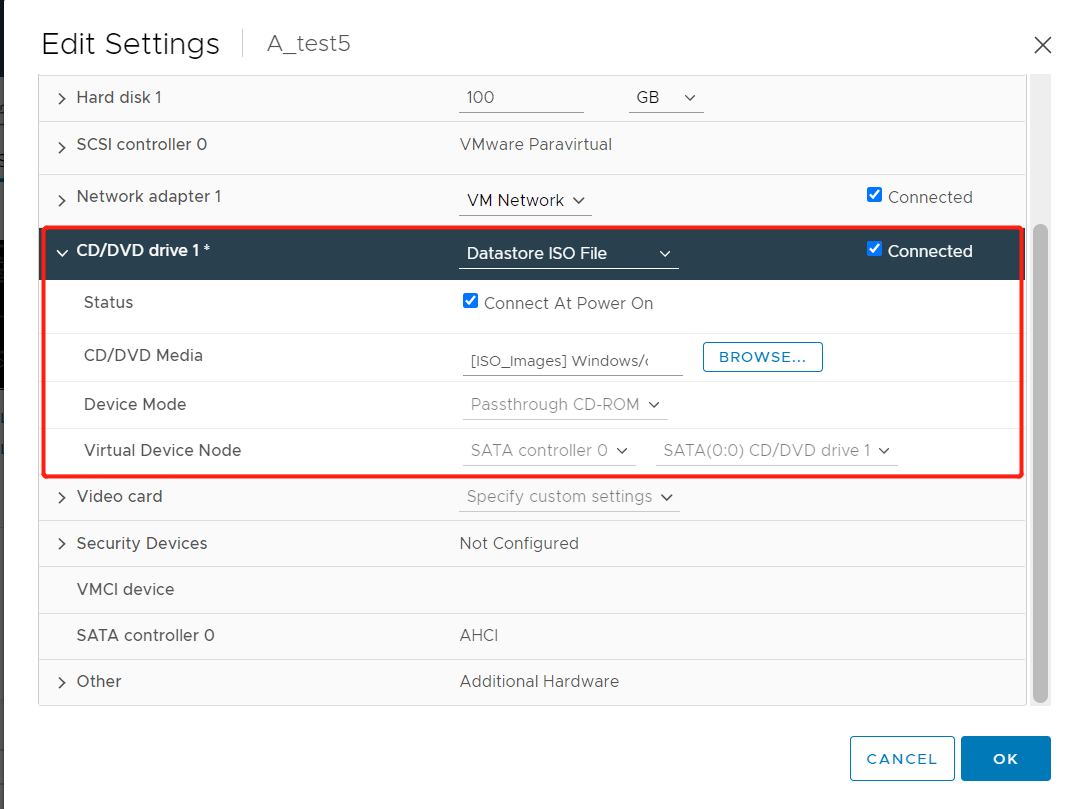
3. คลิกขวาที่เครื่องเสมือน (VM) แล้วเลือก แก้ไขการตั้งค่า
4. ขยาย ไดรฟ์ CD/DVD 1
5. เลือกไฟล์ ISO Datastore
6. คลิก เรียกดู เพื่อเลือกไฟล์ ISO จาก datastore
7. ทำเครื่องหมายที่ช่อง เชื่อมต่อเมื่อเปิดเครื่อง แล้วคลิก ตกลง
ปกป้องข้อมูลบนเครื่องเสมือนด้วย Vinchin Backup & Recovery
ฮัยเปอร์ไวเซอร์ทำให้ผู้ใช้สามารถสร้างเครื่องเสมือนได้อย่างสะดวกเพื่อจัดการระบบต่างๆ สำหรับแผนระยะยาว การปกป้องข้อมูลไม่ควรละเลย
ไม่มีใครสามารถหลีกเลี่ยงอุบัติเหตุได้ แต่สามารถจัดการได้อย่างเหมาะสมเพื่อลดความเสียหายและความสูญเสียให้น้อยที่สุด Vinchin Backup & Recovery เป็นโซลูชันสำรองข้อมูลเครื่องเสมือนแบบครบวงจรที่สามารถช่วยให้คุณบรรลุเป้าหมายนี้ได้อย่างง่ายดาย
ด้วยคุณสมบัติที่ทรงพลัง มันจึงได้รับชื่อเสียงที่ดีจากลูกค้า รองรับไม่เพียงการสำรองข้อมูล VMware vSphere เท่านั้น แต่ยังรวมถึง XenServer, Hyper-V, การสำรองข้อมูล XCP-ng เป็นต้น
การสำรองข้อมูลแบบไม่ต้องติดตั้งเอเจนต์: คุณไม่จำเป็นต้องติดตั้งเอเจนต์ลงในระบบปฏิบัติการเพื่อสำรองข้อมูลเครื่องเสมือน Vinchin Backup & Recovery ช่วยให้คุณสามารถสำรองข้อมูลเครื่องเสมือนได้โดยตรงผ่านการเชื่อมต่อกับชั้นฮิปเปอร์ไวเซอร์ ซึ่งสะดวกและคุ้มค่ากว่า
การกู้คืนแบบทันที: ในอดีต การล่มของระบบอาจใช้เวลาหลายชั่วโมงหรือเป็นวันในการกู้คืน ซึ่งอาจส่งผลกระทบต่อการดำเนินธุรกิจอย่างประเมินค่าไม่ได้ แต่ด้วยคุณสมบัติ Instant VM Restore ใน Vinchin Backup & Recovery ธุรกิจที่หยุดชะงักของคุณสามารถกู้คืนได้ทันที เนื่องจากเครื่องเสมือน (VM) ที่ล่มสามารถกู้คืนได้อย่างราบรื่นบนเครื่องโฮสต์เดิมหรือเครื่องโฮสต์ใหม่ภายใน 15 วินาที
Vinchin Backup & Recovery จะช่วยย้ายเครื่องเสมือนจากโฮสต์ ESXi ไปยังโฮสต์อีกเครื่องหนึ่ง รวมถึงโฮสต์บนแพลตฟอร์มอื่นๆ เช่น Citrix XenServer, Red Hat Virtualization, Oracle Linux KVM เป็นต้น รองรับแพลตฟอร์มเสมือนจริงหลักได้ถึง 9 แพลตฟอร์ม
1. เลือก VMware VM

2. เลือกที่จัดเก็บข้อมูลสำรอง

3. เลือกกลยุทธ์การสำรองข้อมูล

4. ส่งงาน

อยากทราบคุณสมบัติขั้นสูงเพิ่มเติมไหม? เพียงเริ่มใช้งานทดลองใช้งานฟรีแบบครบฟีเจอร์เป็นเวลา 60 วัน คลิกที่ปุ่มเพื่อรับแพ็คเกจติดตั้ง
คำถามที่พบบ่อยเกี่ยวกับการบูตจาก ISO ใน VMware
คำถามที่ 1: ฉันจะอัปโหลดไฟล์ ISO ไปยัง vSphere datastore ได้อย่างไร
เชื่อมต่อ กับ vCenter > เลือก datastore > แท็บ ไฟล์ > อัปโหลด ISO
คำถามที่ 2: จะถอดไฟล์ ISO จากเครื่องเสมือนของฉันได้อย่างไรหลังจากการติดตั้ง
ปิดระบบ เครื่องเสมือน > แก้ไขการตั้งค่า > ไดรฟ์CD/DVD> ยกเลิกการเลือก ใช้ไฟล์ภาพ ISO > ตกลง
คำถามที่ 3: ฉันจะตรวจสอบความสมบูรณ์ของไฟล์ ISO ก่อนการบูตได้อย่างไร
ให้รันเครื่องมือตรวจสอบค่า checksum (เช่น SHA256SUM หรือ MD5SUM) กับไฟล์ ISO แล้วเปรียบเทียบผลลัพธ์กับค่า hash ที่ผู้ให้บริการเผยแพร่ไว้
สรุป
ผู้ใช้ VMware อาจจำเป็นต้องบูตเครื่องเสมือนจากไฟล์ ISO เนื่องจากเหตุผลบางประการ โพสต์นี้ให้ขั้นตอนโดยละเอียดเพื่อช่วยให้ผู้ใช้สามารถใช้งานไดรฟ์CD/DVD เสมือนได้
โดยวิธีการนี้ อย่าลืมที่จะสำรองข้อมูล VM ด้วย Vinchin Backup & Recovery
หากโพสต์นี้แก้ปัญหาของคุณได้ คุณสามารถแบ่งปันไปยังแพลตฟอร์มโซเชียลมีเดียเพื่อช่วยเหลือผู้คนให้มากขึ้น