การจัดการหน่วยความจำอย่างมีประสิทธิภาพเป็นสิ่งสำคัญสำหรับสภาพแวดล้อมเสมือนทุกประเภท—โดยเฉพาะเมื่อภาระงานเพิ่มขึ้นแต่งบประมาณยังคงจำกัด ด้วยคุณสมบัติ ballooning ใน Proxmox คุณสามารถเพิ่มจำนวนเครื่องเสมือนได้มากขึ้นถึง 30% โดยไม่ต้องเพิ่ม RAM จริง แต่การพองตัวคืออะไร มันทำงานอย่างไร และจะตั้งค่าอย่างปลอดภัยได้อย่างไร เรามาดูข้อมูลทั้งหมดที่คุณควรรู้เกี่ยวกับการพองตัวใน Proxmox ทีละขั้นตอนกัน
Ballooning ใน Proxmox คืออะไร
Ballooning ใน Proxmox เป็นคุณลักษณะการจัดการหน่วยความจำแบบไดนามิกที่ช่วยให้ฮิปเปอร์ไวเซอร์ของคุณสามารถปรับการจัดสรร RAM สำหรับเครื่องเสมือนแต่ละเครื่องตามต้องการ โดยไม่ต้องล็อกเครื่องเสมือนทุกเครื่องเข้ากับหน่วยความจำจำนวนคงที่ ซึ่งมักนำไปสู่การสูญเสียทรัพยากร การบวมช่วยให้สามารถเรียกคืน RAM ที่ไม่ได้ใช้งานจากเครื่องเสมือนที่ไม่ได้ทำงานกลับไปยังโฮสต์ หรือมอบให้กับเครื่องเสมือนอื่นที่ต้องการหน่วยความจำมากกว่าในขณะนั้นได้
กระบวนการนี้ขึ้นอยู่กับส่วนประกอบพิเศษที่เรียกว่าไดรเวอร์ลูกโป่งภายในระบบปฏิบัติการของผู้ใช้แต่ละราย เมื่อมีความต้องการหน่วยความจำเพิ่มเติมในที่อื่น ไดรเวอร์จะ "พอง" ขึ้น ส่งสัญญาณให้ระบบปฏิบัติการของผู้ใช้ปล่อยหน้าบางส่วนกลับไปยังโฮสต์ และเมื่อมีหน่วยความจำเพิ่มเติมหรือมีความต้องการโดยเครื่องเสมือนเอง มันจะ "แฟบ" ลง ทำให้ระบบปฏิบัติการของผู้ใช้สามารถเรียกคืนหน้าเหล่านั้นกลับมาได้ แนวทางนี้ช่วยเพิ่มประสิทธิภาพการใช้งานเซิร์ฟเวอร์สูงสุด ขณะเดียวกันก็ยังคงรักษาระดับการตอบสนองของงานไว้
ทำไมควรใช้ Ballooning ใน Proxmox?
ส่วนใหญ่แล้ว เครื่องเสมือนจะแทบไม่ได้ใช้หน่วยความจำทั้งหมดที่ถูกกำหนดให้ในเวลาเดียวกัน โดยเฉพาะช่วงนอกเวลาเร่งด่วน หรือเมื่อทำงานบริการที่ใช้ทรัพยากรน้อย การเปิดใช้งาน ballooning ทำให้สภาพแวดล้อม Proxmox สามารถเปลี่ยนแปลง RAM ที่ไม่ได้ใช้งานไปยังตำแหน่งที่ต้องการมากที่สุดได้อย่างแบบไดนามิก ลดการสูญเปล่า และเพิ่มจำนวนเครื่องเสมือนต่อโฮสต์โดยรวม
ในการปฏิบัติจริง การทดสอบได้แสดงให้เห็นว่าการใช้ ballooning สามารถลดการใช้หน่วยความจำขณะ VM ไม่ทำงานลงได้ 40–60% ซึ่งช่วยให้ผู้ดูแลระบบสามารถรัน VM เพิ่มขึ้นได้อีกถึง 30% บนฮาร์ดแวร์ที่มีอยู่ ส่งผลให้การจัดสรรหน่วยความจำเกินจำนวนที่มีจริงปลอดภัยมากขึ้น เพราะหาก VM หนึ่งต้องการทรัพยากรเพิ่มในขณะที่เครื่องอื่นๆ ไม่ได้ใช้งานหรือมีภาระงานเบา Proxmox สามารถปรับเปลี่ยน RAM ที่มีอยู่ให้เหมาะสมแทนที่จะต้องพึ่งพาการสลับข้อมูลไปยังดิสก์ที่ช้า หรือเสี่ยงต่อข้อผิดพลาดจากหน่วยความจำเต็ม
การบัลลูนยังทำให้ระบบปฏิบัติการของผู้ใช้แต่ละระบบได้รับการควบคุมคืนมา: แทนที่จะให้ฮิปเปอร์ไวเซอร์สลับเพจแบบสุ่มออกไปอย่างบังคับ (ซึ่งอาจส่งผลเสียต่อประสิทธิภาพการทำงาน) ระบบของผู้ใช้จะเป็นผู้ตัดสินใจว่าเพจใดมีความสำคัญน้อยที่สุดและปลอดภัยในการปล่อยออกมา
ข้อกำหนดเบื้องต้นสำหรับการใช้งาน Ballooning ใน Proxmox
ก่อนที่จะเปิดใช้งานคุณสมบัติ ballooning ใน Proxmox บนเครื่องเสมือนของคุณ โปรดตรวจสอบให้แน่ใจว่าการตั้งค่าของคุณตรงตามข้อกำหนดเหล่านี้:
ขั้นตอนแรก โปรดยืนยันว่าระบบปฏิบัติการของผู้ใช้รับเชิญได้ติดตั้งไดรเวอร์บอลลูนที่ใช้งานอยู่แล้ว:
สำหรับการแจกแจง Linux แบบทันสมัยส่วนใหญ่ (เช่น อูบุนตู หรือ เซ็นทอส) ไดรเวอร์ตัวนี้จะถูกติดตั้งไว้ล่วงหน้าในชื่อ virtio-balloon หากไม่มี ให้ติดตั้งโดยใช้ตัวจัดการแพ็กเกจของคุณ
สำหรับผู้ใช้ Windows: ดาวน์โหลดไฟล์ ISO ไดรเวอร์ VirtIO เวอร์ชันล่าสุดจากเว็บไซต์อย่างเป็นทางการของ Fedora จากนั้นกำหนดค่าไฟล์ ISO นี้เป็นไดรฟ์ CD-ROM ในการตั้งค่าเครื่องเสมือนผ่าน Proxmox GUI แล้วเปิด Device Manager ภายใน Windows ไปที่ System Devices > คลิกขวา > Update Driver > Browse > เลือก VirtIO CD-ROM > เลือก "VirtIO Balloon Driver" และดำเนินการติดตั้งให้เสร็จสิ้น
หลังจากติดตั้งไดรเวอร์ที่ขาดหายไปหรือทำการเปลี่ยนแปลงที่เกี่ยวข้องกับการกำหนดค่าฮาร์ดแวร์ (รวมถึงการเปิด/ปิด อุปกรณ์บอลลูน) ควรดำเนินการปิดระบบอย่างสมบูรณ์ทุกครั้ง ไม่ใช่เพียงแค่รีบูต เครื่องเสมือนของคุณ ก่อนดำเนินการตั้งค่าเพิ่มเติม
หมายเหตุ: ไม่รองรับการเพิ่มอุปกรณ์บลูนแบบร้อน; การเปลี่ยนแปลงจำเป็นต้องหยุดให้บริการเพื่อดำเนินการเริ่มต้นอย่างเหมาะสม
การตรวจสอบให้แน่ใจว่ามีข้อกำหนดเหล่านี้จะช่วยหลีกเลี่ยงปัญหาทั่วไป เช่น การจัดสรรแบบไดนามิกล้มเหลว หรือข้อความแสดงข้อผิดพลาดอย่าง "device 'balloon' not found."
วิธีเปิดใช้งานการบีบอัดข้อมูลใน Proxmox
เมื่อคุณเตรียมความพร้อมตามข้อกำหนดเบื้องต้นแล้ว ซึ่งรวมถึงการติดตั้งไดรเวอร์ที่เหมาะสม คุณก็สามารถเปิดใช้งานการจัดการหน่วยความจำแบบไดนามิกสำหรับเครื่องเสมือนใดๆ ที่รองรับ โดยใช้วิธีผ่าน GUI หรือ CLI ดังนี้:
วิธีที่ 1: การเปิดใช้งาน Ballooning ใน Proxmox ผ่าน GUI
อินเทอร์เฟซเว็บทำให้การตั้งค่าเบื้องต้นสำหรับบอลลูนทำได้ง่าย:
เริ่มต้นโดยการเปิดคอนโซลเว็บ Proxmox ของคุณและเลือกเครื่องเสมือนเป้าหมายจากมุมมองต้นไม้ในแผงด้านซ้าย
คลิกที่ Hardware ใต้เมนูของเครื่องเสมือนนั้น
ดับเบิลคลิกที่ หน่วยความจำ ภายในรายการฮาร์ดแวร์
กล่องโต้ตอบจะปรากฏขึ้นพร้อมแสดงสองช่อง: หน่วยความจำต่ำสุด (MB) ใช้กำหนดว่าเมื่อเครื่องเสมือนนี้ไม่ได้ใช้งานมากจะสามารถลดขนาดแรมลงเหลือเท่าใด; หน่วยความจำสูงสุด (MB) ใช้กำหนดขีดจำกัดสูงสุดเมื่อมีการใช้งานอย่างสูงสุด
ป้อนค่าที่เหมาะสมกับภาระงานของคุณ เช่น ตั้งค่าต่ำสุดที่ 2048 MB (2 GB) หากใช้งานบริการเบากว่า แต่ให้คงค่าสูงสุดที่ 4096 MB (4 GB) หากเกิดการใช้งานพีคเป็นครั้งคราว
โปรดตรวจสอบให้แน่ใจว่าได้เลือกช่องที่ระบุว่า Ballooning Device เพื่อเปิดใช้งานการปรับแบบไดนามิก
คลิก ตกลง เมื่อเสร็จสิ้น
หากคุณกำลังใช้งานกับไคลเอ็นต์ Windows ที่นี่ และยังไม่ได้ทำไว้ ให้ติดตั้ง VirtIO Balloon Driver ตามที่อธิบายไว้ข้างต้น ก่อนที่จะเริ่มระบบอีกครั้ง
หลังจากบันทึกการเปลี่ยนแปลงและเปิดใช้งานเครื่องเสมือนของคุณอีกครั้งโดยใช้การตั้งค่านี้ ให้ตรวจสอบการใช้ทรัพยากรตามเวลาผ่านทางกราฟแผงควบคุมโฮสต์และเครื่องมือระบบปฏิบัติการแขก เช่น Task Manager หรือ free -m บนระบบลินุกซ์
วิธีที่ 2: การเปิดใช้งานฟีเจอร์ Ballooning ใน Proxmox ผ่าน CLI
ต้องการใช้สคริปต์หรือดำเนินการแบบชุดไหม? คุณสามารถกำหนดค่าทั้งหมดได้โดยตรงจาก shell โดยใช้คำสั่ง qm:
ขั้นตอนแรก ให้ระบุรหัสตัวเลขประจำตัวผู้ใช้เป้าหมาย (VMID) จากนั้นรันคำสั่ง:
qm set-memory-balloon
ตัวอย่างเช่น:
qm set 100 -memory 4096 -balloon 2048
คำสั่งนี้กำหนดค่า VM ID 100 ให้ RAM ที่ใช้งานได้มีการเปลี่ยนแปลงระหว่างค่าต่ำสุด 2048 MB (พื้นฐานที่รับประกัน) สูงสุดถึงขีดจำกัด 4096 MB ขึ้นอยู่กับความต้องการของงานทั้งหมดในโฮสต์ต่างๆ
โปรดจำไว้: ให้แทนที่ <VMID> ด้วยตัวเลขจริงที่แสดงอยู่ถัดจากชื่อแต่ละเครื่องเสมือน; ค่าต้องเป็นจำนวนเต็มที่แทนหน่วยเมกะไบต์ ไม่ใช่กิกะไบต์!
ในการยืนยันการตั้งค่าปัจจุบันหลังจากนำไปใช้แล้ว:
qm config <VMID> | grep balloon
หากคุณเห็นข้อผิดพลาดเช่น "device 'balloon' not found" ให้ตรวจสอบอีกครั้งว่าคุณได้ติดตั้งไดรเวอร์ที่จำเป็นภายในระบบปฏิบัติการของเครื่องเสมือนตามคำแนะนำก่อนหน้าหรือไม่—และตรวจสอบให้แน่ใจว่าคุณได้ปิดเครื่องและเริ่มต้นใหม่อย่างสมบูรณ์ตั้งแต่มีการเปลี่ยนแปลงฮาร์ดแวรัสุดท้าย
Vinchin สำรองเครื่องเสมือน Proxmox ได้อย่างไร?
การปกป้องเวิร์กโหลดที่จัดการแบบไดนามิกเป็นสิ่งสำคัญต่อความต่อเนื่องทางธุรกิจ Vinchin Backup & Recovery เป็นโซลูชันระดับองค์กรที่รองรับการสำรองข้อมูลและการกู้คืนข้อมูลจากแพลตฟอร์มเสมือนจริงหลักมากกว่าสิบห้าแห่ง รวมถึงการผสานรวมอย่างราบรื่นกับ Proxmox VE พร้อมกับ VMware ESXi/vSphere, Hyper-V, oVirt, OLVM, RHV, XCP-ng, XenServer, OpenStack, ZStack และอื่นๆ อีกมากมาย
ด้วย Vinchin Backup & Recovery สำหรับสภาพแวดล้อม Proxmox คุณจะได้รับประโยชน์จากคุณสมบัติต่างๆ เช่น กลยุทธ์การ สำรองข้อมูลแบบเพิ่มขึ้นตลอดไป เพื่อประสิทธิภาพในการจัดเก็บข้อมูล การตรวจจับและลบข้อมูลซ้ำโดยอัตโนมัติในตัวและการ บีบอัดข้อมูล ความสามารถในการกู้คืนข้อมูลอย่างละเอียด การสำรองข้อมูลตามกำหนดเวลาพร้อมนโยบาย การเก็บรักษาที่ยืดหยุ่น และการย้าย V2V ข้ามแพลตฟอร์ม ทั้งหมดนี้ออกแบบมาเพื่อการป้องกันข้อมูลที่แข็งแกร่ง ขณะเดียวกันก็ลดภาระการดำเนินงานให้น้อยที่สุด
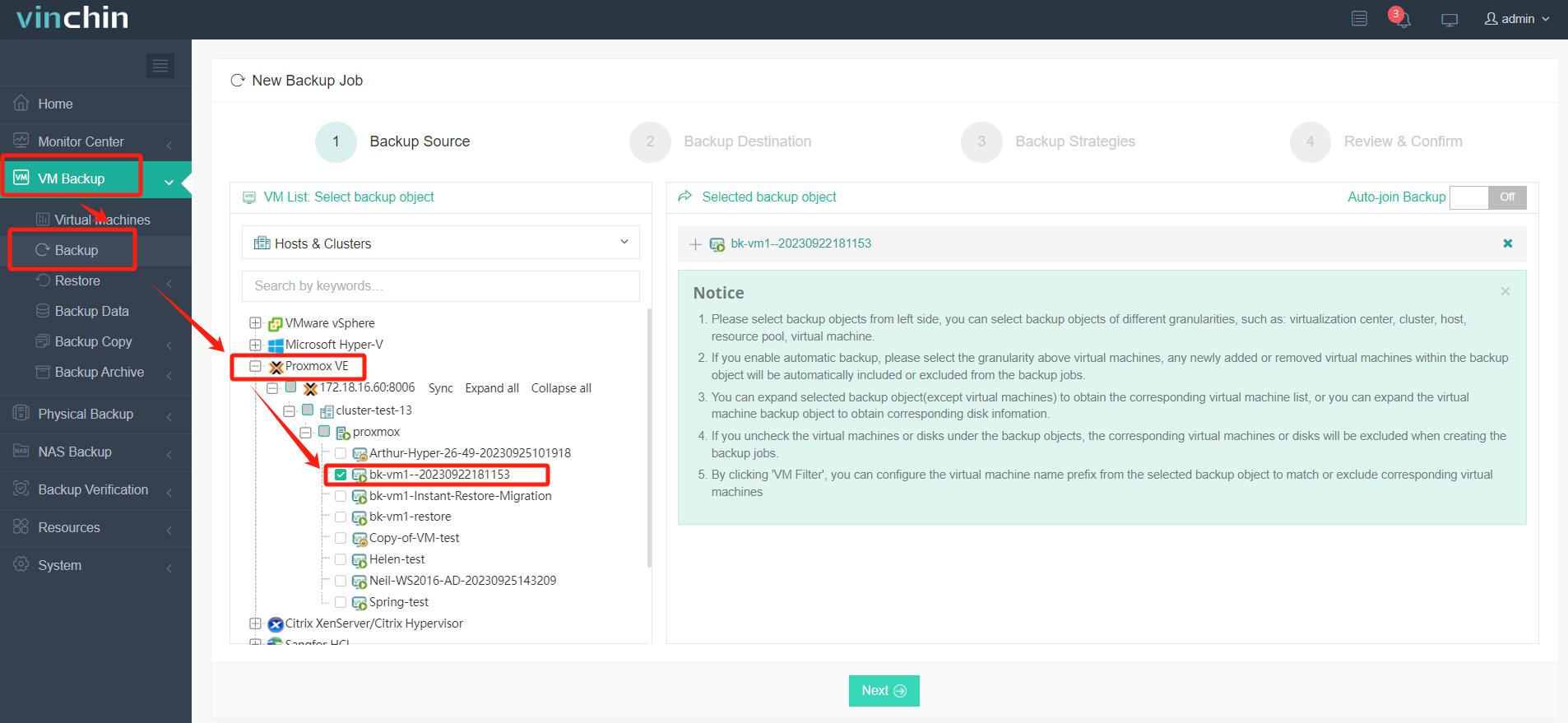
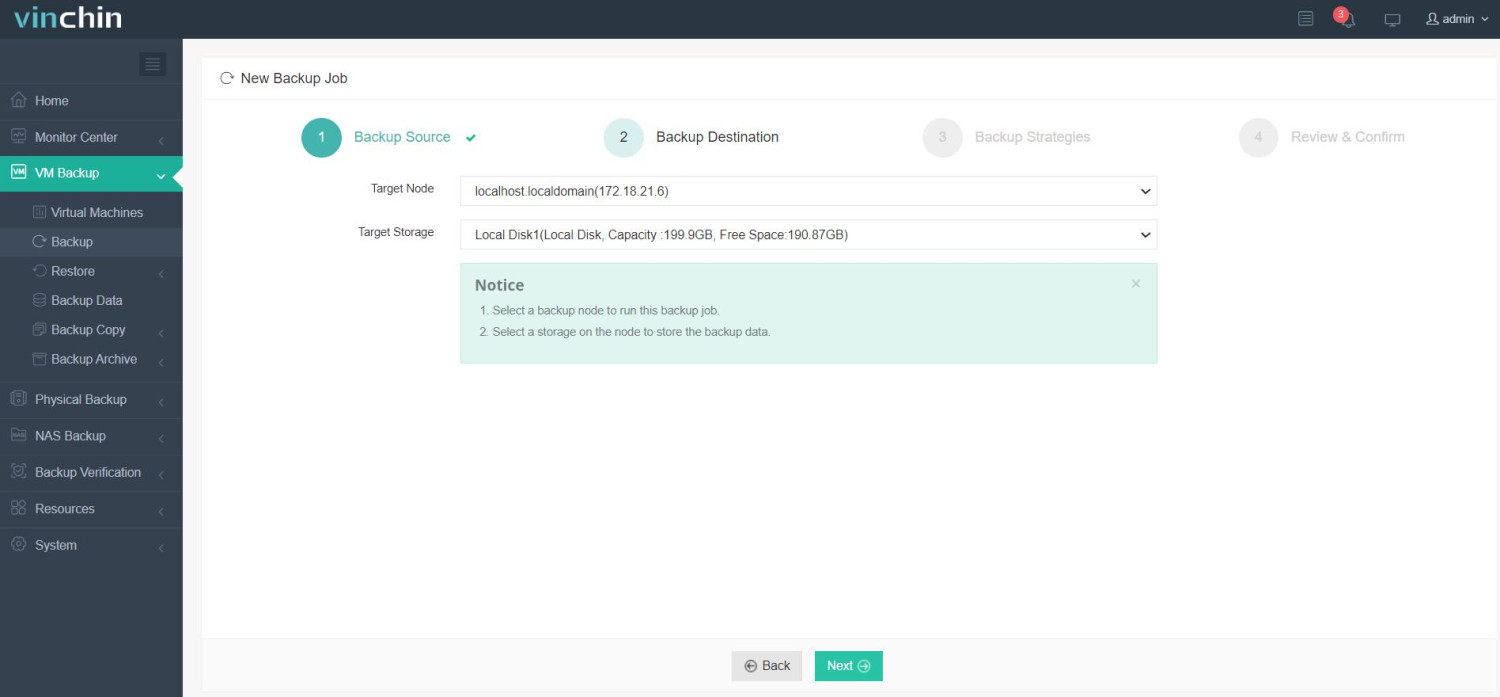
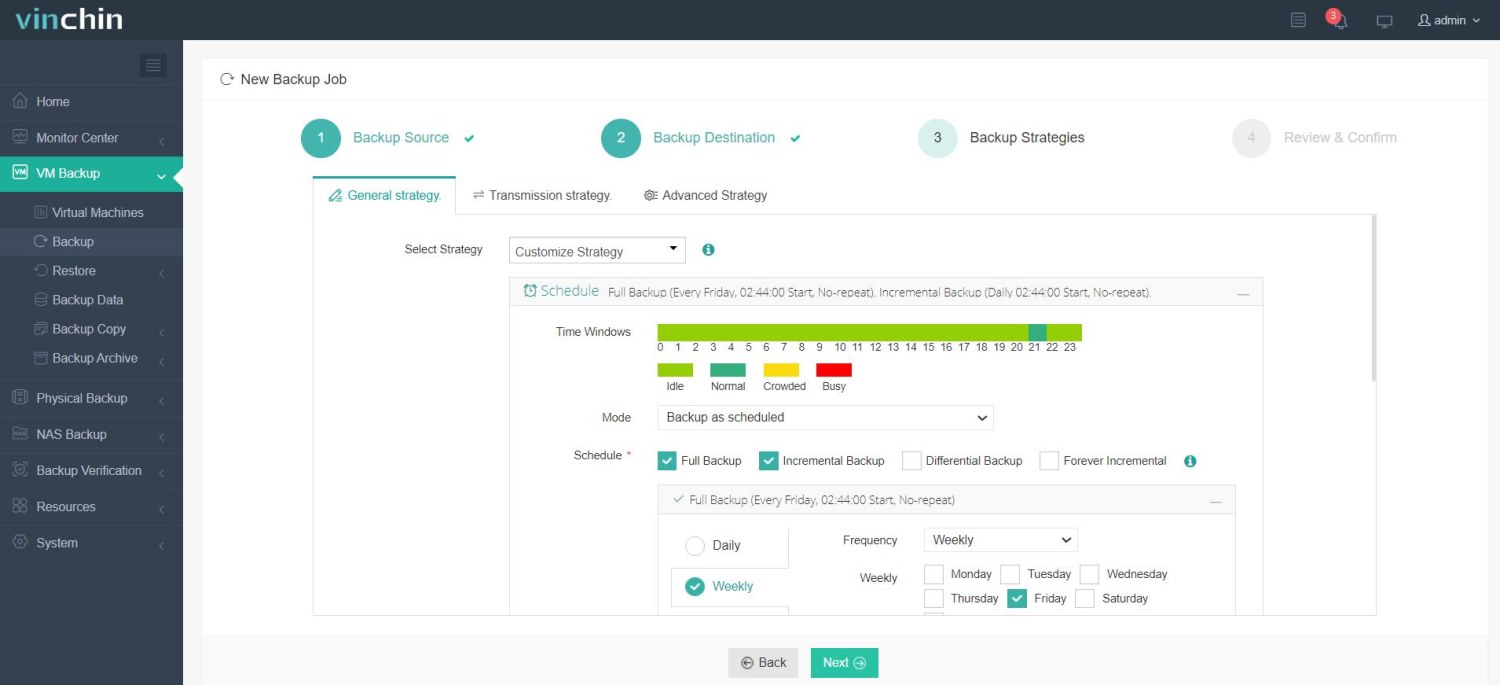
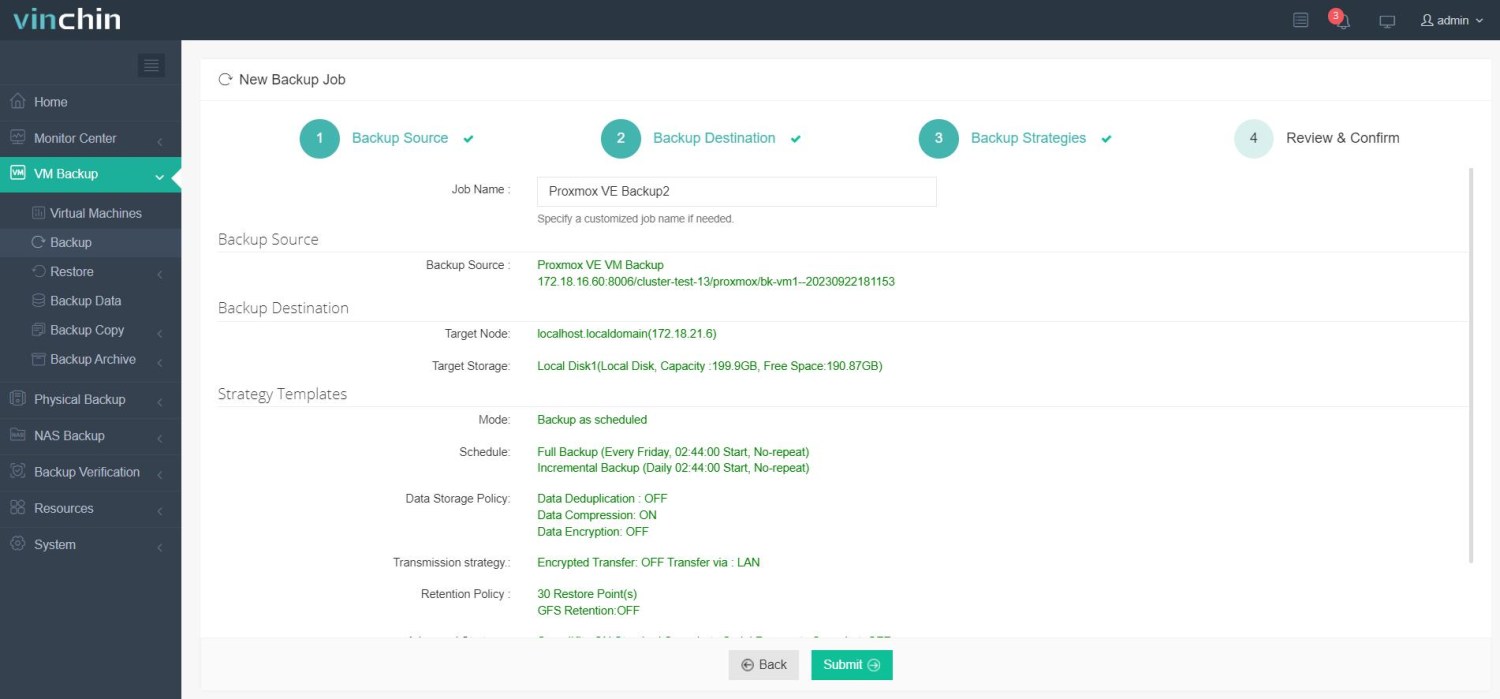
คอนโซลเว็บ Vinchin Backup & Recovery ที่ใช้งานง่ายทำให้ภารกิจการสำรองข้อมูลถูกลดทอนเหลือเพียงสี่ขั้นตอน:
✅ ขั้นตอนที่ 1 สำรองข้อมูลเครื่องเสมือน Proxmox
✅ ขั้นตอนที่ 2 กู้คืนไปยังแพลตฟอร์มเป้าหมาย (เช่น Azure หรือ VMware)
✅ ขั้นตอนที่ 3 ตั้งค่ากลยุทธ์การสำรองข้อมูล
✅ ขั้นตอนที่ 4 ส่งงาน
เป็นที่ยอมรับในระดับโลกในด้านความน่าเชื่อถือและคะแนนความพึงพอใจของลูกค้าสูงสุด พร้อมองค์กรนับพันที่ได้รับการปกป้อง Vinchin Backup & Recovery นำเสนอการทดลองใช้ฟรี 60 วัน คลิกด้านล่างเพื่อเริ่มต้นปกป้องงานที่สำคัญทุกอย่างได้ทันที
คำถามที่พบบ่อยเกี่ยวกับ Ballooning Proxmox
Q1: หาก VM ของผมใช้อุปกรณ์ PCI passthrough เปิดใช้งานคุณสมบัติ ballooning proxmox ได้ไหม?
A1: ไม่ได้ การผ่าน PCI(e) ต้องใช้การแมปแบบคงที่ จึงไม่รองรับการปรับขนาดแบบไดนามิกพร้อมกับการกำหนดค่าเหล่านี้
Q2: ผมจะตรวจสอบได้อย่างไรว่าระบบแกนส์ตที่ใช้ลีนุกซ์ตอบสนองจริงๆ เมื่อโฮสต์ร้องขอพื้นที่แรมเพิ่มเติม?
A2: ภายในไคลเอนต์ Linux ให้รัน cat /proc/meminfo ก่อน/หลังช่วงที่โหลดสูง หรือติดตามกราฟฝั่งโฮสต์ เพื่อสังเกตการเปลี่ยนแปลงแบบไดนามิกของหน่วยความจำที่ใช้และว่างรวมทั้งหมดภายในขีดจำกัดสูงสุด/ต่ำสุดที่กำหนดไว้
Q3: การเปิดใช้งานอุปกรณ์บอลลูนจะทำให้ประสิทธิภาพของแอปพลิเคชันลดลงหรือไม่?
A3: ภายใต้ภาระงานปกติ การกระทบมีน้อยมาก (ใช้ CPU เพิ่มขึ้นน้อยกว่า 3%) อย่างไรก็ตาม การคืนทรัพยากรอย่างรุนแรงอาจทำให้เกิดช่วงเวลาหน่วงสั้น ๆ โดยเฉพาะหากตั้งค่าเกณฑ์ต่ำสุดต่ำเกินไปเมื่อเทียบกับความต้องการของแอปพลิเคชันพื้นฐาน
สรุป
การใช้ Proxmox แบบบวมตัวช่วยให้ผู้ดูแลระบบสามารถใช้ทรัพยากรของเซิร์ฟเวอร์ได้อย่างเต็มที่มากขึ้น ขณะเดียวกันก็ยังคงรักษาระดับการทำงานให้มีเสถียรภาพ แม้อยู่ภายใต้ความต้องการที่เปลี่ยนแปลงไป โดยใช้เวลาเพียงไม่กี่นาทีในการตั้งค่าต่อเครื่อง สำหรับการรักษาความปลอดภัยของข้อมูลครบวงจรในทุกแพลตฟอร์ม รวมถึงแพลตฟอร์มที่ได้รับการปรับแต่งผ่านการจัดสรรแบบไดนามิก Vinchin มีโซลูชันสำรองข้อมูลที่เชื่อถือได้ ซึ่งเป็นที่ยอมรับในระดับโลกในปัจจุบัน