ในสภาพแวดล้อมการจำลองเสมือนที่มีการพัฒนาอย่างต่อเนื่อง องค์กรหลายแห่งมักจะพบว่าตนเองต้องการโซลูชันที่ยืดหยุ่นและแข็งแกร่งมากยิ่งขึ้น คู่มือนี้จะนำเสนอการเปลี่ยนผ่านจาก XenServer ไปยัง Proxmox VE อย่างไร้รอยต่อ โดยมีแผนงานโดยรวมเพื่อให้มั่นใจได้ว่ากระบวนการโยกย้ายจะเป็นไปอย่างราบรื่น
XenServer เทียบกับ Proxmox
Proxmox VE เป็นโซลูชันการจำลองเสมือนแบบโอเพ่นซอร์ส ที่ให้ฟังก์ชันด้านการประมวลผล การเชื่อมต่อเครือข่าย และพื้นที่จัดเก็บข้อมูลทั้งหมดอยู่ในแพ็กเกจซอฟต์แวร์เดียว โดยในฐานะแพลตฟอร์มการจำลองเสมือนที่สามารถรันทั้งเครื่องเสมือนและคอนเทนเนอร์ได้นั้น Proxmox VE พัฒนาขึ้นบนระบบปฏิบัติการ Debian Linux เป็นหลัก และด้วยความยืดหยุ่นที่มี Proxmox VE จึงรองรับเทคนิคการจำลองเสมือนสองแบบพร้อมกัน ได้แก่ KVM และ LXC
XenServer เกิดขึ้นจากโครงการโอเพ่นซอร์ส Xen โดยเป็นแพลตฟอร์มเสมือนจริงแบบโอเพ่นซอร์ส ซึ่งต่อมาได้ถูกCitrix เข้าซื้อกิจการ และหลังจากช่วงเวลาเชิงพาณิชย์ ก็กลับมาดำเนินการต่อในฐานะแพลตฟอร์มโอเพ่นซอร์สอีกครั้ง XenServer สร้างชุดเครื่องมือการจัดการระบบเสมือนจริงโดยใช้เคอร์เนลเสมือนจริงแบบโอเพ่นซอร์สของ Xen เป็นพื้นฐาน ซึ่งได้รับความนิยมในการนำไปใช้งานในสภาพแวดล้อมผลิตภัณฑ์ขององค์กรชั้นนำจำนวนมาก
นี่คือตารางที่จะช่วยให้คุณเลือกตามความต้องการเฉพาะของคุณ
คุณสมบัติ | XenServer | Proxmox VE |
เทคโนโลยีเสมือนจริง | Xen-based | KVM |
อินเตอร์เฟซการจัดการ | XenCenter | อินเตอร์เฟซเว็บ Proxmox |
โอเพนซอร์ส | ใช่ | ใช่ |
การโยกย้ายแบบสด | ใช่ | ใช่ |
ความพร้อมใช้งานสูง | ใช่ | ใช่ |
การสลับอัตโนมัติ | ใช่ | ใช่ |
การสนับสนุนการจัดเก็บข้อมูล | พื้นที่จัดเก็บข้อมูลในเครื่อง, NFS, iSCSI, Fibre Channel, Ceph | ZFS, Ceph, LVM, NFS, iSCSI, GlusterFS |
การสนับสนุนการจำลองเสมือน | Xen สำหรับการจำลองเสมือนแบบเต็มรูปแบบ | KVM สำหรับการจำลองเสมือนแบบเต็มรูปแบบ LXC สำหรับคอนเทนเนอร์ |
การจัดเตรียมแบบบาง | ใช่ | ใช่ |
โปรแกรมจัดการเครื่องเสมือนแบบโอเพนซอร์สสองตัวนี้ได้รับความนิยมทั่วโลกเนื่องจากให้ประสบการณ์การใช้งานระดับองค์กร การพัฒนาในด้านการใช้โปรแกรมจัดการเครื่องเสมือนแบบโอเพนซอร์สได้ปฏิวัติวิธีที่ผู้จัดการบริษัทจัดการทรัพยากรคอมพิวเตอร์ของตน ลดต้นทุนการดำเนินงานด้านไอที และเพิ่มประสิทธิภาพและความยืดหยุ่น
การย้าย VM จาก XenServer ไปยัง Proxmox ทำอย่างไร?
ข้อกำหนดเบื้องต้น:
1. ส่งออกเครื่องเสมือน XenServer
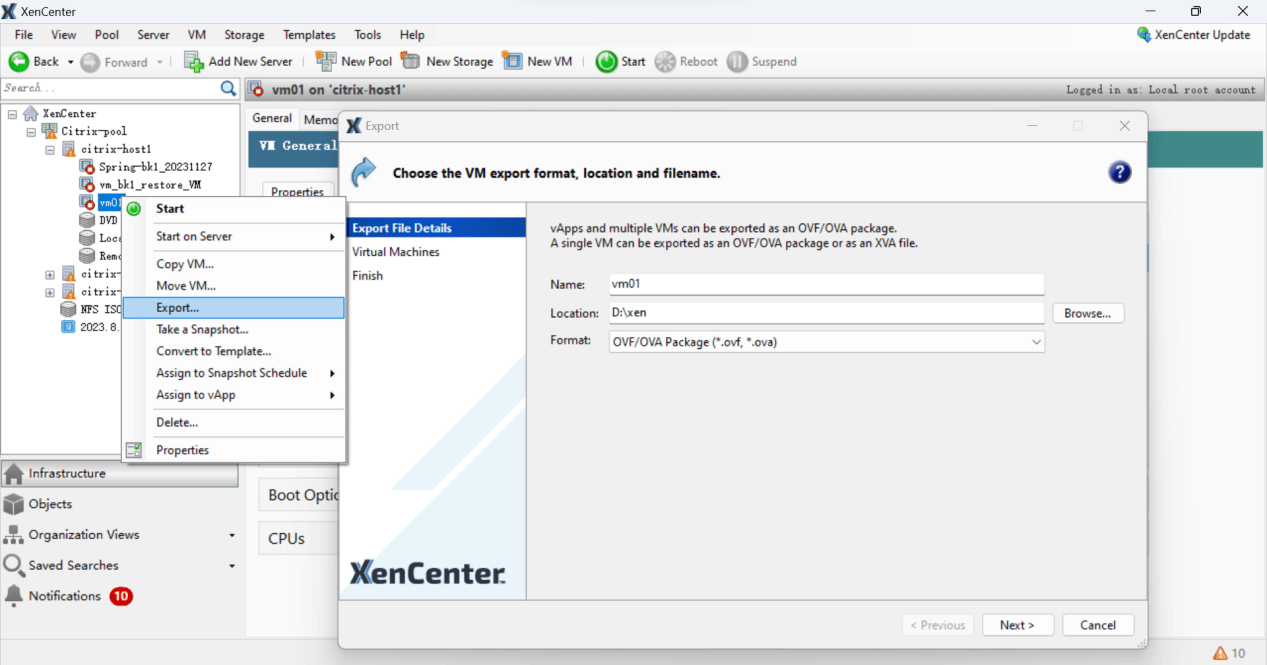
ใช้ XenCenter หรือเครื่องมือบรรทัดคำสั่ง "xe" เพื่อส่งออกไฟล์กำหนดค่าเครื่องเสมือนและภาพดิสก์ โดยทั่วไปจะรวมถึงไฟล์กำหนดค่าเครื่องเสมือนในรูปแบบ XML พร้อมด้วยภาพดิสก์ในรูปแบบ VHD หรือรูปแบบอื่นๆ หนึ่งไฟล์หรือหลายไฟล์
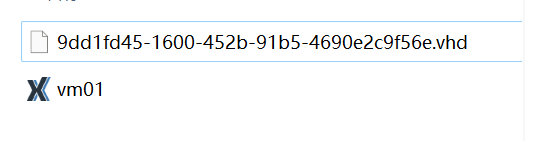
ไฟล์ที่ส่งออกรายการต่อไปนี้
2. ถ่ายโอนไฟล์เครื่องเสมือนไปยังโฮสต์ Proxmox
ใช้ SCP, SFTP หรือเครื่องมืออื่นที่เหมาะสมในการถ่ายโอนไฟล์เครื่องเสมือนที่ส่งออกไปยังโฮสต์ Proxmox
3. แปลงรูปภาพดิสก์ให้อยู่ในรูปแบบที่ Proxmox VE รองรับ
Proxmox VE ไม่รองรับรูปแบบไฟล์ภาพดิสก์ที่ถูกส่งออกโดยค่าเริ่มต้นจาก XenServer โดยตรง ดังนั้นคุณจำเป็นต้องแปลงไฟล์นั้นให้อยู่ในรูปแบบ qcow2 เครื่องมือ "qemu-img" สามารถช่วยในการแปลงรูปแบบนี้ได้
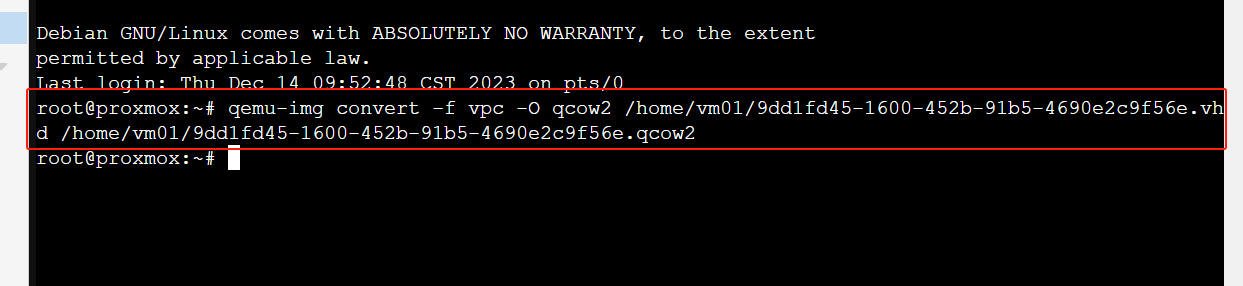
ตัวอย่างเช่น เพื่อแปลงภาพดิสก์รูปแบบ VHD ให้เป็นรูปแบบ qcow2 ให้ดำเนินการคำสั่งต่อไปนี้:
qemu-img convert -f vpc -O qcow2 <filepath/vm-name>.vhd <filepath/vm-name>.qcow2
ปรับเปลี่ยน "filepath" และ "vm-name" ตามสถานการณ์เฉพาะของคุณ
ตัวอย่างเช่น:
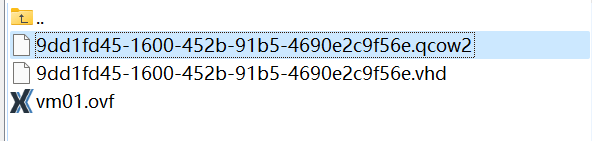
จากนั้น คุณจะได้รับไฟล์ภาพดิสก์ในรูปแบบ .qcow2
4. สร้างเครื่องเสมือนใหม่ใน Proxmox VE
เข้าสู่อินเทอร์เฟซเว็บของ Proxmox VE เพื่อสร้างเครื่องเสมือน Proxmox ใหม่ คลิกที่ปุ่ม "Create VM" ทางด้านซ้าย จากนั้นทำตามคำแนะนำของตัวช่วยสร้างเพื่อสร้างเครื่องเสมือนใหม่
5. นำเข้าไฟล์ภาพดิสก์ไปยัง Proxmox VE
ใช้คำสั่งต่อไปนี้เพื่อนำเข้าไฟล์ภาพไปยังเครื่องเสมือนที่เพิ่งสร้างใหม่: qm importdisk <vm-id> <filepath/vm-name>.qcow2 <storage-id>.
แทนที่ <vm-id> ด้วยรหัสของเครื่องเสมือนที่สร้างขึ้นใหม่ แทนที่ <vm-name> ด้วยชื่อไฟล์ภาพของคุณ และแทนที่ <storage-id> ด้วยรหัสของอุปกรณ์จัดเก็บข้อมูลที่คุณต้องการจัดเก็บภาพไว้
ตัวอย่างเช่น:
qm importdisk 107 /home/vm01/9dd1fd45-1600-452b-91b5-4690e2c9f56e.qcow2 local-lvm
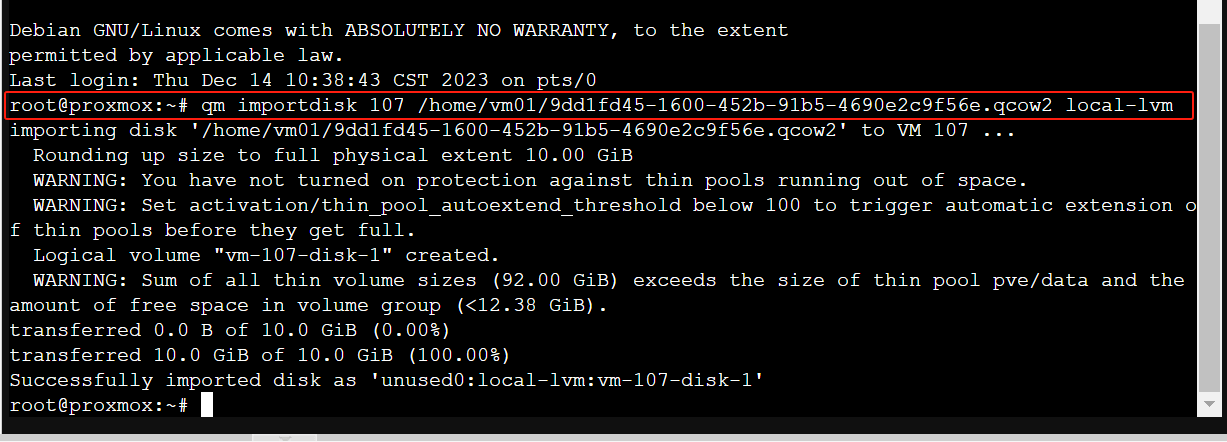
คำสั่งนี้จะนำเข้าภาพดิสก์ 9dd1fd45-1600-452b-91b5-4690e2c9f56e.qcow2 เข้าสู่เครื่องเสมือนที่มี ID เป็น 107 โดยจัดเก็บไว้ใน storage local-lvm
6. แนบดิสก์ที่นำเข้า
หลังจากเรียกใช้คำสั่งนี้ คุณจะต้องแนบดิสก์ที่นำเข้ากับเครื่องเสมือนด้วยตนเอง คุณสามารถทำได้โดยใช้อินเตอร์เฟซเว็บของ Proxmox VE หรือโดยใช้คำสั่ง "qm set"
หากคุณใช้คำสั่ง qm set อาจมีลักษณะดังนี้:
qm set 107 -scsi0 local-lvm:vm-107-disk-0
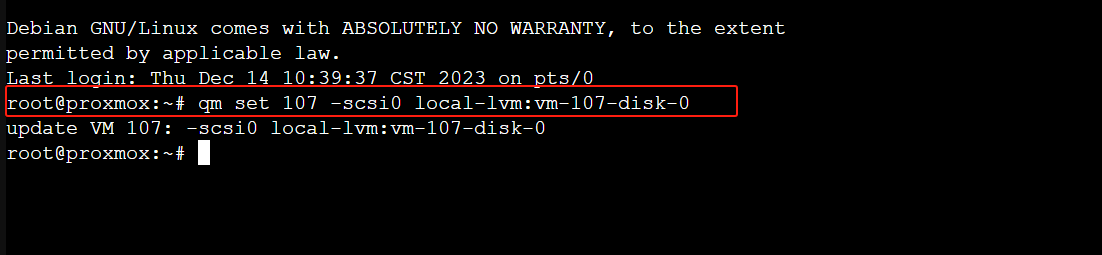
ในคำสั่งนี้ -scsi0 คือ SCSI ID สำหรับดิสก์ (คุณสามารถปรับเปลี่ยนได้ตามความต้องการโดยขึ้นอยู่กับการกำหนดค่าของ VM ของคุณ) และ local-lvm:vm-107-disk-0 คือรหัสประจำตัวของดิสก์ที่คุณกำลังต่อใช้งาน ซึ่งถูกสร้างขึ้นเมื่อคุณนำเข้าดิสก์นั้น
7. เริ่มต้นและตรวจสอบเครื่องเสมือน
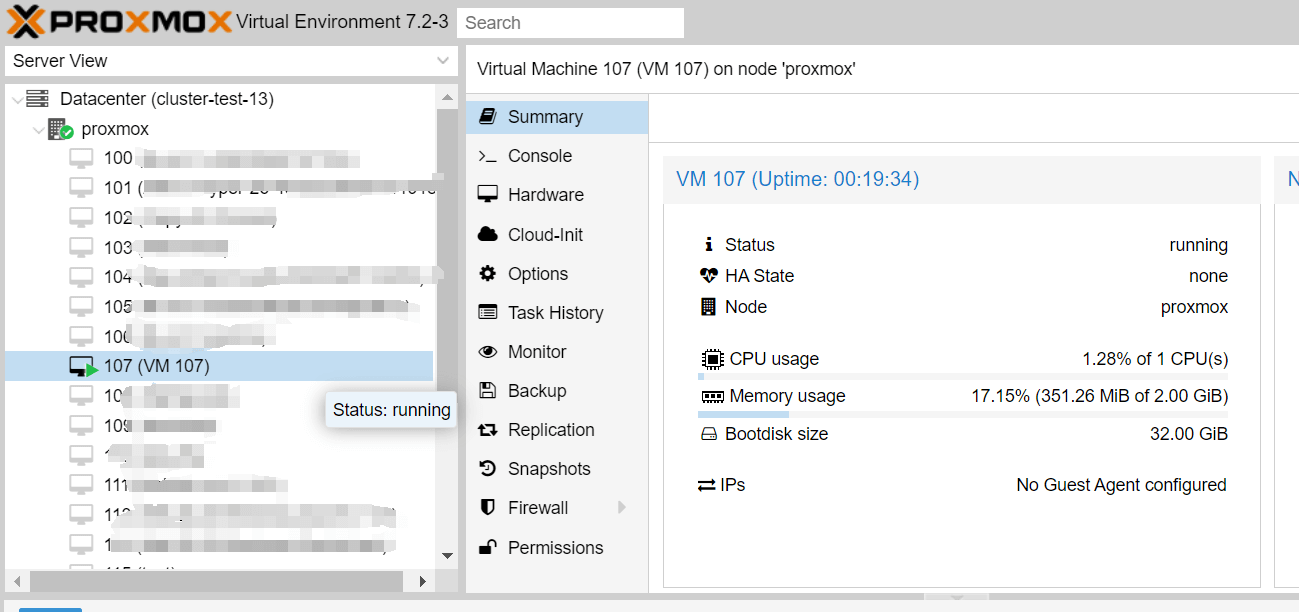
ภายในอินเทอร์เฟซเว็บของ Proxmox VE ให้เลือกเครื่องเสมือนของคุณแล้วคลิกปุ่ม "เริ่มต้น" เพื่อเปิดใช้งาน ตรวจสอบว่าเครื่องเสมือนเริ่มทำงานสำเร็จไหม และบริการทั้งหมดทำงานตามที่คาดหวังไว้หรือไม่
วิธีการโยกย้ายจาก XenServer ไปยัง Proxmox ด้วย Vinchin Backup & Recovery
มีวิธีแก้ปัญหาที่ช่วยให้คุณสามารถย้ายเครื่องเสมือนจาก XenServer ไปยัง Proxmox VE ได้อย่างง่ายดาย โดยใช้ Vinchin Backup & Recovery
Vinchin Backup & Recovery สามารถโยกย้ายเครื่องเสมือนข้ามแพลตฟอร์มเสมือนมากกว่า 10 แพลตฟอร์ม ซึ่งรวมถึง XenServer, VMware, Proxmox และผู้ให้บริการเสมือนที่ใช้ KVM ส่วนใหญ่ คุณสามารถสลับภาระงานด้านไอทีที่สำคัญในยุคปัจจุบันของคุณจากระบบหนึ่งไปอีกระบบหนึ่งได้อย่างง่ายดาย เพื่อสร้างโครงสร้างพื้นฐานด้านไอทีที่มีความยืดหยุ่นสูงเป็นของตนเอง
Vinchin มีฟังก์ชันการสำรองข้อมูลและการกู้คืนที่มีประสิทธิภาพ รวมถึงการสำรองข้อมูลเพิ่มเติมอย่างรวดเร็ว การสำรองข้อมูลแบบอิมเมจ การสำรองข้อมูลโดยไม่ต้องติดตั้งเอเจนต์ การสำรองและการกู้คืนแบบ LAN-Free การสำรองข้อมูลนอกสถานที่ การส่งข้อมูลแบบมัลติเธรด การป้องกันแรนซัมแวร์ และอื่นๆ เพื่อปกป้องข้อมูลสำคัญของคุณอย่างครอบคลุม การกู้คืนแบบทันทีข้ามแพลตฟอร์มจะช่วยให้สามารถรีสตาร์ท VM ที่ล้มเหลวได้ภายใน 15 วินาที ลดเวลา RTO อย่างมาก
คุณสามารถย้ายข้อมูลจากโฮสต์ Proxmox VE ไปยังแพลตฟอร์มเสมือนอื่น และในทางกลับกันได้อย่างง่ายดายด้วยคอนโซลเว็บที่ใช้งานง่าย:
1. สำรองข้อมูลเครื่องเสมือน XenServer ของคุณ เลือกปลายทางสำรองข้อมูลและกลยุทธ์การสำรองข้อมูล จากนั้นส่งได้เลย
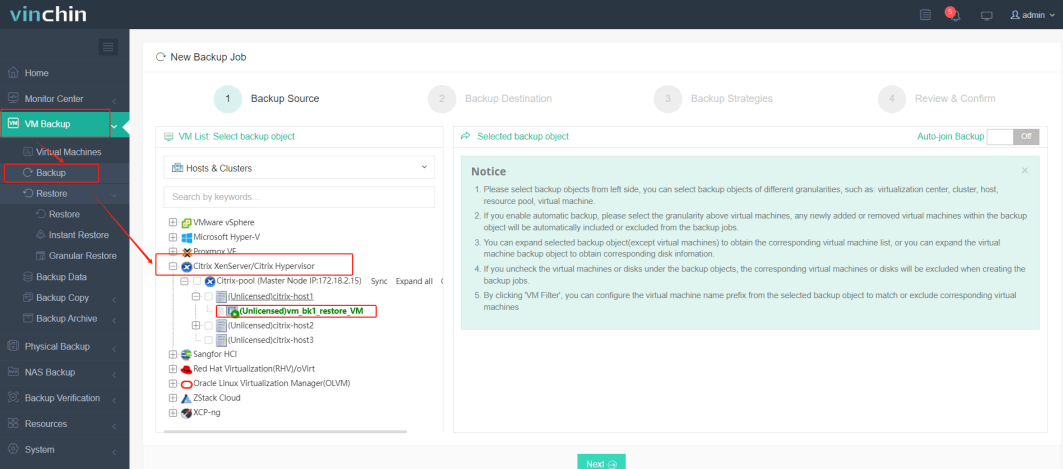
2. เลือกเครื่องเสมือนที่คุณต้องการกู้คืน
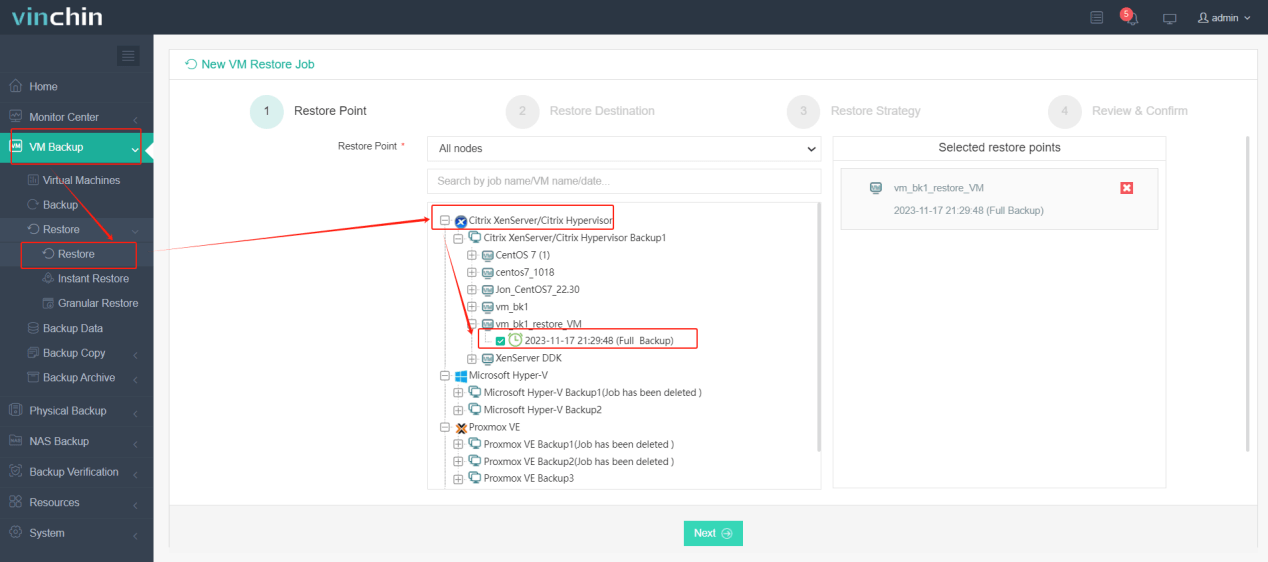
3. เลือกโฮสต์ Proxmox VE เพื่อรัน VM ที่กู้คืน
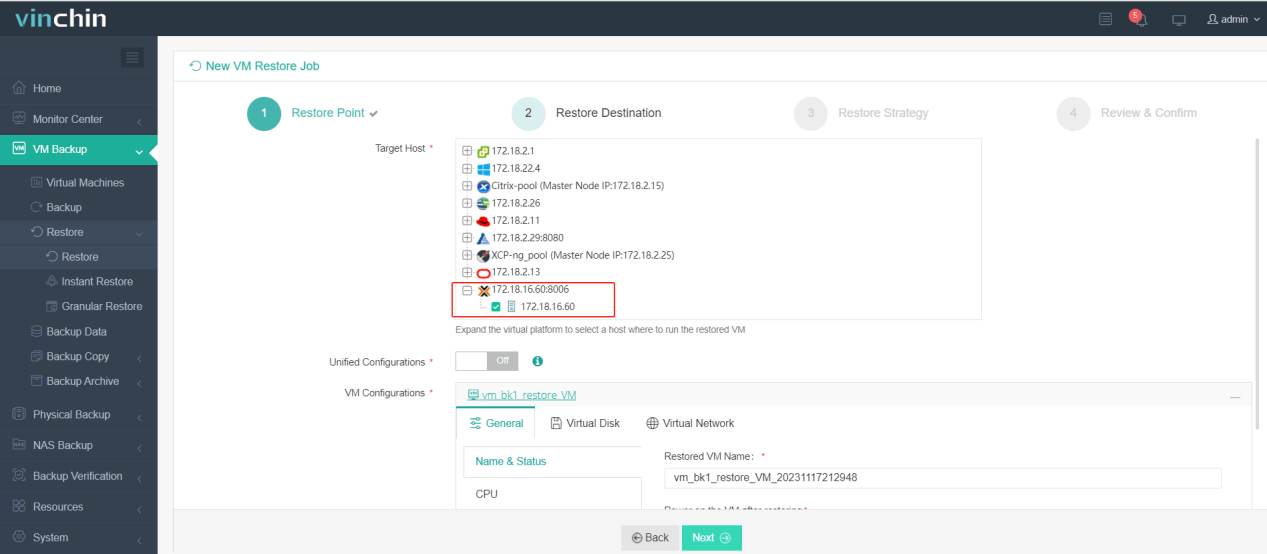
4. เลือกกลยุทธ์การกู้คืน
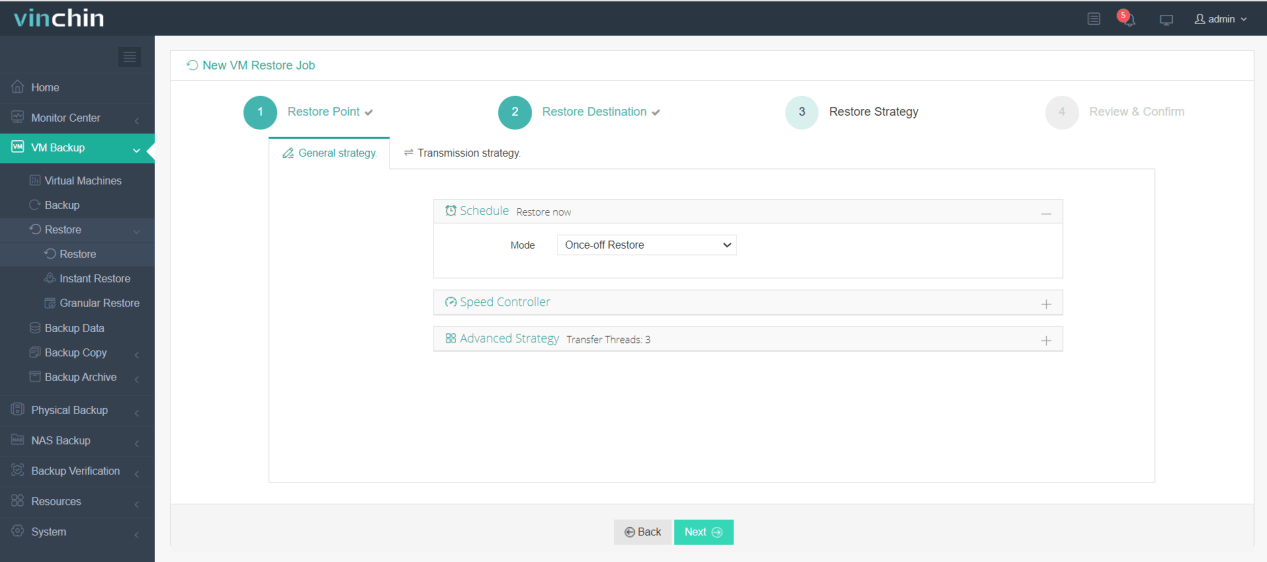
5. ตรวจสอบและส่งงาน
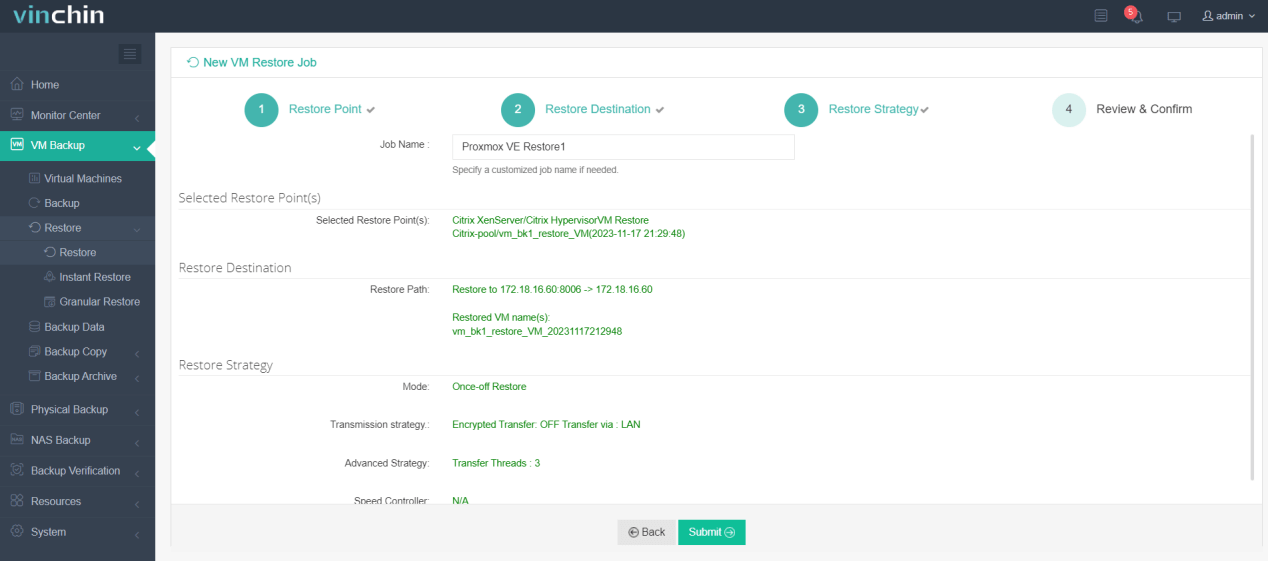
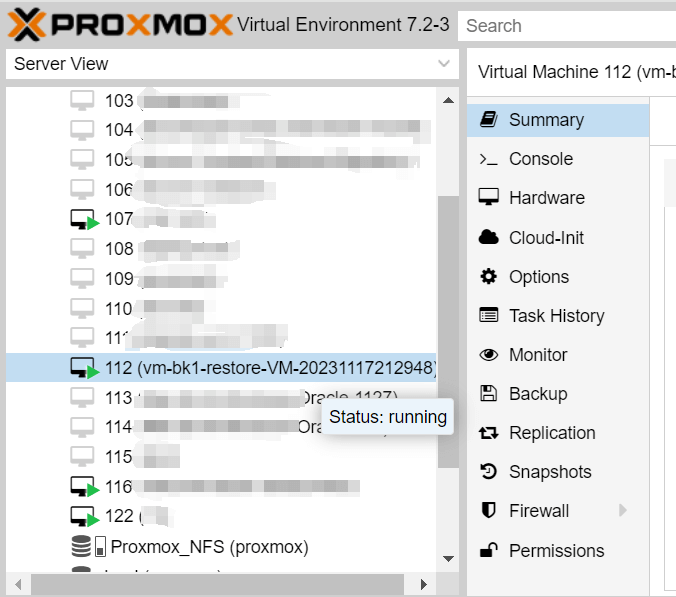
เริ่มงาน จากนั้นคุณสามารถตรวจสอบคอนโซลเว็บ Proxmox VE และพบว่า VM ได้รับการกู้คืนและกำลังทำงานอยู่
Vinchin Backup & Recovery ได้รับการเลือกจากบริษัทหลายพันแห่ง และคุณสามารถเริ่มใช้งานระบบอันทรงพลังนี้เพื่อป้องกันสภาพแวดล้อมเสมือนและย้ายเครื่องเสมือนระหว่าง Hypervisor ที่แตกต่างกันด้วยการทดลองใช้งานฟีเจอร์ครบถ้วน 60 วัน นอกจากนี้ ติดต่อเรา และแจ้งความต้องการของคุณ แล้วคุณจะได้รับโซลูชันที่เหมาะสมกับสภาพแวดล้อม IT ของคุณ
คำถามที่พบบ่อยเกี่ยวกับการย้ายจาก XenServer ไปยัง Proxmox
คำถามที่ 1: ดำเนินการกระบวนการย้ายทั้งหมดผ่านเว็บอินเทอร์เฟซของ Proxmox VE ได้ไหม?
คำตอบ: แม้ว่าจะสามารถดำเนินการงานหลายอย่างผ่านเว็บอินเทอร์เฟซได้ แต่การทำงานบางอย่าง เช่น การแปลงรูปภาพดิสก์และการปรับแต่งการตั้งค่าอย่างละเอียด อาจต้องใช้เครื่องมือบรรทัดคำสั่งเพื่อความสะดวกและรวดเร็ว
คำถามที่ 2: มีโซลูชันสำรองข้อมูลและการกู้คืนที่แนะนำสำหรับการย้ายเครื่องเสมือนระหว่างแพลตฟอร์มต่างๆ ไหม?
คำตอบ: ใช่ Vinchin Backup & Recovery มีโซลูชันแบบครบวงจรสำหรับการย้ายเครื่องเสมือนข้ามแพลตฟอร์มต่างๆ รวมถึงการย้ายจาก XenServer ไปยัง Proxmox VE โดยมีคุณสมบัติด้านการสำรองข้อมูลและการกู้คืนที่แข็งแกร่ง เพื่อให้มั่นใจในความสมบูรณ์ของข้อมูลและการย้ายที่ราบรื่น
คำถามที่ 3: ย้ายเครื่องเสมือนจาก Proxmox ไปยัง XenServer โดยใช้ Vinchin Backup & Recovery ได้ไหม?
คำตอบ: ได้ ระบบ Vinchin Backup & Recovery สามารถย้ายเครื่องเสมือนข้ามแพลตฟอร์มเสมือนมากกว่า 10 แพลตฟอร์ม ในการย้ายจาก Proxmox ไปยัง XenServer คุณเพียงต้องสำรองข้อมูลเครื่องเสมือน Proxmox ของคุณ เลือกการสำรองนั้น เลือกโฮสต์ XenServer เลือกกลยุทธ์การกู้คืน และส่งงาน เมื่องานกู้คืนเสร็จสิ้น คุณสามารถตรวจสอบได้ใน XenCenter
สรุป
ขั้นตอนการย้ายเครื่องเสมือนที่อธิบายไว้ข้างต้น ช่วยให้ผู้ใช้สามารถเปลี่ยนผ่านจาก XenServer ไปยัง Proxmox VE ได้อย่างราบรื่น การย้ายเครื่องเสมือนระหว่างแพลตฟอร์มเสมือนจริงที่แตกต่างกัน ทำให้องค์กรสามารถนำข้อดีของเทคโนโลยีต่างๆ มาใช้ประโยชน์ และปรับตัวให้เข้ากับความต้องการที่เปลี่ยนแปลงไป ซึ่ง Proxmox VE รองรับทั้งเทคนิคการจำลองเสมือน KVM และ LXC จึงมอบความยืดหยุ่นให้ผู้ใช้ในการเลือกวิธีที่เหมาะสมที่สุดสำหรับความต้องการเฉพาะของตน







