เทคโนโลยีการเสมือนจริงของเซิร์ฟเวอร์ได้นำประโยชน์มากมายมาสู่บริษัทต่างๆ และยังกระตุ้นให้บริษัทอื่นๆ อัปเกรดไปยังสภาพแวดล้อมแบบเสมือนจริง
VMware vSphere เป็นโซลูชันเสมือนจริงที่ได้รับความนิยมมากที่สุดในโลก ไม่ว่าคุณจะเป็นผู้เริ่มต้นที่ต้องการจัดการสภาพแวดล้อมเสมือน หรือผู้เชี่ยวชาญที่ต้องการหาเครื่องมือโยกย้าย VMware ที่สะดวกกว่า ตัวแปลง VMDK ที่แนะนำในโพสต์นี้จะมีประโยชน์สำหรับคุณอย่างมาก
VMDK คืออะไร?
ฮาร์ดดิสก์มีความจำเป็นต่อเครื่องจริง ซึ่งคุณสามารถจัดเก็บแอปพลิเคชันและไฟล์ต่างๆ ไว้ในคอมพิวเตอร์ได้ เช่นเดียวกับความสำคัญของฮาร์ดดิสก์เสมือนในเครื่องเสมือน ฮาร์ดดิสก์จริงเป็นฮาร์ดแวร์ที่จับต้องได้ ในขณะที่ฮาร์ดดิสก์เสมือนคือเพียงไฟล์หนึ่งในโฟลเดอร์ของเครื่องเสมือน
มีโซลูชันการจำลองเซิร์ฟเวอร์หลายประเภททั่วโลก ซึ่งช่วยให้ผู้ใช้สามารถสร้างสภาพแวดล้อมเสมือนได้ และแต่ละแพลตฟอร์มจะมีเทคโนโลยีเฉพาะของตนเองในการสร้างเครื่องเสมือน ดังนั้นรูปแบบของดิสก์เสมือนจึงมีหลากหลาย เช่น VMDK, VHD, XVA เป็นต้น
VMDK ซึ่งย่อมาจาก Virtual Machine Disk เป็นรูปแบบของดิสก์เสมือนใน VMware vSphere และสภาพแวดล้อม VMware อื่นๆ โดยจะจัดเก็บแอปพลิเคชันและข้อมูลอื่นๆ ของเครื่องเสมือน คุณสามารถคัดลอก VMDK ไปยัง Datastore อื่น เพื่อจัดเก็บข้อมูลที่สำคัญ หรือแนบดิสก์เสมือนนี้เข้ากับเครื่องเสมือนเครื่องอื่นในภายหลังได้โดยตรง ด้วยเครื่องมือแปลงดิสก์เสมือน คุณยังสามารถแปลงไฟล์ VMDK ให้อยู่ในรูปแบบอื่นเพื่อใช้งานบนแพลตฟอร์มเสมือนจริงอื่นได้อีกด้วย
แน่นอน กระบวนการย้อนกลับทำให้สามารถนำเข้าเครื่องเสมือนจากแพลตฟอร์มเสมือนอื่น ๆ ได้ ตัวอย่างเช่น คุณสามารถแปลงดิสก์เสมือนของ XenServer VM (รูปแบบ .xva) ไปเป็นไฟล์รูปแบบ .vmdk เพื่อย้ายจาก XenServer ไปยัง VMware vSphere
ตัวแปลง VMDK ทำอะไร?
ตัวแปลง VMDK ช่วยให้คุณย้ายเครื่องเสมือนจากแพลตฟอร์มอื่นไปยัง VMware vSphere หรือจาก VMware vSphere ไปยังแพลตฟอร์มอื่นได้
VMware vSphere เป็นโซลูชันเสมือนจริงที่สมบูรณ์แบบ ซึ่งได้เตรียมเครื่องมือโยกย้าย VMware ไว้สำหรับผู้ใช้งาน VMware vCenter Converter Standalone สามารถช่วยผู้ใช้งานในการทำ V2V migration ซึ่งหมายถึง การย้ายเครื่องเสมือนระหว่างโฮสต์ ESXi หรือจาก ESXi ไปยังแพลตฟอร์มอื่น
มีเครื่องมือแปลงอื่นใดที่ช่วยในการย้ายข้ามแพลตฟอร์มหรือไม่ คุณสามารถย้ายเครื่องเสมือนได้อย่างอิสระในสภาพแวดล้อมไฮเปอร์ไวเซอร์หลายตัวด้วย Vinchin Backup & Recovery
1. ติดตั้ง VMware vCenter Converter Standalone บนเครื่องเสมือนต้นทาง ซึ่งอาจเป็นเครื่องเสมือน VMware หรือเครื่องเสมือนบนแพลตฟอร์มอื่น
2. ใน VMware vCenter Converter Standalone ให้เลือก แปลงเครื่อง (Convert machine)
3. เลือกประเภทแหล่งที่มา: เปิดเครื่อง(Power on) และ เครื่องนี้(This local machine ) > คลิก ถัดไป(Next)
4. เลือกประเภทปลายทาง: เครื่องเสมือน VMware Infrastructure(VMware Infrastructure virtual machine) > ป้อนข้อมูลรับรองของเซิร์ฟเวอร์เป้าหมาย รวมถึงที่อยู่ IP ชื่อผู้ใช้ และรหัสผ่าน > คลิก ถัดไป(Next)
5. เลือกโฮสต์สำหรับ VM > คลิก ถัดไป(Next)
6. เลือกสโตร์ข้อมูลสำหรับเครื่องเสมือน > คลิก ถัดไป(Next)
7. แก้ไขการตั้งค่าของเครื่องเสมือน > คลิก ถัดไป(Next)
8. ตรวจสอบสรุปรายการ > คลิก เสร็จสิ้น(Finish)
ตอนนี้ คุณสามารถตรวจสอบว่าปรากฏในสภาพแวดล้อม vSphere หรือไม่ และสามารถเริ่มต้นได้ตามปกติหรือไม่
นอกจากนี้ คุณยังสามารถใช้ vSphere client เพื่อแปลง VMDK เป็นเทมเพลต OVF หรือใช้ OVF Tool เพื่อแปลง VMDK เป็นเทมเพลต OVA ได้อีกด้วย
ตัวแปลง V2V ที่ดีที่สุด: Vinchin Backup & Recovery
สภาพแวดล้อม Multi-hypervisor กำลังได้รับความนิยมมากขึ้นเรื่อยๆ แพลตฟอร์มเสมือนจริงต่างๆ เช่น VMware vSphere, XenServer, XCP-ng เป็นต้น สามารถทำงานร่วมกันในสภาพแวดล้อม IT เดียวกัน ทำให้ผู้ใช้สามารถใช้ประโยชน์จากคุณสมบัติทั้งหมดของแต่ละแพลตฟอร์มได้อย่างเต็มที่ เพื่อช่วยให้แอปพลิเคชันทำงานในสภาพแวดล้อมที่เหมาะสมที่สุด และใช้ทรัพยากรฮาร์ดแวร์ได้อย่างเต็มประสิทธิภาพ จำเป็นต้องใช้เครื่องมือแปลงดิสก์เสมือนจริงที่มีประสิทธิภาพสูง
Vinchin Backup & Recovery ช่วยให้คุณเพิ่มแพลตฟอร์มเสมือนทั้งหมดของคุณ (รองรับสูงสุด 10 แพลตฟอร์มหลัก) เข้าไปในเซิร์ฟเวอร์สำรองข้อมูลเดียวกัน และทำการสำรองข้อมูลเครื่องเสมือนได้โดยไม่ต้องติดตั้งเอเย่นต์ ด้วยการสำรองข้อมูลเครื่องเสมือนนี้ คุณสามารถกู้คืนเครื่องเสมือนไปยังแพลตฟอร์มเสมือนอีกแพลตฟอร์มหนึ่งได้อย่างอิสระภายในไม่กี่ขั้นตอนง่ายๆ กู้คืนเครื่องเสมือนไปยังแพลตฟอร์มเสมือนอื่น
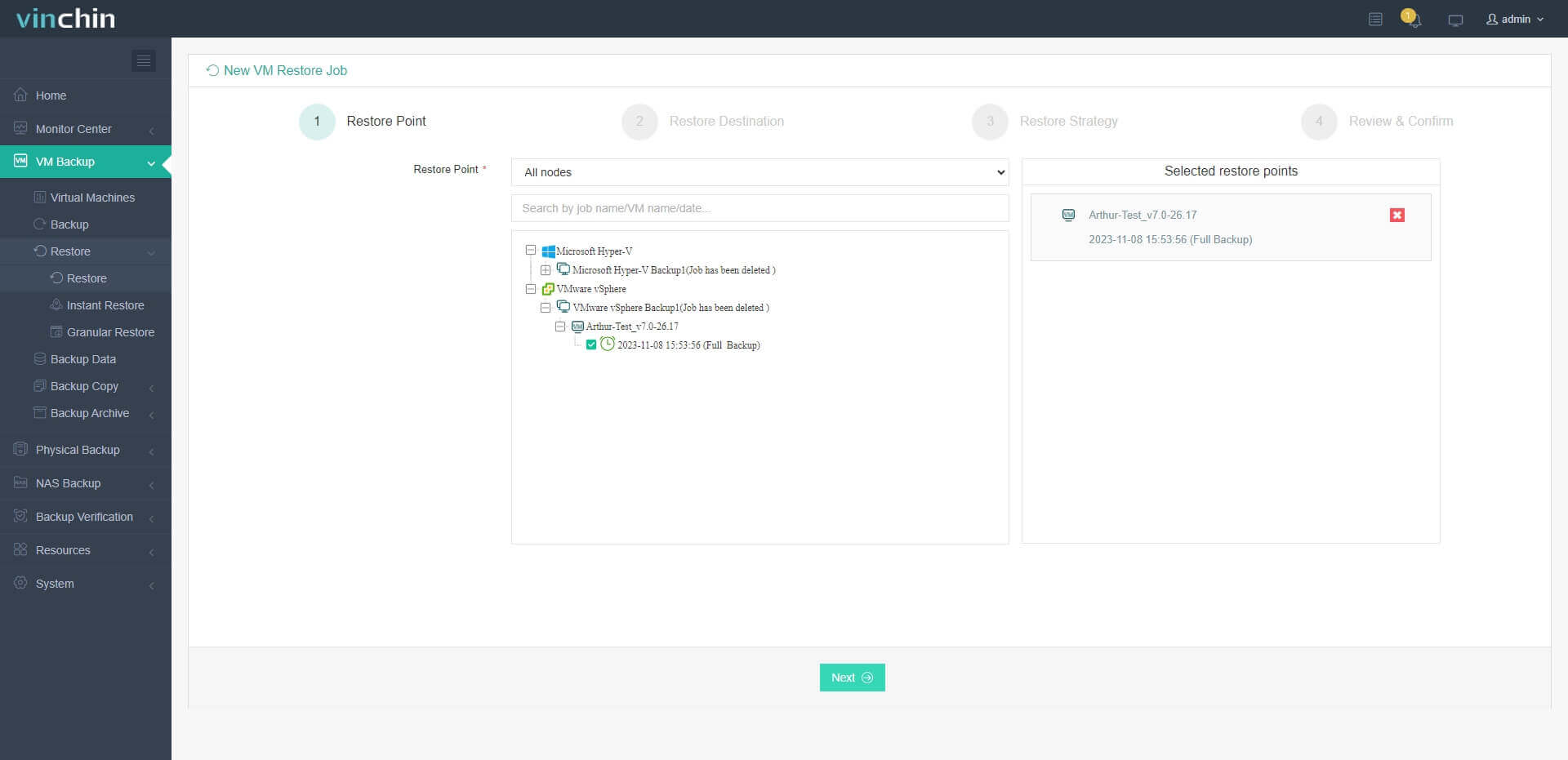
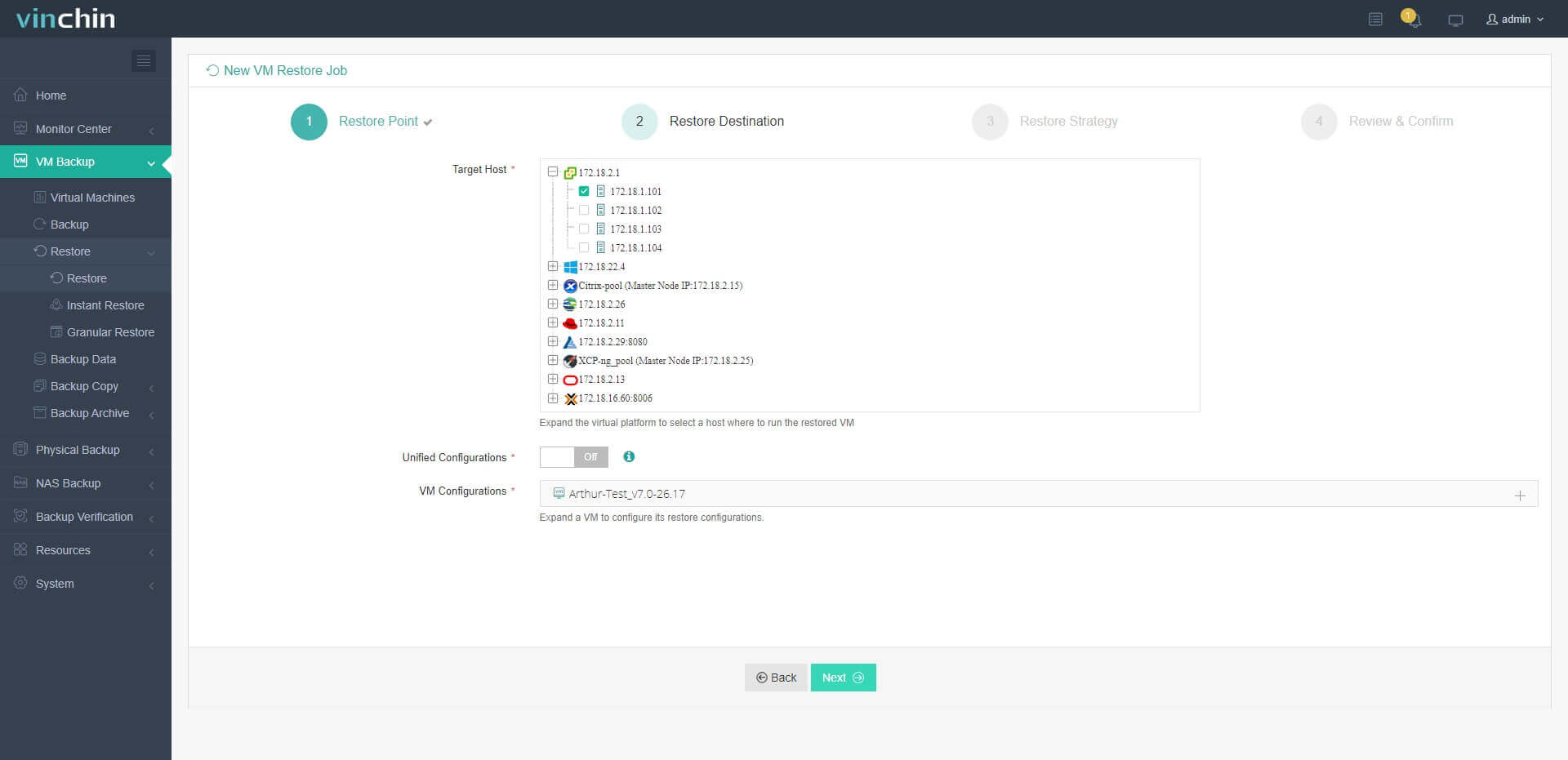
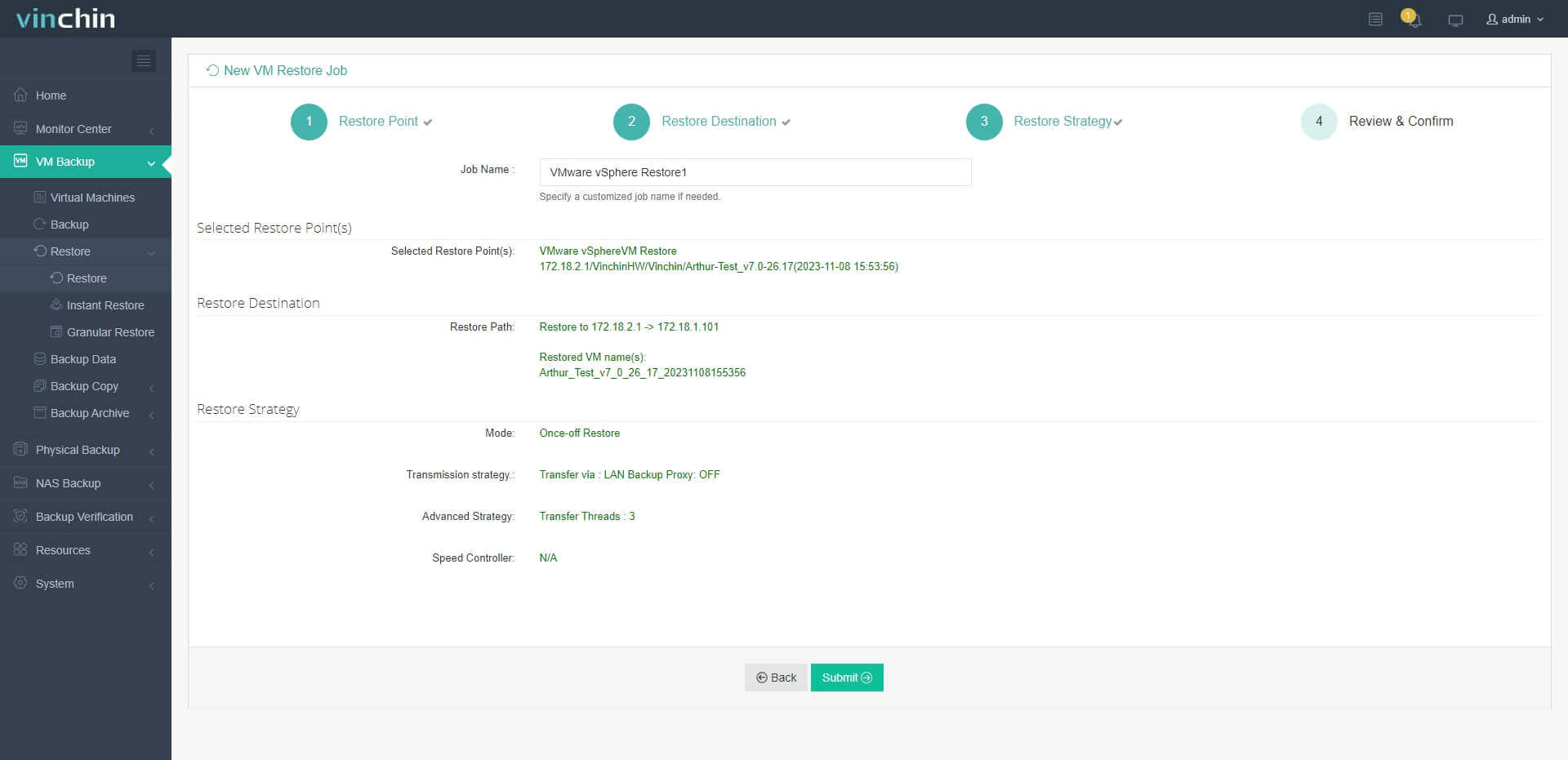
เลือกการสำรองข้อมูลเครื่องเสมือนจากรีสโตร์พอยต์ เลือกโฮสต์จากระบบไอทีเป็นปลายทาง เลือกกลยุทธ์ (กู้คืนทันทีหรือตามกำหนดเวลา เป็นต้น) จากนั้นเครื่องเสมือนของคุณจะถูกย้ายไปยังโฮสต์ปลายทางได้อย่างง่ายดาย
ตัวอย่างเช่น คุณสามารถย้ายเครื่องเสมือนจาก Hyper-V ไปยัง VMware ได้ใน 4 ขั้นตอน:
1. เลือกการสำรองข้อมูลของเครื่องเสมือน Hyper-V
2. เลือกที่จัดเก็บข้อมูลสำรอง
3. เลือกกลยุทธ์การสำรองข้อมูล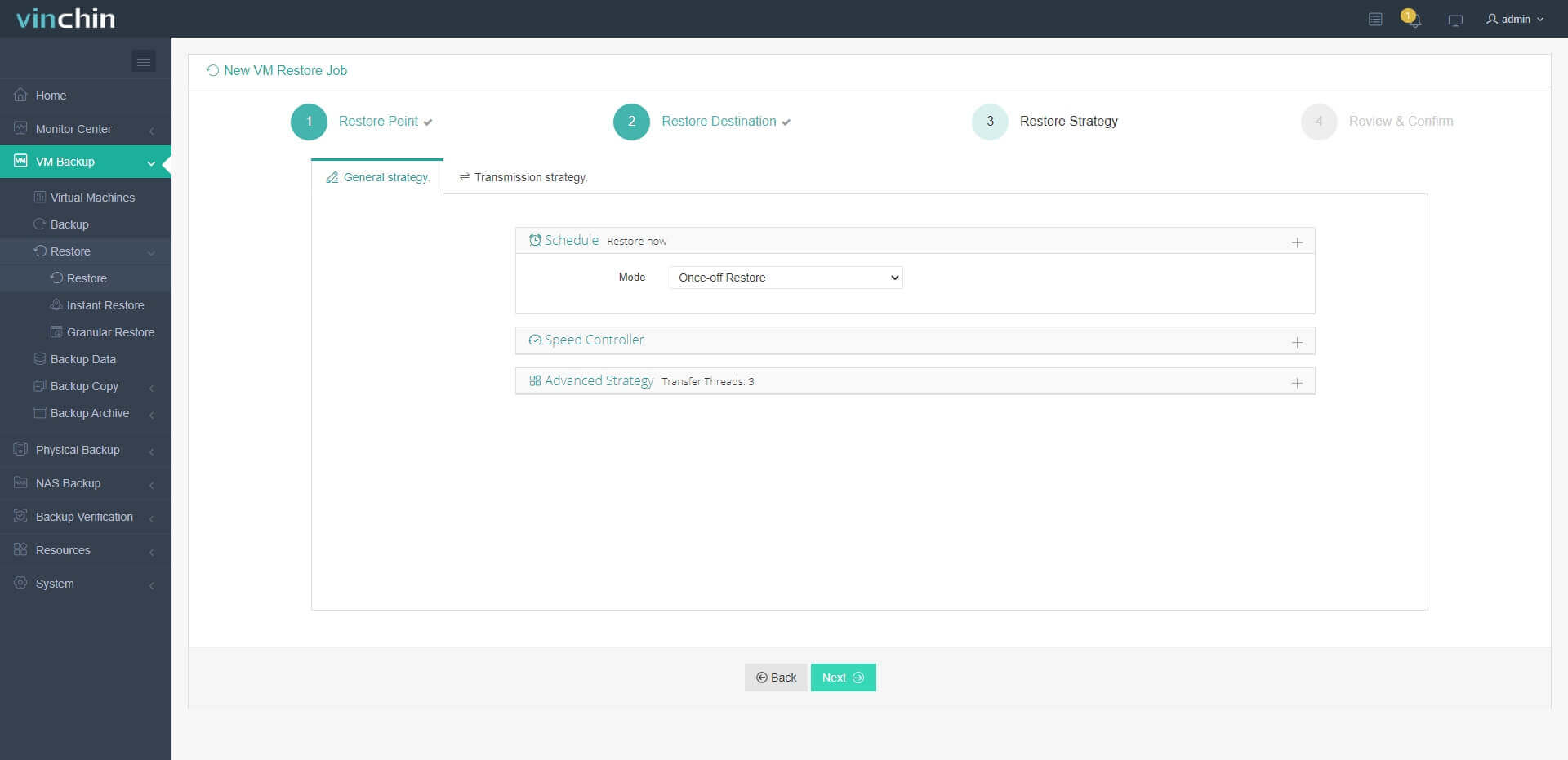
4. ส่งงาน
Vinchin Backup & Recovery ยังรองรับการกู้คืนแบบทันที หากมีเครื่องเสมือนบางเครื่องล้มเหลว สามารถกู้คืนได้อย่างรวดเร็วภายใน 15 วินาทีบนโฮสต์ต้นฉบับหรือโฮสต์อื่น ช่วยลดเวลาที่ระบบหยุดทำงานได้อย่างมาก
ข่าวดีก็คือ คุณสามารถนำวิธีการแก้ปัญหาอันยอดเยี่ยมนี้ไปใช้งานได้ทันทีในสภาพแวดล้อมเสมือนของคุณด้วยการทดลองใช้ฟรีเต็มรูปแบบเป็นเวลา 60 วัน เพียงดาวน์โหลดตอนนี้เลย
คำถามที่พบบ่อยเกี่ยวกับ VMDK Converter
คำถามที่ 1: ฉันสามารถแปลงไฟล์ VMDK ที่มีการเข้ารหัสได้ไหม?
ต้องถอดรหัสไฟล์ VMDK ที่เข้ารหัสด้วยเครื่องมือของฮิเพอร์ไวเซอร์ต้นฉบับก่อนการแปลง
คำถามที่ 2: การแปลง VMDK รักษาโซ่ snapshot ไว้หรือไม่?
การแปลงจะรวมดิสก์ต่างระดับเข้าเป็น VMDK เดียว และจะไม่คงโครงสร้างลำดับภาพถ่ายเดิมไว้
คำถามที่ 3: ฉันจะทดสอบ VMDK ที่แปลงแล้วก่อนใช้งานได้อย่างไร?
เชื่อมต่อเป็นดิสก์รองกับเครื่องเสมือนสำหรับการทดสอบ และตรวจสอบความถูกต้องของข้อมูลและความสามารถในการบูต
ข้อสรุป
ตัวแปลง VMDK สามารถช่วยคุณย้ายเครื่องเสมือนจาก VMware vSphere ไปยังแพลตฟอร์มเสมือนอื่น ๆ หรือจากแพลตฟอร์มเสมือนอื่น ๆ ไปยัง VMware vSphere ได้
คุณสามารถใช้ VMware vCenter Converter Standalone และ Vinchin Backup & Recovery เพื่อดำเนินการย้ายข้อมูล V2V ของ VMware ได้อย่างง่ายดาย อย่าพลาดการทดลองใช้งานฟรี