Proxmox VE และ Hyper-V ล้วนเป็นโซลูชันการจำลองเสมือนที่แข็งแกร่ง โดยมีความแตกต่างกันในด้านเทคโนโลยีพื้นฐาน ใบอนุญาตใช้งาน และคุณสมบัติบางประการ Proxmox VE เป็นซอฟต์แวร์โอเพ่นซอร์สที่ทำงานบนระบบปฏิบัติการ Linux และรองรับคอนเทนเนอร์ได้อย่างดี ในขณะที่ Hyper-V ซึ่งเป็นผลิตภัณฑ์ของ Microsoft สามารถทำงานร่วมกับสภาพแวดล้อม Windows ได้อย่างไร้ปัญหา ผลิตภัณฑ์การจำลองเสมือนแต่ละประเภทมีข้อดีและลักษณะเฉพาะที่แตกต่างกัน การทำความเข้าใจและสามารถสลับใช้งานระหว่างผลิตภัณฑ์เหล่านี้ตามความต้องการเฉพาะจะช่วยให้สามารถใช้งานผลิตภัณฑ์ต่างๆ เหล่านี้ได้อย่างเหมาะสมและยืดหยุ่นมากขึ้น ทำให้สามารถใช้ประโยชน์จากข้อดีของแต่ละตัวได้อย่างเต็มที่
Proxmox VE คืออะไร?
Proxmox VE เป็นแพลตฟอร์มการจัดการการจำลองเสมือนแบบโอเพนซอร์สที่ใช้เทคโนโลยี KVM และ LXC โดยนำเสนอโซลูชันการจำลองเสมือนที่เชื่อถือได้ มีประสิทธิภาพ และใช้งานง่าย สำหรับทั้งผู้ใช้ระดับองค์กรและรายบุคคล
ด้วย Proxmox VE ผู้ใช้งานสามารถสร้าง จัดการ และตรวจสอบเครื่องเสมือนและคอนเทนเนอร์ได้อย่างง่ายดาย เพิ่มประสิทธิภาพการใช้ทรัพยากร และทำให้กระบวนการทำงานมีประสิทธิภาพมากขึ้น ยังมีคุณสมบัติและเครื่องมือหลากหลาย เช่น การจัดการคลัสเตอร์ ความพร้อมใช้งานสูง การสำรองข้อมูลและการกู้คืน การจัดการเครือข่าย ทำให้เป็นโซลูชันการจำลองสภาพแวดล้อมแบบครบวงจร
Hyper-V คืออะไร?
Hyper-V เป็นโซลูชันการจำลองเสมือนที่พัฒนาโดย Microsoft ในส่วนหนึ่งของระบบปฏิบัติการ Windows Server นอกจากนี้ยังมีให้ใช้งานเป็นส่วนประกอบเสริมสำหรับ Windows 10 Pro, Enterprise และรุ่น Education อีกด้วย
ด้วย Hyper-V ผู้ใช้สามารถสร้างและจัดการเครื่องเสมือนหลายเครื่องบนเซิร์ฟเวอร์จริง โดยแต่ละเครื่องสามารถรันระบบปฏิบัติการของตนเองได้ Hyper-V มีคุณสมบัติการจำลองเสมือนอันทรงพลัง รวมถึงการจัดสรรและการจัดการหน่วยประมวลผลเสมือน หน่วยความจำ ดิสก์ และทรัพยากรเครือข่าย รองรับการสร้างสแนปช็อต การย้ายเครื่องเสมือนแบบต่อเนื่อง และการกระจายภาระงาน ทำให้ผู้ใช้สามารถปรับใช้และจัดการสภาพแวดล้อมเสมือนได้อย่างยืดหยุ่น แม้ว่าจะใช้เป็นหลักสำหรับการจำลองเสมือนเซิร์ฟเวอร์ระดับองค์กร แต่ Hyper-V ยังสามารถนำไปใช้ในสถานการณ์ด้านการพัฒนา การทดสอบ และการใช้งานส่วนตัวได้เช่นกัน
Hyper-V เทียบกับ Proxmox VE
คุณสมบัติ | Proxmox VE | Hyper-V |
ขึ้นอยู่กับ | Linux KVM | Windows |
การสนับสนุนระบบปฏิบัติการ | รองรับ Linux, Windows และระบบปฏิบัติการอื่นๆ ที่รองรับ KVM/Qemu | ระบบปฏิบัติการผู้ใช้ Windows และระบบปฏิบัติการผู้ใช้ Linux กับ FreeBSD |
อินเทอร์เฟซการจัดการ | อินเทอร์เฟซที่ใช้งานผ่านเว็บและอินเทอร์เฟซบรรทัดคำสั่ง | ตัวจัดการ Hyper-V (คอนโซลการจัดการ Microsoft) |
ความพร้อมใช้งานสูง | ใช่ | ใช่ |
ตัวเลือกการจัดเก็บ | LVM, iSCSI, CIFS, GlusterFS, CephFS และ ZFS | DAS, NAS, SAN, Storage Spaces Direct (S2D) |
การโยกย้ายแบบสด | รองรับ | รองรับ |
การสำรองข้อมูลและกู้คืน | รองรับ | รองรับ |
เครือข่าย | สวิตช์เสมือน เครือข่ายย่อย VLAN การรวมการเชื่อมต่อ และอื่นๆ | สวิตช์เสมือน VLAN การรวมการ์ดเครือข่าย และอื่นฯ |
การสนับสนุนคอนเทนเนอร์ | รองรับการใช้งานคอนเทนเนอร์ด้วย LXC และ Docker | รองรับคอนเทนเนอร์แบบจำกัดด้วย Windows Containers |
การเข้าถึง API | ให้บริการ API คล้าย REST | มี API การจัดการที่ใช้ PowerShell |
การอนุญาต | โอเพ่นซอร์สพร้อมตัวเลือกการสมัครใช้งาน | กรรมสิทธิ์เฉพาะ รวมอยู่กับ Windows Server |
การผ่าน GPU | รองรับ | รองรับ |
ความปลอดภัย | TPM, การบูตอย่างปลอดภัย ไฟร์วอลล์ในตัว ฯลฯ | เครื่องเสมือนที่มีการป้องกัน บูตอย่างปลอดภัย TPM แบบเสมือน BitLocker และบริการผู้พิทักษ์โฮสต์ (HGS) เป็นต้น |
ทำไมคุณต้องย้ายเครื่องเสมือน?
จุดประสงค์หลักของการย้ายเครื่องเสมือน ได้แก่ การปรับตัวเข้ากับการเปลี่ยนแปลงฮาร์ดแวร์ การทำให้โหลดสมดุล การจัดการกับความล้มเหลวของเซิร์ฟเวอร์ การย้ายศูนย์ข้อมูล การอัปเกรดซอฟต์แวร์ รวมถึงการสำรองข้อมูลและการกู้คืนข้อมูล การดำเนินการเหล่านี้มีเป้าหมายเพื่อเพิ่มประสิทธิภาพการใช้ทรัพยากร รับประกันความต่อเนื่องของบริการ และรักษาความปลอดภัยของข้อมูล
การย้าย VM จาก Proxmox VE ไปยัง Hyper-V ทำอย่างไร?
1. ป้อนคำสั่ง "qm config <VMID>" ในอินเทอร์เฟซบรรทัดคำสั่งเพื่อ ค้นหาตำแหน่งจัดเก็บไฟล์ดิสก์ของเครื่องเสมือน
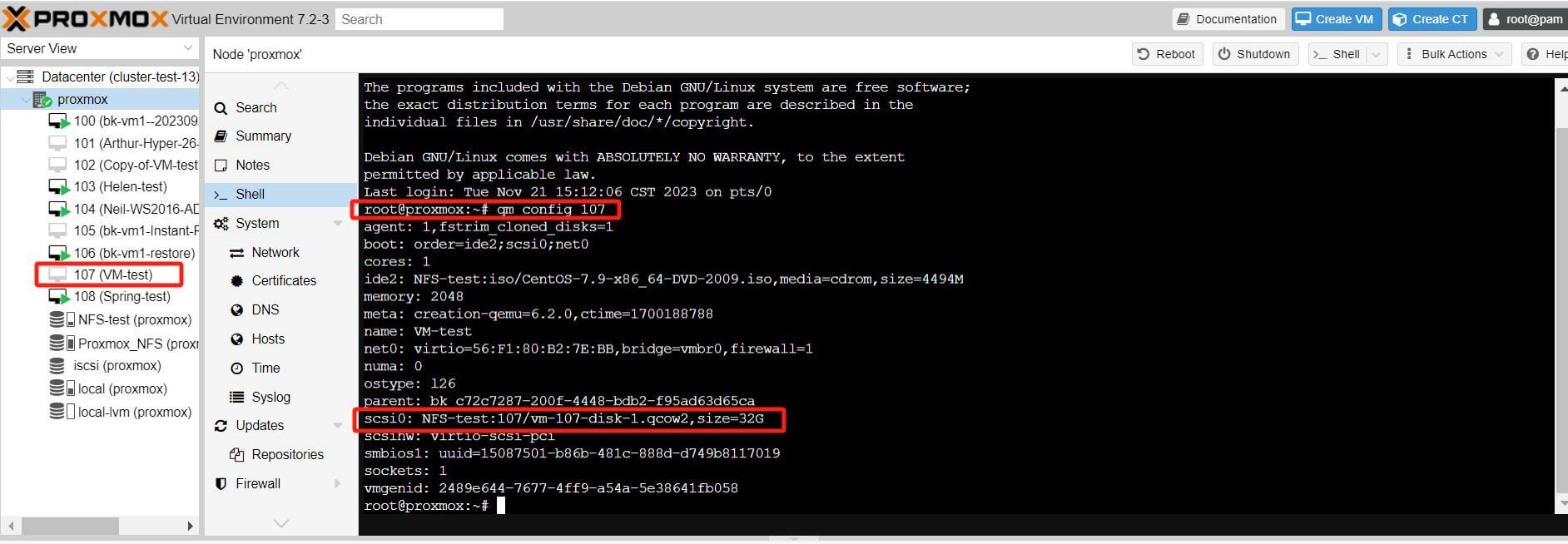
2. แปลงรูปแบบดิสก์: Hyper-V อ่านไฟล์ในรูปแบบ .qcow2 โดยตรงไม่ได้ ดังนั้นคุณต้องแปลงไฟล์ให้อยู่ในรูปแบบที่ Hyper-V สามารถรู้จำได้ เช่น .vhd หรือ .vhdx คุณได้ใช้เครื่องมืออย่าง qemu-img เพื่อวัตถุประสงค์นี้
ตัวอย่างเช่น คุณได้ใช้คำสั่งต่อไปนี้เพื่อแปลงไฟล์ .qcow2 เป็นไฟล์ .vhd
.qemu-img convert -f qcow2 -O vpc C:UsersLiDocumentsproxmoxvmvm-107-disk-1.qcow2 C:UsersLiDocumentsproxmoxvmvm-107-disk-1.vhd

จากนั้นคุณจะเห็นว่าไฟล์ .qcow2 ได้รับการแปลงเป็นไฟล์ .vhd แล้ว

3. การนำเข้าไปยัง Hyper-V: เมื่อคุณได้รับไฟล์ .vhd หรือ .vhdx แล้ว คุณสามารถสร้างเครื่องเสมือนใหม่ใน Hyper-V และใช้ไฟล์นี้เป็นดิสก์ฮาร์ดได้
ใน Hyper-V Manager ให้สร้างเครื่องเสมือนเครื่องใหม่แล้วทำตามคำแนะนำในตัวช่วยสร้าง ขั้นตอน "เชื่อมต่อฮาร์ดดิสก์เสมือน" (Connect Virtual Hard Disk)ของตัวช่วยสร้าง ให้เลือก "ใช้ฮาร์ดดิสก์เสมือนที่มีอยู่แล้ว" (Use an existing virtual hard disk)จากนั้นเลือกไฟล์ .vhd หรือ .vhdx ของคุณ
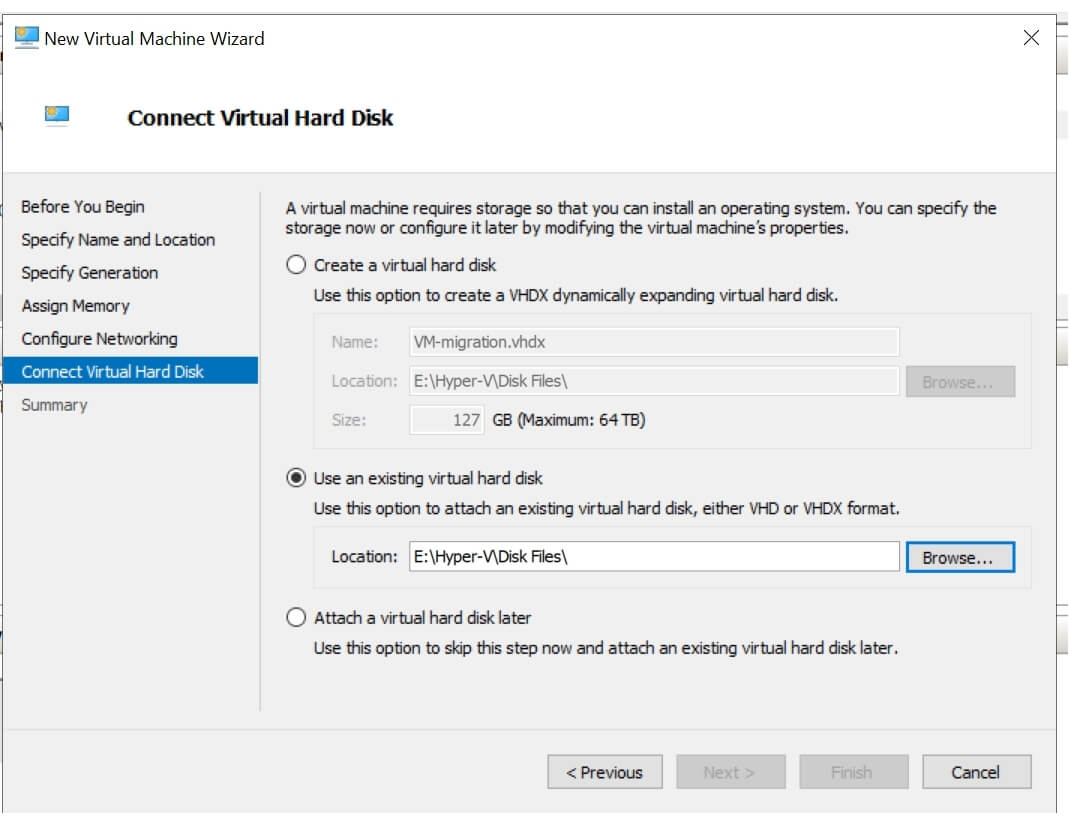
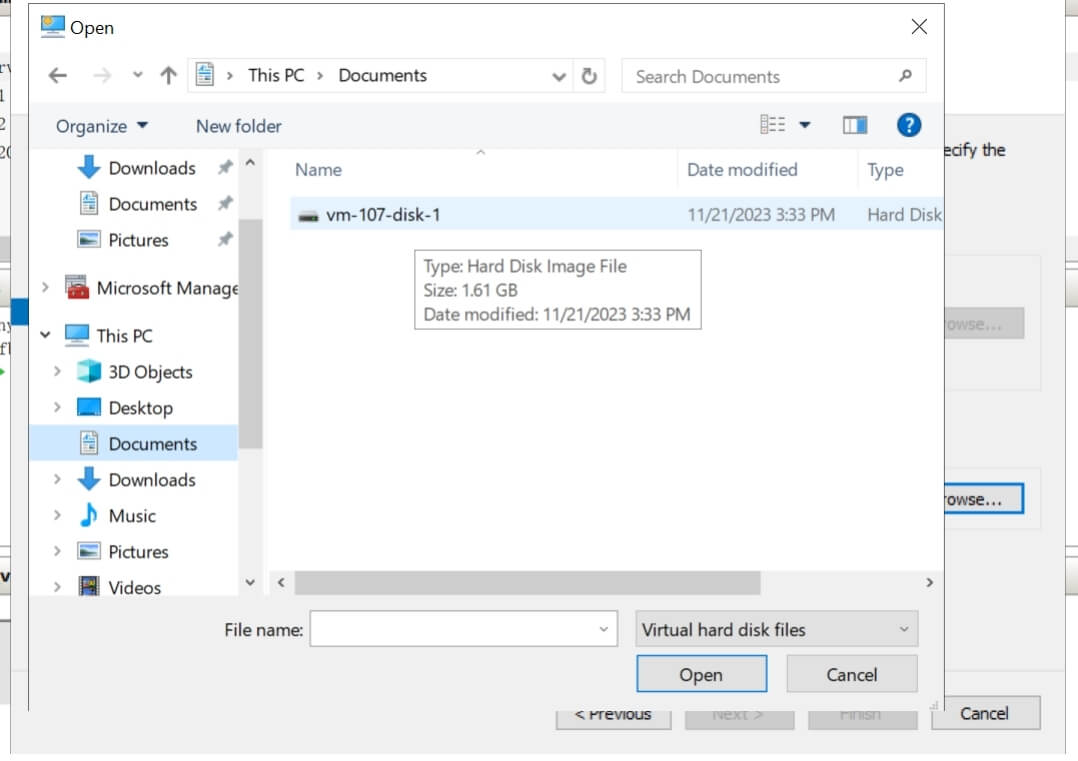
4. เมื่อการสร้างเสร็จสมบูรณ์ คุณสามารถลองเริ่มต้นเครื่องเสมือนและดูว่าทำงานถูกต้องไหม
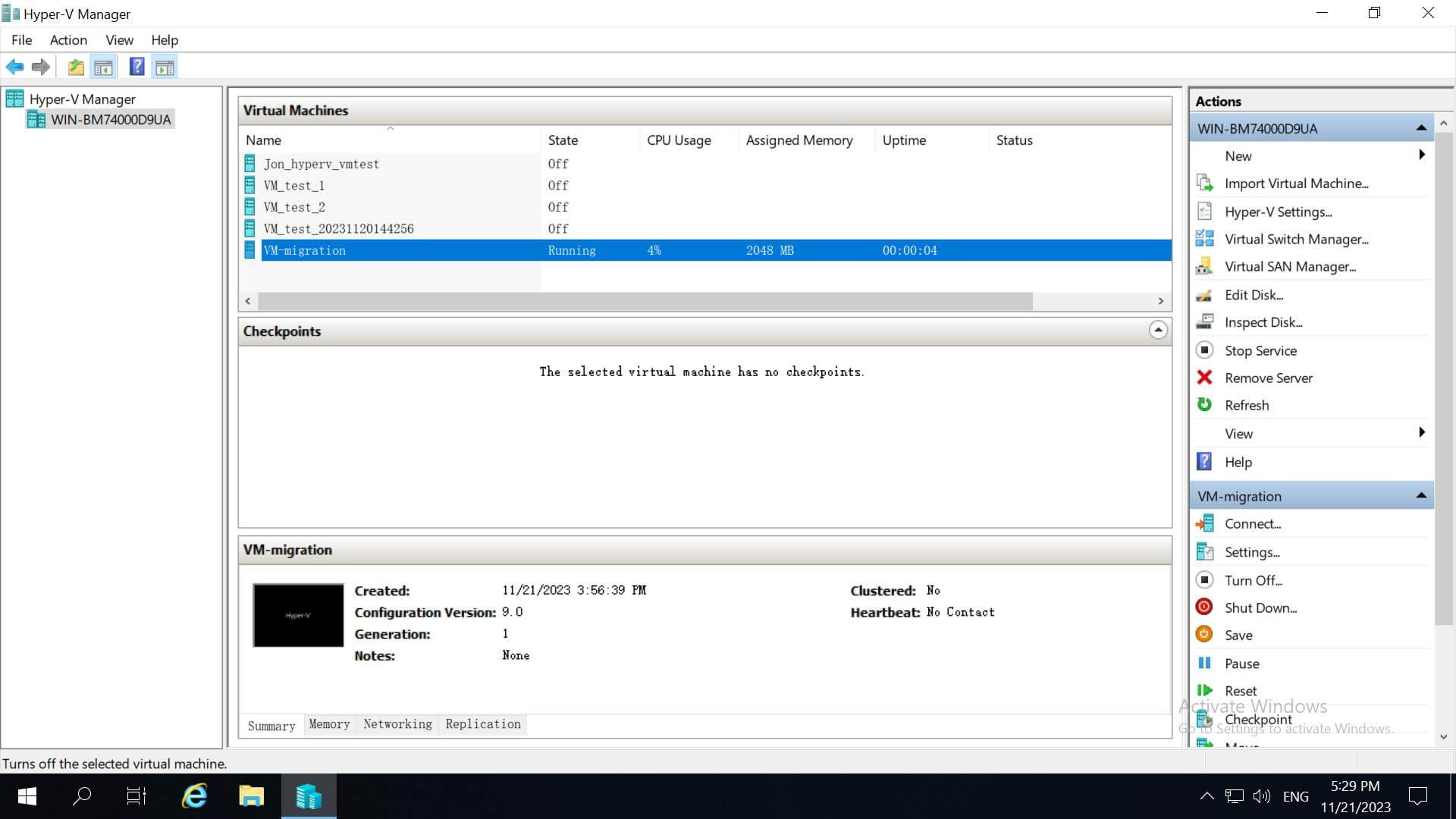
คุณจะเห็นว่าตอนนี้ VM กำลังทำงานอยู่ที่นี่
วิธีที่ง่ายกว่าในการย้ายเครื่องเสมือนจาก Proxmox VE ไปยัง Hyper-V
การย้ายเครื่องเสมือนจาก Proxmox VE ไปยัง Hyper-V อาจเป็นกระบวนการที่ซับซ้อนแต่สามารถจัดการได้ แต่มีทางเลือกที่ช่วยให้คุณทำสิ่งนี้ได้อย่างง่ายดาย โดยใช้ Vinchin Backup & Recovery
Vinchin Backup & Recovery เป็นโซลูชันระดับมืออาชีพที่รองรับการสำรองข้อมูลของเครื่องเสมือน เช่น VMware vSphere, Hyper-V, Proxmox VE, XenServer, XCP-ng, oVirt, RHV, OpenStack ฯลฯ และข้อมูลอื่น ๆ เช่น ฐานข้อมูล, NAS, เซิร์ฟเวอร์ไฟล์, Linux & Windows Server ฯลฯ
Vinchin มีฟังก์ชันการสำรองข้อมูลและการกู้คืนที่แข็งแกร่ง รวมถึงการสำรองข้อมูลเพิ่มเติมอย่างรวดเร็ว การสำรองข้อมูลแบบอิมเมจ การสำรองข้อมูลโดยไม่ใช้เอเจนต์ การสำรองข้อมูลและการกู้คืนแบบ LAN-Free การสำรองข้อมูลนอกสถานที่ การถ่ายโอนข้อมูลแบบมัลติเธรด การป้องกันแรนซัมแวร์ และอื่นๆ เพื่อรักษาความปลอดภัยของข้อมูลสำคัญของคุณอย่างครอบคลุม ฟังก์ชัน การกู้คืนแบบืันที จะช่วยให้สามารถรีสตาร์ทเครื่องเสมือนที่ล้มเหลวได้ภายใน 15 วินาที ลดระยะเวลา RTO ได้อย่างมาก
คุณยังสามารถ ย้ายข้อมูลจากโฮสต์ Proxmox VE ไปยังแพลตฟอร์มเสมือนอื่น และในทางกลับกันได้อีกด้วย
ในการโยกย้ายเครื่องเสมือน Proxmox VE ไปยัง Hyper-V ให้ทำตามขั้นตอนต่อไปนี้:
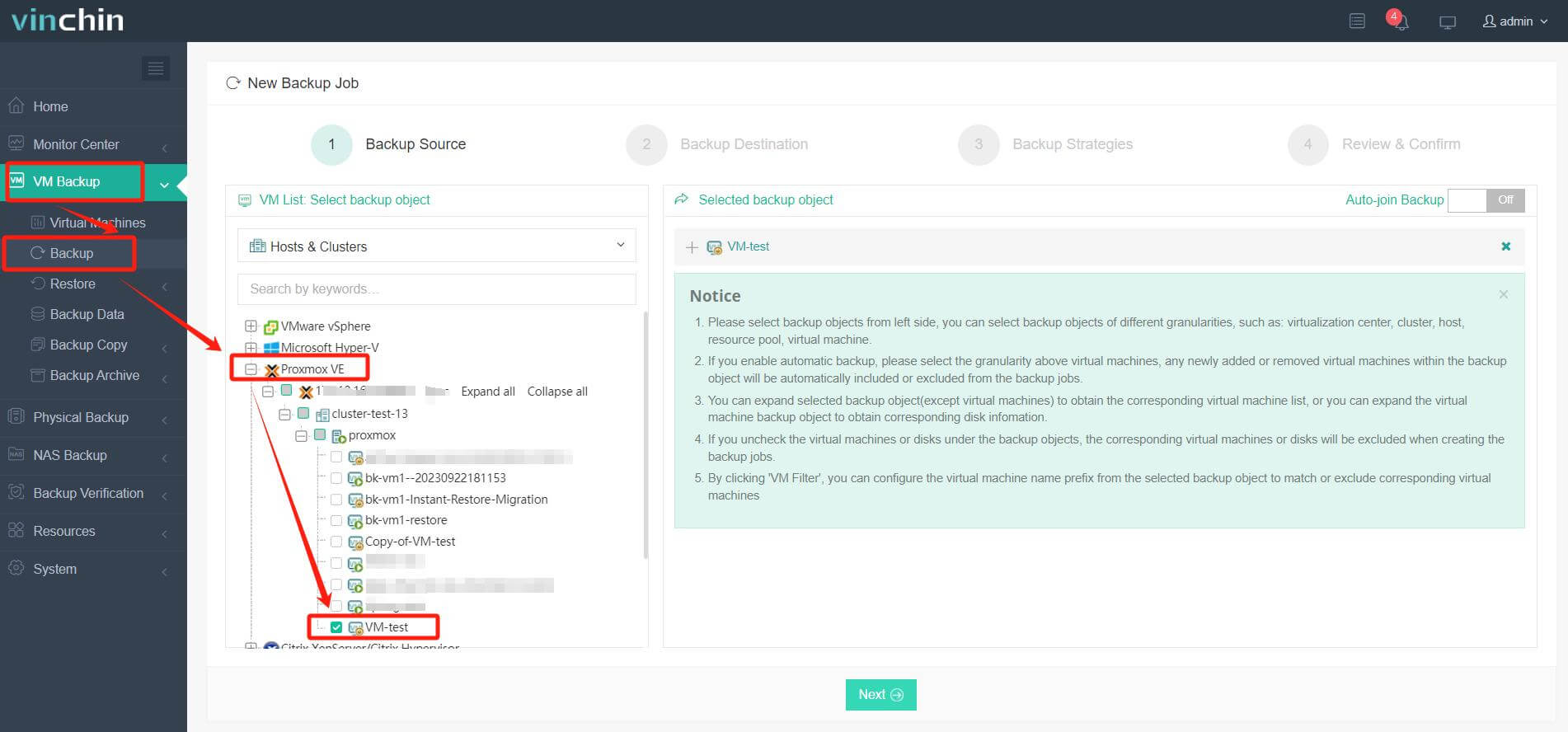
1. สำรองข้อมูลเครื่องเสมือนของคุณ เลือกปลายทางการสำรองข้อมูลและกลยุทธ์การสำรองข้อมูล แล้วส่ง
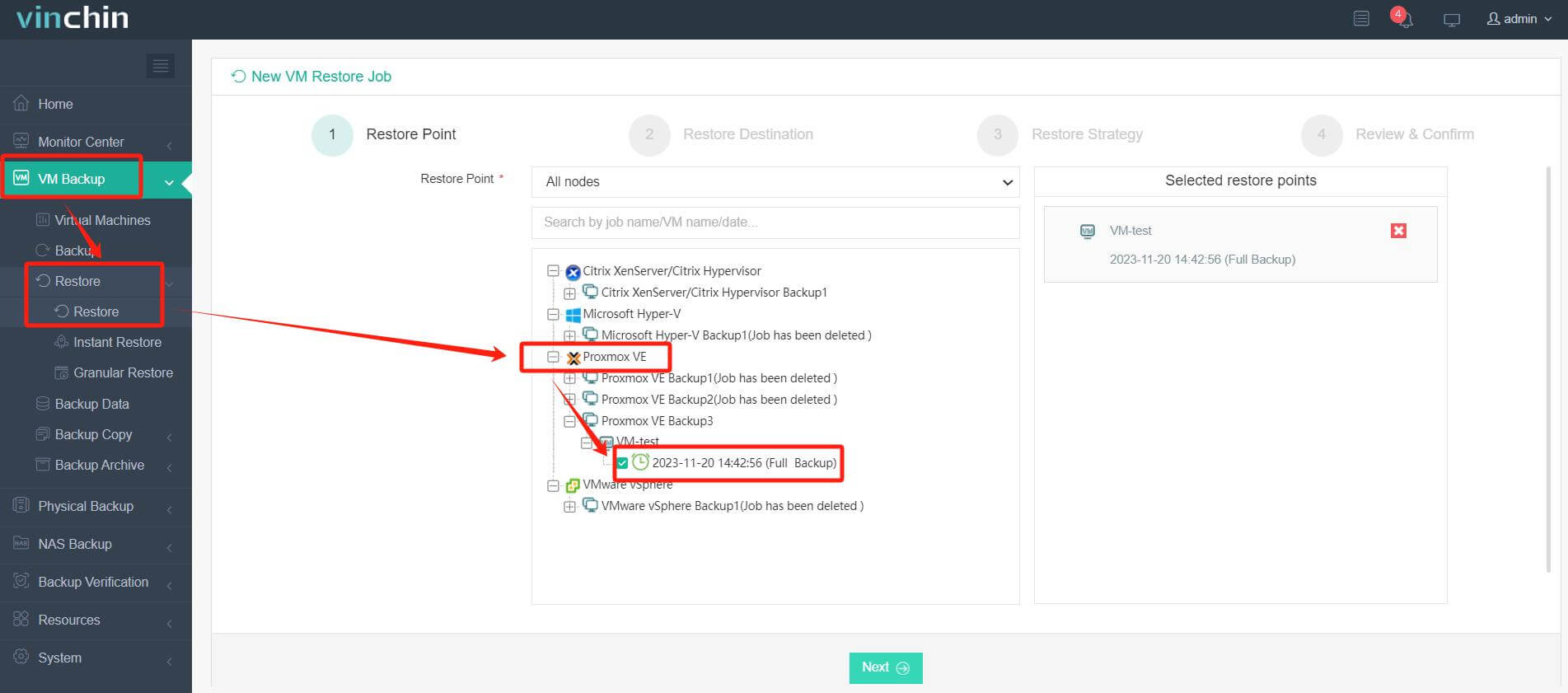
2. เลือก VM ที่คุณต้องการกู้คืน
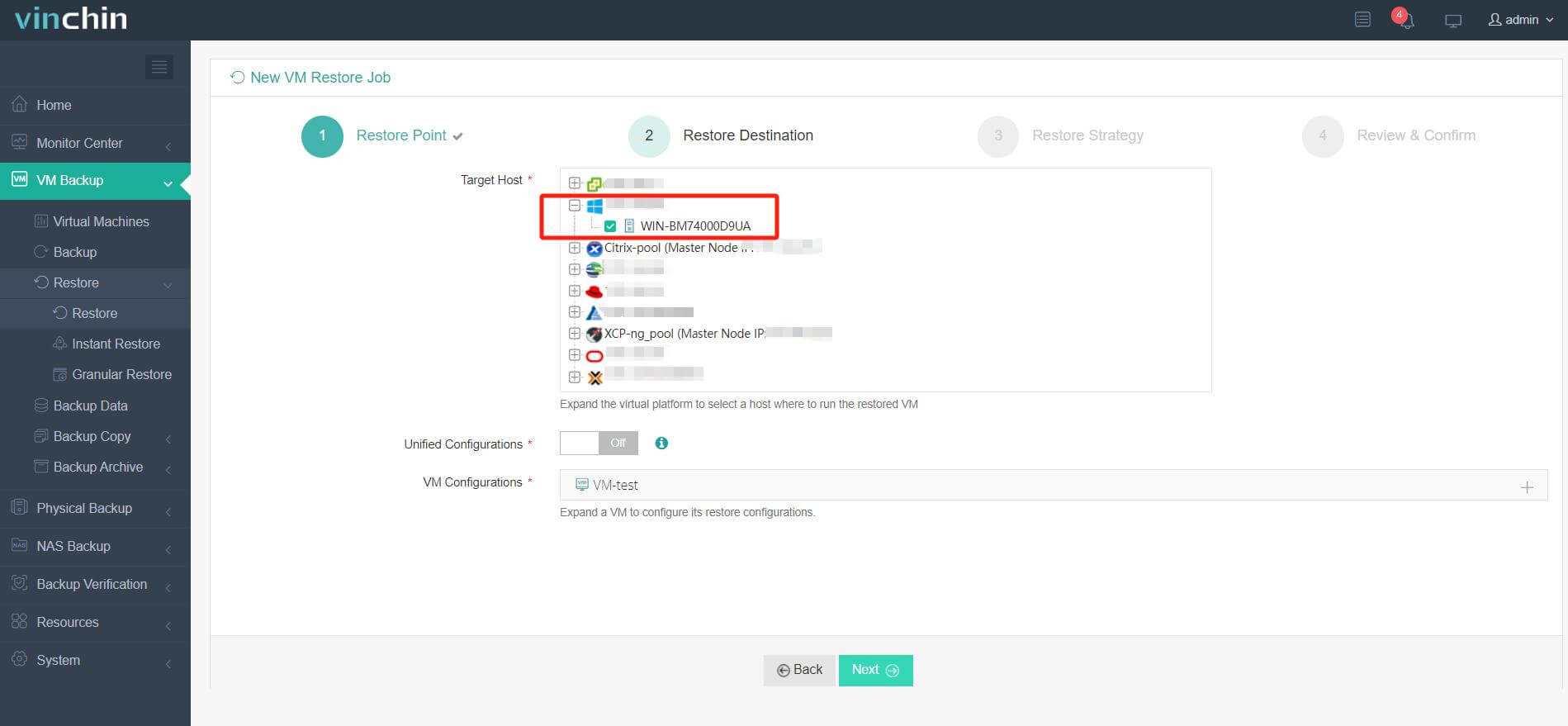
3. เลือกโฮสต์ Hyper-V เพื่อรันเครื่องเสมือนที่กู้คืนแล้ว
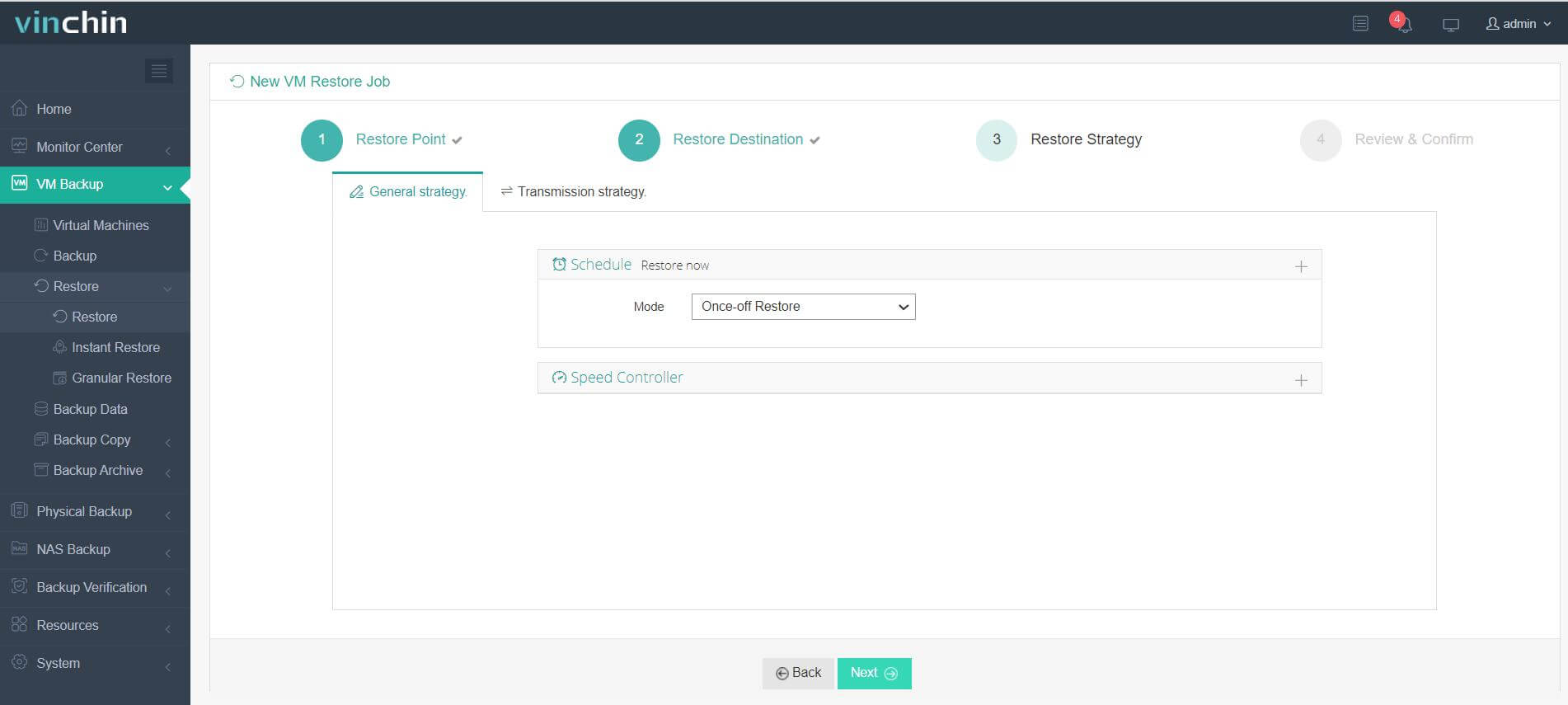
4. เลือกกลยุทธ์การกู้คืน
5. ตรวจสอบและส่งงาน
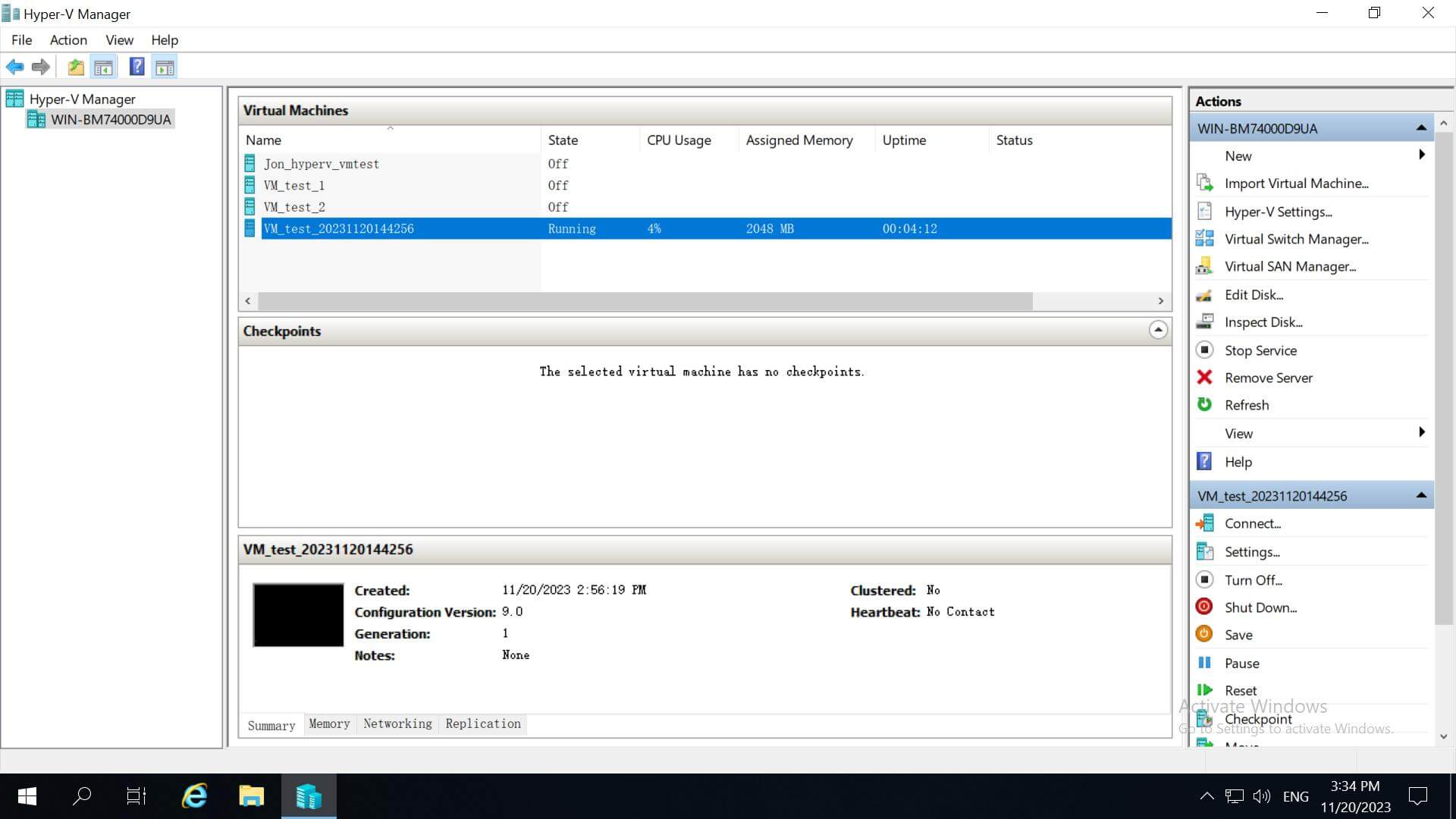
จากนั้นคุณสามารถตรวจสอบ Hyper-V manager และพบว่า VM ได้รับการกู้คืนแล้วและกำลังทำงานอยู่
Vinchin Backup & Recovery ได้รับการเลือกใช้งานจากบริษัทหลายพันแห่ง และคุณก็สามารถเริ่มใช้ระบบอันทรงพลังนี้ได้ด้วย ช่วงทดลองใช้งานฟีเจอร์ครบถ้วน 60 วัน นอกจากนี้ ติดต่อเรา และแจ้งความต้องการของคุณ เพื่อรับโซลูชันที่เหมาะสมกับสภาพแวดล้อมไอทีของคุณ
คำถามที่พบบ่อยเกี่ยวกับการย้ายจาก Proxmox ไปยัง Hyper-V
1.ต้องปิดเครื่องเสมือนก่อนย้ายจาก Proxmox ไปยัง Hyper-V ไหม?
โดยทั่วไปแนะนำให้ปิดเครื่องเสมือนก่อนเริ่มกระบวนการย้าย เนื่องจากจะช่วยให้มั่นใจความสอดคล้องของข้อมูล และลดความเสี่ยงในการสูญหายของข้อมูลระหว่างการถ่ายโอน
2. มีข้อกังวลด้านความปลอดภัยใดที่ฉันควรทราบในระหว่างการย้ายข้อมูลไหม
ในระหว่างการย้ายข้อมูล ให้แน่ใจว่าข้อมูลที่ถูกโอนย้ายมีความปลอดภัย ใช้การเชื่อมต่อแบบเข้ารหัสเท่าที่เป็นไปได้ และสำรองข้อมูล VM ของคุณก่อน ระหว่าง และหลังกระบวนการย้ายข้อมูล ตรวจสอบการตั้งค่าด้านความปลอดภัยในสภาพแวดล้อม Hyper-V ใหม่ของคุณ เพื่อให้มั่นใจว่าสอดคล้องตามมาตรฐานขององค์กรคุณ
สรุป
การโยกย้ายเครื่องเสมือนเป็นส่วนประกอบที่สำคัญอย่างยิ่งในการจัดการสภาพแวดล้อมเสมือน ซึ่งจะช่วยให้สามารถปรับปรุงการใช้ทรัพยากร เพิ่มประสิทธิภาพของระบบ และอำนวยความสะดวกในการบำรุงรักษาระบบโดยไม่ทำให้เกิดการหยุดชะงักของบริการ การโยกย้ายเครื่องเสมือนยังมีบทบาทสำคัญในการกู้คืนจากภัยพิบัติและการกระจายภาระงาน เพื่อสร้างความมั่นใจในความต่อเอื่นงทางธุรกิจและใช้ทรัพยากรได้อย่างมีประสิทธิภาพ
คุณสามารถเลือก Vinchin Backup & Recovery เพื่อย้ายเครื่องเสมือนจาก Proxmox VE ไปยัง Hyper-V ได้อย่างง่ายดาย อย่าพลาดการทดลองใช้ฟรี







