Proxmox Virtual Environment (Proxmox VE หรือ PVE) เป็นแพลตฟอร์มเสมือนจริงแบบโอเพนซอร์สที่พัฒนาบนพื้นฐานของ Debian ให้ประสิทธิภาพและความน่าเชื่อถือสูงในการจัดการเครื่องเสมือนและคอนเทนเนอร์ ด้วยอินเตอร์เฟซเว็บที่ใช้งานง่าย Proxmox ช่วยทำให้การจัดการโครงสร้างพื้นฐานเสมือนจริงของคุณเป็นเรื่องง่ายยิ่งขึ้น และเสริมศักยภาพการทำงานด้านไอทีด้วยประสิทธิภาพที่ดีขึ้น รองรับการจัดการคลัสเตอร์และการทำงานต่อเนื่องสูง (HA) ในด้านการจัดเก็บข้อมูล Proxmox ไม่เพียงรองรับตัวเลือกทั่วไป เช่น LVM, NFS และ iSCSI เท่านั้น แต่ยังรองรับโซลูชันการจัดเก็บข้อมูลแบบคลัสเตอร์อย่าง GlusterFS และ Ceph อีกด้วย
โปรซ็อกซ์ไฮแพร์เวอร์เอวิลลาบิลิตี้(Proxmox High Availability)คืออะไร
ฟีเจอร์ไฮแพร์เวอร์เอวิลลาบิลิตี้ (HA) ในโปรซ็อกซ์ คือ ฟีเจอร์ที่ช่วยให้คุณสามารถรันเครื่องเสมือน (VMs) หรือคอนเทนเนอร์บนโหนดหลายตัวภายในคลัสเตอร์โปรซ็อกซ์ได้ โดยมีจุดประสงค์เพื่อให้มั่นใจว่า หากโหนดใดโหนดหนึ่งเกิดขัดข้อง เครื่องเสมือนหรือคอนเทนเนอร์ที่ทำงานอยู่บนโหนดนั้นจะถูกย้ายไปยังโหนดอื่นโดยอัตโนมัติ และยังคงทำงานต่อไปได้โดยมีการหยุดชะงักน้อยที่สุด
ข้อกำหนด
Proxmox VE มีฟังก์ชันการทำงานแบบสูง (HA) ในตัว แต่การเปิดใช้งาน HA จำเป็นต้องปฏิบัติตามข้อกำหนดเบื้องต้นต่อไปนี้:
คลัสเตอร์ที่ทำงานได้ ซึ่งประกอบด้วยโหนดอย่างน้อย สามโหนด (เพื่อให้สอดคล้องกับกลไกการลงคะแนนเสียง และป้องกันสถานการณ์ split-brain)
การใช้พื้นที่จัดเก็บข้อมูลร่วม
ฮาร์ดแวร์เซิร์ฟเวอร์สำรอง เช่น พาวเวอร์ซัพพลายคู่ หน่วยความจำ ECC RAID เป็นต้น
การพึ่งพาฮาร์ดแวร์เซิร์ฟเวอร์ที่เชื่อถือได้จากแบรนด์ที่มีชื่อเสียง
เฝ้าระวัง: เฝ้าระวังฮาร์ดแวร์หากมี; มิฉะนั้นสามารถใช้เฝ้าระวังซอฟต์แวร์ของเคอร์เนลลินุกซ์เป็นทางเลือกได้
อุปกรณ์ล้อมรั้วแบบฮาร์ดแวร์ที่เป็นทางเลือก
การสร้างคลัสเตอร์ 3 โหนด
1. เข้าสู่ระบบ Proxmox VE และไปที่ ศูนย์ข้อมูล > คลัสเตอร์ > สร้างคลัสเตอร์
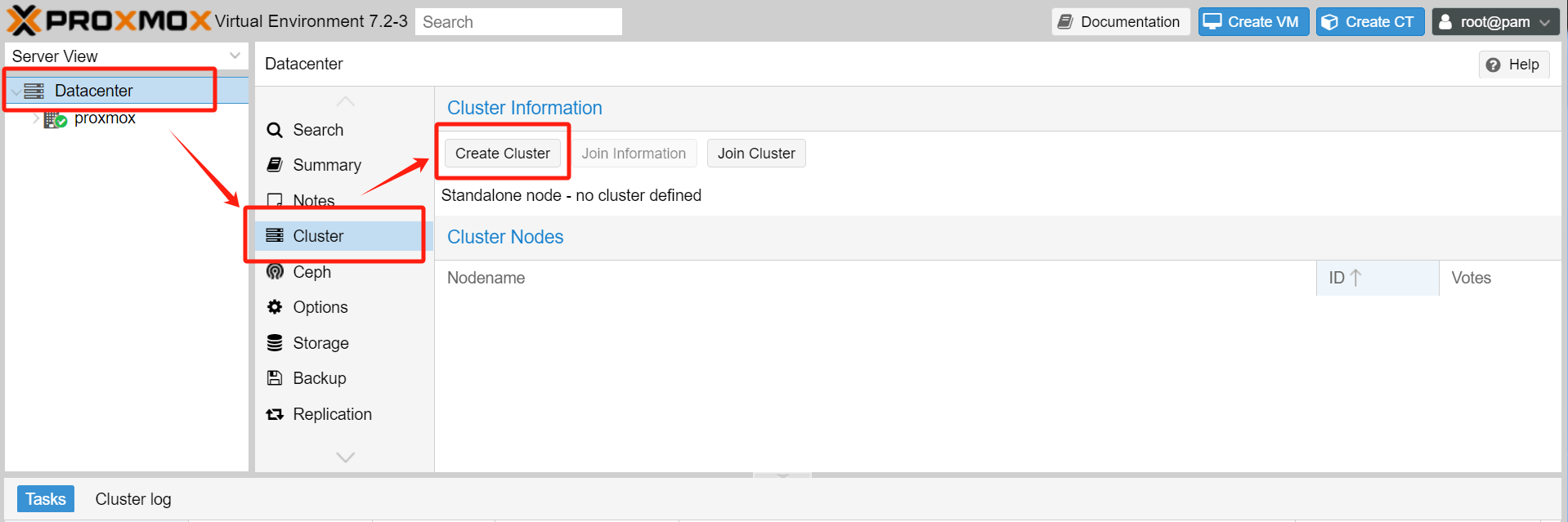
2. ตั้งค่าชื่อ และระบุเครือข่าย จากนั้นคลิก สร้าง
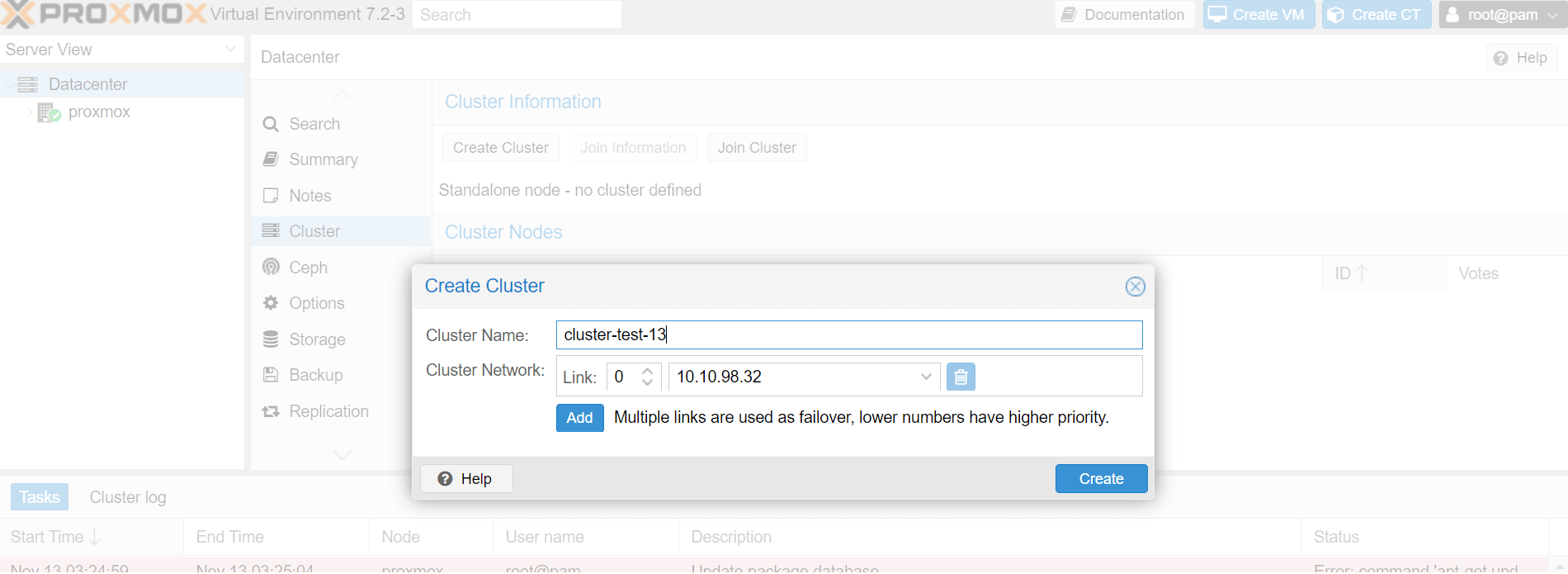
ชื่อคลัสเตอร์ ตั้งชื่อให้กับคลัสเตอร์ โดยหมายเหตุว่าไม่สามารถเปลี่ยนแปลงได้หลังจากสร้างแล้ว
เครือข่ายคลัสเตอร์ ระบุเครือข่ายสำหรับคลัสเตอร์ ซึ่งโดยค่าเริ่มต้นจะเป็นที่อยู่ IP ที่ได้จากการแก้ไขชื่อโฮสต์
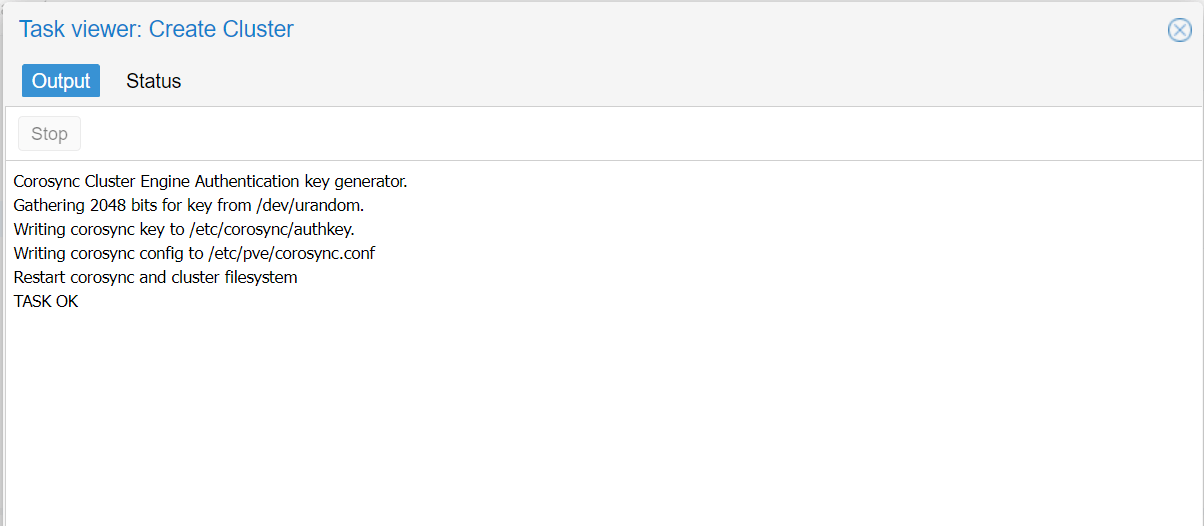
3. รอให้กระบวนการสร้างคลัสเตอร์เสร็จสมบูรณ์ แล้วคุณจะเห็นคลัสเตอร์แรกที่ถูกสร้างขึ้น คุณสามารถตรวจสอบได้ว่าส่วน โหนดคลัสเตอร์ ตอนนี้จะมีโหนดแรกชื่อว่า "proxmox"

4. หลังจากที่สร้างคลัสเตอร์เสร็จสิ้น คุณสามารถเพิ่มโหนดอื่น ๆ ไปยังคลัสเตอร์ได้ ให้ไปที่ ศูนย์ข้อมูล > คลัสเตอร์ > ข้อมูลการเข้าร่วม
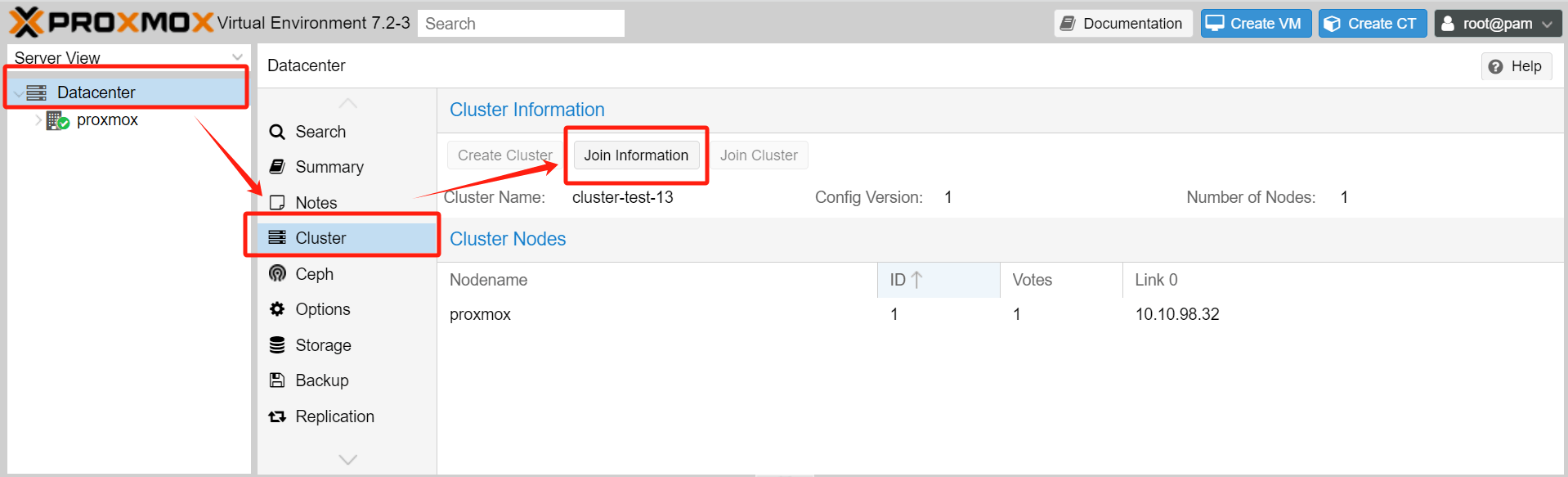
5. คลิกที่ "คัดลอกข้อมูล" เพื่อคัดลอกรายละเอียดสำหรับใช้ในภายหลังเมื่อเพิ่มโหนดเพิ่มเติมในคลัสเตอร์

6. ในการดำเนินการกับ โหนดที่สอง ของคุณ ให้ไปที่ ศูนย์ข้อมูล > คลัสเตอร์ > เข้าร่วมคลัสเตอร์ จากนั้นวางข้อมูลที่คัดลอกไว้ก่อนหน้าลงในช่องที่กำหนด
ข้อมูล วางข้อมูลที่คุณคัดลอกไว้ก่อนหน้านี้
ที่อยู่เพียร์ ที่อยู่ IP ของโหนดอื่นในคลัสเตอร์จะถูกกรอกโดยอัตโนมัติ
รหัสผ่าน ป้อนรหัสผ่านรูทสำหรับโหนดที่ได้เข้าร่วมคลัสเตอร์แล้ว
ลายนิ้วมือ กรอกอัตโนมัติ
เครือข่ายคลัสเตอร์ ค่าเริ่มต้นคือที่อยู่ IP ที่แก้ไขชื่อโฮสต์ได้ ซึ่งแสดงถึงเครือข่ายคลัสเตอร์
โปรดทราบว่าการเข้าร่วมคลัสเตอร์จำเป็นต้องอัปเดตข้อมูล CA และรีสตาร์ทบริการ pve-cluster ซึ่งอาจทำให้หน้าเว็บไม่ตอบสนองชั่วคราว ไม่ต้องกังวล แค่รอสักครู่แล้วรีเฟรชเบราว์เซอร์และเข้าสู่ระบบอีกครั้ง
เพื่อดูข้อมูลคลัสเตอร์ ให้ไปที่ โหนดคลัสเตอร์ คุณจะพบว่ามีโหนดอยู่สองโหนดแล้ว
หากคุณมีโหนดเพิ่มเติมที่ต้องการเพิ่มในคลัสเตอร์ ให้ทำซ้ำขั้นตอนที่กล่าวมาข้างต้น
การกำหนดค่าความสามารถในการใช้งานสูง
1. ในส่วน ศูนย์ข้อมูล ให้ไปที่ HA > กล่ม > สร้าง เพื่อสร้างกลุ่มความสามารถในการใช้งานสูง (HA)
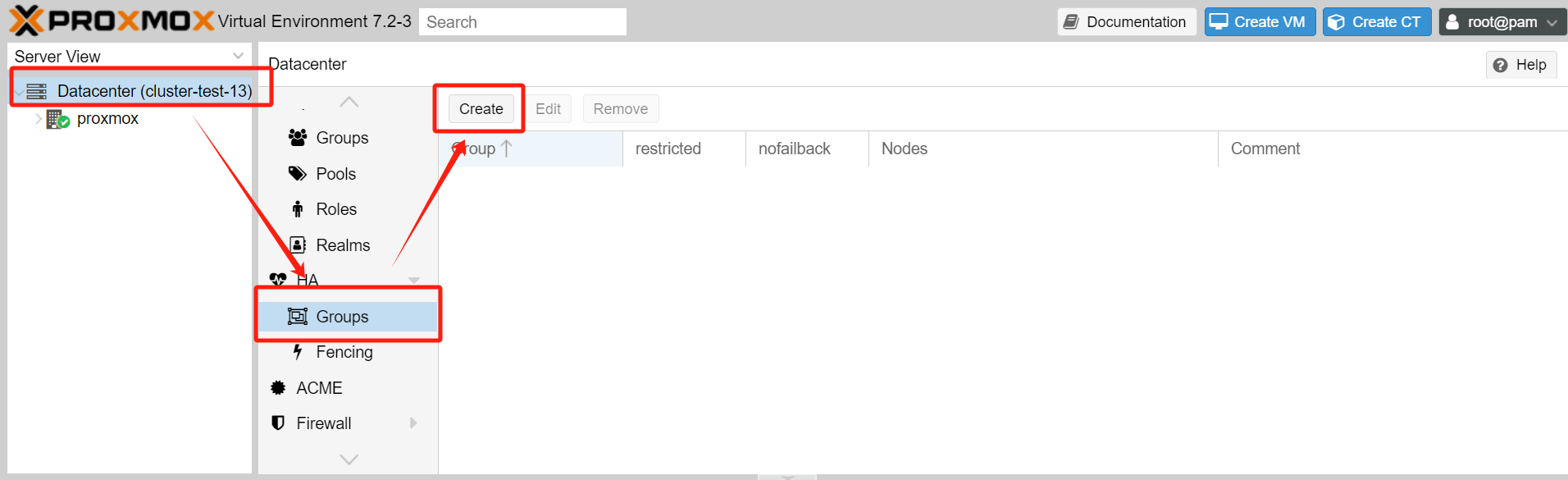
2. ป้อนอินเทอร์เฟซการกำหนดค่าสำหรับกลุ่ม HA:
ID กำหนดชื่อให้กับกลุ่ม HA
จำกัด จำกัดทรัพยากรให้ทำงานเฉพาะบนโหนดที่เป็นสมาชิกของกลุ่ม HA นี้เท่านั้น
ไม่มีการกลับคืนค่าเดิมอัตโนมัติ (Nofailback) หากโหนดที่กำลังรันทรัพยากรอยู่เกิดขัดข้อง ระบบ HA จะย้ายทรัพยากรเหล่านั้นไปยังโหนดอื่นที่ทำงานปกติ ให้เลือกว่าจะย้ายทรัพยากรกลับไปยังโหนดเดิมหรือไม่เมื่อโหนดนั้นฟื้นตัว แนะนำโดยทั่วไปให้เปิดใช้งานตัวเลือกนี้ เพื่อหลีกเลี่ยงการเรียกใช้การย้ายทรัพยากรบ่อยเกินไป ซึ่งอาจทำให้เกิดภาระกับแบนด์วิธของเครือข่ายและความเร็วในการอ่าน/เขียนดิสก์
ความคิดเห็น เพิ่มข้อความหรือข้อมูลอื่นๆ เพิ่มเติมได้
รายการโหนด ระบุว่าโหนด PVE ใดควรรวมอยู่ในกลุ่ม HA นี้ สำหรับแต่ละโหนด คุณสามารถกำหนดระดับความสำคัญได้ โดยระดับความสำคัญที่สูงกว่าจะแสดงถึงความต้องการให้รันทรัพยากรบนโหนดนั้น พิจารณาลักษณะประสิทธิภาพของแต่ละโหนดเมื่อกำหนดระดับความสำคัญ
3.เมื่อการตั้งค่าเสร็จสมบูรณ์ คุณสามารถดูกลุ่ม HA ที่สร้างขึ้นในรายการ
การเพิ่มทรัพยากรในกำหนดค่า HA
1. ไปที่ ศูนย์ข้อมูล > HA > ทรัพยากร > เพิ่ม และเลือกประเภทของทรัพยากร (VM/CT)
2. ป้อนอินเตอร์เฟซการเพิ่มทรัพยากร:
เวอร์ชัน VM เลือกทรัพยากร CT หรือ VM ที่ต้องการจากรายการแบบเลื่อนลง
รีสตาร์ทสูงสุด ระบุจำนวนครั้งสูงสุดของการพยายามรีสตาร์ทในกรณีที่การเริ่มต้นใช้งานทรัพยากรล้มเหลว
การย้ายสูงสุด ระบุจำนวนการย้ายไปยังโหนดถัดไปสูงสุดหลังจากถึงขีดจำกัดการเริ่มต้นใหม่สูงสุด
กลุ่ม เลือกกลุ่ม HA ที่ทรัพยากรควรทำงานจากในรายการแบบเลื่อนลง
สถานะคำขอ เลือกสถานะการทำงานที่ต้องการสำหรับทรัพยากร ซึ่งอาจเป็นหนึ่งในตัวเลือกต่อไปนี้:
เริ่มต้น: HA ทำให้แน่ใจว่าทรัพยากรยังคงอยู่ในสถานะที่เริ่มต้น
หยุดแล้ว: HA ทำให้ทรัพยากรยังคงอยู่ในสถานะที่หยุดทำงาน
ละเว้น: HA จะไม่สนใจทรัพยากรนี้และจะไม่ดำเนินการใดๆ กับมัน
ปิดใช้งาน: HA จะทำให้ทรัพยากรยังคงอยู่ในสถานะหยุดทำงานและจะไม่พยายามโยกย้ายไปยังโหนดอื่น
ความคิดเห็น ข้อสังเกตหรือหมายเหตุเพิ่มเติมสำหรับทรัพยากร
3. หลังจากเพิ่มทรัพยากรแล้ว คุณจะสังเกตเห็นการเปลี่ยนแปลงในสถานะ HA ซึ่งบ่งชี้ว่าได้มีการเพิ่มทรัพยากรเรียบร้อยแล้ว
การตรวจสอบคุณสมบัติ HA
เพื่อยืนยันการทำงานของคุณสมบัติ HA คุณสามารถจำลองการล้มเหลวของโหนดได้ โดยการปิดโหนดที่กำลังรันเครื่องเสมือน และคุณจะสังเกตเห็นกลไกเฝ้าระวัง (watchdog) เริ่มทำงานและรีบูตเครื่อง เมื่อรอสักครู่ คุณจะเห็นเครื่องเสมือนถูกย้ายไปยังโหนดอื่นและเริ่มทำงานที่โหนดนั้น
ทำให้การป้องกัน Proxmox VE ของคุณง่ายขึ้น
แม้ว่า Proxmox High Availability จะช่วยให้เครื่องเสมือนสามารถสลับอัตโนมัติไปยังโหนดอื่นได้ แต่คุณควรเลือกโซลูชันสำรองข้อมูลและการกู้คืนภัยพิบัติสำหรับ Proxmox ที่มีความเชี่ยวชาญเพื่อความปลอดภัยที่ดียิ่งขึ้น
Vinchin Backup & Recovery เป็นโซลูชันการป้องกันสภาพแวดล้อม Proxmox VE ที่มีความแข็งแกร่ง ซึ่งให้คุณสมบัติการสำรองข้อมูลขั้นสูง เช่น การสำรองข้อมูลเครื่องเสมือนอัตโนมัติ การสำรองข้อมูลแบบไม่ต้องติดตั้งเอเจนต์ การสำรองข้อมูลผ่าน LAN/LAN-Free การทำสำเนาข้อมูลไปยังสถานที่อื่น การลดปริมาณข้อมูลอย่างมีประสิทธิภาพ การเก็บถาวรข้อมูลบนคลาวด์ เป็นต้น โดยปฏิบัติตามสถาปัตยกรรมการสำรองข้อมูลแบบ 3-2-1 อย่างเข้มงวด เพื่อรักษาความปลอดภัยและความสมบูรณ์ของข้อมูลของคุณอย่างครอบคลุม
สำหรับการกู้คืน Vinchin Backup & Recovery ให้บริการการกู้คืนเครื่องเสมือนแบบทันที ซึ่งสามารถลดเวลา RTO ลงเหลือ 15 วินาทีได้ โดยการเรียกใช้งานเครื่องเสมือนผ่านข้อมูลสำรองโดยตรง นอกจากนี้ คุณยังสามารถเลือกการกู้คืนระดับไฟล์เพื่อดึงไฟล์เฉพาะจากข้อมูลสำรองของเครื่องเสมือน Proxmox VE ได้อีกด้วย
นอกจากนี้ การเข้ารหัสข้อมูลและการป้องกันแรนซัมแวร์่ ยังช่วยให้คุณมีประกันสองชั้นในการปกป้องสำรองข้อมูล VM ของ Proxmox VE คุณยังสามารถย้ายข้อมูลจากโฮสต์ Proxmox ไปยังแพลตฟอร์มเสมือนอื่น ๆ และในทางกลับกันได้อย่างง่ายดาย
เพียงทำตาม 4 ขั้นตอนเหล่านี้เพื่อสำรองข้อมูล VM ของคุณใน Proxmox:
1. เลือกวัตถุสำรองข้อมูล

2. เลือกตำแหน่งปลายทางสำหรับการสำรองข้อมูล

3. กำหนดกลยุทธ์การสำรองข้อมูล

4.ตรวจสอบและส่งงาน

Vinchin Backup & Recovery ได้รับการคัดเลือกจากบริษัทต่างๆ กว่าพันแห่ง และคุณสามารถเริ่มใช้งานระบบที่ทรงพลังนี้ด้วยช่วงทดลองใช้งานครบวงจรนาน 60 วัน นอกจากนี้ ติดต่อเรา และแจ้งความต้องการของคุณ เพื่อรับโซลูชันที่เหมาะสมกับสภาพแวดล้อมไอทีของคุณ
ข้อสรุป
High Availability เป็นคุณสมบัติหลักของ Proxmox VE ซึ่งช่วยให้เครื่องเสมือนและคอนเทนเนอร์สามารถเปลี่ยนไปทำงานยังโหนดอื่นในคลัสเตอร์โดยอัตโนมัติหากเกิดข้อผิดพลาดของฮาร์ดแวร์ นี่เป็นสิ่งสำคัญในการรักษางานให้ดำเนินต่อไปอย่างไม่หยุดชะงัก และเพื่อให้แน่ใจว่าบริการที่สำคัญจะสามารถใช้งานได้ตลอดเวลา
คุณสามารถเลือก Vinchin Backup & Recovery เพื่อสำรองข้อมูลและกู้คืนเครื่องเสมือน Proxmox VE ได้อย่างง่ายดาย อย่าพลาดการทดลองใช้ฟรี







