ด้วยความนิยมของเทคโนโลยีการจำลองเสมือน Proxmox จึงกลายมาเป็นหนึ่งในเครื่องมือที่ผู้ใช้เลือกใช้เพื่อจัดการสภาพแวดล้อมที่ถูกจำลอง เเละการนำเข้าไฟล์ XVA ไปยัง Proxmox เป็นงานสำคัญสำหรับการคืนค่าเครื่องเสมือนที่เคยสำรองไว้กลับสู่สภาพแวดล้อม Proxmox ในโพสต์นี้ คุณจะได้เรียนรู้วิธีใช้ Proxmox เพื่อนำเข้าไฟล์ XVA และสร้างตัวอย่างเครื่องเสมือนขึ้นใหม่ในสภาพแวดล้อม Proxmox
XVA รองรับประเภทการจัดเก็บข้อมูลใดบ้าง?
ไฟล์ XVA ที่ส่งออกจากระบบ XenServer มีภาพเครื่องเสมือนแบบสมบูรณ์ รวมถึงข้อมูลดิสก์ การตั้งค่าการกำหนดค่า และเมตาดาต้าเพิ่มเติม ก่อนนำเข้าไฟล์ XVA ไปยัง Proxmox ควรตรวจสอบให้มั่นใจว่าคุณมีตัวเลือกการจัดเก็บข้อมูลที่รองรับการนำเข้าไฟล์ XVA ของ Proxmox ต่อไปนี้คือประเภทการจัดเก็บข้อมูลทั่วไปหลายประเภทที่สามารถใช้นำเข้าไฟล์ XVA ได้
ที่จัดเก็บ NFS ที่จัดเก็บ NFS เป็นระบบไฟล์เครือข่ายทั่วไปที่สามารถติดตั้งบนโหนด Proxmox VE ได้ และรองรับการนำเข้า Proxmox XVA
การจัดเก็บข้อมูล iSCSI การจัดเก็บข้อมูล iSCSI เป็นโปรโตคอลการจัดเก็บข้อมูลที่ใช้เครือข่าย สามารถติดตั้งบนโหนด Proxmox VE ได้ และรองรับการนำเข้าไฟล์ XVA
ที่เก็บข้อมูล GlusterFS GlusterFS เป็นระบบไฟล์แบบกระจายที่สามารถเพิ่มเข้าเป็นพื้นที่จัดเก็บข้อมูลให้กับ Proxmox VE ได้ รองรับการนำเข้าไฟล์ XVA เข้าสู่ Proxmox และมีคุณสมบัติด้านความพร้อมใช้งานสูงและการสำรองข้อมูลซ้ำ
การจัดเก็บข้อมูล Ceph Ceph เป็นระบบจัดเก็บข้อมูลแบบกระจายที่สามารถเพิ่มเข้าเป็นหน่วยความจำใน Proxmox VE ได้ รองรับการนำเข้าไฟล์ XVA ของ Proxmox และมีความสามารถในการขยายตัวสูงและความน่าเชื่อถือสูง
การนำเข้า XVA ไปยัง Proxmox ทำอย่างไร?
ขั้นตอนที่ 1 อัปโหลดไฟล์ XVA โดยใช้ SCP
ก่อนอื่น ให้ล็อกอินเข้า Proxmox ผ่าน WinSCP แล้วลากไฟล์ XVA ไปยังตำแหน่งจัดเก็บข้อมูลบนโหนด Proxmox (เช่น พื้นที่จัดเก็บข้อมูล NFS ของ Proxmox)
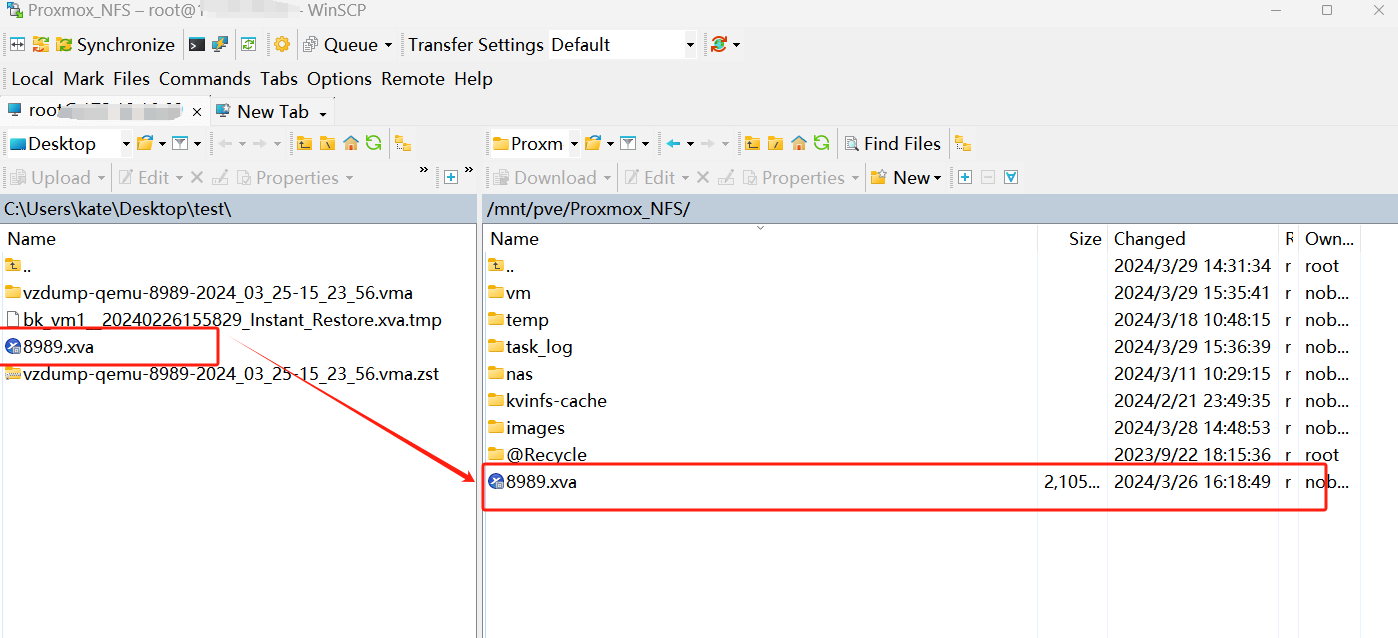
ขั้นตอนที่ 2 ยืนยันการถ่ายโอนไฟล์ไปยังจุดเชื่อมต่อของพื้นที่จัดเก็บเป้าหมาย
ใช้คำสั่ง ls เพื่อยืนยันว่าไฟล์ได้ถูกถ่ายโอนไปยังจุดเชื่อมต่อของพื้นที่จัดเก็บเป้าหมายแล้วหรือไม่
สมมติว่าคุณได้ถ่ายโอนไฟล์ XVA ไปยังจุดเชื่อมต่อของที่เก็บข้อมูล Proxmox NFS แล้ว:
ls /mnt/pve/Proxmox_NFS

คุณสามารถเห็นได้ว่าไฟล์ถูกโอนไปยังที่จัดเก็บ NFS สำเร็จแล้ว
ขั้นตอนที่ 3 การนำเข้าเครื่องเสมือน
ใช้คำสั่งต่อไปนี้เพื่อนำเข้าไฟล์ XVA ไปยังเครื่องเสมือนใน Proxmox
qm importdisk <vmid> <source> <storage>
qm importdisk 104 /mnt/pve/Proxmox_NFS/8989.xva Proxmox_NFS
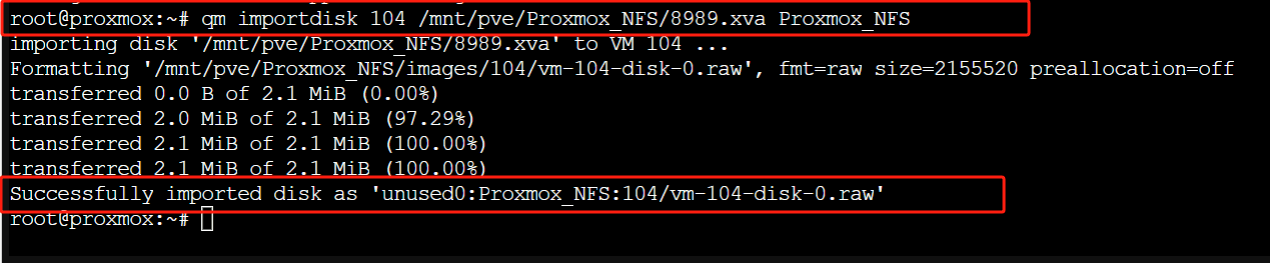
ขั้นตอนที่ 4 เริ่มต้นเครื่องเสมือน
เริ่มต้นเครื่องเสมือนที่นำเข้าโดยใช้คำสั่งต่อไปนี้ คุณจะสามารถเห็นว่าเครื่องเสมือนเริ่มทำงานได้สำเร็จ ซึ่งแสดงว่า XVA ถูกเพิ่มเข้าไปใน Proxmox ได้สำเร็จแล้ว
qm start <vmid>
qm start 104

วิธีการย้ายจาก Xen ไปยัง Proxmox อย่างง่ายดายคืออะไร?
หลังจากที่เพิ่ม XVA เข้ากับ Proxmox และกู้คืน VM ด้วย Proxmox แล้ว การสำรองข้อมูลถือเป็นงานสำคัญเพื่อให้มั่นใจในความปลอดภัยของ VM และข้อมูล นอกจากฟังก์ชันการสำรองข้อมูลที่ Proxmox มีให้แล้ว คุณยังสามารถพิจารณาใช้โซลูชันการสำรองข้อมูลระดับมืออาชีพ เช่น Vinchin Backup & Recovery
Vinchin Backup & Recovery เป็นซอฟต์แวร์สำรองข้อมูลที่ออกแบบมาสำหรับสภาพแวดล้อมเสมือน ซึ่งเข้ากันได้กับ Proxmox และให้โซลูชันการสำรองข้อมูลเครื่องเสมือนอย่างครบวงจร โดยรองรับโซลูชันการสำรองข้อมูลที่ออกแบบมาสำหรับ VMware, Proxmox, Hyper-V, XenServer, XCP-ng, oVirt, RHV และเครื่องเสมือนอื่นๆ
เมื่อต้องย้ายเครื่องเสมือน Xen ไปยัง Proxmox กระบวนการจะถูกทำให้ง่ายขึ้น ผู้ใช้สามารถเลือกสำรองข้อมูลเครื่องเสมือนและกู้คืนกลับมาที่โฮสต์ใหม่ได้อย่างไร้ความยุ่งยาก ทำให้การย้ายข้อมูลเป็นไปอย่างราบรื่น
1. เพียงเลือกการสำรองข้อมูลของ Xenserver VM
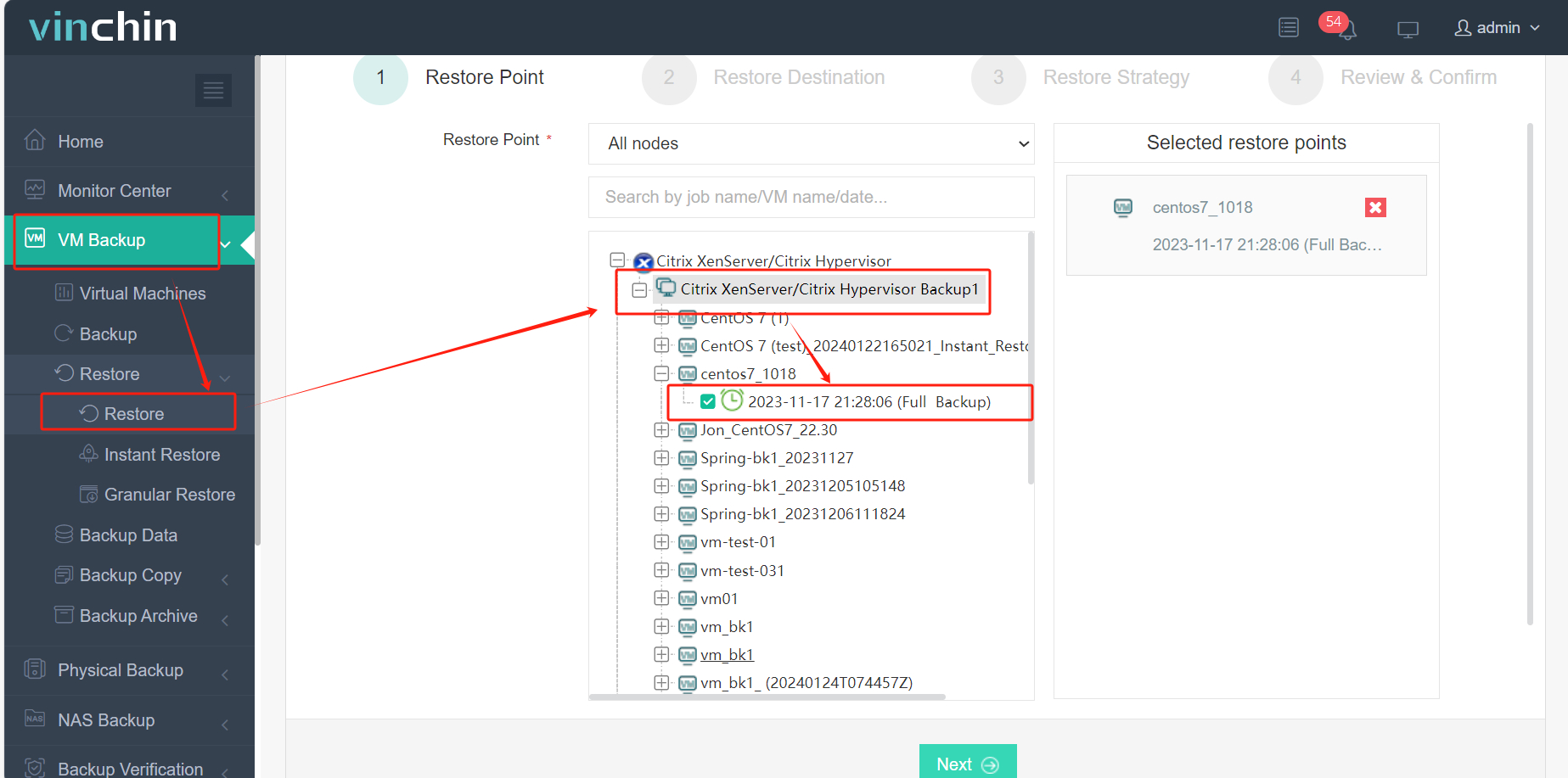
2. เลือกโฮสต์ Proxmox เป็นโฮสต์เป้าหมาย
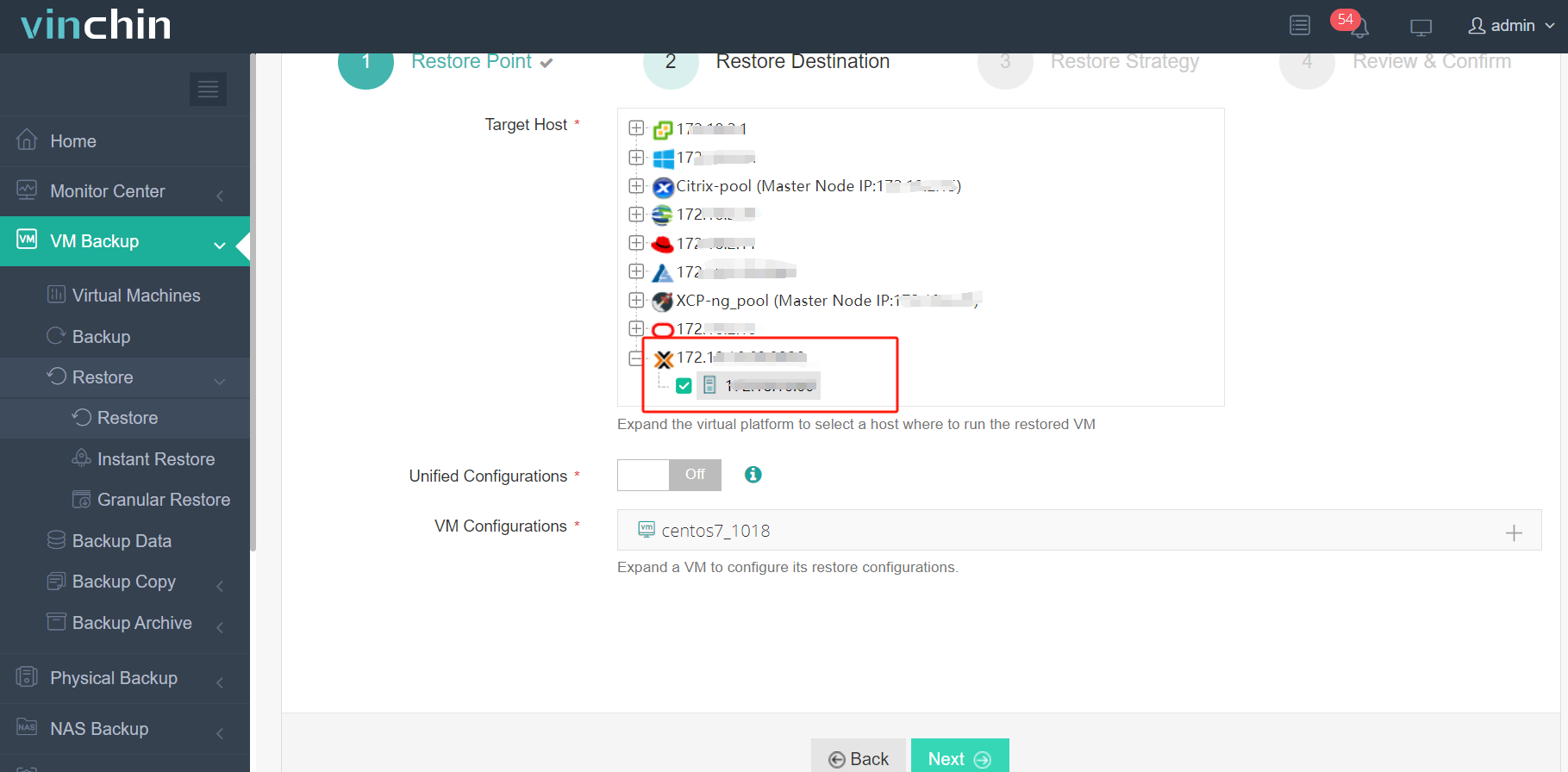
3. เลือกการคืนค่าครั้งเดียว
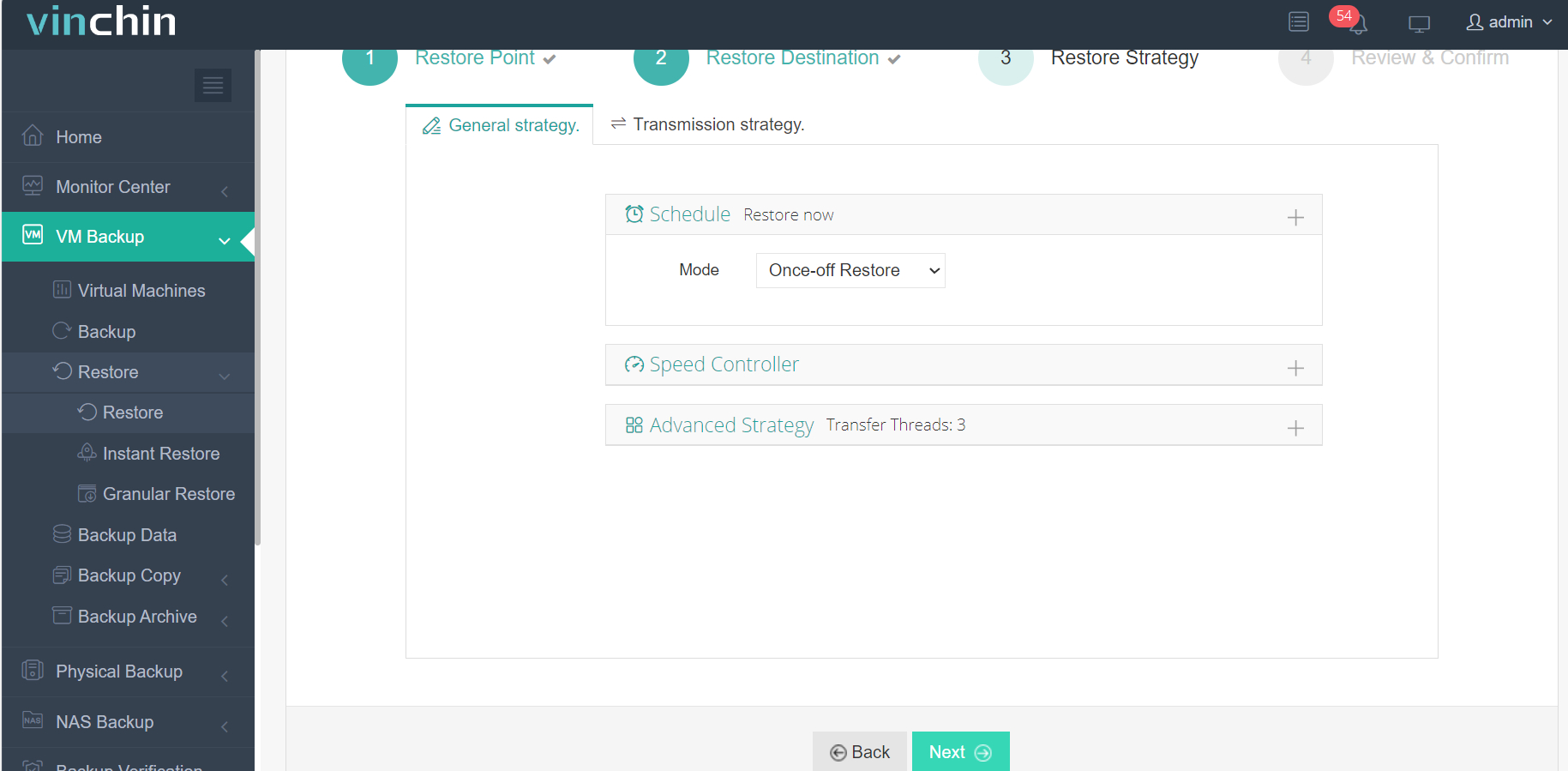
4. ส่งงาน
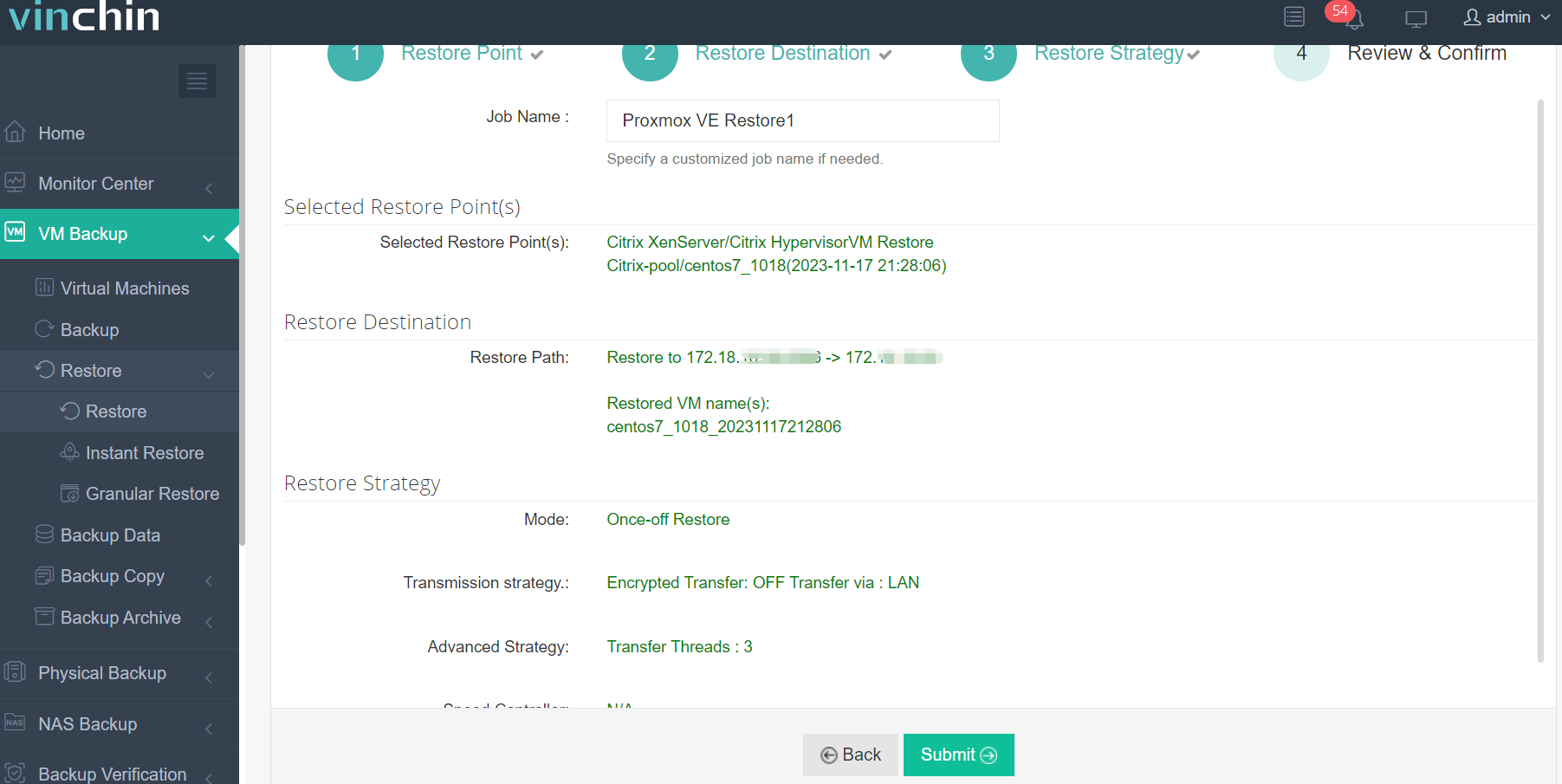
Vinchin เสนอความสามารถในการโยกย้ายV2V เพื่อการย้ายข้อมูลอย่างราบรื่นระหว่างแพลตฟอร์มเสมือนจริง ด้วยช่วงทดลองใช้งานฟรีสูงสุด 60 วัน ผู้ใช้สามารถสัมผัสฟีเจอร์ต่างๆ ได้อย่างเต็มที่ หากอยากรู้ข้อมูลเพิ่มเติม กรุณาติดต่อ Vinchin โดยตรง หรือหนึ่งในพันธมิตรท้องถิ่นของเรา
คำถามที่พบบ่อยเกี่ยวกับการนำเข้าไฟล์ Proxmox XVA
คำถามที่ 1: คุณสามารถแปลงไฟล์ XVA ไปเป็นรูปแบบอื่นก่อนนำเข้าสู่ Proxmox ได้ไหม?
คำตอบ:คุณสามารถใช้เครื่องมือแปลงไฟล์ XVA ไปเป็นรูปแบบอื่นได้ เช่น qcow2 จากนั้นนำเข้าไปยัง Proxmox หากจำเป็น
คำถามที่ 2: คุณสามารถนำเข้าไฟล์ XVA หลายไฟล์พร้อมกันเข้าไปยัง Proxmox ได้ไหม?
คำตอบ: ได้ คุณสามารถนำเข้าไฟล์ XVA หลายไฟล์พร้อมกันได้โดยการรันอินสแตนซ์หลายตัวของคำสั่ง qm import disk หรือโดยการเขียนสคริปต์กระบวนการนำเข้าเพื่อจัดการไฟล์หลายไฟล์ตามลำดับ
สรุป
โดยสรุปแล้ว ความสามารถของ Proxmox ในการนำเข้าไฟล์ XVA มีความสำคัญอย่างยิ่งต่อการกู้คืนเครื่องเสมือนได้อย่างราบรื่นภายในสภาพแวดล้อมของมัน โดยการทำตามขั้นตอนที่เรียบง่าย ได้แก่ การอัปโหลด การยืนยัน และการนำเข้าไฟล์ XVA ผู้ใช้งานสามารถสร้างตัวอย่างเครื่องเสมือนขึ้นมาใหม่ได้อย่างมีประสิทธิภาพ ซึ่งช่วยให้มั่นใจได้ถึงการทำงานที่ราบรื่นและการรักษาความสมบูรณ์ของข้อมูล