Hyper-V และ XenServer ต่างก็เป็นโปรแกรมควบคุมการทำงานของเครื่องเสมือนที่ใช้จัดการเครื่องเสมือนบนระบบโฮสต์ทั้งคู่ ซึ่งช่วยให้สามารถสร้างเครื่องเสมือนหลายเครื่องได้ โดยแต่ละเครื่องสามารถรันระบบปฏิบัติการของตนเองได้ในเครื่องจริงเพียงเครื่องเดียว Hyper-V เป็นแพลตฟอร์มเสมือนของไมโครซอฟท์ที่ผสานเข้ากับระบบ Windows Server อย่างแนบแน่น ในทางตรงกันข้าม XenServer เป็นแพลตฟอร์มเสมือนเชิงพาณิชย์ที่พัฒนาจากโปรแกรมตรวจสอบเครื่องเสมือนแบบโอเพนซอร์สชื่อ Xen โดยมีฟังก์ชันการจัดการหลากหลาย โดยเฉพาะด้านการกำหนดค่าเครือข่ายและการจัดเก็บข้อมูล ถึงแม้ว่าทั้งสองจะมีศักยภาพที่ทรงพลัง แต่สถาปัตยกรรมและเครื่องมือการจัดการที่แตกต่างกันอาจผลักดันให้องค์กรหันจาก Hyper-V ไปใช้ XenServer
ในบล็อกก่อนหน้า เราได้กล่าวถึงวิธีการย้ายเครื่องเสมือนจาก XenServer ไปยัง Hyper-V ซึ่งรวมถึงการส่งออกเครื่องเสมือน การแปลงรูปแบบดิสก์ของเครื่องเสมือน และการแนบดิสก์ไปยังเครื่องเสมือนใหม่ ที่จริงแล้ว ขั้นตอนที่คล้ายกันนี้ก็จำเป็นเช่นกันเมื่อย้ายเครื่องเสมือนจาก Hyper-V ไปยัง XenServer
การย้าย VM จาก Hyper-V ไปยัง XenServer ทำอย่างไร?
ขั้นตอนการย้ายจะต้องแปลงดิสก์เสมือนให้อยู่ในรูปแบบที่เข้ากันได้กับ XenServer (เช่น จาก VHD เป็น VDI) ปรับแต่งการตั้งค่าเครือข่าย และอาจต้องปรับการตั้งค่า VM เพื่อให้สอดคล้องกับความสามารถและความต้องการของสภาพแวดล้อม XenServer
1. ส่งออกเครื่องเสมือน Hyper-V เป็นรูปแบบ vhdx
2. เปิด Powershell และรันคำสั่งต่อไปนี้เพื่อแปลงรูปแบบ vhdx เป็นรูปแบบ vhd
Convert-VHD -Path "C:ProgramDataMicrosoftWindowsHyper-Vvm031Virtual Hard Disksvm031.vhdx" -DestinationPath "C:Program FilesHyper-VConvertedvm031.vhd" -VHDType Dynamic

3. อัปโหลดไฟล์ VHD ไปยังโฮสต์ XenServer
คุณสามารถใช้เครื่องมือต่างๆ เช่น SCP หรือ FTP เพื่ออัปโหลดไปยังไดเรกทอรีบนโฮสต์ XenServer ที่นี่ฉันใช้ WinSCP เพื่อคัดลอกไฟล์ไปยังโฮสต์ XenServer
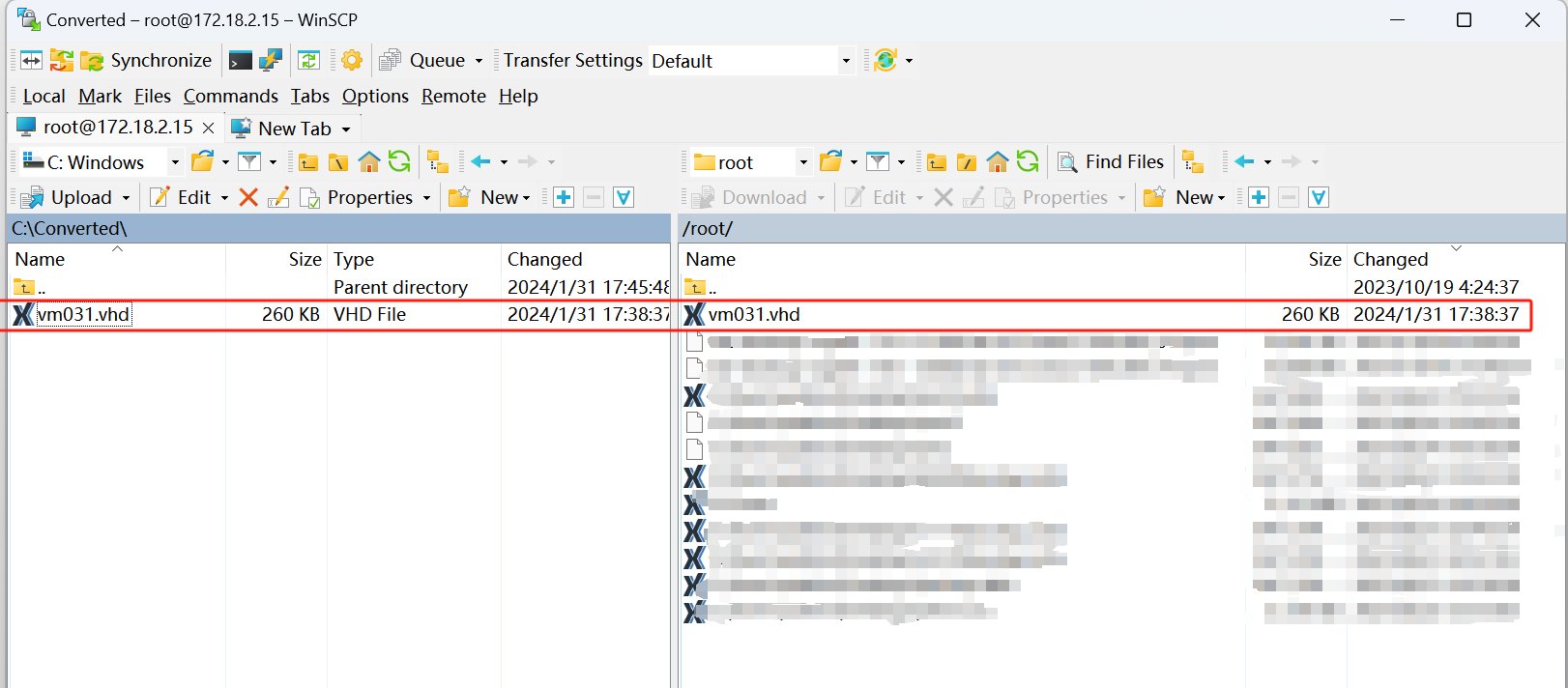
4. ใช้คำสั่ง xe vdi-create เพื่อสร้าง VDI ใหม่
VDI นี้จะทำหน้าที่เป็นตัวเก็บข้อมูลเนื้อหาของไฟล์ VHD คุณจำเป็นต้องระบุพารามิเตอร์บางอย่าง เช่น SR ชื่อ VDI ประเภท และขนาดของ VDI
xe vdi-create sr-uuid=<UUID_of_the_SR> name-label="Imported VHD" type=user virtual-size=<Size_of_VHD_in_bytes>
ตัวอย่างเช่น
xe vdi-create sr-uuid=b86fb793-a3db-c6ae-8142-ca012c8955db name-label="Imported VHD" type=user virtual-size=10737418240

คำสั่งนี้จะแสดง UUID ของ VDI ที่เพิ่งสร้างขึ้น เช่น 09d32a93-03dd-433f-9c33-588c5aedf953
5. คัดลอกเนื้อหาของไฟล์ VHD ไปยัง VDI ที่สร้างขึ้นใหม่
คุณสามารถใช้คำสั่ง xe vdi-import เพื่อนำเข้าไฟล์ VHD ไปยัง VDI โดยตรงได้
xe vdi-import uuid=<UUID_of_the_VDI> filename=/path/to/your.vhd format=vhd
ตัวอย่างเช่น
xe vdi-import uuid=09d32a93-03dd-433f-9c33-588c5aedf953 filename=/root/vm031.vhd format=vhd

6. สร้าง VM ใหม่ใน XenServer และใช้ตัวช่วยนำเข้าเพื่อนำเข้าไฟล์ภาพดิสก์ในรูปแบบ VHD
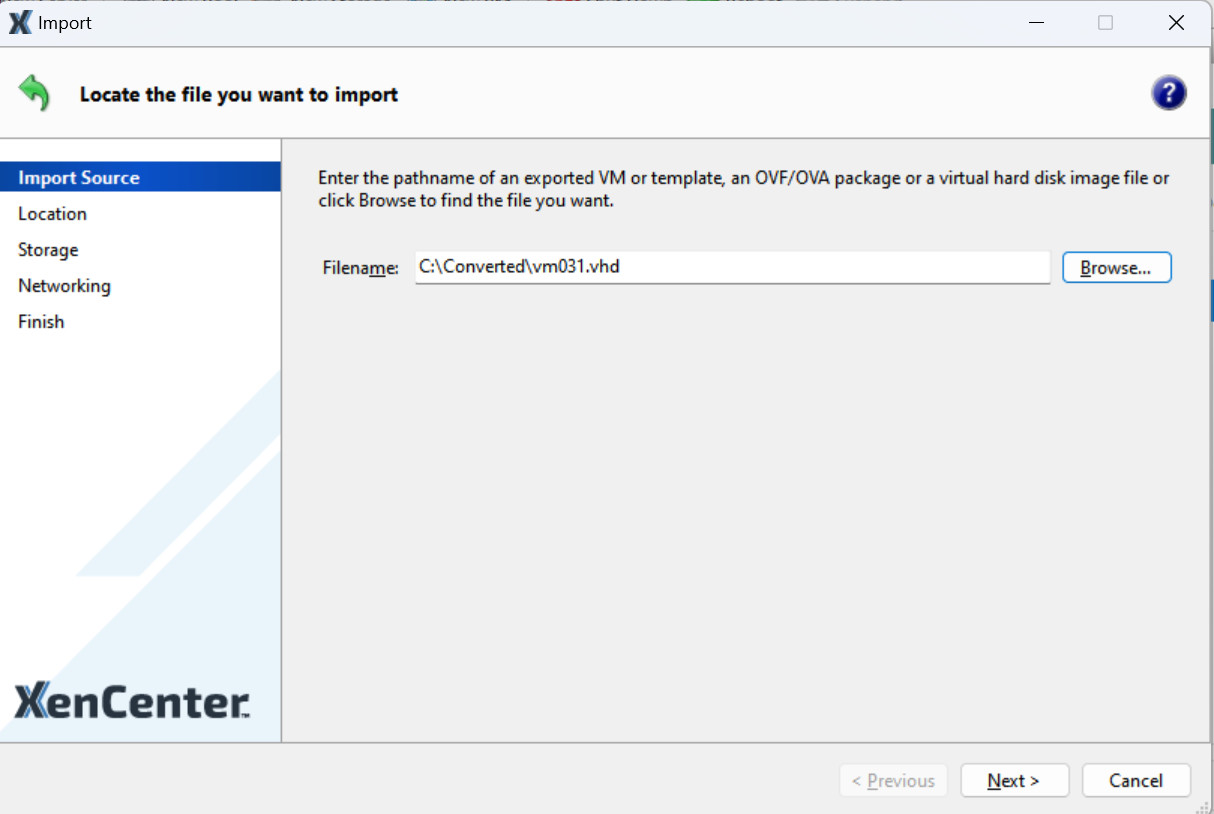
กำหนดค่าพื้นที่จัดเก็บและเครือข่ายสำหรับเครื่องเสมือนใหม่ ให้แน่ใจว่าการตั้งค่า(เช่น CPU หน่วยความจำ เครือข่าย) สอดคล้องกับเครื่องเสมือน Hyper-V เดิม แล้วคลิก ดำเนินการต่อไป
7. เชื่อมต่อ VDI ใหม่กับเครื่องเสมือน
คุณสามารถใช้คำสั่ง vbd-create เพื่อสร้าง VBD ที่เชื่อมต่อ VDI เข้ากับ VM ได้ นี่คือโครงสร้างของคำสั่ง
xe vbd-create vm-uuid=<vm-uuid> vdi-uuid=<vdi-uuid> device=<device-number> bootable=false mode=RW type=Disk
ตัวอย่างเช่น
xe vbd-create vm-uuid=74d5df66-c389-d754-e36d-0340503b0f7d vdi-uuid=09d32a93-03dd-433f-9c33-588c5aedf953 device=1 bootable=false mode=RW type=Disk

คำสั่ง xe vbd-create ได้สร้าง VBD ใหม่เรียบร้อยแล้วและคืนค่า UUID ของมัน (4270af25-0d5b-7a1e-663c-752f40141b5b)
8. เสียบ VBD นี้เข้ากับ VM
ขั้นตอนต่อไปคือการเชื่อม VBD นี้เข้ากับ VM เพื่อทำให้ดิสก์สามารถใช้งานได้กับระบบปฏิบัติการเมื่อเริ่มบูต คุณสามารถทำได้โดยใช้คำสั่ง xe vbd-plug ร่วมกับ UUID ของ VBD ที่คุณเพิ่งสร้าง
xe vbd-plug uuid=4270af25-0d5b-7a1e-663c-752f40141b5b

คุณได้เข้าสู่ระบบ VM แล้ว และตรวจสอบว่าดิสก์ใหม่ได้รับการยอมรับจากระบบ
วิธีที่ง่ายที่สุดในการย้ายข้อมูลจาก Hyper-V ไปยัง XenServer
มีโซลูชันที่จะช่วยให้คุณย้ายเครื่องเสมือนจาก Hyper-V ไปยัง XenServer ได้อย่างง่ายดาย โดยใช้ Vinchin Backup & Recovery
Vinchin Backup & Recovery สามารถย้ายเครื่องเสมือนระหว่างแพลตฟอร์มเสมือนจริงได้มากกว่า 10 แพลตฟอร์ม รวมถึง XenServer, VMware, Proxmox, Hyper-V และส่วนใหญ่ของโปรแกรมควบคุมแบบ KVM-based คุณสามารถสลับภาระงาน IT ที่สำคัญจากระบบหนึ่งไปยังอีกระบบหนึ่งได้อย่างง่ายดาย เพื่อสร้างโครงสร้างพื้นฐาน IT ที่มีความยืดหยุ่นสูงของคุณเอง Vinchin มีฟังก์ชันการสำรองข้อมูลและการกู้คืนที่แข็งแกร่ง ซึ่งรวมถึงการสำรองข้อมูลเพิ่มเติมอย่างรวดเร็ว การสำรองข้อมูลแบบภาพโดยไม่ใช้เอเจนต์ การสำเนาข้อมูลสำรองไปยังนอกสถานที่ การส่งข้อมูลแบบมัลติเธรด การป้องกันแรนซัมแวร์ และอื่นๆ เพื่อปกป้องข้อมูลสำคัญของคุณอย่างครอบคลุม การกู้คืนทันทีข้ามแพลตฟอร์มจะทำให้สามารถรีสตาร์ทเครื่องเสมือนที่ล้มเหลวได้ภายใน 15 วินาที ลดเวลา RTO ได้อย่างมาก
คุณสามารถย้ายข้อมูลจากโฮสต์ Hyper-V ไปยังแพลตฟอร์มเสมือนอื่น ๆ และในทางกลับกัน ได้อย่างง่ายมากด้วยคอนโซลเว็บที่ใช้งานง่าย
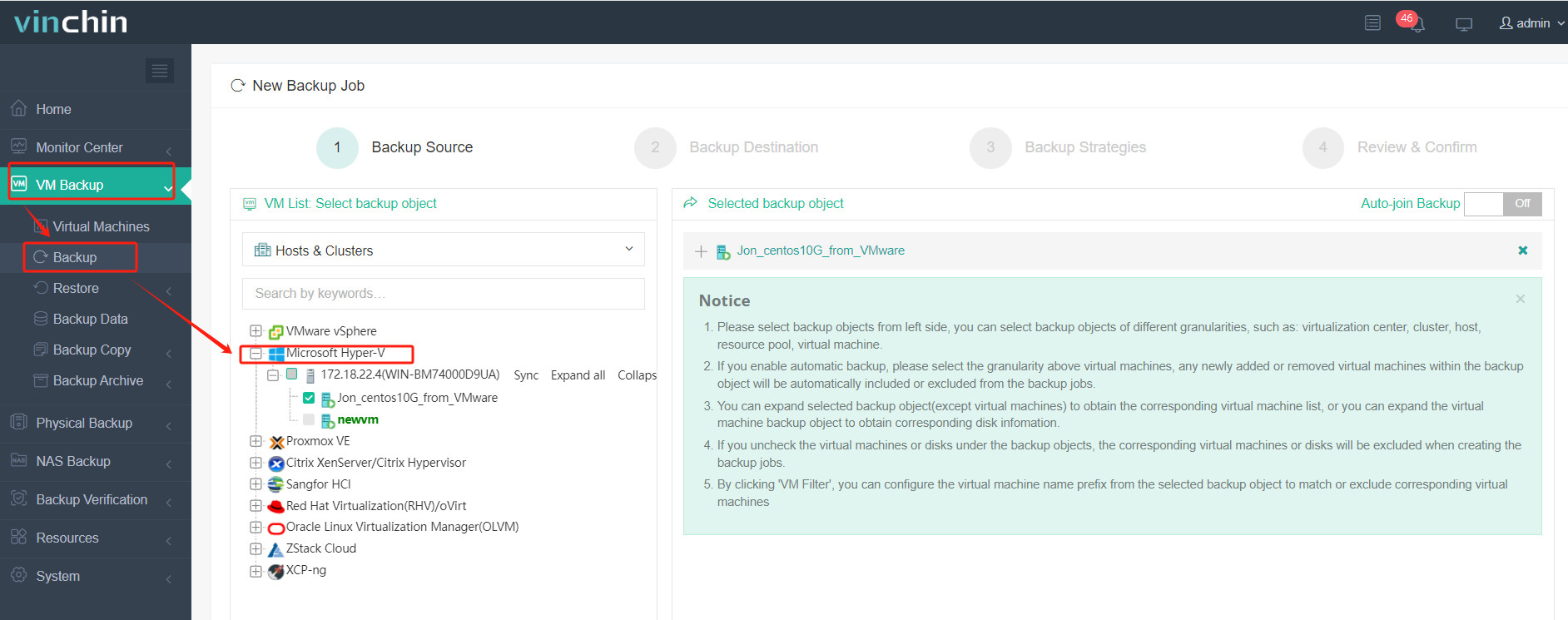
1. สำรอง VM Hyper-V ของคุณ เลือกตำแหน่งปลายทางสำหรับการสำรองข้อมูลและกลยุทธ์การสำรองข้อมูล จากนั้นกดส่ง
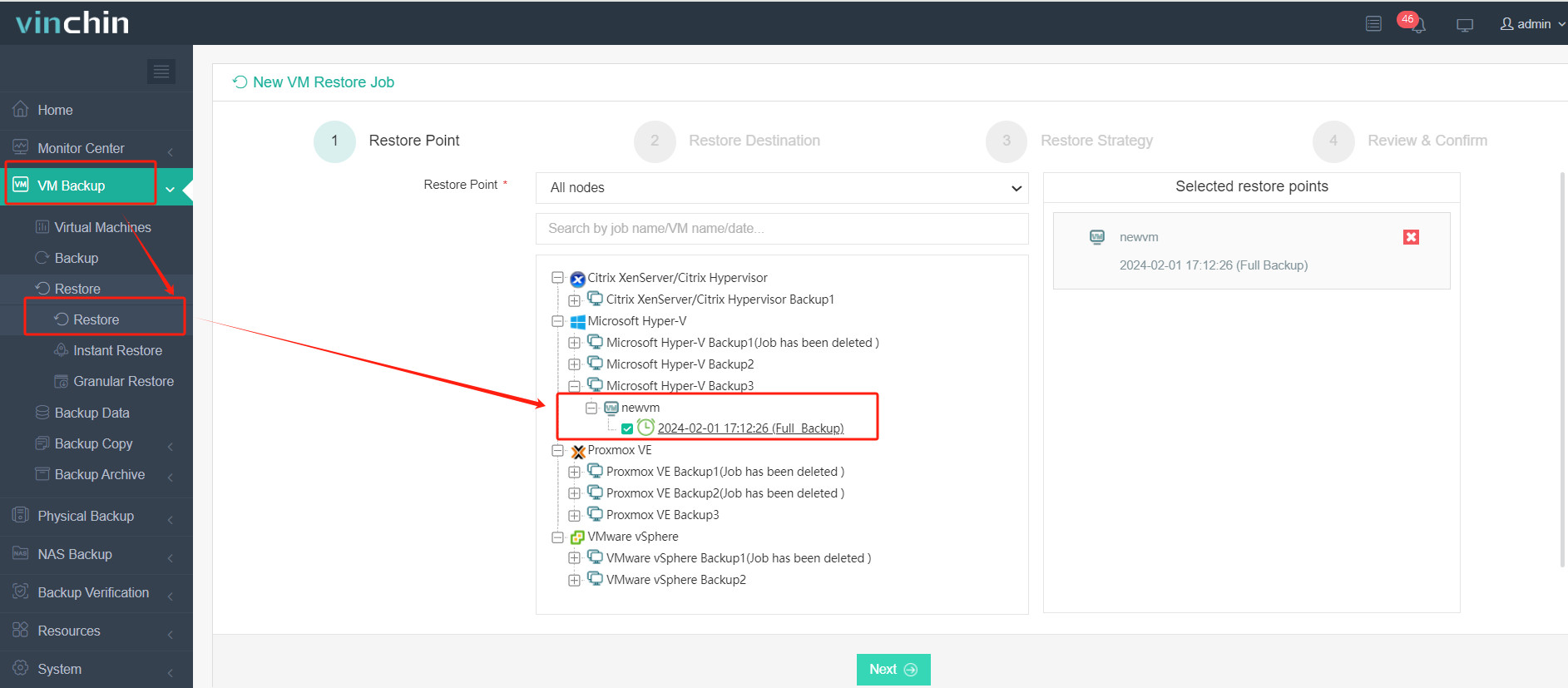
2. เลือกเครื่องเสมือนที่คุณต้องการกู้คืน
3. เลือกโฮสต์ XenServer เพื่อรันเครื่องเสมือนที่กู้คืน
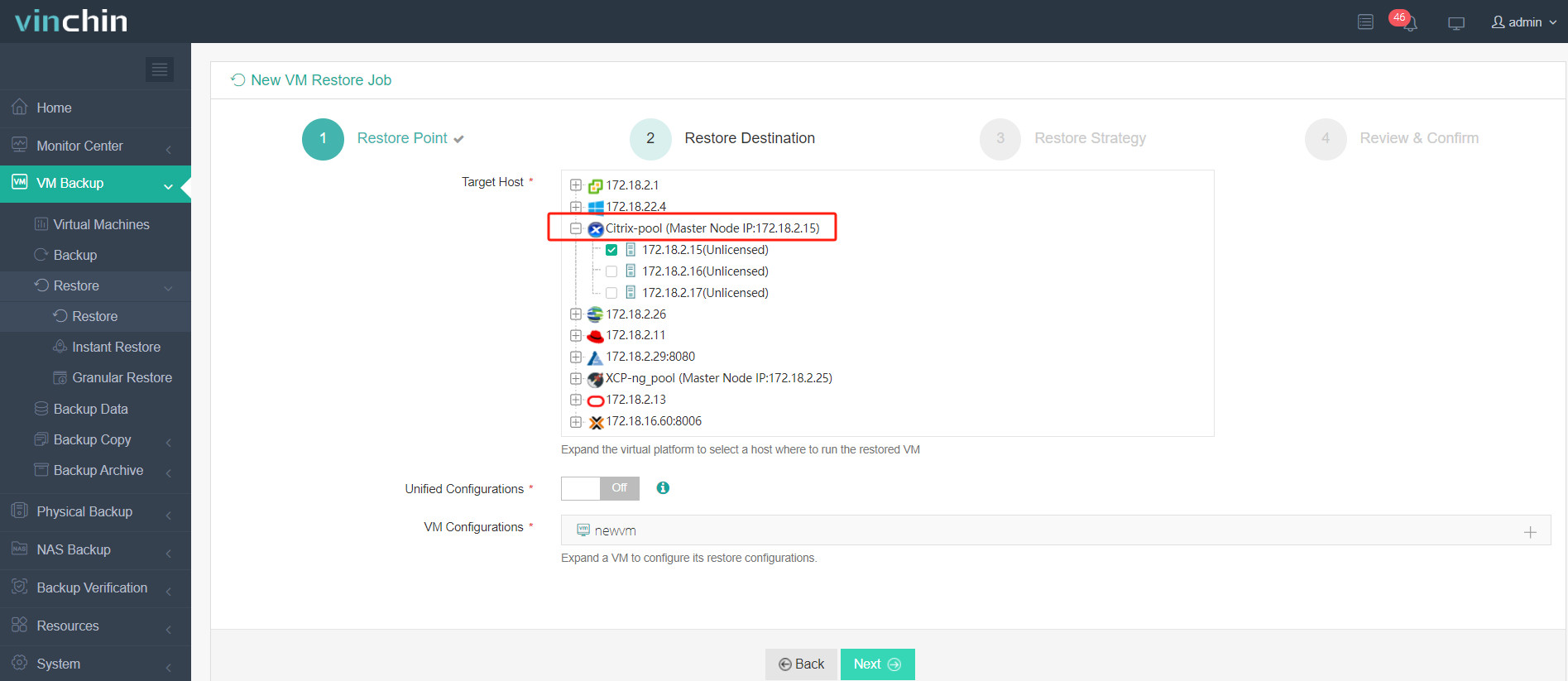
4. เลือกกลยุทธ์การกู้คืน
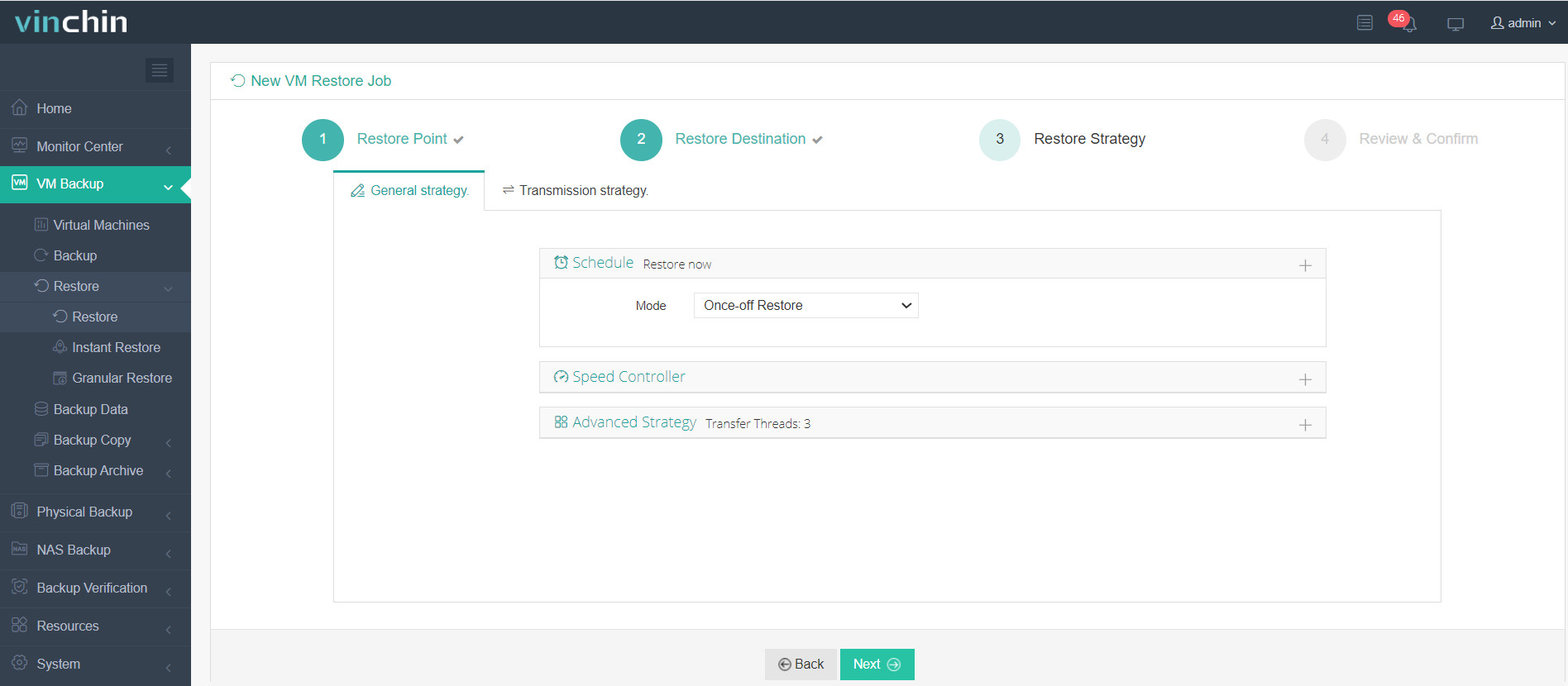
5. ตรวจสอบและส่งงาน
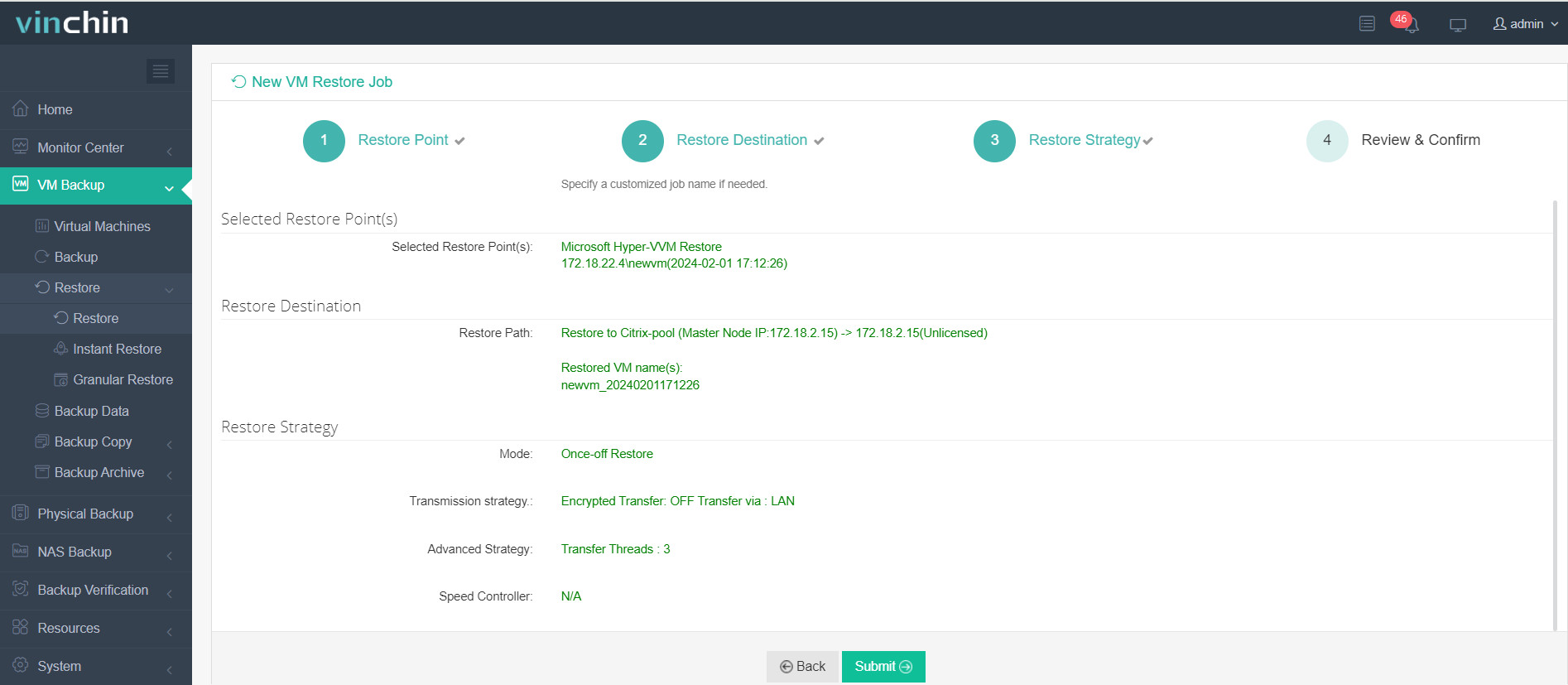
เริ่มงาน จากนั้นคุณสามารถตรวจสอบ VM ใน XenCenter และพบว่า VM ได้รับการกู้คืนและกำลังทำงานอยู่
Vinchin Backup & Recovery ได้รับการเลือกใช้จากบริษัทหลายพันแห่ง และคุณก็สามารถเริ่มใช้ระบบอันทรงพลังนี้เพื่อปกป้องสภาพแวดล้อมเสมือนและย้ายเครื่องเสมือนระหว่างไฮเปอร์ไวเซอร์ที่แตกต่างกันด้วย ช่วงทดลองใช้งานฟีเจอร์ครบถ้วนฟรี 60 วัน นอกจากนี้ ติดต่อ Vinchin โดยตรง และแจ้งความต้องการของคุณ แล้วคุณจะได้รับโซลูชันที่เหมาะสมกับสภาพแวดล้อมไอทีของคุณ
คำถามที่พบบ่อยเกี่ยวกับการย้ายจาก Hyper-v ไปยัง XenServer
1.ผมจะย้ายจาก XenServer ไปยังแพลตฟอร์มเสมือนอื่น ๆ เช่น Proxmox ได้อย่างไร?
คุณสามารถย้ายเครื่องเสมือนจาก XenServer ไปยัง Proxmox โดยใช้การส่งออก/นำเข้าเครื่องเสมือน หรือด้วย Vinchin Backup & Recovery ขั้นตอนการย้ายมีความคล้ายกันและง่ายมาก
2.จะเลือกระหว่าง Hyper-V และ Proxmox อย่างไร?
Proxmox VE และ Hyper-V เป็นโซลูชันเสมือนจริงที่มีความแข็งแกร่งทั้งคู่ แต่แตกต่างกันในเทคโนโลยีพื้นฐาน การอนุญาตใช้งาน และคุณสมบัติบางประการ Proxmox VE เป็นซอฟต์แวร์โอเพนซอร์สที่ใช้ระบบลินุกซ์และรองรับคอนเทนเนอร์ได้ดี ในขณะที่ Hyper-V ผลิตภัณฑ์จากไมโครซอฟท์ ทำงานเข้ากันได้ดีกับสภาพแวดล้อมของ Windows มีการเปรียบเทียบโดยละเอียดระหว่าง Hyper-V และ Proxmox ซึ่งอาจช่วยให้คุณตัดสินใจได้
ข้อสรุป
การย้ายเครื่องเสมือนเป็นกระบวนการที่สำคัญในการเพิ่มความยืดหยุ่นของโครงสร้างพื้นฐานและเพิ่มประสิทธิภาพการใช้ทรัพยากร เมื่อดำเนินการอย่างถูกต้องจะช่วยให้เกิดการหยุดทำงานน้อยที่สุด รักษาความสมบูรณ์ของข้อมูล และทำให้สามารถปรับสมดุลงานในสภาพแวดล้อมต่างๆ ได้ ส่งผลให้ประสิทธิภาพของระบบและการดำเนินงานดีขึ้น