ในสภาพแวดล้อมที่เปลี่ยนแปลงอยู่เสมอของเทคโนโลยีการจำลองเสมือน องค์กรต่างๆ มักพบว่าตนเองจำเป็นต้องประเมินความต้องการโครงสร้างพื้นฐานอีกครั้ว การเปลี่ยนแปลงรูปแบบหนึ่งที่ธุรกิจอาจพิจารณา คือ การย้ายจาก XenServer ไปยัง Hyper-V ซึ่งทั้งสองระบบเป็นฮิเพอร์ไวเซอร์ที่มีประสิทธิภาพสูงและรองรับการจำลองเสมือนเซิร์ฟเวอร์ XenServer พัฒนาโดย Citrix และ Hyper-V พัฒนาโดย Microsoft ต่างมีคุณสมบัติและความสามารถเฉพาะตัว ก่อนเริ่มต้นกระบวนการโย้ยายข้อมูล สิ่งสำคัญคือต้องเข้าใจจุดแข็งและข้อจำกัดของแต่ละแพลตฟอร์มให้ชัดเจน
XenServer คืออะไร
XenServer หรือที่รู้จักกันในชื่อ Citrix Hypervisor เป็นแพลตฟอร์มเสมือนจริงระดับองค์กรที่ได้รับการพิสูจน์แล้วในระบบคลาวด์ ซึ่งมอบคุณสมบัติสำคัญทั้งหมดที่จำเป็นสำหรับการใช้งานเสมือนจริงของเซิร์ฟเวอร์และศูนย์ข้อมูล มันเป็นโซลูชันชั้นนำของอุตสาหกรรมสำหรับโครงสร้างพื้นฐานการจำลองแอปพลิเคชัน เดสก์ท็อป และเซิร์ฟเวอร์
แก่นกลางของ XenServer คือ hypervisor โครงการ Xen ซึ่งเป็นมาตรฐานอุตสาหกรรมแบบโอเพนซอร์สที่ทรงพลังสำหรับการเสมือนจริง มอบแพลตฟอร์มการเสมือนจริงที่มีคุณสมบัติครบครัน และสามารถผสานรวมกับโซลูชันคลาวด์ระดับองค์กรได้
Hyper-V คืออะไร
Hyper-V เป็นเทคโนโลยีการจำลองเสมือนที่ใช้ฮิเพอร์ไวเซอร์ซึ่งพัฒนาโดยไมโครซอฟท์ ช่วยให้ผู้ใช้งานสามารถสร้างและจัดการเครื่องเสมือนบนระบบ x86-64 ที่รัน Windows มันทำงานในฐานะฮิเพอร์ไวเซอร์แบบ Type 1 ซึ่งหมายความว่ามันทำงานโดยตรงกับฮาร์ดแวร์จริง (bare metal) แทนที่จะทำงานบนระบบปฏิบัติการ ซึ่งเป็นลักษณะของฮิเพอร์ไวเซอร์แบบ Type 2 สิ่งนี้ทำให้ Hyper-V สามารถให้ประสิทธิภาพที่ดีกว่าและการแยกส่วนที่ปลอดภัยยิ่งขึ้น โดยการแยกฮาร์ดแวร์ออกเป็นเครื่องเสมือนที่ต่างหากแต่ละเครื่อง ซึ่งแต่ละเครื่องจะมีระบบปฏิบัติการเป็นของตนเอง
XenServer เทียบกับ Hyper-V
|
คุณสมบัติ
|
XenServer
|
Hyper-V
|
|
ผู้ให้บริการ
|
Citrix
|
ไมโครซอฟท์(Microsoft)
|
|
การอนุญาตให้ใช้สิทธิ์
|
มีเวอร์ชันฟรีให้ใช้งาน ใบอนุญาตเชิงพาณิชย์สำหรับคุณสมบัติขั้นสูง
|
มาพร้อมกับ Windows Server เซิร์ฟเวอร์ Hyper-V แบบสแตนด์อโลนจึงฟรี
|
|
การสนับสนุนแพลตฟอร์ม
|
การสนับสนุน Linux และ Windows ที่แข็งแกร่ง พร้อมทั้งเป็นแบบโอเพ่นซอร์สที่ช่วยให้เข้ากันได้กับระบบปฏิบัติการหลากหลาย
|
ปรับให้เหมาะสมสำหรับ Windows สนับสนุน Linux และ FreeBSD ได้ดี
|
|
เครื่องมือการจัดการ
|
XenCenter, CLI
|
โปรแกรมจัดการ Hyper-V, SCVMM, PowerShell
|
|
ฟีเจอร์หลัก
|
การโยกย้ายแบบสด การโยกย้ายสตอเรจแบบสด การใช้หน่วยความจำเกินขนาด และการจำลอง GPU
|
การย้ายเครื่องเสมือนขณะทำงาน การย้ายที่เก็บข้อมูล หน่วยความจำแบบไดนามิก เครื่องเสมือนที่ป้องกันอย่างเข้มงวด การจำลองเครื่องซ้อนกัน
|
|
โซลูชันการจัดเก็บข้อมูล
|
NFS, iSCSI, Fibre Channel, พื้นที่จัดเก็บข้อมูลในเครื่อง
|
SMB 3.0, iSCSI, เครือข่ายไฟเบอร์เชิงแสง, พื้นที่จัดเก็บข้อมูลในเครื่อง
|
|
ความพร้อมใช้งานสูง
|
การฟื้นฟูข้อมูลเมตาของ Failover และพูลโดยอัตโนมัติ
|
การจัดกลุ่มฟีเจอร์.Failover, การทำซ้ำ VM
|
การย้ายเครื่องเสมือนจาก XenServer ไปยัง Hyper-V ทำอย่างไร
1. เตรียมเครื่องเสมือนสำหรับการย้ายข้อมูล
ปิดการทำงานของเครื่องเสมือน (VM) ตรวจสอบให้แน่ใจว่าเครื่องเสมือนไม่ได้กำลังทำงานอยู่บน XenServer ควรปิดการทำงานของเครื่องเสมือนเพื่อให้มั่นใจถึงความสอดคล้องของข้อมูล
สำรองข้อมูลเครื่องเสมือน ควรทำการสำรองข้อมูลเครื่องเสมือน XenServer เสมอก่อนเริ่มกระบวนการย้ายข้อมูล เพื่อป้องกันการสูญหายของข้อมูลในกรณีที่เกิดปัญหาใดๆ ระหว่างการย้ายข้อมูล
2. ส่งออกดิสก์ VM
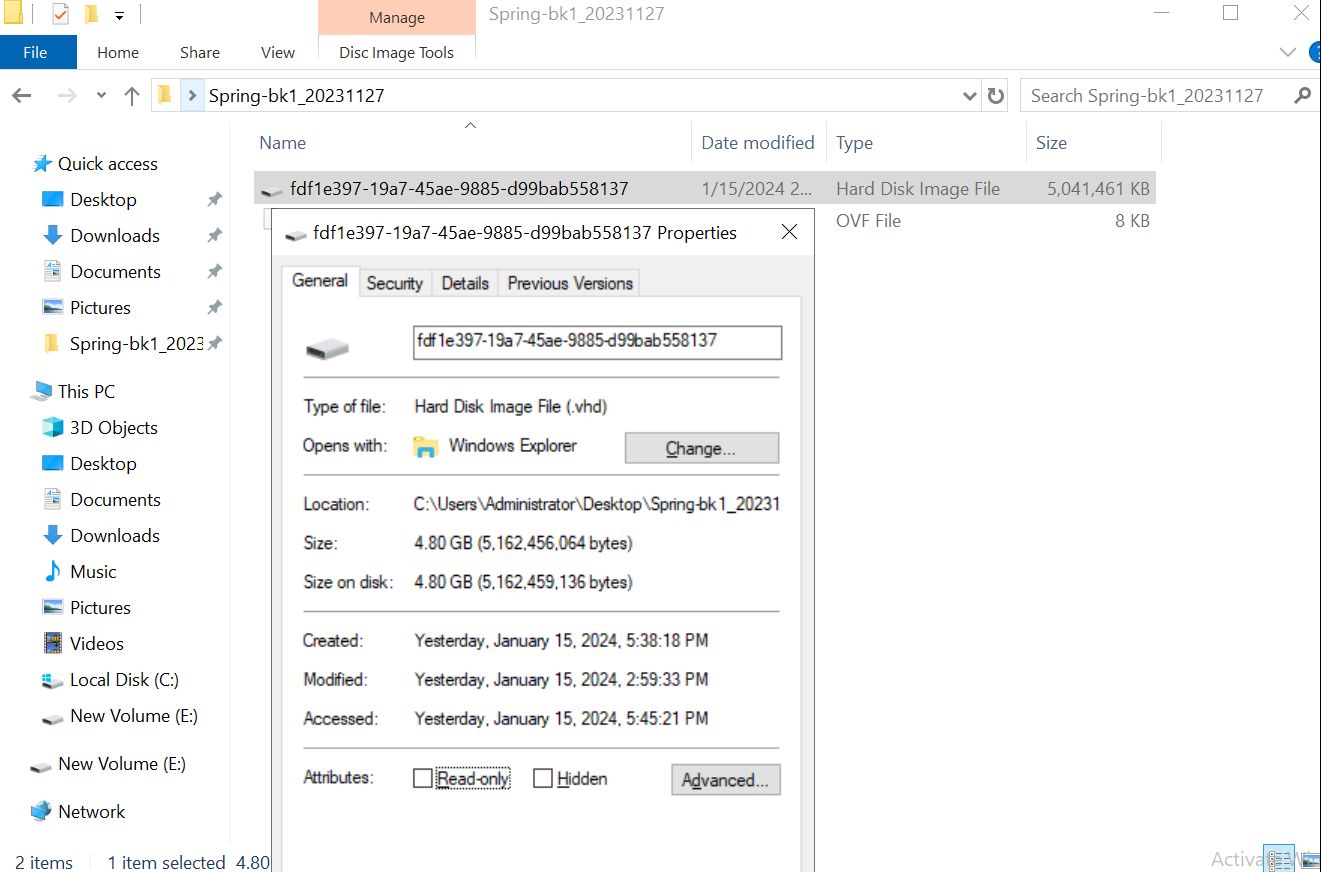
ส่งออกดิสก์ของเครื่องเสมือนจาก XenServer ดิสก์มักอยู่ในรูปแบบ VHD ซึ่ง Hyper-V สามารถใช้งานได้ แต่บางครั้งอาจอยู่ในรูปแบบอื่น เช่น VDI หรือ RAW
คุณสามารถใช้เครื่องมือบรรทัดคำสั่ง "xe vm-export" ของ XenServer หรือ XenCenter เพื่อส่งออกเครื่องเสมือนได้
3. แปลงดิสก์ (ถ้าจำเป็น)
หากดิสก์ไม่ได้อยู่ในรูปแบบที่ Hyper-V รองรับ (VHDX หรือ VHD) คุณจำเป็นต้องแปลงมัน คุณสามารถใช้เครื่องมืออย่าง "qemu-img" เพื่อ แปลงภาพดิสก์ไปยังรูปแบบ VHD หรือ VHDX นี่คือตัวอย่างคำสั่งสำหรับการแปลงดิสก์:
qemu-img convert -f raw -O vpc source_disk.img destination_disk.vhd
ในคำสั่งนั้น "-f raw" ระบุรูปแบบของดิสก์ต้นทาง (เปลี่ยน "raw" เป็นรูปแบบที่เหมาะสมหากจำเป็น) และ "-O vpc" ระบุรูปแบบเอาต์พุตสำหรับ Hyper-V
4. สร้างเครื่องเสมือนใหม่ใน Hyper-V
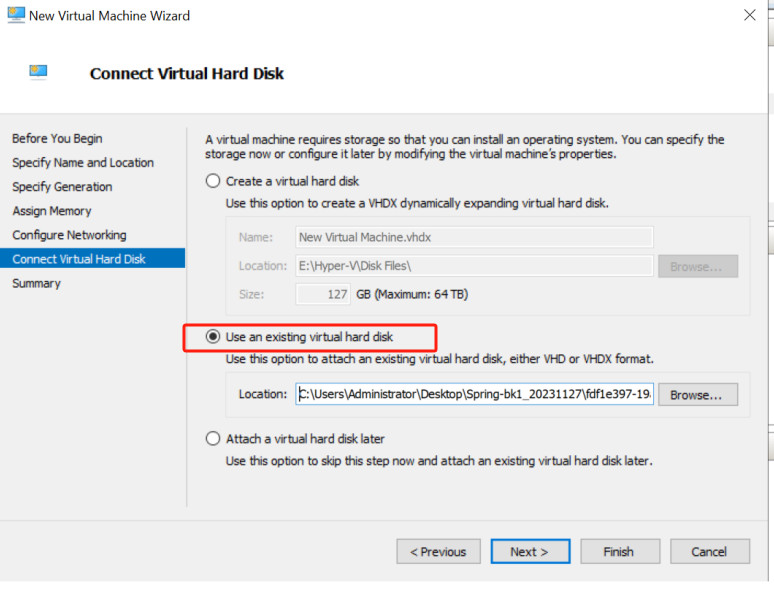
สร้างเครื่องเสมือนใหม่ สร้างเครื่องเสมือนใหม่ใน Hyper-V ด้วยการตั้งค่าที่ต้องการ (CPU หน่วยความจำ เครือข่าย เป็นต้น)
แนบดิสก์ที่แปลงแล้ว เมื่อตั้งค่าไดรฟ์ฮาร์ดดิสก์ ให้เลือกตัวเลือกใช้ฮาร์ดดิสก์เสมือนที่มีอยู่เดิม แล้วเรียกดูตำแหน่งของไฟล์ VHD หรือ VHDX ที่แปลงแล้ว
5. ติดตั้ง Hyper-V Integration Services
หลังจากตั้งค่าเครื่องเสมือนด้วยดิสก์ใหม่แล้ว ให้เปิดเครื่อง
ติดตั้ง Hyper-V Integration Services บนเครื่องเสมือนเพื่อประสิทธิภาพและการจัดการที่ดีขึ้น ขั้นตอนนี้จำเป็นอย่างยิ่งสำหรับการทำงานของเครื่องเสมือนร่วมกับ Hyper-V อย่างถูกต้อง
6. ตรวจสอบการตั้งค่า VM
ตรวจสอบไดรเวอร์ของอุปกรณ์ การตั้งค่าเครือข่าย และทดสอบแอปพลิเคชัน ให้แน่ใจว่าทั้งหมดถูกต้องและทำงานได้อย่างเหมาะสม
วิธีการย้ายจาก XenServer ไปยัง Hyper-V โดยใช้ Vinchin Backup & Recovery
มีทางแก้ปัญหาที่ช่วยให้คุณย้ายเครื่องเสมือนจาก XenServer ไปยัง Hyper-V ได้อย่างง่ายดาย—โดยใช้ Vinchin Backup & Recovery
Vinchin Backup & Recovery สามารถโยกย้ายเครื่องเสมือน (VMs) ข้ามแพลตฟอร์มเสมือนจริงได้มากกว่า 10 เครื่อง รวมถึง XenServer, VMware, Proxmox, Hyper-V และผู้ควบคุมเครื่องเสมือนที่ใช้ KVM ส่วนใหญ่ คุณสามารถสลับภาระงาน IT สำคัญๆ จากแพลตฟอร์มหนึ่งไปยังอีกแพลตฟอร์มหนึ่งได้อย่างง่ายดาย เพื่อสร้างโครงสร้างพื้นฐาน IT ที่ยืดหยุ่นสูงเป็นของคุณเอง มีฟังก์ชันการสำรองข้อมูลและการกู้คืนที่แข็งแกร่ง รวมถึงการสำรองข้อมูลแบบเพิ่มเติมอย่างรวดเร็ว การสำรองข้อมูลแบบภาพถ่าย (image-based) การสำรองข้อมูลโดยไม่ต้องติดตั้งเอเจนต์ การสำรองและกู้คืนข้อมูลโดยไม่ใช้ LAN การสำเนาข้อมูลสำรองไปยังสถานที่อื่น การถ่ายโอนข้อมูลแบบหลายเธรด การป้องกันแรนซัมแวร์ และอื่นๆ อีกมากมาย เพื่อปกป้องข้อมูลสำคัญของคุณอย่างครอบคลุม การกู้คืนทันทีข้ามแพลตฟอร์มจะช่วยให้สามารถรีสตาร์ทเครื่องเสมือนที่ล้มเหลวได้ภายใน 15 วินาที ลดเวลาในการกู้คืน (RTO) ได้อย่างมาก
คุณสามารถ ย้ายข้อมูลจากโฮสต์ XenServer ไปยังแพลตฟอร์มเสมือนอื่น ๆ และในทางกลับกัน ได้อย่างง่ายดายด้วยเว็บคอนโซลที่ใช้งานง่าย:
1. สำรองข้อมูลเครื่องเสมือน XenServer ของคุณ เลือกตำแหน่งที่เก็บข้อมูลสำรองและกลยุทธ์การสำรองข้อมูล จากนั้นส่งคำขอ
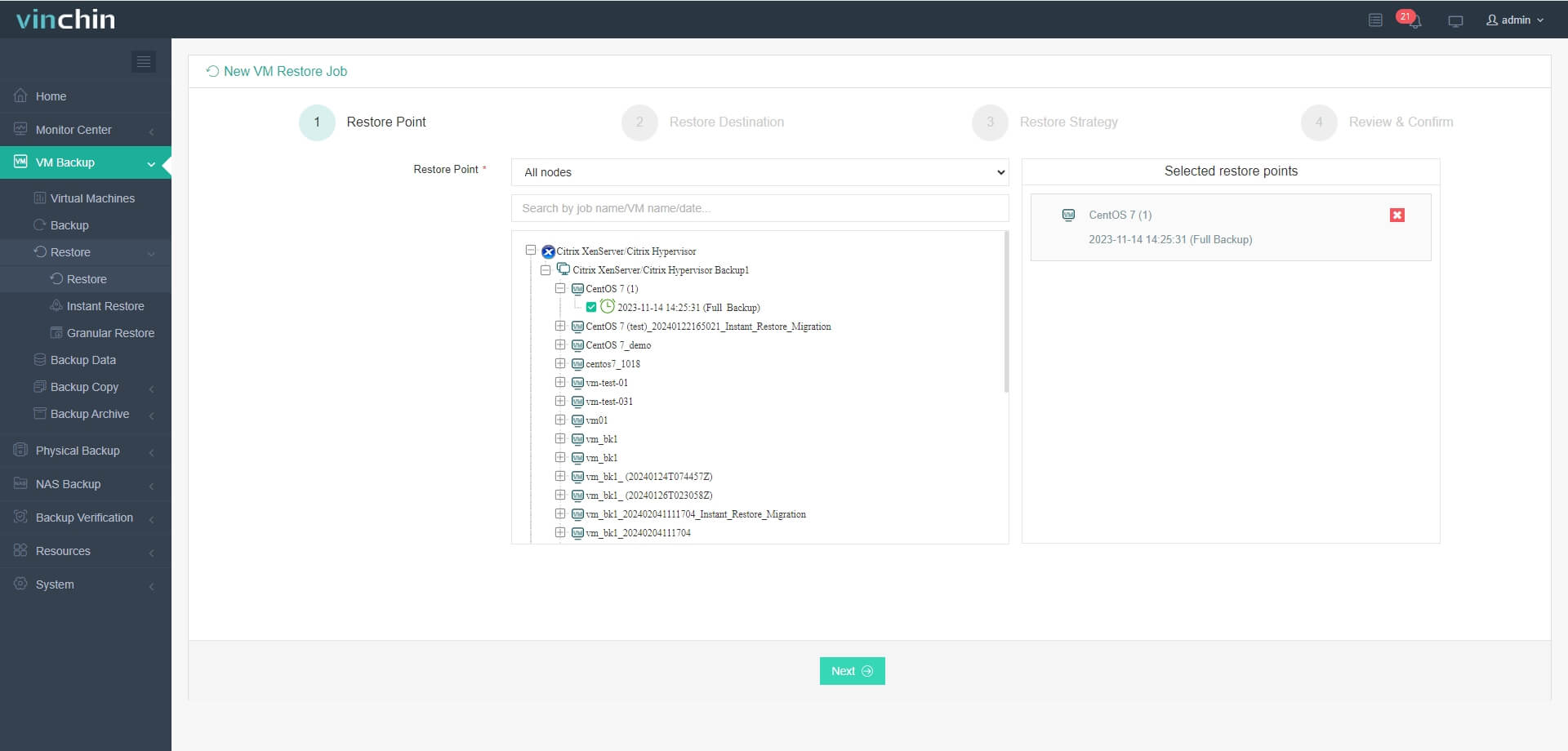
2.เลือก VM ที่คุณต้องการกู้คืน
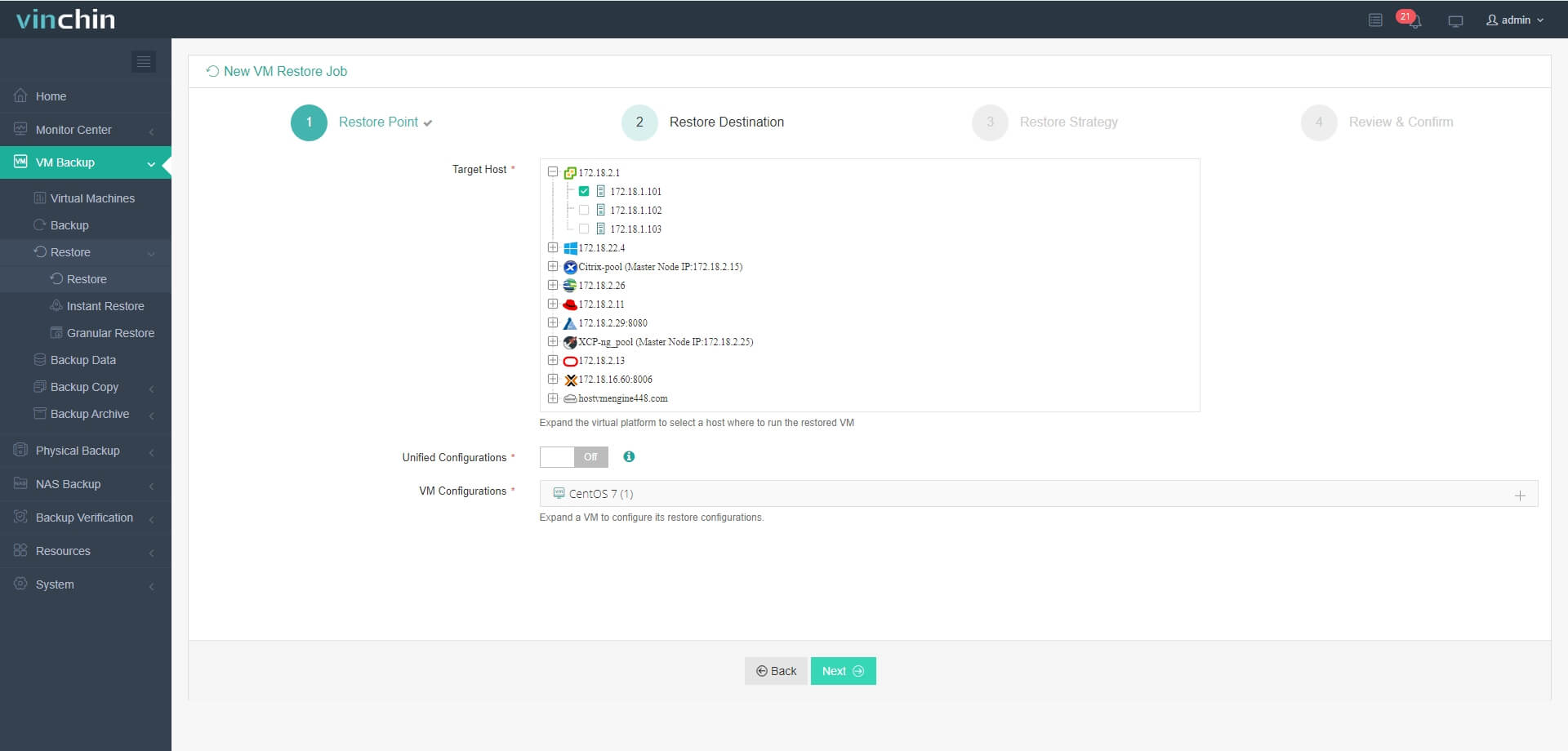
3. เลือกโฮสต์ Hyper-V เพื่อรันเครื่องเสมือนที่ถูกกู้คืน
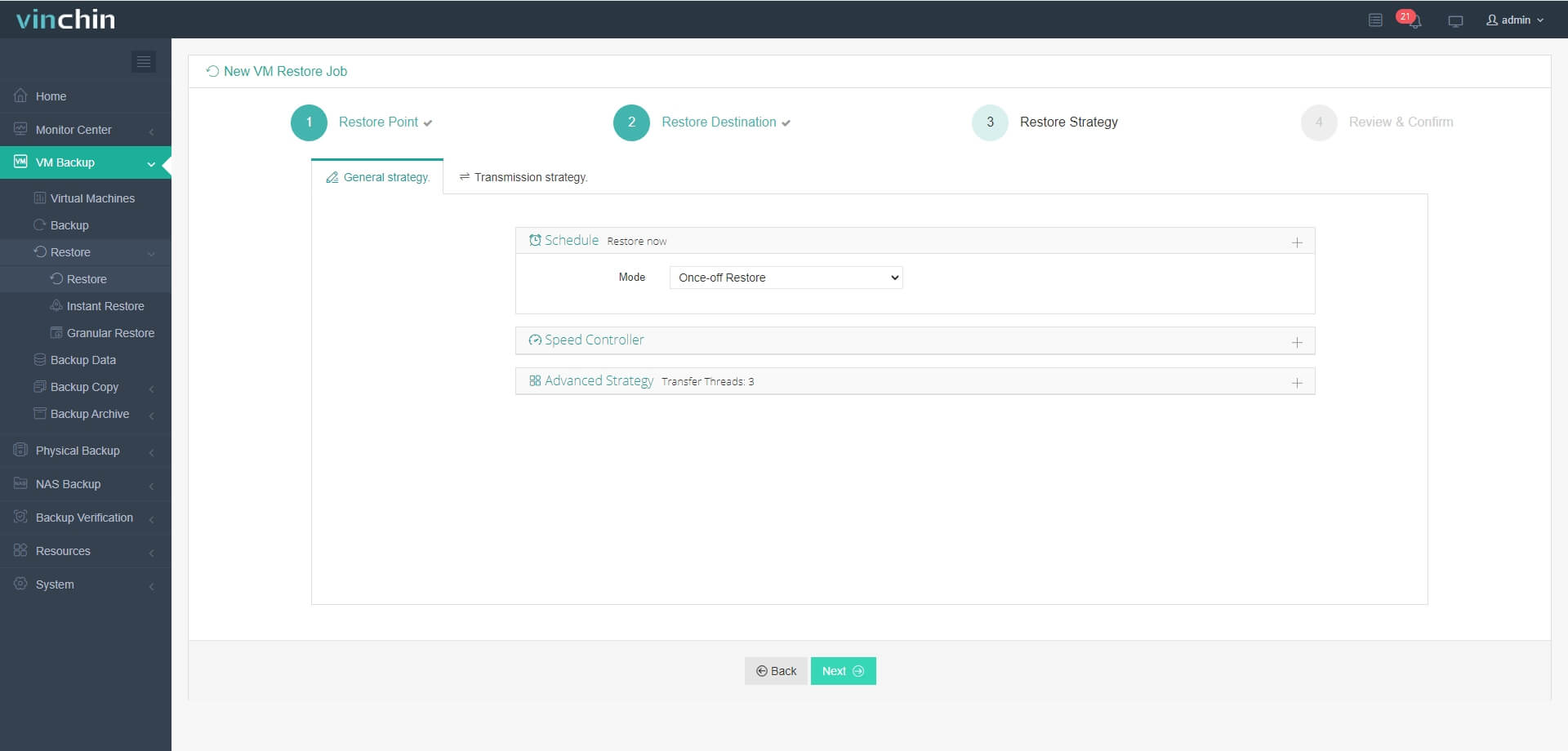
4. กำหนดกลยุทธ์การกู้คืน
5. ตรวจสอบและส่งงาน
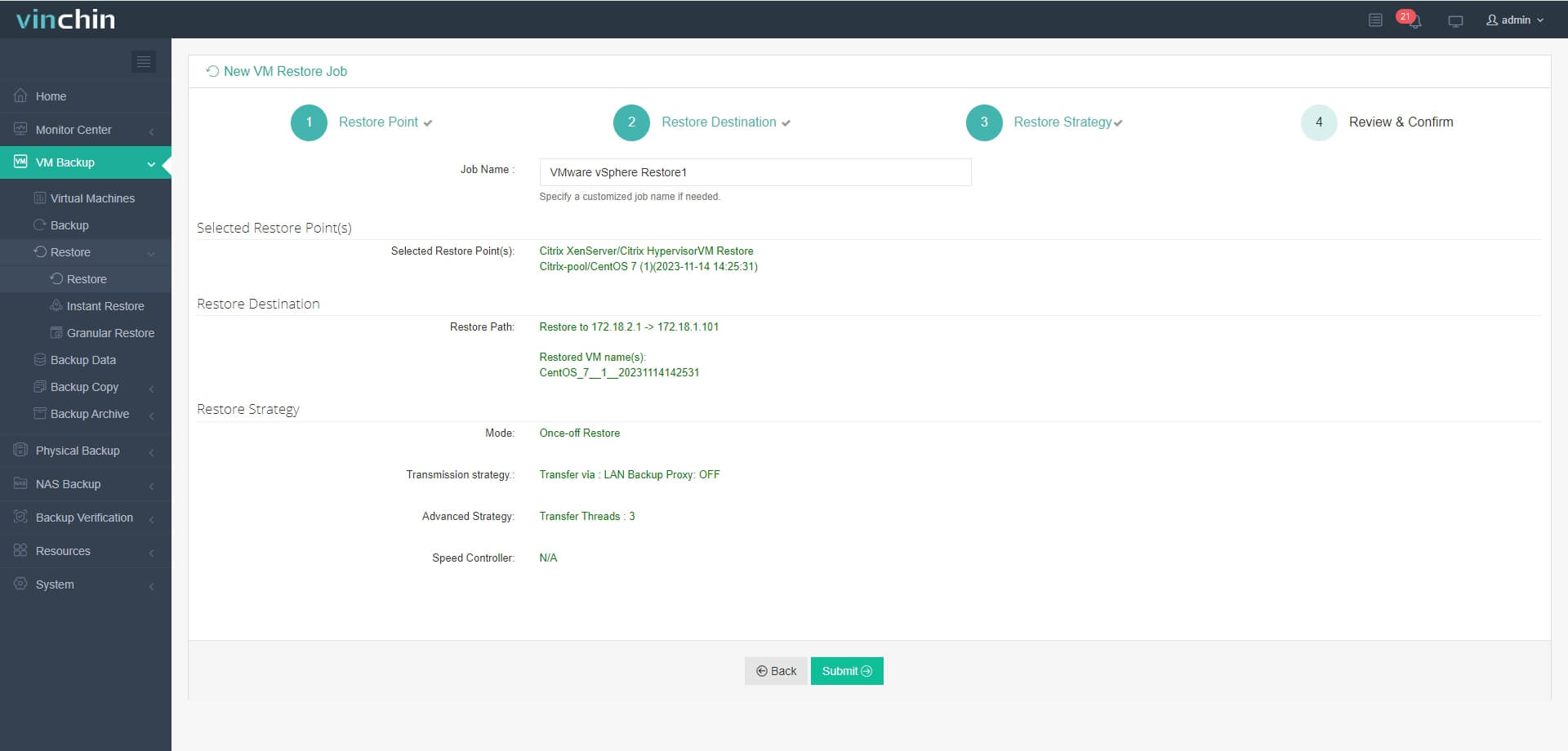
เริ่มงาน จากนั้นคุณสามารถตรวจสอบ Hyper-V Manager และพบว่าเครื่องเสมือนได้รับการกู้คืนและกำลังทำงานอยู่
Vinchin Backup & Recovery ได้รับการเลือกใช้งานจากบริษัทต่างๆ กว่าพันแห่ง และคุณก็สามารถเริ่มใช้งานระบบที่ทรงพลังนี้ เพื่อปกป้องสภาพแวดล้อมเสมือน และย้ายเครื่องเสมือนระหว่างฮิเปอร์ไวเซอร์ที่ต่างกันด้วย ช่วงทดลองใช้งานฟีเจอร์ครบถ้วน 60 วัน นอกจากนี้ ติดต่อเรา และบอกความต้องการของคุณ เพื่อรับโซลูชันที่เหมาะสมกับสภาพแวดล้อม IT ของคุณ
คำถามที่พบบ่อยเกี่ยวกับการย้ายจาก XenServer ไปยัง Hyper-V
1. คำถาม: ฉันจะย้ายจาก XenServer ไปยังแพลตฟอร์มเสมือนอื่น เช่น Proxmox ได้อย่างไร?
คำตอบ: คุณสามารถ ย้ายเครื่องเสมือนจาก XenServer ไปยัง Proxmox โดยใช้การส่งออก/นำเข้าเครื่องเสมือน หรือใช้ Vinchin Backup & Recovery ขั้นตอนการย้ายนี้คล้ายกันและง่ายมาก
2.คำถาม: สามารถโยกย้าย snapshot ของ XenServer ไปยัง Hyper-V ได้ไหม?
คำตอบ: โดยทั่วไป โยกย้าย snapshot ไม่ได้ เนื่องจากแพลตฟอร์มทั้งสองจัดการ snapshot ที่แตกต่างกัน คุณต้องเรียกคืนเครื่องเสมือน XenServer ให้อยู่ในสถานะ snapshot เฉพาะเจาะจง จากนั้นจึงโยกย้ายสถานะดังกล่าวไปยัง Hyper-V ในฐานะเครื่องเสมือนใหม่
ข้อสรุป
การย้ายจาก XenServer ไปยัง Hyper-V เป็นการตัดสินใจเชิงกลยุทธ์ที่ขึ้นอยู่กับการประเมินประโยชน์เฉพาะตัวของแต่ละ hypervisor XenServer มีพื้นฐานที่แข็งแกร่งในแบบโอเพ่นซอร์สพร้อมการรองรับระบบปฏิบัติการหลากหลาย ในขณะที่ Hyper-V เด่นกว่าในสภาพแวดล้อมที่เน้น Windows ด้วยคุณสมบัติต่างๆ เช่น หน่วยความจำแบบไดนามิก และ VM ที่ถูกป้องกัน ทำให้องค์กรสามารถใช้ประโยชน์จากประสิทธิภาพและการผสานการทำงานของ Hyper-V ได้อย่างมีประสิทธิภาพ