Hyper-V เป็นโซลูชันการเสมือนจริงที่ได้รับความนิยมสำหรับบริษัทต่างๆ ซึ่งเป็นคุณสมบัติที่ฝังอยู่ในระบบปฏิบัติการ Windows ทำให้ผู้ใช้สามารถเปิดใช้งาน Hyper-V บนเซิร์ฟเวอร์ Windows ได้อย่างง่ายดาย สภาพแวดล้อมไอทีจำเป็นต้องได้รับการจัดการจากผู้ดูแลระบบไอทีอยู่เสมอเพื่อประสิทธิภาพที่ดี เมื่อแพลตฟอร์มการเสมือนจริงที่แตกต่างกันมาเจอกัน วิธีที่ดีที่สุดในการ จัดการสภาพแวดล้อมเสมือนจริงแบบหลากหลาย คืออะไร?
ตัวอย่างเช่น หากบริษัทเลือกใช้ทั้ง VMware vSphere และ Microsoft Hyper-V เพื่อจัดทำสภาพแวดล้อมเสมือน ผู้ดูแลระบบไอทีจำเป็นต้องศึกษาความรู้เกี่ยวกับโซลูชันการจำลองเสมือนทั้งสองแบบ และกรณีที่มีแนวโน้มมากกว่าคือ ผู้ดูแลระบบต้องการย้ายเครื่องเสมือน เช่น แปลง VMware เป็น Hyper-V
ไฮเปอร์-วี และเทมเพลต OVA/OVF คืออะไร
ไมโครซอฟท์จัดเตรียมเครื่องมือแบบ GUI สำหรับให้ผู้ใช้จัดการสภาพแวดล้อมเสมือน ดังนั้นในส่วนใหญ่ ผู้ดูแลระบบไอทีไม่จำเป็นต้องใช้คำสั่งในการจัดการเครื่องเสมือน
หนึ่งในเครื่องมือคือ Hyper-V Manager ซึ่งเป็นเครื่องมือง่ายที่สุดสำหรับการจัดการ Hyper-V สามารถใช้สร้าง ลบ ส่งออก นำเข้า VM และอื่นๆ การส่งออก VM ยังสามารถใช้เป็น สำรองข้อมูล VM ได้
โปรแกรมจัดการ Hyper-V ใช้งานง่าย ในการส่งออกเครื่องเสมือน (VM) ผู้ใช้เพียงเลือกเครื่องเสมือนในโปรแกรมจัดการ Hyper-V แล้วเลือก ส่งออก จากนั้นจะมีการสร้างโฟลเดอร์ที่มีข้อมูลทั้งหมดของเครื่องเสมือน และบันทึกไว้ยังไดเรกทอรีที่ระบุ หากคุณเปิดโฟลเดอร์ดังกล่าว คุณจะพบไฟล์ VHD/VHDX ซึ่งเป็นดิสก์เสมือนของเครื่องเสมือน
เทมเพลต OVA/OVF ยังคงมีข้อมูลทั้งหมดของเครื่องเสมือน เช่น เดียวกับโฟลเดอร์ที่ถูกส่งออกโดย Hyper-V Manager แต่สามารถใช้งานได้กับแพลตฟอร์มอื่น ๆ เพิ่มเติม ตัวอย่างเช่น เทมเพลต OVA/OVF สามารถนำมาใช้โดยตรงใน XenCenter เพื่อนำเข้าเครื่องเสมือนจาก VMware ไปยัง XenServer
ไม่สามารถใช้แม่แบบ OVA/OVF โดยตรงบน Hyper-V ได้ แต่หากคุณต้องการนำ VM ต้นฉบับไปยังแพลตฟอร์มเสมือนอื่น คุณสามารถทำตามขั้นตอนด้านล่างเพื่อดึงไฟล์ดิสก์เสมือน vmdk ออกจากแม่แบบ OVA/OVF แปลงเป็นดิสก์เสมือน vhd จากนั้นจึงนำเข้าผ่าน Hyper-V Manager
แปลงเทมเพลต OVA/OVF เป็นรูปแบบ vhd(x) สำหรับ Hyper-V
หากคุณมีเทมเพลต OVA/OVF จากแพลตฟอร์มเสมือนอื่น เช่น VMware และต้องการนำเข้าข้อมูลเครื่องเสมือนไปยัง Hyper-V คุณไม่จำเป็นต้องแปลงเทมเพลตทั้งหมด เพียงแค่แยกไฟล์ vmdk ออกมา แปลงเป็นไฟล์ vhd จากนั้นนำเข้าไปยัง Hyper-V
1. แยกดิสก์เสมือนจากเทมเพลต OVA/OVF
หากคุณมีเทมเพลต OVA ให้คลายซิปแล้วแยกดิสก์เสมือนออกมา
หากคุณมีเทมเพลต OVF ให้เปิดโฟลเดอร์แล้วแยกดิสก์เสมือนออกมา
2. แปลงดิสก์เสมือนเป็นรูปแบบ vhd(x)
เครื่องมือที่คุณต้องการคือ qemu-img หลังจากที่คุณติดตั้งเครื่องมือนี้บนเครื่องของคุณแล้ว คุณสามารถแปลงดิสก์เสมือนโดยใช้คำสั่งได้
qemu-img convert -p -f vmdk -O vpc my_centos7.vmdk my_centos7.vhd
-p: แสดงความคืบหน้าของการแปลง
-f: รูปแบบของภาพต้นฉบับ
-O: รูปแบบของภาพเป้าหมาย
จากนั้นคุณสามารถสร้างเครื่องเสมือนใหม่ด้วยดิสก์เสมือน หรือเชื่อมต่อดิสก์เสมือนกับเครื่องเสมือนที่มีอยู่แล้ว
นำเข้าดิสก์เสมือน vhd(x) ไปยัง Hyper-V
หลังจากที่คุณได้รับดิสก์เสมือน vhd(x) แล้ว ให้ใช้ Hyper-V Manager เพื่อนำเข้าไปยังโฮสต์ Hyper-V
1. เปิด Hyper-V Manager
2. คลิกขวาที่ชื่อโฮสต์แล้วเลือก ใหม่ > เครื่องเสมือน
3. อ่าน ก่อนเริ่มต้น แล้วคลิก ถัดไป
4. ป้อนชื่อของ VM และคลิก ถัดไป
5. ระบุประเภทของ VM และคลิก ถัดไป
6. จัดสรรหน่วยความจำให้กับมันแล้วคลิก ถัดไป
7. ตั้งค่าเครือข่ายและคลิก ถัดไป
8. ใน เชื่อมต่อฮาร์ดดิสก์เสมือน ให้เลือกใช้ฮาร์ดดิสก์เสมือนที่มีอยู่แล้ว จากนั้นคลิกเรียกดูเพื่อเพิ่มดิสก์เสมือน vhd(x) ที่คุณเพิ่งได้รับจากเทมเพลต OVA/OVF คลิก ถัดไป
9 ตรวจสอบสรุปและคลิก เสร็จสิ้น
จากนั้นคุณนำเข้า VM ไปยัง Hyper-V ได้สำเร็จ
ย้ายเครื่องเสมือนไปยัง Hyper-V ได้อย่างง่ายดายโดยไม่ต้องแปลงเทมเพลต OVA/OVF
การใช้แนวทางปฏิบัติมาตรฐานสำหรับการแปลเครื่องเสมือนอาจก่อให้เกิดปัญหาความเข้ากันได้ที่ซับซ้อน การพิจารณาใช้เครื่องมือที่ออกแบบมาโดยเฉพาะสำหรับการจัดการสภาพแวดล้อมเสมือน อาจเป็นวิธีที่มีประสิทธิภาพในการทำให้การเปลี่ยนผ่านราบรื่นยิ่งขึ้น
Vinchin Backup & Recovery ไม่เพียงแต่เป็นโซลูชันสำหรับการสำรองข้อมูลเครื่องเสมือน ยังเป็นโซลูชันการโยกย้ายเครื่องเสมือนขั้นสูงที่รองรับ VMware vSphere, Hyper-V, Proxmox, XenServer, XCP-ng, oVirt, OLVM, RHV, OpenStack เป็นต้น โดยการเพิ่มแพลตฟอร์มเสมือนทั้งสองเข้าไปในระบบสำรองข้อมูล คุณสามารถทำการโยกย้ายเครื่องเสมือนได้อย่างง่ายดายโดยไม่ต้องติดตั้งเอเจนต์ผ่านเว็บคอนโซลที่ใช้งานง่าย
ระบบสำรองข้อมูลมีเครื่องมือแปลงในตัว คุณเพียงแค่เลือกเครื่องเสมือนที่คุณต้องการย้ายไปยังแพลตฟอร์มเสมือนอื่น
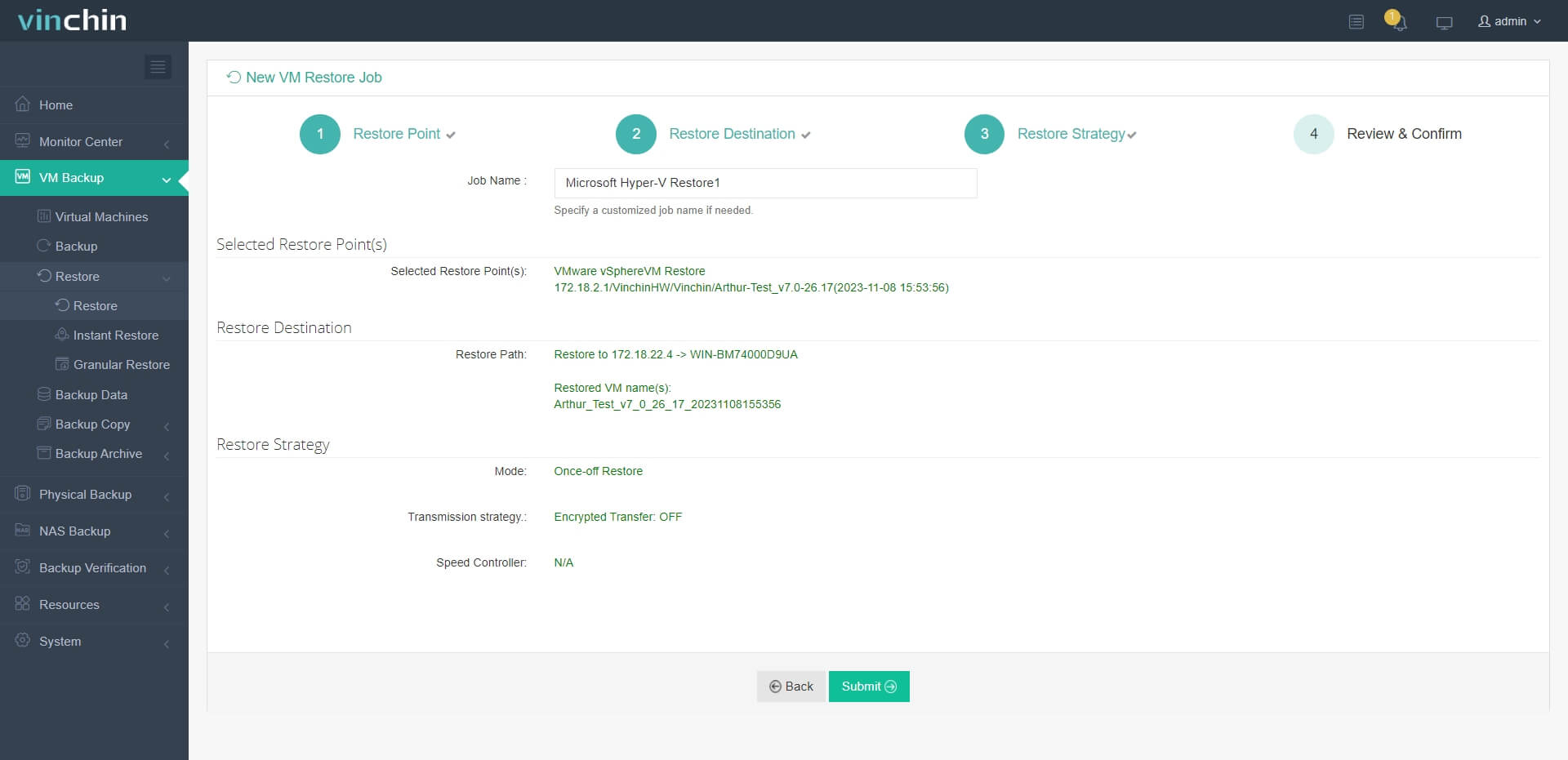
ตัวอย่างเช่น หากคุณต้องการย้ายเครื่องเสมือนจาก VMware ไปยัง Hyper-V:
1. เลือกการสำรองข้อมูลของเครื่องเสมือน VMware เป้าหมาย
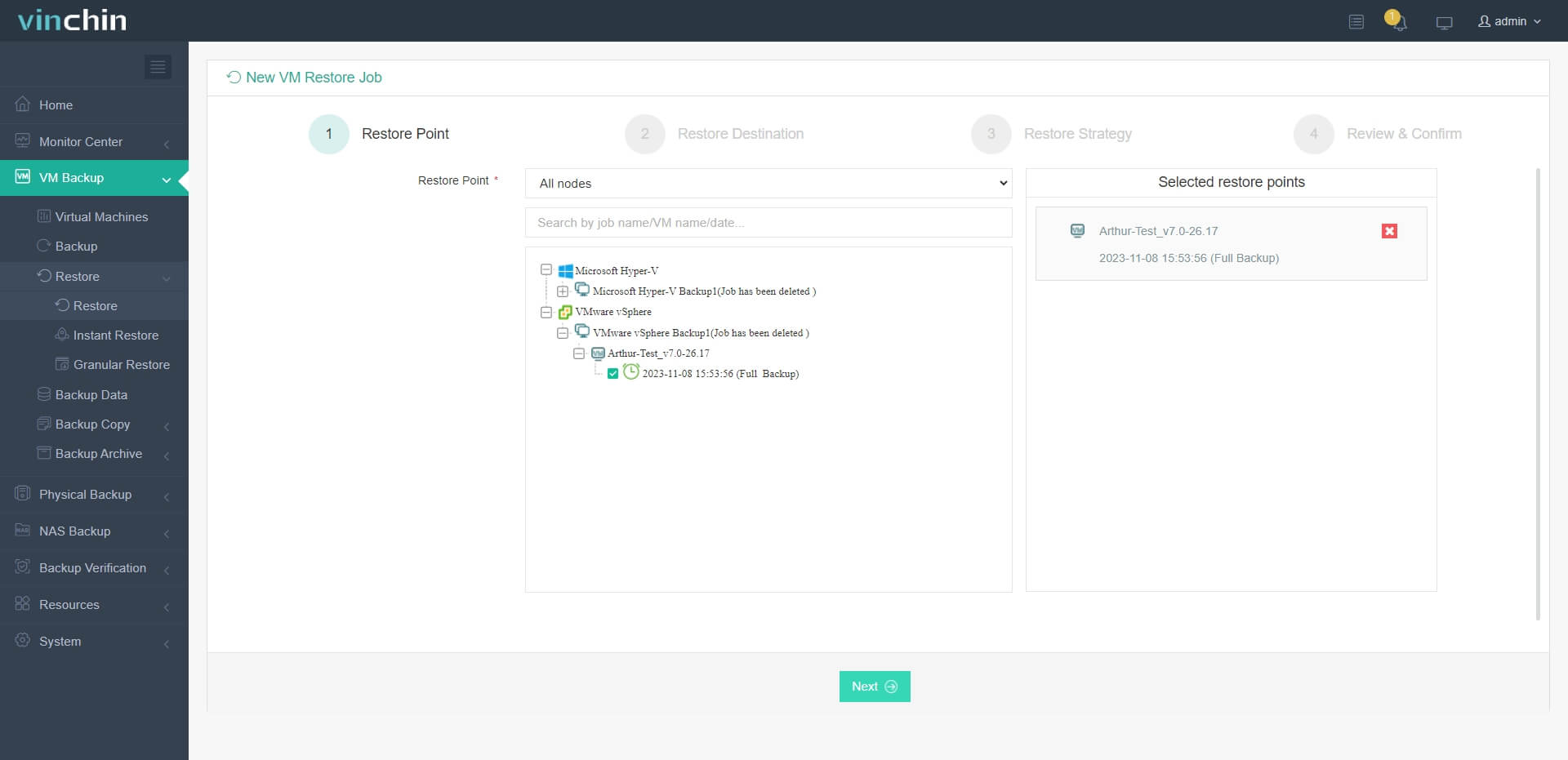
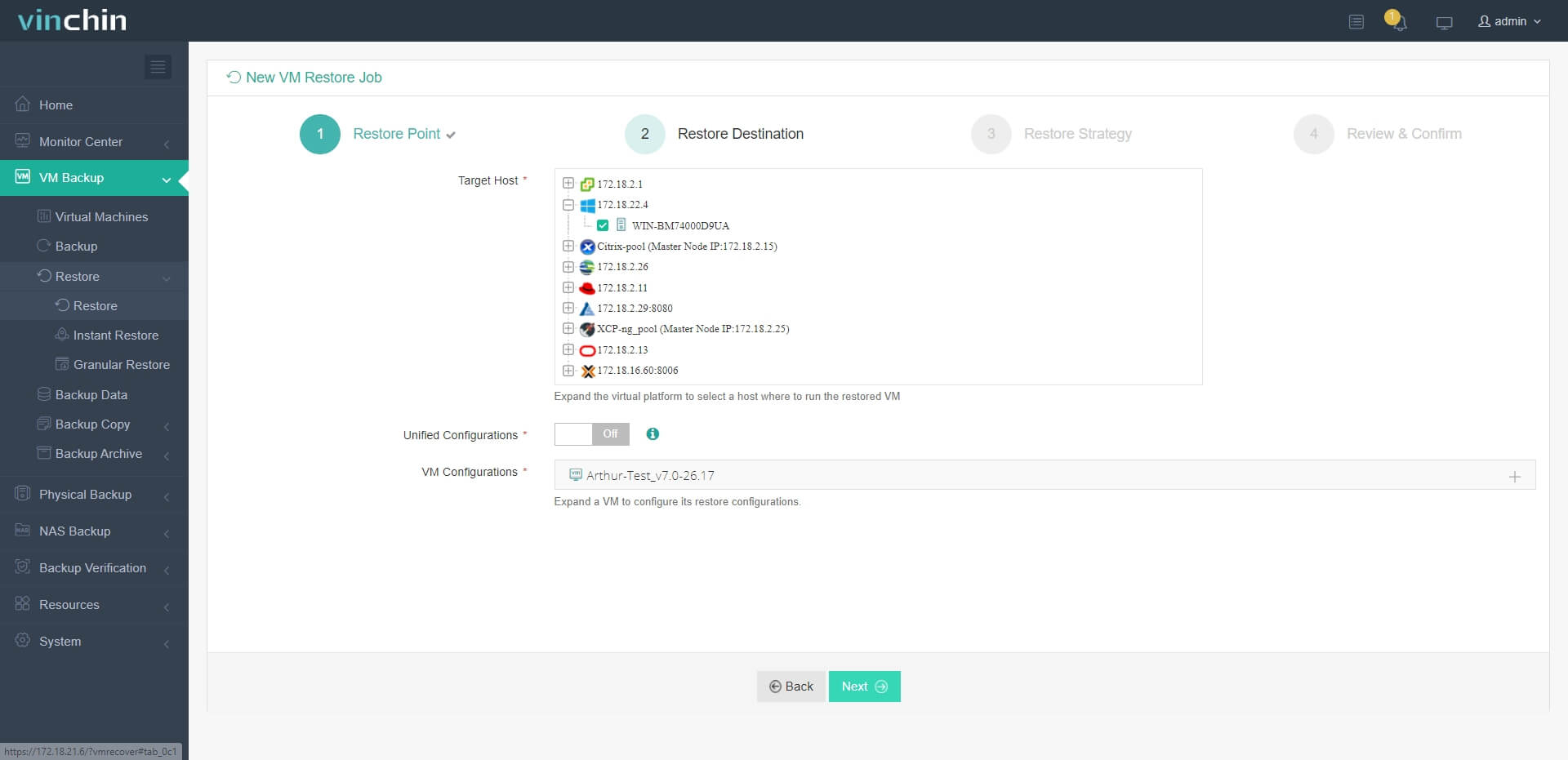
2. เลือกโฮสต์ Hyper-V เป็นโฮสต์ปลายทาง
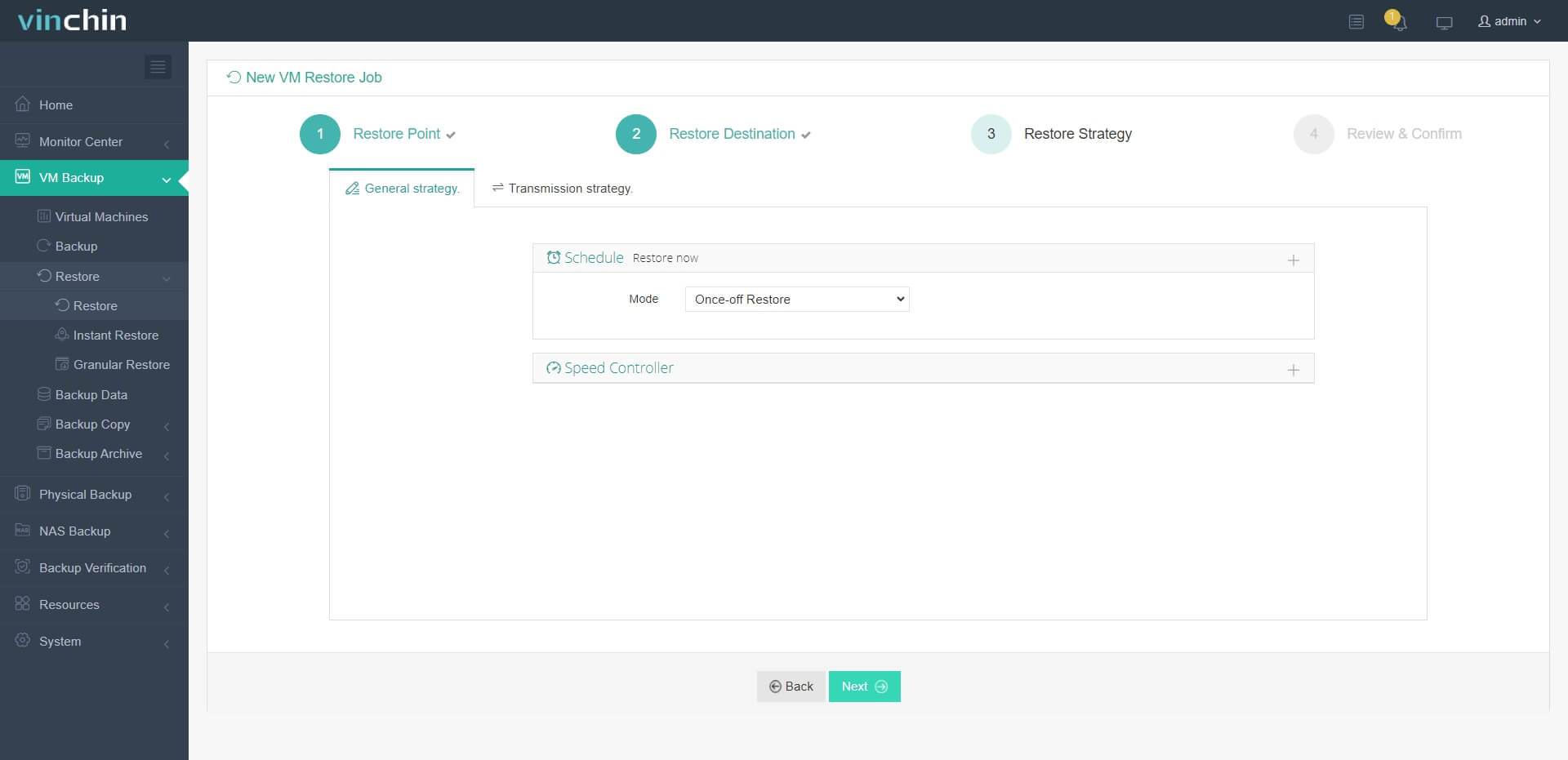
3. ตั้งค่ากลยุทธ์การกู้คืนหรือข้ามขั้นตอนนี้ไปได้ทันที
4. เพียงส่งงานและเครื่องเสมือน VMware จะถูกกู้คืนอย่างรวดเร็วบนโฮสต์ Hyper-V
Vinchin Backup & Recovery ได้รับการเลือกใช้งานจากบริษัทต่างๆ กว่าพันแห่ง และคุณสามารถเริ่มทดลองใช้ฟรีทุกฟีเจอร์เป็นเวลา 60 วันได้ที่นี่ นอกจากนี้ยังสามารถติดต่อเรา และแจ้งความต้องการของคุณ แล้วคุณจะได้รับโซลูชันที่ออกแบบมาเฉพาะสำหรับคุณ เราได้สร้างความร่วมมือกับบริษัทชั้นนำทั่วโลก ดังนั้นหากคุณต้องการทำธุรกิจในพื้นที่ของคุณ คุณสามารถ เลือกพันธมิตรในพื้นที่ ได้ที่นี่
คำถามที่พบบ่อยเกียวกับการแปลง OVA/OVF เป็น Hyper-V
1. คุณสามารถนำเข้าเทมเพลต OVA/OVF ไปยัง Hyper-V โดยตรงได้ไหม?
ไม่ได้ เทมเพลต OVA/OVF ไม่สามารถใช้งานได้กับ Hyper-V โดยคุณจำเป็นต้องทำตามขั้นตอนด้านบนเพื่อแปลงไฟล์ จากนั้นนำเข้าเครื่องเสมือนไปยัง Hyper-V
2. หากเครื่องเสมือนของคุณไม่สามารถเริ่มต้นบน Hyper-V ได้จะทำอย่างไร?
คุณควรตรวจสอบให้แน่ใจว่าแหล่งที่มา OVA/OVF สมบูรณ์ครบถ้วน (ตรวจสอบให้แน่ใจว่าเครื่องเสมือนต้นฉบับสามารถบูตได้) มิฉะนั้นคุณจำเป็นต้องลองใช้โซลูชันการย้ายเครื่องเสมือนระดับมืออาชีพ เช่น Vinchin Backup & Recovery
3. เมื่อแปลง OVA/OVF สำหรับ Hyper-V ควรใช้ VHD หรือ VHDX ดีกว่ากัน?
VHDX โดยทั่วไปจะถูกเลือกใช้สำหรับ Hyper-V เนื่องจากรองรับขนาดดิสก์ที่ใหญ่กว่า ประสิทธิภาพที่ดีขึ้น และทนต่อความเสียหายได้ดีขึ้น อย่างไรก็ตาม VHD เข้ากันได้กับเวอร์ชันเก่าของ Hyper-V ดังนั้นหากการรองรับย้อนหลังมีความสำคัญ คุณอาจต้องการใช้ VHD
สรุป
เทคโนโลยีการจำลองเสมือนเป็นที่นิยมในปัจจุบัน และผู้ดูแลระบบไอทีมักจำเป็นต้องเรียนรู้ความรู้เกี่ยวกับโซลูชันการจำลองเสมือนที่แตกต่างกัน
มีโซลูชันเสมือนจริงที่ยอดเยี่ยมหลายตัว เช่น Hyper-V และ VMware โดย Hyper-V อนุญาตให้ผู้ใช้ส่งออกเครื่องเสมือนไปยังโฟลเดอร์ได้ แต่การส่งออกเครื่องเสมือนของ VMware จะอยู่ในรูปแบบแม่แบบ OVF หรือ OVA ซึ่ง OVA ไม่เหมาะสมกับ Hyper-V หากคุณต้องการใช้งานเครื่องเสมือน VMware บนโฮสต์ Hyper-V คุณควรแปลงดิสก์เสมือนก่อน แล้วจึงนำเข้าไปยังโฮสต์ Hyper-V
นอกจากนี้ คุณยังสามารถเลือกวิธีการสำรองข้อมูลและกู้คืนระบบแบบมืออาชีพเพื่อย้ายเครื่องเสมือนผ่านวิธีที่ง่ายขึ้น ดังนั้น อย่าพลาดโอกาสในการทดลองใช้งานฟรี